

Quer criar histórias 3D envolventes que levem os espectadores a uma jornada por locais reais? Este guia mostra como criar uma nova história usando o editor integrado.
Use nossa interface intuitiva para ajustar títulos, descrições, imagens e ângulos da câmera. É perfeita para iniciantes.
Abrir o editor de histórias
A solução 3D Storytelling vem com um editor integrado que permite criar a história na interface.
O editor fica no lado esquerdo da página. Abra clicando neste pequeno ícone:
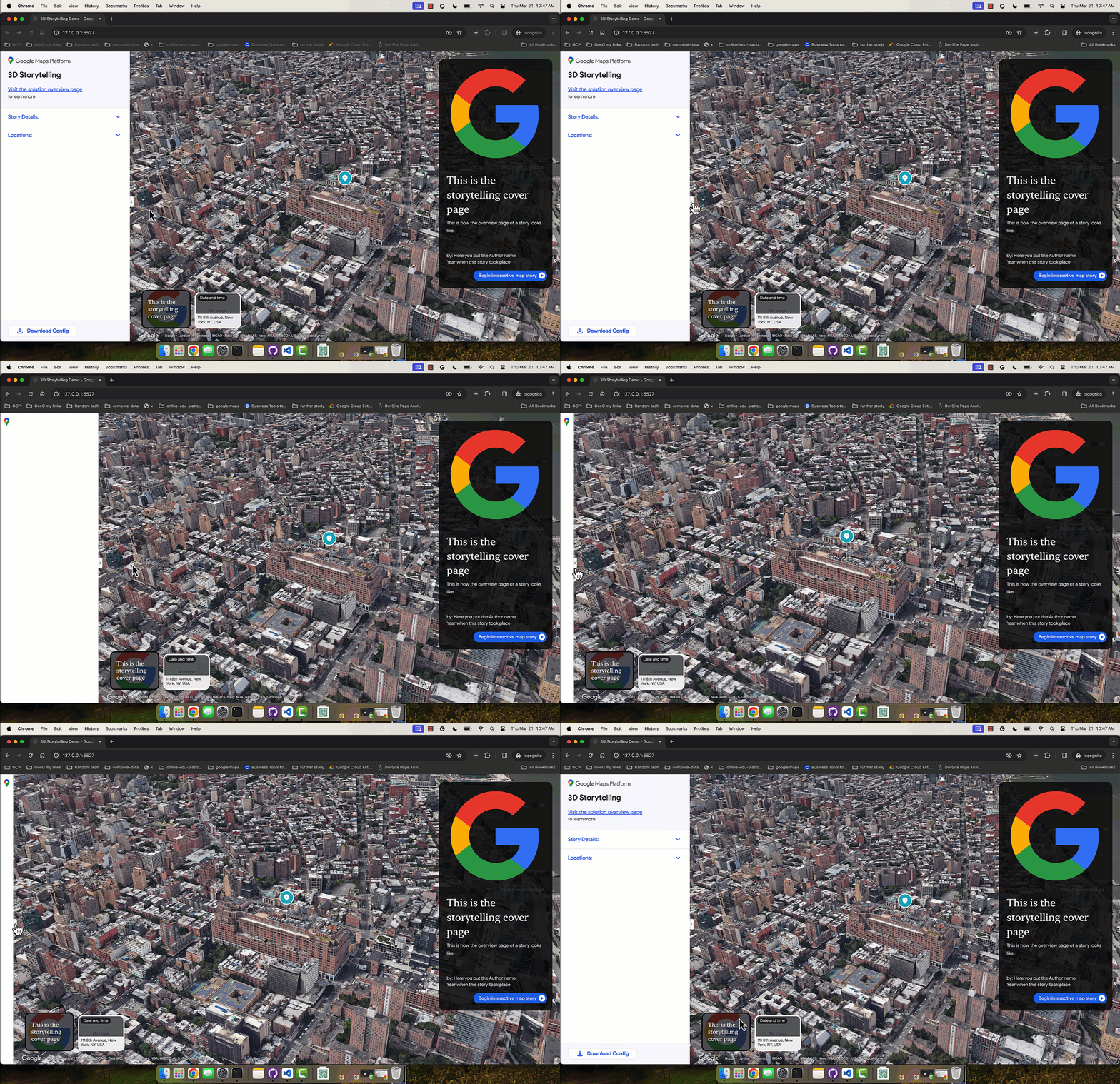
Você pode acessar o editor visitando a versão hospedada do aplicativo para o administrador 3D Storytelling ou fazendo o download e instalando sua própria instância do Storytelling no GitHub
Criar a página de capa
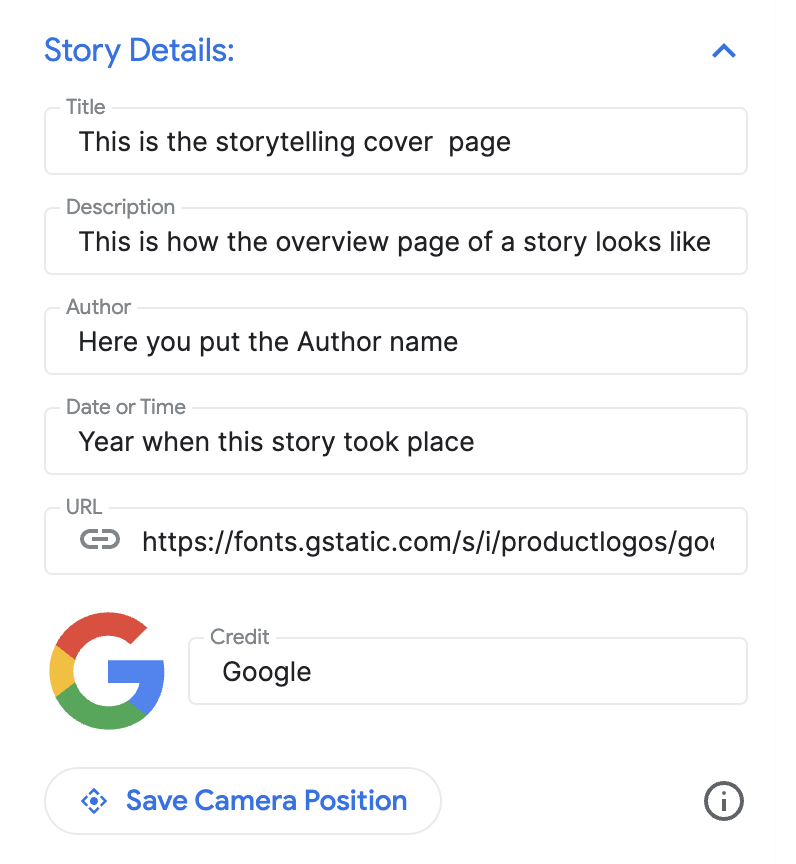
Use a seção "Detalhes da história" para definir um título, imagem, descrição e outros detalhes. Isso apresenta sua história ao espectador.
Adicionar capítulos
Cada capítulo é como uma parada na sua jornada. Veja como adicioná-los:
Pesquise um local usando a barra de pesquisa de preenchimento automático integrada.
Depois de adicionar um local, clique no botão Editar ao lado dele para adicionar detalhes ao capítulo:

Clique em "Editar" para inserir o título, a descrição, a imagem e a data do seu capítulo.

Se quiser excluir um capítulo específico, há um botão Excluir logo abaixo do botão "Editar".
Você pode reordenar os capítulos arrastando e movendo os ícones pontilhados à esquerda:

Salvar o capítulo
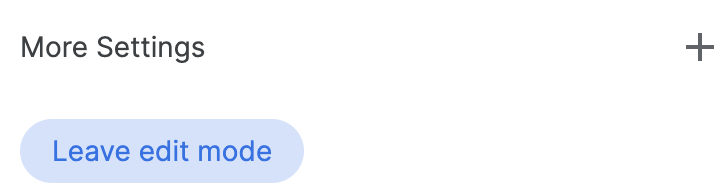
Para salvar um capítulo específico, clique no botão "Sair do modo de edição". O botão "Sair do modo de edição" funciona como um botão "Salvar".
Personalizar as configurações da câmera
Você pode personalizar diferentes configurações da câmera:
Mostrar/ocultar o marcador de local : talvez você não queira mostrar o alfinete em um local específico, mas sim uma área geral. Marque/desmarque a caixa "Mostrar marcador de local" para mostrar ou ocultar um alfinete.
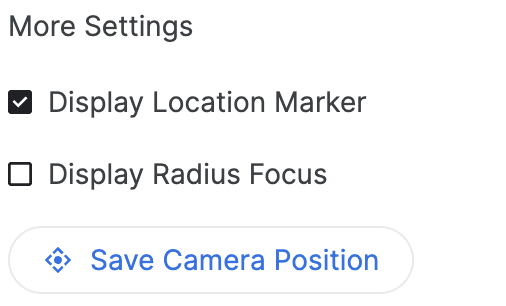
Mostrar um raio ao redor de uma área : você pode mostrar uma área ao redor de um local específico usando o recurso "Mostrar foco de raio". Quando marcada essa opção abre um controle deslizante de raio que permite controlar o raio de limite do foco da câmera.
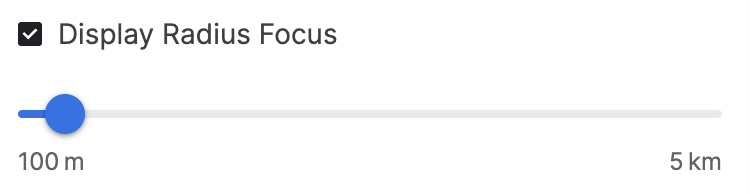
Isso mostra como as opções avançadas da câmera ajudam a criar uma experiência personalizada.
Personalizar o local da câmera : ajuste o ângulo específico da câmera que você quer mostrar com controles fáceis:
Inclinação:veja o mapa de cima ou no nível do solo. Mantenha a tecla Control pressionada (ou Cmd em alguns computadores) enquanto clica e arrasta para cima ou para baixo com o mouse.
Girar:gire o mapa para uma visualização de 360 graus. Mantenha a tecla Control (ou Cmd em alguns computadores) pressionada enquanto clica e arrasta para a esquerda ou para a direita com o seu mouse.
Zoom:tenha uma visualização de close-up ou grande angular. Use a roda de rolagem do mouse ou os gestos de zoom in/out conhecidos.
Experimente combinar inclinação, rotação e zoom para encontrar o ângulo perfeito para cada local. Os controles podem variar um pouco dependendo da configuração do computador.

Confira como controlar a tela 3D para conseguir o ângulo de câmera perfeito.
Finalizar e fazer o download
Depois que a história e os capítulos forem criados, faça o download da configuração.
Clique em "Fazer o download" para receber sua configuração personalizada no formato JSON.
Essa configuração pode ser usada para criar seu próprio 3D Storytelling, bifurcando o código do GitHub.