

Möchten Sie fesselnde 3D-Geschichten erstellen, die Zuschauer an reale Orte entführen? In diesem Leitfaden erfahren Sie, wie Sie mit dem integrierten Editor eine neue Geschichte erstellen.
Mit unserer intuitiven Benutzeroberfläche können Sie Titel, Beschreibungen, Bilder und Kamerawinkel anpassen. Es ist perfekt für Anfänger.
Geschichteneditor öffnen
Die 3D Storytelling-Lösung enthält einen integrierten Editor, mit dem Sie die Geschichte über die Benutzeroberfläche erstellen können.
Der Editor befindet sich auf der linken Seite. Klicken Sie auf dieses kleine Symbol, um die Einstellungen zu öffnen:
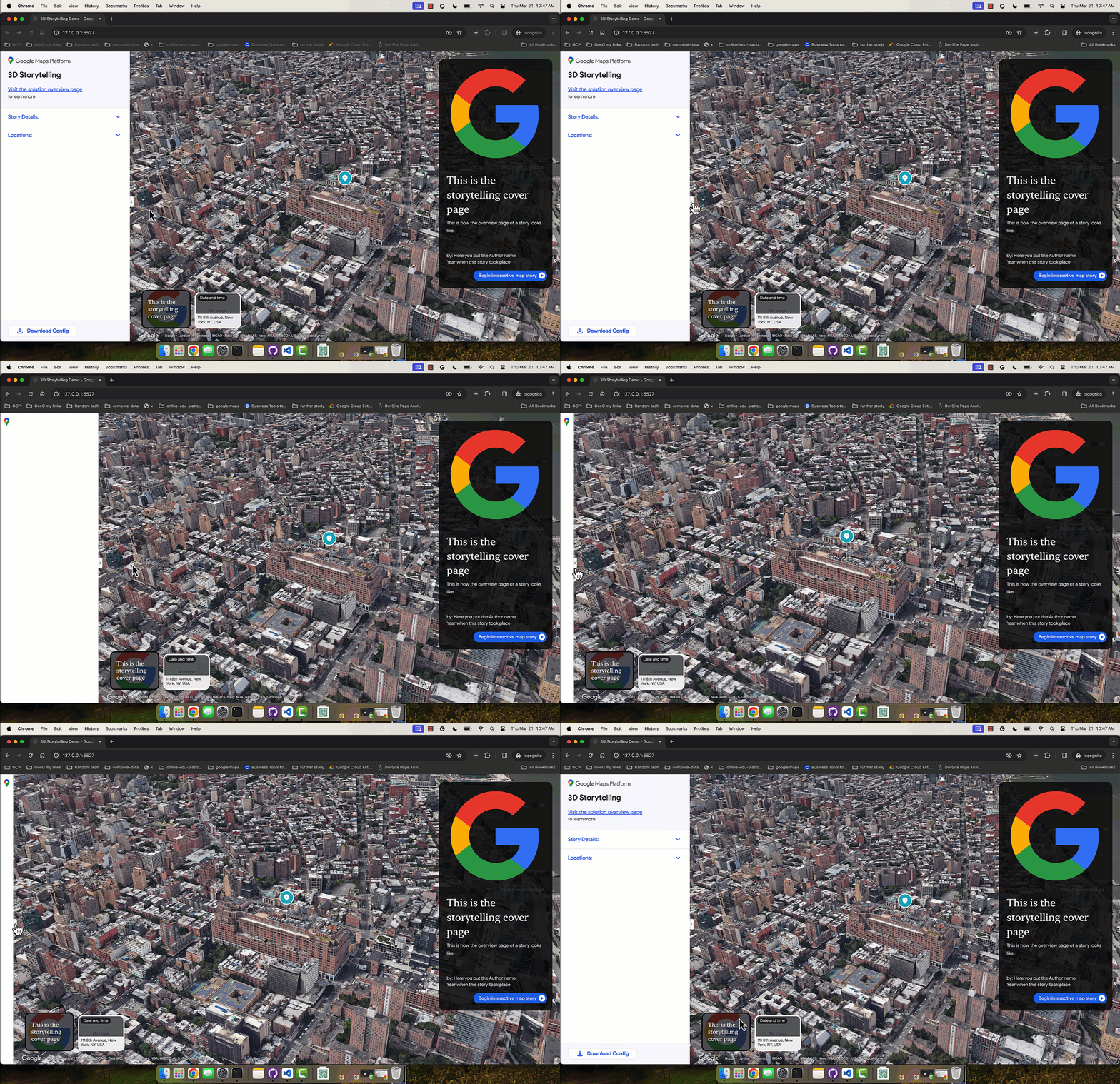
Sie können auf den Editor zugreifen, indem Sie die gehostete Version der 3D Storytelling Admin-App aufrufen oder eine eigene Storytelling-Instanz von GitHub herunterladen und installieren.
Titelseite erstellen
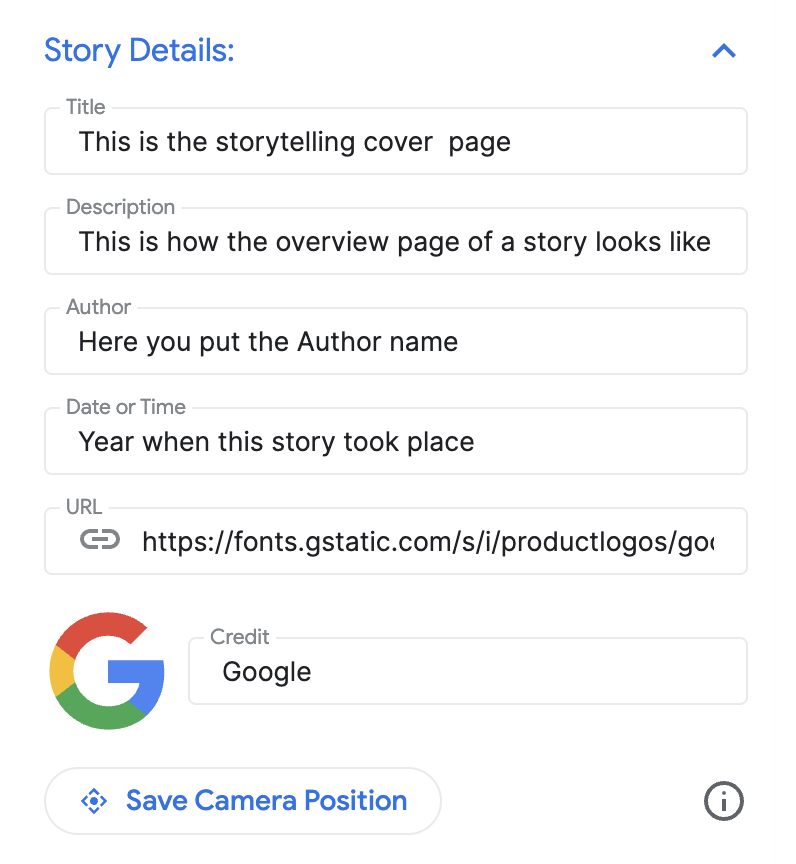
Im Bereich „Story-Details“ können Sie einen Titel, ein Bild, eine Beschreibung und andere Details festlegen. So wird die Geschichte dem Zuschauer vorgestellt.
Kapitel hinzufügen
Jedes Kapitel ist wie eine Haltestelle auf Ihrer Reise. So fügen Sie sie hinzu:
Suchen Sie mit der integrierten Suchleiste für die automatische Vervollständigung nach einem Ort.
Nachdem Sie einen Ort hinzugefügt haben, können Sie dem Kapitel Details hinzufügen. Klicken Sie dazu neben dem Ort auf die Schaltfläche Bearbeiten:

Klicken Sie auf Bearbeiten, um Titel, Beschreibung, Bild und Datum für Ihr Kapitel einzugeben.

Wenn du ein bestimmtes Kapitel löschen möchtest, findest du direkt unter der Schaltfläche „Bearbeiten“ die Schaltfläche Löschen.
Sie können die Kapitel neu anordnen, indem Sie die gepunkteten Symbole auf der linken Seite per Drag-and-drop verschieben:

Kapitel speichern
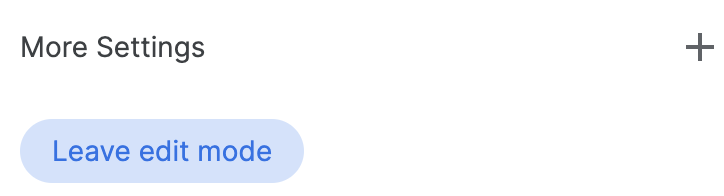
Wenn du ein bestimmtes Kapitel speichern möchtest, klicke einfach auf die Schaltfläche Bearbeitungsmodus verlassen. Die Schaltfläche „Bearbeitungsmodus verlassen“ fungiert als Schaltfläche zum Speichern.
Kameraeinstellungen anpassen
Sie können verschiedene Kameraeinstellungen anpassen:
Standortmarkierung ein-/ausblenden: Möglicherweise möchten Sie nicht die Stecknadel für einen bestimmten Ort, sondern einen ungefähren Ort anzeigen. Aktivieren oder deaktivieren Sie das Kästchen „Standortmarkierung anzeigen“, um eine Markierung ein- oder auszublenden.
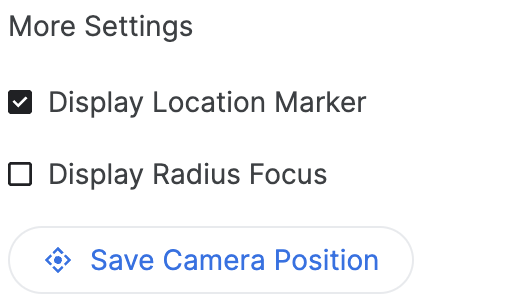
Umkreis um einen Bereich anzeigen: Mit der Funktion „Umkreis anzeigen“ können Sie einen Umkreis um einen bestimmten Standort anzeigen lassen. Wenn diese Option aktiviert ist, wird ein Radius-Schieberegler geöffnet, mit dem Sie den Grenzradius des Kamerafokus steuern können.
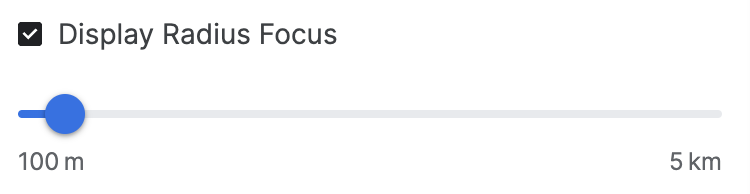
Hier sehen Sie, wie erweiterte Kameraoptionen dazu beitragen, eine individuelle Erfahrung zu schaffen.
Kamerastandort anpassen: Mit der einfachen Kamerasteuerung können Sie den gewünschten Kamerawinkel genau festlegen:
Neigen:Sie können die Karte von oben oder auf Bodenhöhe betrachten. Halten Sie die Strg-Taste (oder Cmd auf einigen Computern) gedrückt, während Sie mit der Maus nach oben oder unten ziehen.
Drehen:Drehen Sie die Karte, um eine 360‑Grad-Ansicht zu erhalten. Halten Sie die Strg-Taste (oder Cmd auf einigen Computern) gedrückt, während Sie mit der Maus nach links oder rechts klicken und ziehen.
Zoom:Sie können heranzoomen oder einen Weitwinkel verwenden. Verwenden Sie das Mausrad oder die bekannten Zoom-Gesten.
Experimentieren Sie mit Neigen, Drehen und Zoomen, um für jeden Ort den perfekten Winkel zu finden. Die Steuerelemente können je nach Einrichtung Ihres Computers leicht variieren.

Hier erfährst du, wie du die 3D-Leinwand steuerst, um den perfekten Kamerawinkel zu erhalten.
Abschließen und herunterladen
Laden Sie die Konfiguration herunter, sobald die Geschichte und die Kapitel erstellt wurden.
Klicken Sie auf Herunterladen, um Ihre benutzerdefinierte Konfiguration im JSON-Format zu erhalten.
Mit dieser Konfiguration können Sie Ihr eigenes 3D Storytelling erstellen, indem Sie den Code von GitHub forken.