

Giriş
Bu kılavuzda, 3D Storytelling çözümünü özelleştirmenin farklı yolları açıklanmaktadır. Bu sayede, ilgi çekici coğrafi konum hikayeleri oluşturabilirsiniz.
Bu iş ortaklarının hikaye anlatma çözümlerini iki kolay yöntemle yapılandırabilirsiniz. İlk olarak, özel bir yapılandırma paneli içeren Yönetici uygulamasındaki sezgisel kullanıcı arayüzünü kullanabilirsiniz. Kullanıcılar bu panelde hem hikayenin tamamı hem de her bir bölüm için imageUrl, başlık, tarih gibi ana özellikleri değiştirebilir.
İkinci olarak, Yönetici uygulamasındaki GUI'yi kullanarak her bölüm için kamera ayarlarını ve odak seçeneklerini hassas bir şekilde ayarlayabilirsiniz. Yapılandırmadan memnun kaldığınızda, oluşturulan JSON dosyasını indirebilirsiniz.
Alternatif olarak, JSON dosyasını doğrudan düzenleyebilirsiniz. JSON yapısını ayarlayabilir, yapılandırılmış hikaye anlatımı çözümünü yükleyebilir ve Yönetici Denetim Masası'nı atlayabilirsiniz. Bu ikili yaklaşım, hem kullanıcı dostu bir arayüz hem de gelişmiş JSON manipülasyonu sunar.
Başlarken:
Etkinleştir
Kendi hikayenizi oluşturun
Hikayenin genel düzeni, kapak hikayesi ve ardından gelen bölümler şeklinde ayrılmıştır.
Hem kapak hem de bölümler ayrı ayrı özelleştirilebilir. Hikayelerin hem yönetici uygulaması hem de yapılandırma dosyası kullanılarak nasıl oluşturulup özelleştirilebileceğiyle ilgili ayrıntıları
inceleyin.
Kapak sayfası
İlk olarak hikayeniz için bir kapak sayfası oluşturmanız gerekir. Bu işlem, hikayenize genel bakış, kapak fotoğrafı ve açıklama ekler.
Yönetici uygulamasını kullanma
Öncelikle hikayenize bir kapak sayfası ekleyin. Bunu, Yönetici uygulamasında şu ekranı kullanarak yapabilirsiniz:

config.json dosyasını kullanma
Ayrıca, yapılandırma dosyanız varsa bu bölümleri doğrudan dosyaya ekleyebilirsiniz:
- 1.
imageUrl: Hikayenin tamamı için ana medya dosyasının (resim, GIF veya video) URL'si.
Bu, hikayenin tamamı için ana medya olarak kullanmak istediğiniz bir resim, GIF veya video dosyasına yönlendiren, herkese açık herhangi bir URL olabilir.
- 2.
title: Hikayenin tamamının başlığı. - 3.
date: Hikayeyle ilişkili tarih veya zaman aralığı. - 4.
description: Hikayenin kısa bir açıklaması. - 5.
createdBy: Hikayenin yaratıcısı veya yazarı. - 6.
imageCredit: Ana resmin kaynağı. - 7.
cameraOptions: Tüm hikaye için ilk kamera ayarları.
Bölümler
Hikaye, her biri kendi değişken kümesine sahip bölümlere ayrılmıştır. İstediğiniz kadar bölüm oluşturabilirsiniz. Önce bir adres seçersiniz, ardından bölüme aşağıdaki ayrıntıları eklersiniz.
Yönetici uygulamasını kullanma
Konum arama: Göstermek istediğiniz konumu bulmak için entegre Google Haritalar Platformu Otomatik Tamamlama arama çubuğunu kullanın.
Bir konum eklendikten sonra, konumun yanındaki Düzenle düğmesini tıklayarak bölüme ayrıntılar ekleyebilirsiniz:
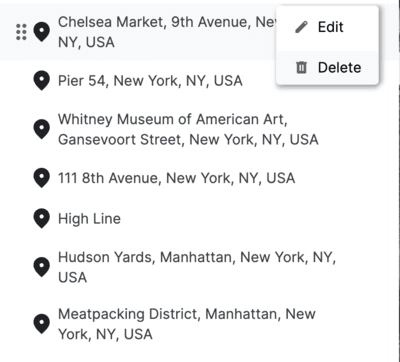
Konumla ilgili ayrıntıları ekleyin:
Genel yapılandırmadan memnun kaldığınızda JSON dosyasını indirip demo uygulamasında kullanabilirsiniz.
config.json kullanarak yapılandırma
Her bölümü özelleştirmek için aşağıdaki değişkenleri doğrudan indirilen config.json dosyasında düzenleyebilirsiniz:
title: Bölümün başlığı.id: Bölümün benzersiz tanımlayıcısı.imageUrl: Bölüm resminin URL'si.imageCredit: Bölümün resminin kredisi.content: Bölümün metin içeriği.dateTime: Bölüme özgü tarih veya zaman aralığı.coords: Bölümle ilişkili konumun koordinatları.lat: Enlem.lng: Boylam.
address: Bölümle ilgili adres.
Kamera ayarları
Uygulama, kamerada birçok farklı kontrol sunar. Bu bölümde, farklı kamera ayarları ve bunları nasıl özelleştireceğiniz açıklanmaktadır.

(Mükemmel görüş açısını elde etmek için kamerayı kaydırın, yakınlaştırın ve eğin)
Yönetici uygulamasını kullanma
Kamera: Seçilen izleme deneyimini oluşturmak için kamera hareket hızını ve yörünge türünü ayarlayın.
Konum işaretçisi, belirli bir konumda raptiye gösterme veya gizleme arasında geçiş yapmanızı sağlar.
Yarıçap odağı, belirli bir konumu tam olarak belirtmeden belirli bir alanın etrafında vinyet gölgesi oluşturur. Bu özellik, bir mahalleyi veya genel bir alanı sergilemek için idealdir.

Bu videoda, kameranın odağını değiştirerek belirli bir nokta yerine bir alanı nasıl göstereceğiniz anlatılmaktadır.
config.json dosyasını kullanma
Ayrıca, tüm kamera parametrelerini doğrudan JSON yapılandırma dosyasını kullanarak da özelleştirebilirsiniz:
cameraOptions: Bölümün kamera ayarları. (Kamera açıları hakkında daha fazla bilgi edinin.)position: Konum parametresi, kameranın 3D ortamındaki uzamsal koordinatlarını belirler. Üç değerden oluşur: x, y ve z. Her koordinat, kameranın konumunu tanımlayan x, y ve z eksenlerindeki bir noktayı temsil eder.heading: Yön parametresi, kameranın doğrultulduğu yatay yönü ifade eder. Coğrafi açıdan, kameranın görüş açısı ile kuzey yönü arasındaki açıyı temsil eder. 0 değeri, kameranın tam kuzeyi gösterdiğini belirtir.pitch: Eğim parametresi, kameranın dikey açısını belirler. Kameranın görüş açısının eğimini veya yönünü gösterir. Pozitif eğim aşağıya, negatif eğim ise yukarıya bakar.roll: Döndürme parametresi, kameranın ekseni etrafındaki dönüşü tanımlar. Kameranın bükülme hareketini temsil eder. 0 değeri dönüş olmadığını gösterirken pozitif veya negatif değerler sırasıyla sağa veya sola dönüşü gösterir.
focusOptions: Belirli bir noktaya odaklanma seçenekleri.focusRadius: Odaklanma yarıçapı.showFocus: Odağı göstermek veya gizlemek için Boole değeri.showLocationMarker: Konum işaretçisini göstermek veya gizlemek için kullanılan Boole değeri.
Yapılandırmanızı kaydetme
Son olarak, kamera konumunuzu kaydetmek için Kamera konumunu kaydet'i, ardından çalışmanızı kaydetmek için Düzenleme modundan çık'ı tıklayın.

Bu uygulama, 3D deneyimini özelleştirmenize olanak tanıyan kullanıcı dostu bir arayüz sunar. Bu, yönetici uygulamasıdır.
Son config.json
Son config.json dosyası, özel hikaye anlatımı deneyiminizi oluşturmak için gereken tüm bilgileri içerir. Kapak sayfası ayrıntıları, bölümler ve kamera ayarları bu kapsamdadır. Bu dosyayı kullanarak hikayenizi hassaslaştırabilir, tam olarak istediğiniz gibi görünmesini ve hissettirmesini sağlayabilirsiniz.
Başlamak için yönetici uygulamasından config.json dosyasını indirin veya sıfırdan yeni bir dosya oluşturun. Ardından, dosyayı bir metin düzenleyicide açın ve değerleri düzenlemeye başlayın. Metni, resimleri ve hatta kamera ayarlarını değiştirerek kitleniz için benzersiz ve etkileyici bir deneyim oluşturabilirsiniz.
Hikaye özeti JSON dosyası şu şekilde görünebilir:
{
  "properties": {
    "imageUrl": "https://storage.googleapis.com/gmp-3d-tiles-storytelling/assets/images/317-300x160.jpg",
    "title": "Title",
    "date": "1967",
    "description": ""his is where you put descriptions",
    "createdBy": "Add author",
    "imageCredit": "Add image credit",
    "cameraOptions": {
      "position": {
        "x": -2708127.031960028,
        "y": -4260747.583520751,
        "z": 3886346.825328216
      },
      "heading": -1.5708,
      "pitch": -0.785398,
      "roll": 0
    }
  }
Belirli bir bölüm ise şu şekilde görünebilir. Bölümler bir dizidir ve dizi içinde birçok bağımsız bölüm olabilir.
"chapters": [
    {
      "title": "The Jimmy Hendrix Experience",
      "id": 4,
      "imageUrl": "https://storage.googleapis.com/gmp-3d-tiles-storytelling/assets/images/401-300x160.jpg",
      "imageCredit": "Hunter",
      "content": "XYZZZ",
      "dateTime": "Aug 10-12 1967",
      "coords": {
        "lat": 37.7749,
        "lng": -122.4194
      },
      "address": "The Filmore | 1805 Geary Blvd",
      "cameraOptions": {
        "position": {
          "x": -2706472.5713478313,
          "y": -4261528.277488908,
          "z": 3885143.750529967
        },
        "heading": 0,
        "pitch": 0,
        "roll": 0
      },
      "focusOptions": {
        "focusRadius": 3000,
        "showFocus": false,
        "showLocationMarker": true
      }
    },
Gelişmiş özelleştirmeler
Koda göz atabilir ve başka özelleştirmeler yapabilirsiniz:
Yapılandırma dosyasını başka bir konumdan yükleme
Çözüm, hikaye anlatma yapılandırmasını yerel bir dosyadan yükler . Ancak bu ayar, config.js dosyasında kolayca değiştirilebilir:
export async function loadConfig(configUrl) {
  try {
    // Fetch the configuration data from the specified URL.
    const configResponse = await fetch(configUrl);
Kamera Yapılandırmaları
Kamera, /utils/cesium.js dosyasından daha fazla özelleştirilebilir.
Aşağıdakiler gibi bir dizi önemli değişkeni tanımlar:
- RADIUS
- BASE_PITCH_RADIANS
- BASE_HEADING_RADIANS
- BASE_ROLL_RADIANS
- DEFAULT_HIGHLIGHT_RADIUS
Farklı kamera açıları ve deneyimler elde etmek için bu değişkenleri dilediğiniz gibi ayarlayabilirsiniz.
Sonuç
Bu belgelerde, 3D Storytelling uygulamasını özelleştirme rehberi sunulmaktadır. Yönetici uygulamasındaki çeşitli seçenekleri ve bu seçeneklerin etkileyici ve ilgi çekici coğrafi konum hikayeleri oluşturmak için nasıl kullanılabileceğini inceledik. Ayrıca config.json dosyasını kullanarak özel hikaye oluşturma sürecini de ele aldık. Sonraki Adımlar
3D Storytelling uygulamasını nasıl özelleştireceğinizi öğrendiğinize göre artık kendi hikayelerinizi oluşturmaya başlayabilirsiniz. Başlamanıza yardımcı olacak birkaç fikri burada bulabilirsiniz:
- Memleketiniz veya ziyaret ettiğiniz bir yer hakkında hikaye oluşturun.
- Tarihi bir olay veya size ilham veren bir kişi hakkında hikaye oluşturun.
- Kurgusal bir dünya veya gördüğünüz bir rüya hakkında hikaye oluşturun.
Seçenekleriniz sınırsızdır. Hayal gücünüzü serbest bırakın ve gerçekten özel bir şey yaratın.