

简介
本指南将向您介绍自定义 3D 故事讲述解决方案的不同方式,让您能够创作引人入胜的地理位置故事。
您可以通过两种便捷的方法灵活地配置故事讲述解决方案。首先,您可以使用管理应用中直观的界面,其中包含一个专用的配置面板。在此面板中,用户可以修改整体故事和各个章节的主要属性,例如 imageUrl、标题、日期等。
其次,您可以使用管理应用中的 GUI,针对每个章节微调相机设置和对焦选项。用户对配置感到满意后,可以选择下载生成的 JSON 文件。
或者,您也可以直接修改 JSON 文件。 您可以调整 JSON 结构、加载配置的故事讲述解决方案,并绕过管理控制面板。这种双重方法既提供了用户友好的界面,又提供了高级 JSON 操作。
开始使用:
启用
创作自己的故事
故事的整体布局分为封面故事和章节。封面和章节都可以单独自定义。详细了解如何使用管理应用和配置文件构建和自定义故事。
封面
您首先需要为整体故事创建封面页。这会将概览、封面照片和说明添加到您的故事中。
使用管理应用
首先,为您的故事添加封面。您可以使用管理应用中的以下界面来添加封面:
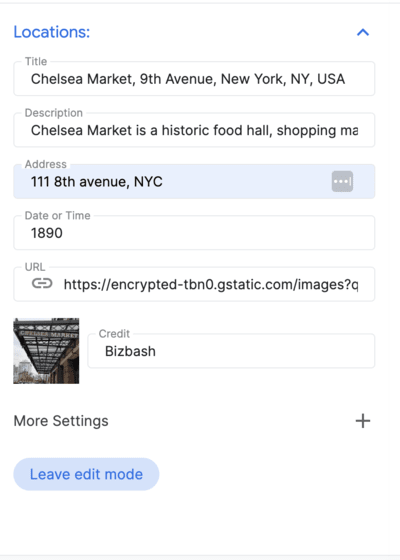
使用 config.json
此外,如果您有配置文件,可以直接在文件中添加以下部分:
- 1.
imageUrl:整个故事的主要媒体文件(图片、GIF 或视频)的网址。
这可以是任何公开可访问的网址,指向您想用作整个故事的主要媒体的图片、GIF 或视频文件。
- 2.
title:整个故事的标题。 - 3.
date:与故事关联的日期或时间范围。 - 4.
description:故事的简要说明。 - 5.
createdBy:故事的创作者或作者。 - 6.
imageCredit:主要图片的版权信息。 - 7.
cameraOptions:整个故事的初始相机设置。
章节
故事分为多个章节,每个章节都有自己的一组变量。您可以根据需要创建任意数量的章节。 首先,选择一个地址,然后向章节添加以下详细信息。
使用管理应用
位置搜索:使用集成的 Google Maps Platform 自动补全搜索 栏查找您要显示的位置。
添加位置后,您可以点击位置旁边的修改 按钮,向章节添加详细信息:
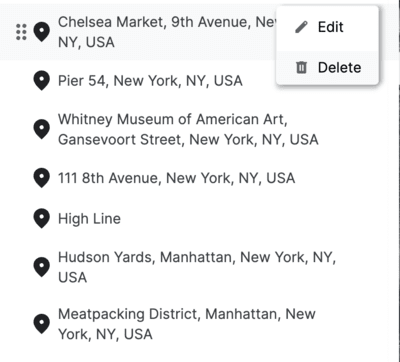
添加有关位置的详细信息:
对整体配置感到满意后,下载 JSON 文件,即可在演示版应用中使用该文件。
使用 config.json 进行配置
您可以直接在下载的 config.json 文件中修改以下变量,以自定义每个章节:
title:章节的标题。id:章节的唯一标识符。imageUrl:章节图片的网址。imageCredit:章节图片的版权信息。content:章节的文本内容。dateTime:特定于章节的日期或时间范围。coords:与章节关联的位置的坐标。lat:纬度。lng:经度。
address:与章节相关的地址。
相机设置
该应用提供了许多不同的相机控件。本部分将向您介绍不同的相机设置以及如何自定义这些设置。
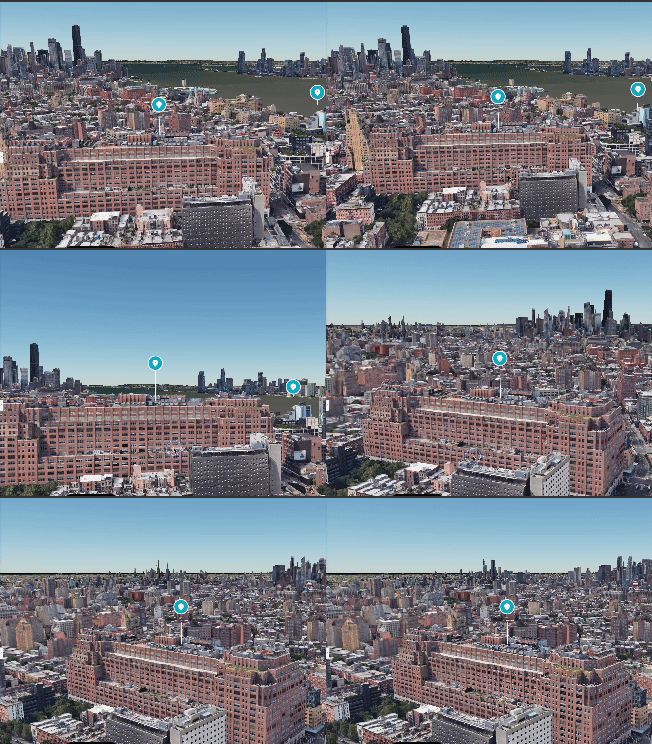
(平移、缩放、倾斜相机以获得理想的观看角度)
使用管理应用
相机 :调整相机移动速度和环绕类型,以创建所选的观看体验。
地点标记 可让您在特定位置显示图钉或隐藏图钉之间切换。
半径对焦 会在特定区域周围创建晕影阴影,而不会精确定位特定位置。这非常适合展示社区或大致区域。
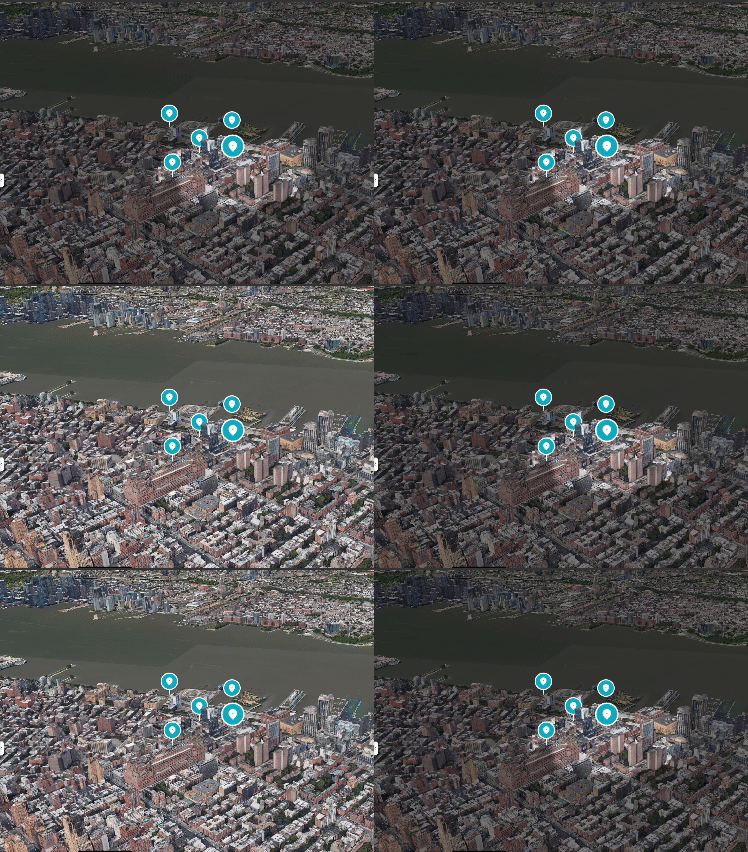
这展示了如何更改相机的焦点,以展示区域而不是特定点。
使用 config.json
您还可以使用 JSON 配置文件直接自定义所有相机参数:
cameraOptions:章节的相机设置。(详细了解相机 角度)position:位置参数决定了相机在 3D 环境中的空间坐标。它由三个值组成:x、y 和 z。 每个坐标代表 x 轴、y 轴和 z 轴上的一个点,用于定义相机的位置。heading:朝向参数是指相机指向的水平方向。在地理术语中,它表示相机视图与北方之间的角度。航向为 0 表示相机指向正北方。pitch:俯仰角参数决定了相机的垂直角度。它表示相机视图的倾斜度。正俯仰角表示向下看,而负俯仰角表示向上看。roll:横滚角参数定义了围绕相机轴的旋转。它表示相机的扭曲运动。横滚角为 0 表示不旋转,而正值或负值分别表示向右或向左旋转。
focusOptions:对焦特定点的选项。focusRadius:对焦半径。showFocus:用于显示或隐藏焦点的布尔值。showLocationMarker:用于显示或隐藏地点标记的布尔值。
保存配置
最后,点击 保存相机位置 以保存相机位置,然后点击 离开修改模式 以保存您的工作
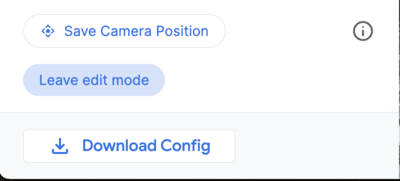
此应用提供了一个用户友好的界面,可让您自定义 3D 体验。这就是管理应用。
最终 config.json
最终 config.json 文件包含生成自定义故事讲述体验所需的所有信息。它包括封面详细信息、章节和相机设置。您可以使用此文件微调故事,确保其外观和感觉完全符合您的要求。
如需开始使用,请从管理应用下载 config.json 文件,或从头创建一个新文件。然后,在文本编辑器中打开该文件,开始修改值。您可以更改文本、图片,甚至相机设置,为受众打造独特的沉浸式体验。
故事概览 JSON 文件可能如下所示:
{
  "properties": {
    "imageUrl": "https://storage.googleapis.com/gmp-3d-tiles-storytelling/assets/images/317-300x160.jpg",
    "title": "Title",
    "date": "1967",
    "description": ""his is where you put descriptions",
    "createdBy": "Add author",
    "imageCredit": "Add image credit",
    "cameraOptions": {
      "position": {
        "x": -2708127.031960028,
        "y": -4260747.583520751,
        "z": 3886346.825328216
      },
      "heading": -1.5708,
      "pitch": -0.785398,
      "roll": 0
    }
  }
特定章节可能如下所示。章节是一个数组,可以在数组中包含多个单独的章节。
"chapters": [
    {
      "title": "The Jimmy Hendrix Experience",
      "id": 4,
      "imageUrl": "https://storage.googleapis.com/gmp-3d-tiles-storytelling/assets/images/401-300x160.jpg",
      "imageCredit": "Hunter",
      "content": "XYZZZ",
      "dateTime": "Aug 10-12 1967",
      "coords": {
        "lat": 37.7749,
        "lng": -122.4194
      },
      "address": "The Filmore | 1805 Geary Blvd",
      "cameraOptions": {
        "position": {
          "x": -2706472.5713478313,
          "y": -4261528.277488908,
          "z": 3885143.750529967
        },
        "heading": 0,
        "pitch": 0,
        "roll": 0
      },
      "focusOptions": {
        "focusRadius": 3000,
        "showFocus": false,
        "showLocationMarker": true
      }
    },
高级自定义
您可以深入了解代码,并进行其他几项自定义:
从其他位置加载配置文件
该解决方案默认从本地文件加载故事讲述配置。不过,您可以在 config.js 中轻松更改此设置:
export async function loadConfig(configUrl) {
  try {
    // Fetch the configuration data from the specified URL.
    const configResponse = await fetch(configUrl);
相机配置
您还可以从 /utils/cesium.js 文件进一步自定义相机。
它定义了许多重要变量,例如:
- RADIUS
- BASE_PITCH_RADIANS
- BASE_HEADING_RADIANS
- BASE_ROLL_RADIANS
- DEFAULT_HIGHLIGHT_RADIUS
您可以随意调整这些变量,以获得各种相机角度和体验。
总结
在本文档中,我们提供了自定义 3D 故事讲述应用的指南。我们探讨了管理应用中提供的各种选项,以及如何使用这些选项来创作沉浸式且引人入胜的地理位置故事。我们还讨论了使用 config.json 文件创建自定义故事的过程。后续步骤
现在您已了解如何自定义 3D 故事讲述应用,可以开始创作自己的故事了。以下这些参考提示可以助您开启新一轮创作:
- 创作一个关于家乡或您去过的地方的故事。
- 创作一个关于历史事件或启发您的人的故事。
- 创作一个关于虚构世界或您做过的梦的故事。
无限可能尽在您的手中!放飞想象力,创作出真正特别的作品。