

Introdução
Neste guia, mostramos diferentes maneiras de personalizar a solução 3D Storytelling, permitindo que você crie histórias de geolocalização envolventes.
Você pode configurar a solução de storytelling de duas maneiras convenientes. Primeiro, use a interface intuitiva disponível no app Admin, que tem um painel de configuração dedicado. Nesse painel, os usuários podem modificar as principais propriedades, como imageUrl, título, data e muito mais, tanto para a história geral quanto para capítulos individuais.
Em segundo lugar, você pode ajustar as configurações da câmera e as opções de foco de cada capítulo usando a GUI no aplicativo para o administrador. Depois de satisfeitas com a configuração, os usuários têm a opção de fazer o download do arquivo JSON gerado.
Como alternativa, você pode editar o arquivo JSON diretamente. É possível ajustar a estrutura JSON, carregar a solução de storytelling configurada e ignorar o painel de controle do Admin. Essa abordagem dupla oferece uma interface fácil de usar e manipulação avançada de JSON.
Primeiros passos:
Ativar
Crie sua própria história
O layout geral da história é dividido em uma história de capa seguida de capítulos.
A capa e um capítulo podem ser personalizados individualmente. Confira
detalhes de como as histórias podem ser criadas e personalizadas usando o aplicativo para o administrador e o arquivo de configuração.
Capa
A primeira coisa que você precisa fazer é criar uma capa para sua história geral. Isso adiciona a visão geral, uma foto de capa e uma descrição à sua história.
Usar o aplicativo para o administrador
Comece adicionando uma capa à sua história. Faça isso no app Admin usando a tela a seguir:
Usar config.json
Além disso, se você tiver o arquivo de configuração, poderá adicionar essas seções diretamente no arquivo:
- 1.
imageUrl: URL do arquivo de mídia principal (imagem, GIF ou vídeo) para toda a história.
Pode ser qualquer URL acessível publicamente que aponte para um arquivo de imagem, GIF ou vídeo que você queira usar como mídia principal para toda a história.
- 2.
title: título de toda a história. - 3.
date: a data ou o período associado à história. - 4.
description: uma breve descrição da história. - 5.
createdBy: o criador ou autor da história. - 6.
imageCredit: crédito da imagem principal. - 7.
cameraOptions: configurações iniciais da câmera para toda a história.
Capítulos
A história é dividida em capítulos, cada um com seu próprio conjunto de variáveis. Você pode criar quantos capítulos quiser. Comece selecionando um endereço e adicione os detalhes a seguir ao capítulo.
Usar o aplicativo para o administrador
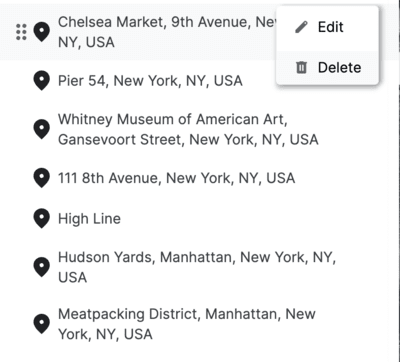
Pesquisa de local: use a barra de pesquisa de preenchimento automático da Plataforma Google Maps integrada para encontrar o local que você quer mostrar.
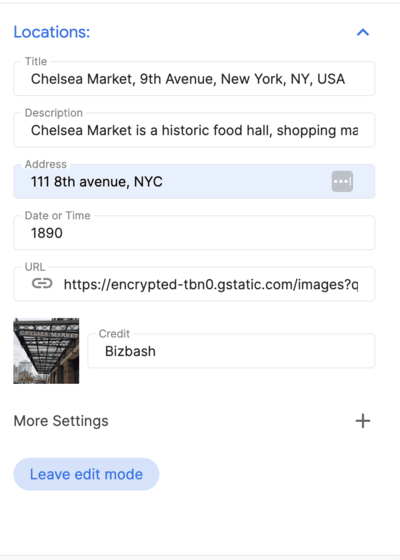
Depois que um local for adicionado, clique no botão Editar ao lado do local para adicionar detalhes ao capítulo:
Adicione detalhes sobre o local:
Quando estiver satisfeito com a configuração geral, faça o download do arquivo JSON e use-o no app de demonstração.
Configurar usando config.json
Você pode editar as variáveis a seguir diretamente no arquivo config.json baixado para personalizar cada capítulo:
title: título do capítulo.id: identificador exclusivo do capítulo.imageUrl: URL da imagem do capítulo.imageCredit: crédito da imagem do capítulo.content: conteúdo de texto do capítulo.dateTime: data ou período específico do capítulo.coords: coordenadas do local associado ao capítulo.lat: latitude.lng: longitude.
address: endereço relacionado ao capítulo.
Configurações da câmera
O aplicativo oferece muitos controles diferentes na câmera. Esta seção explica as diferentes configurações da câmera e como personalizá-las.
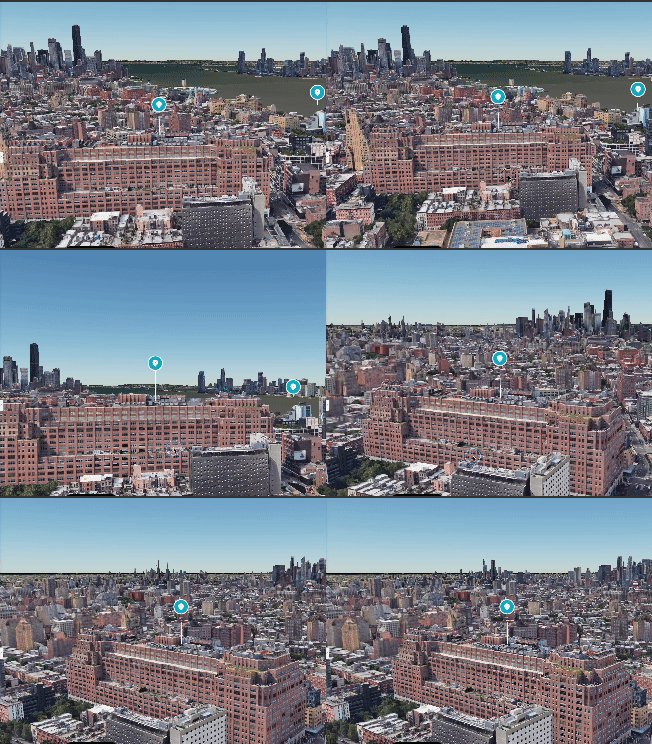
(Panorâmica,zoom, inclinação da câmera para conseguir o ângulo de visualização perfeito)
Usar o aplicativo para o administrador
Câmera:ajuste a velocidade de movimento e o tipo de órbita da câmera para criar a experiência de visualização escolhida.
O marcador de local permite alternar entre mostrar um alfinete em um local específico ou ocultá-lo.
O foco de raio cria uma sombra de vinheta em torno de uma área específica sem identificar um local específico. Isso é ótimo para mostrar um bairro ou uma área geral.
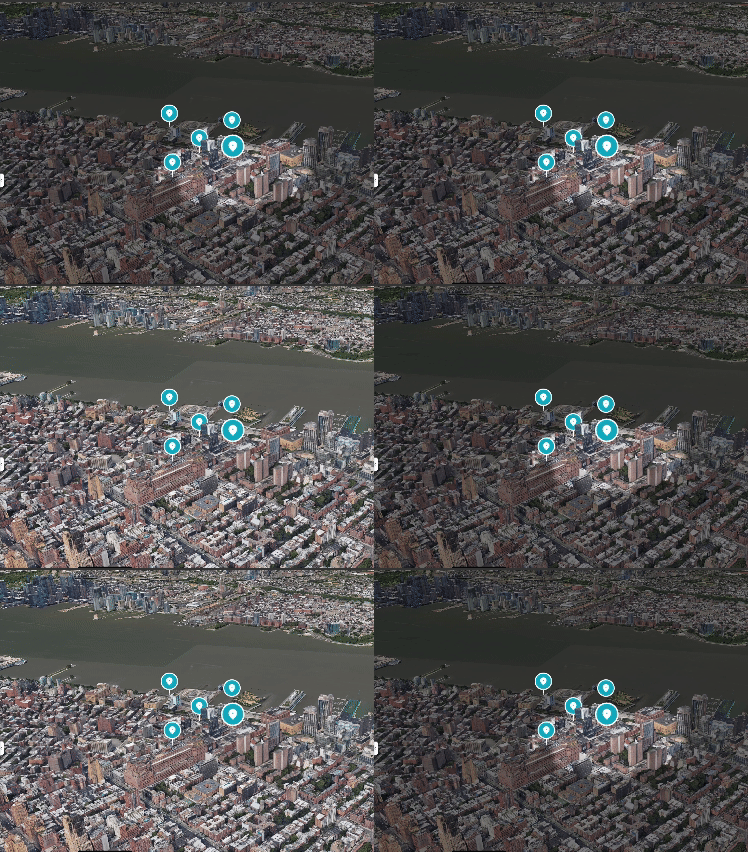
Isso mostra como mudar o foco da câmera para mostrar uma área em vez de um ponto específico.
Usar config.json
Você também pode personalizar todos os parâmetros da câmera diretamente usando o arquivo de configuração JSON:
cameraOptions: configurações da câmera para o capítulo. Saiba mais sobre os ângulos da câmera.position: o parâmetro de posição determina as coordenadas espaciais da câmera no ambiente 3D. Ele consiste em três valores: x, y e z. Cada coordenada representa um ponto nos eixos x, y e z, definindo o local da câmera.heading: o parâmetro de título se refere à direção horizontal em que a câmera está apontada. Em termos geográficos, ele representa o ângulo entre a visualização da câmera e a direção norte. Um título de 0 indica que a câmera está apontando para o norte.pitch: o parâmetro de inclinação determina o ângulo vertical da câmera. Ele significa a inclinação da visualização da câmera. Uma inclinação positiva aponta para baixo, enquanto uma inclinação negativa aponta para cima.roll: o parâmetro de rolagem define a rotação em torno do eixo da câmera. Ele representa o movimento de torção da câmera. Uma rolagem de 0 indica que não há rotação, enquanto valores positivos ou negativos denotam uma rotação para a direita ou esquerda, respectivamente.
focusOptions: opções para focar em um ponto específico.focusRadius: raio de foco.showFocus: booleano para mostrar ou ocultar o foco.showLocationMarker: booleano para mostrar ou ocultar o marcador de local.
Salvar a configuração
Por fim, clique em Salvar posição da câmera para salvar a posição da câmera e clique em Sair do modo de edição para salvar seu trabalho.
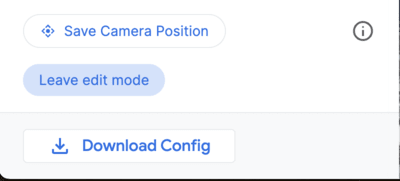
Esse aplicativo oferece uma interface fácil de usar que permite personalizar a experiência 3D. Este é o aplicativo para o administrador.
O config.json final
O arquivo config.json final contém todas as informações necessárias para gerar sua experiência de storytelling personalizada. Ele inclui os detalhes da capa, os capítulos e as configurações da câmera. Você pode usar esse arquivo para ajustar sua história e garantir que ela tenha a aparência e a sensação exatas que você quer.
Para começar,faça o download do arquivo config.json no aplicativo para o administrador ou crie um novo do zero. Em seguida, abra o arquivo em um editor de texto e comece a editar os valores. Você pode mudar o texto, as imagens e até mesmo as configurações da câmera para criar uma experiência única e imersiva para seu público.
Um arquivo JSON de visão geral da história pode ser assim:
{
  "properties": {
    "imageUrl": "https://storage.googleapis.com/gmp-3d-tiles-storytelling/assets/images/317-300x160.jpg",
    "title": "Title",
    "date": "1967",
    "description": ""his is where you put descriptions",
    "createdBy": "Add author",
    "imageCredit": "Add image credit",
    "cameraOptions": {
      "position": {
        "x": -2708127.031960028,
        "y": -4260747.583520751,
        "z": 3886346.825328216
      },
      "heading": -1.5708,
      "pitch": -0.785398,
      "roll": 0
    }
  }
E um capítulo específico pode ser assim. Os capítulos são uma matriz e podem incluir muitos capítulos individuais.
"chapters": [
    {
      "title": "The Jimmy Hendrix Experience",
      "id": 4,
      "imageUrl": "https://storage.googleapis.com/gmp-3d-tiles-storytelling/assets/images/401-300x160.jpg",
      "imageCredit": "Hunter",
      "content": "XYZZZ",
      "dateTime": "Aug 10-12 1967",
      "coords": {
        "lat": 37.7749,
        "lng": -122.4194
      },
      "address": "The Filmore | 1805 Geary Blvd",
      "cameraOptions": {
        "position": {
          "x": -2706472.5713478313,
          "y": -4261528.277488908,
          "z": 3885143.750529967
        },
        "heading": 0,
        "pitch": 0,
        "roll": 0
      },
      "focusOptions": {
        "focusRadius": 3000,
        "showFocus": false,
        "showLocationMarker": true
      }
    },
Personalizações avançadas
Você pode acessar o código e fazer várias outras personalizações:
Carregar o arquivo de configuração de outro local
A solução carrega a configuração de storytelling de um arquivo local . No entanto, isso pode ser facilmente alterado em config.js:
export async function loadConfig(configUrl) {
  try {
    // Fetch the configuration data from the specified URL.
    const configResponse = await fetch(configUrl);
Configurações da câmera
A câmera pode ser ainda mais personalizada no arquivo /utils/cesium.js.
Ele define várias variáveis importantes, como:
- RADIUS
- BASE_PITCH_RADIANS
- BASE_HEADING_RADIANS
- BASE_ROLL_RADIANS
- DEFAULT_HIGHLIGHT_RADIUS
Fique à vontade para ajustar essas variáveis para conseguir vários ângulos e experiências de câmera.
Conclusão
Neste documento, fornecemos um guia para personalizar o aplicativo 3D Storytelling. Analisamos as várias opções disponíveis no aplicativo para o administrador e como elas podem ser usadas para criar histórias de geolocalização imersivas e envolventes. Também discutimos o processo de criação de uma história personalizada usando o arquivo config.json. Próximas etapas
Agora que você aprendeu a personalizar o aplicativo 3D Storytelling, pode começar a criar suas próprias histórias. Veja algumas ideias para começar:
- Crie uma história sobre sua cidade natal ou um lugar que você visitou.
- Crie uma história sobre um evento histórico ou uma pessoa que inspirou você.
- Crie uma história sobre um mundo fictício ou um sonho que você teve.
As possibilidades são infinitas. Então, dê asas à sua imaginação e crie algo realmente especial.