

3D 區域探索工具解決方案可讓您以迷人的 3D 方式探索社區。這項解決方案運用了 Google 的擬真 3D 圖塊、Place Search、Place Details 和 Autocomplete API。
開始使用:
啟用
自訂體驗
3D 區域探索工具解決方案可高度自訂,讓您根據顧客歷程調整體驗。您可以使用 UI 上的控制台或 config.json 檔案進行自訂。
準備好自訂了嗎?步驟如下:
位置
在 config.json 檔案中調整經緯度,定義體驗的起點。
相機控制
選取攝影機的軌道類型,掌控旅程:經典的圓形路徑或有趣的弦波。
固定軌道:
這是一種圓形軌道,高度固定,且圍繞特定搜尋點。
如要查看固定軌道的實際運作情形,請探索 Google 雪梨辦公室。
動態繞行:
攝影機沿著正弦波軌跡,流暢地繞著指定興趣點移動。這種獨特的運鏡方式可讓觀眾從不同高度和角度觀察感興趣的地點,提供動態且身歷其境的視覺體驗。
探索艾菲爾鐵塔,瞭解動態環繞效果的實際運作情形。
搜尋點 (POI):
- 你可以指定要探索的地點類型,自訂探索體驗。使用
config.json中的types陣列,選擇博物館、公園、學校等。 - 調整
density參數,設定顯示的搜尋點數量上限。 - 修改
searchRadius (in meters),納入附近的私房景點或聚焦於特定區域。 - 使用
speed (in
revolutions per minute)
參數設定攝影機移動速度。
預先載入「探索:深入瞭解自訂網址」
3D Area Explorer 可讓您自訂網址,預先定義探索內容。如此一來,就不必手動設定,使用者體驗也更流暢。
打造完美網址:
只要在 Area Explorer 網址中附加特定參數,即可預設位置和其他設定。例如:
https://{base-url}/#location.coordinates.lat=40.7424396&location.coordinates.lng=-74.0061439
這個網址會將起點設為指定的經緯度,立即將您帶到所選位置。可用參數:
location.coordinates.lat::所選位置的緯度。location.coordinates.lng:所選位置的經度。poi.types:以半形逗號分隔的清單,列出要顯示的搜尋點類型。poi.density:所選的搜尋點數量上限。poi.searchRadius:搜尋附近搜尋點的半徑。camera.speed:攝影機軌道速度。camera.orbitType:攝影機軌道類型 (「fixed-orbit」或「dynamic-orbit」)。
自訂網址的優點:
- 預先定義所選設定,簡化使用者體驗。
- 分享預先載入特定地點和搜尋點的目標行程。
- 在網站中流暢嵌入預先設定的 Area Explorer 體驗。
只要自訂網址,就能打造專屬體驗,並邀請其他人踏上精心設計的冒險旅程。
進一步自訂
上一節介紹了可透過 UI 或設定檔進行的調整。不過,您也可以修改其他內建參數,進一步自訂應用程式。
如要進行這些進階自訂,您必須查看 src 目錄中 src/utils/cesium.js 檔案的程式碼。您可以變更下列變數,調整應用程式的外觀和風格
攝影機高度
調整 CAMERA_HEIGHT 值,即可控制攝影機飛向某個點時的高度。值越高,畫面越縮小,呈現全景檢視;值越低,畫面越放大,呈現區域細節。
// Camera height (in meters) above the target when flying to a point.
const CAMERA_HEIGHT = 100;
- 設定:
CAMERA_HEIGHT - 預設值:100
- 說明:定義飛往某個點時,攝影機在目標位置上方的高度。
- 範例值:
- 50:更近的視角,強調細節。
- 200:更廣闊的全景視角。
攝影機俯仰角
攝影機的初始傾斜角度由 BASE_PITCH 定義。負值代表向下傾斜,正值代表向上傾斜。如要在探索時加入細微的動態效果,請變更 AUTO_ORBIT_PITCH_AMPLITUDE。
// Pitch 30 degrees downwards
const BASE_PITCH = -30;
// change the pitch by 10 degrees over time
const AUTO_ORBIT_PITCH_AMPLITUDE = 10;
- 設定:
BASE_PITCH和AUTO_ORBIT_PITCH_AMPLITUDE - 預設值:
BASE_PITCH:-30 (向下俯仰 30 度)AUTO_ORBIT_PITCH_AMPLITUDE:10 (隨著時間推移,俯仰角會改變 10 度)
說明:攝影機俯仰角是指地圖的視覺傾斜度,以度為單位。也稱為傾斜。這些設定會定義攝影機的初始俯仰角,以及自動旋轉期間的動態俯仰角調整。
範例值:
BASE_PITCH:0 (水平攝影機)AUTO_ORBIT_PITCH_AMPLITUDE:0 (音高不變)
攝影機範圍和縮放
這些參數會設定聚焦於特定點時套用的縮放量。值越小,縮放程度越近。
// Distance variation relative to initial range.
const RANGE_AMPLITUDE_RELATIVE = 0.55;

// Determines how much the camera should zoom in or out
const ZOOM_FACTOR = 20;
設定:RANGE_AMPLITUDE_RELATIVE和ZOOM_FACTOR
預設值:
RANGE_AMPLITUDE_RELATIVE:0.55 (相對距離變化)ZOOM_FACTOR:20 (相機變焦係數)
說明:這些設定會定義攝影機移動時的範圍變化,以及放大檢視的縮放等級。
範例值:
RANGE_AMPLITUDE_RELATIVE:1 (完整範圍變化版本)ZOOM_FACTOR:10 (縮小)
// Camera heading (rotation), pitch (tilt), and range (distance) for resetting view.
const CAMERA_OFFSET = {
  heading: 0, // No rotation offset.
  pitch: Cesium.Math.toRadians(BASE_PITCH),
  range: 800, // 800 meters from the center.
};
重設攝影機
當使用者想將攝影機重設為原始位置時,系統會使用 CAMERA_OFFSET 值。這項設定包含航向 (旋轉)、俯仰 (傾斜) 和範圍 (攝影機與中心的距離)。
- 設定:
CAMERA_OFFSET - 預設值:
heading:0 (無旋轉偏移)pitch:Cesium.Math.toRadians(-30) (向下俯仰 30 度)range:800 (距離中心 800 公尺)
- 說明:定義重設檢視畫面時的攝影機方向、俯仰角和範圍。
- 範例值:
heading:45 (度,西北視角)range:1500 公尺 (距離中心較遠)
起始座標:
START_COORDINATES 定義攝影機的初始經度、緯度和高度。這是探索的起點,因此請將其設為您希望使用者最先看到的區域。
// Default camera start position in longitude, latitude, and altitude.
const START_COORDINATES = {
  longitude: 0,
  latitude: 60,
  height: 15000000, // 15,000 km above the surface
};
- 設定:
START_COORDINATES 預設值:
longitude:0latitude:60height:15000000 (地表上方 15,000 公里)
範例值:
longitude:-122.4934,latitude:37.7951 (金門大橋)height:2000 (起始位置較近)
載入預先定義的位置
config.json 中的 location 物件會設定區域中心。這是 Cesium 檢視器中攝影機的初始視角。coordinates: 定義攝影機首先要平移至的位置經度 (lat) 和緯度 (lng)。調整這些值,即可將攝影機設定在地球上的任何特定位置。
  {
  "location": {
    "coordinates": { "lat": null, "lng": null }
  },
這項設定可讓您在啟動 3D Place Navigator 應用程式時,放大顯示所選的特定位置。您可以使用 Google 的地理編碼工具,在位置物件中指定地址或地點名稱,取得經緯度座標:
- 存取地理編碼工具。
- 建立地理編碼要求:按一下「Try It Yourself」部分,然後在「Address」欄位中輸入所選位置。您可以指定地址、地點名稱,甚至是地標。
- 生成座標:點按「執行」按鈕提交要求。這項工具會傳回包含地點相關資訊的回應,包括
geometry.location部分下方顯示的經緯度座標。 - 使用地理編碼:從回應中複製擷取的經緯度值,然後貼到設定中的
coordinates物件。
注意:以這種方式使用的地理編碼,必須遵守 Google 地圖平台服務條款第 3.4 節所述的條款,也就是快取時間不得超過 30 天,且必須在 30 天後重新整理。
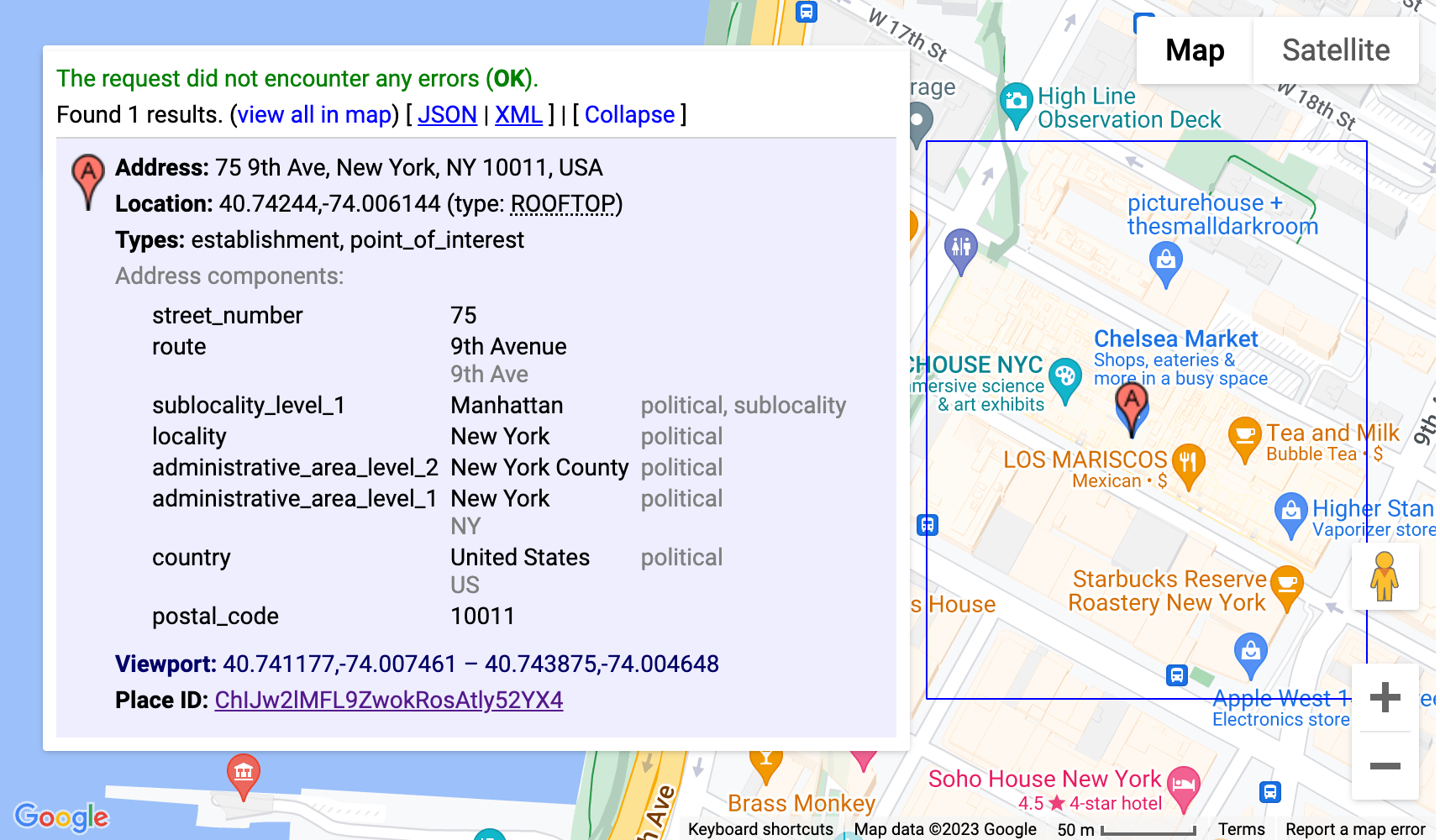
這項設定會使用地理編碼工具,自動判斷 Google 總部 (位於加州山景城) 的座標,並啟動 3D Place Navigator 應用程式,將攝影機對準該位置。
進階自訂
您可以深入研究程式碼,進行其他自訂。以下各節將說明一些選項
新增攝影機路徑
這項解決方案預設會實作兩種不同的攝影機路徑:
fixed-orbit" | "dynamic-orbit"
不過,如果您想建立新的攝影機路徑,可以使用
/src/utils/cesium.js 中的 calculateAutoOrbitFrame 函式。
如要在設定面板中使用這項新的路徑計算功能,請參閱 demo/src/camera-settings.js. 中的實作方式
新增更多地點類型
您可以在 demo/src/place-settings.js 檔案中調整設定的地點類型清單。第 4 行起是示範中可用的地點類型。
如要使用特定地點類型,但不想變更試用版來源,只要將這些類型新增至 poi.types 下的 config.json 檔案即可
自訂樣式 (CSS)
我們使用 CSS 變數來設定樣式。所有主流瀏覽器都支援這項功能,只要在集中位置變更一行程式碼,即可更新特定 CSS 屬性。我們的 CSS 變數定義在 src/main.css. 中,您可以在該處調整整個應用程式的顏色、字型設定、邊框間距或邊界。
疊加其他資料
如要疊加其他資料,請更新 src/utils/cesium.js 檔案,並參閱 Cesium 說明文件,瞭解如何將 GeoJSON 或其他地理參照資料新增至地球。
移除設定區段
JavaScript 應用程式的設定檔有三個主要部分:demo/src/[config-panel.js](config-panel.js): location、poi 和 camera。每個部分都提供應用程式不同層面的設定選項。開發人員可以根據特定需求自訂這些部分。
1.從設定中移除特定部分
- 位置部分
如要移除 location 區段,請在程式碼中找出下列程式碼行,然後加上註解或刪除:
const locationConfig = { ...config.location, ...customConfig.location };
- POI 區段
如要移除 poi 區段,請在程式碼中找出下列程式碼行,並將其註解或刪除:
const poiConfig = { ...config.poi, ...customConfig.poi };
- 相機部分
如要移除 camera 區段,請在程式碼中找出下列行,並將其註解或刪除:
const cameraConfig = { ...config.camera, ...customConfig.camera };
2. 更新合併設定
移除區段後,請務必更新合併的設定物件。這個物件會將預設設定與任何自訂設定合併。從 combinedConfig 物件中移除對應的屬性:
const combinedConfig = {
 location: { ...config.location, ...customConfig.location }, // Remove if location section is removed

 poi: { ...config.poi, ...customConfig.poi }, // Remove if poi section is removed
 camera: { ...config.camera, ...customConfig.camera }, // Remove if camera section is removed
};
3. 調整 UI 元素
如果移除某個部分也代表移除相關的 UI 元素,請在 HTML 程式碼中更新相應的程式碼。舉例來說,如要從管理面板中移除特定部分 (例如攝影機速度),則必須同時更新 js 和 html 程式碼。
4. 移除「攝影機設定」部分
如要從 UI 移除攝影機設定部分,請找出下列程式碼,並將其註解或刪除:
const cameraSettingsSecgetCameraSettingsSection(cameraConfig);
移除位置專區摘要
const locationSection = await getLocationSettingsSection(locationConfig);
結論
本文介紹了區域探索工具提供的各種自訂選項,可讓您打造專屬的 3D 探索體驗。您可以修改攝影機行為、調整視覺傾斜角度,以及變更縮放等級,打造獨特且引人入勝的體驗,呈現所選設定和搜尋點。
請記得嘗試不同的設定,並根據特定需求微調參數。善用自訂功能,就能打造身歷其境的個人化旅程,吸引觀眾並實現您的願景。