

ウィジェットは、次の 1 つ以上を提供する UI 要素です。
- カードやセクションなどの他のウィジェットの構造、
- テキストや画像などのユーザーへの情報、または
- ボタン、テキスト入力フィールド、チェックボックスなどのアクションのアフォーダンス。
カード セクションに追加されたウィジェットのセットによって、アドオン UI 全体が定義されます。ウィジェットは、ウェブとモバイル デバイスの両方で同じ外観と機能を備えています。リファレンス ドキュメントでは、ウィジェット セットを構築するためのいくつかの方法について説明しています。
ウィジェットのタイプ
アドオン ウィジェットは通常、構造ウィジェット、情報ウィジェット、ユーザー インタラクション ウィジェットの 3 つのグループに分類されます。
構造ウィジェット
構造ウィジェットは、UI で使用される他のウィジェットのコンテナと組織を提供します。
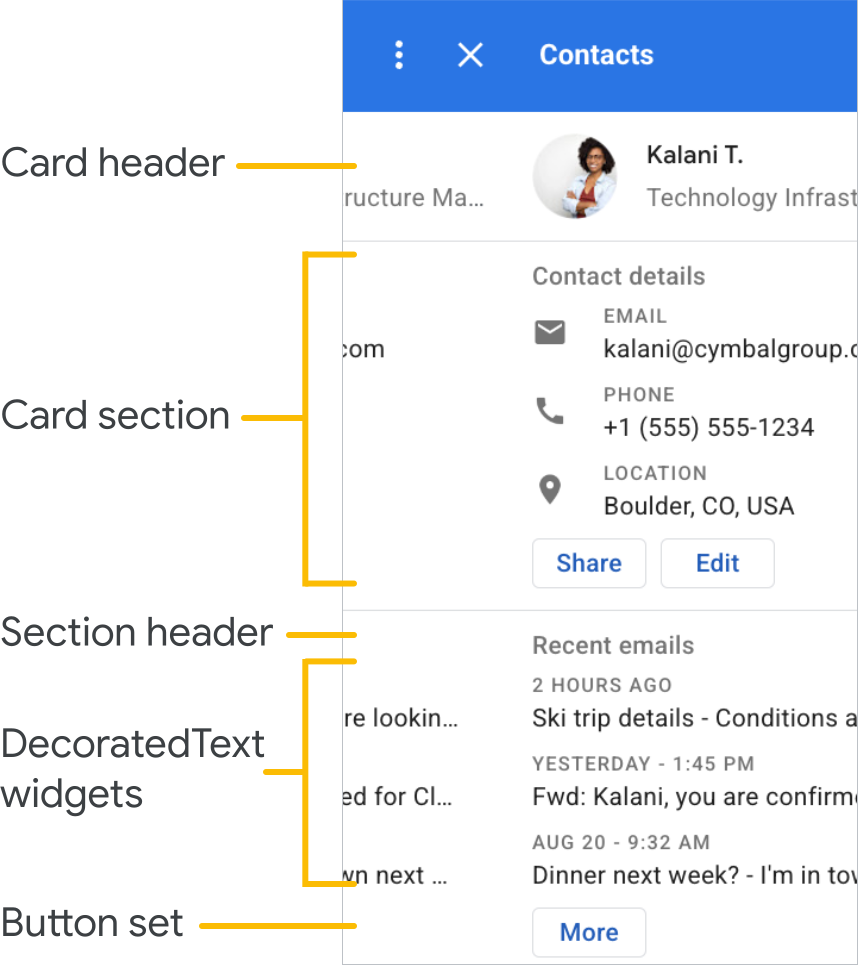
- ボタンセット: 1 つ以上のテキスト ボタンまたは画像ボタンのコレクション。水平方向にグループ化されています。
- カード: 1 つ以上のカード セクションを含む単一のコンテキスト カード。カード ナビゲーションを構成して、ユーザーがカード間を移動する方法を定義します。
- カードのヘッダー: 特定のカードのヘッダー。カードのヘッダーには、タイトル、サブタイトル、画像を含めることができます。カード アクションとユニバーサル アクションは、使用されている場合、カードのヘッダーに表示されます。
- カード セクション: ウィジェットのグループ。水平線で他のカード セクションと区切られ、セクション ヘッダーを任意で含みます。各カードには、少なくとも 1 つのカード セクションが必要です。カード セクションにカードやカード ヘッダーを追加することはできません。
コンテナの 1 つにウィジェットを追加すると、そのウィジェットのコピーが作成されて追加されます。ウィジェットを追加した後に変更しても、その変更はインターフェースに反映されません。ウィジェットが完成してから追加してください。ウィジェットを追加した後に変更する必要がある場合は、カード セクションまたはカード全体を再ビルドします。詳しくは、カードを作成するをご覧ください。
これらの基本的な構造ウィジェットに加えて、Google Workspace アドオンでは、カードサービスを使用して、現在のカードに重なる構造(固定フッターとピークカード)を作成できます。
固定フッター
カードの下部に固定されたボタンの行を追加できます。この行は、カードの他のコンテンツと一緒に移動したりスクロールしたりしません。
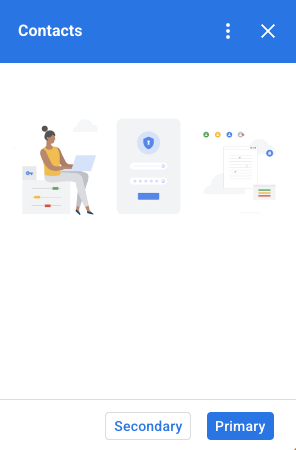
次のコード抜粋は、固定フッターの例を定義してカードに追加する方法を示しています。
var fixedFooter = CardService.newFixedFooter()
    .setPrimaryButton(
        CardService.newTextButton()
            .setText("Primary")
            .setOpenLink(CardService.newOpenLink()
                .setUrl("https://www.google.com")))
    .setSecondaryButton(
        CardService.newTextButton()
            .setText("Secondary")
            .setOnClickAction(
                CardService.newAction()
                    .setFunctionName(
                        "secondaryCallback")));

var card = CardService.newCardBuilder()
    // (...)
    .setFixedFooter(fixedFooter)
    .build();
カードを見る
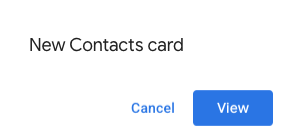
ユーザーの操作(Gmail メッセージを開くなど)によって新しいコンテキスト コンテンツがトリガーされた場合、新しいコンテキスト コンテンツをすぐに表示するか(デフォルトの動作)、サイドバーの下部にピークカード通知を表示するかを選択できます。コンテキスト トリガーが有効な状態で、ユーザーが [戻る] をクリックしてホームページに戻ると、コンテキスト コンテンツを再度見つけられるように、ピークカードが表示されます。
新しいコンテキスト コンテンツが利用可能になったときにピークカードを表示するには、CardBuilder クラスに .setDisplayStyle(CardService.DisplayStyle.PEEK) を追加します。ピークカードは、コンテキスト トリガーで 1 つのカード オブジェクトが返された場合にのみ表示されます。それ以外の場合は、返されたカードが現在のカードを置き換えます。
ピークカードのヘッダーをカスタマイズするには、コンテキスト カードの作成時に、標準の CardHeader オブジェクトを含む .setPeekCardHeader メソッドを追加します。デフォルトでは、ピークカードのヘッダーにはアドオンの名前のみが含まれます。
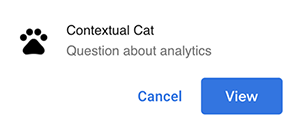
Cats Google Workspace アドオンのクイック スタートに基づいて、次のコードは、新しいコンテキスト コンテンツについて Peek カードでユーザーに通知し、選択した Gmail メッセージ スレッドの件名を表示するように Peek カードのヘッダーをカスタマイズします。
var peekHeader = CardService.newCardHeader()
    .setTitle('Contextual Cat')
    .setImageUrl('https://www.gstatic.com/images/
        icons/material/system/1x/pets_black_48dp.png')
    .setSubtitle(text);

. . .

var card = CardService.newCardBuilder()
    .setDisplayStyle(CardService.DisplayStyle.PEEK)
    .setPeekCardHeader(peekHeader);
情報ウィジェット
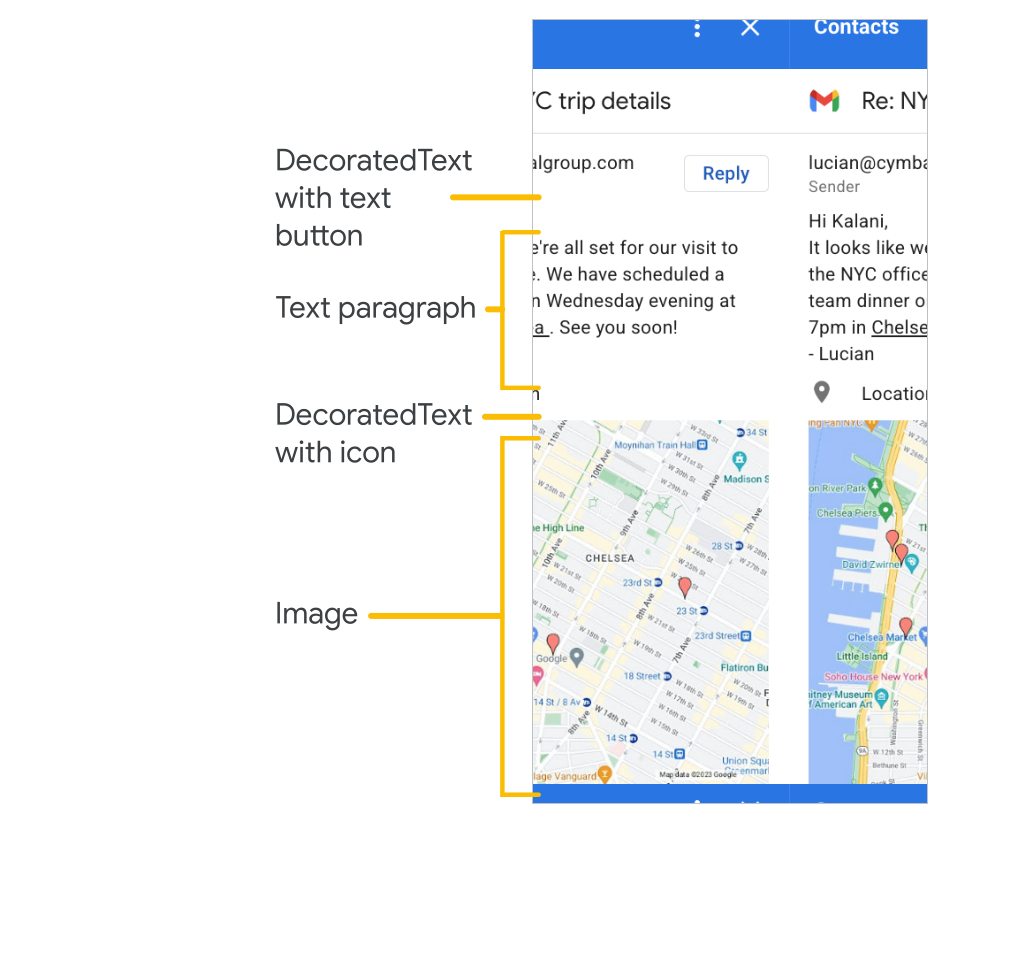
情報ウィジェットはユーザーに情報を提示します。
- 画像: ホストされ、一般公開されている URL で示される画像。
- DecoratedText: 上部ラベルや下部ラベル、画像やアイコンなどの他の要素と組み合わせることができるテキスト コンテンツ文字列。DecoratedText ウィジェットには、Button ウィジェットまたは Switch ウィジェットを含めることもできます。追加されたスイッチは、切り替えまたはチェックボックスにできます。コンテンツ テキストには HTML 形式を使用できますが、上部と下部のラベルにはプレーン テキストを使用する必要があります。
- テキスト段落: テキスト段落。HTML 形式の要素を含めることができます。
ユーザー インタラクション ウィジェット
ユーザー インタラクション ウィジェットを使用すると、アドオンはユーザー アクションに応答できます。これらのウィジェットをアクション レスポンスで構成して、さまざまなカードを表示したり、URL を開いたり、通知を表示したり、メールの下書きを作成したり、他の Apps Script 関数を実行したりできます。詳しくは、インタラクティブ カードの作成ガイドをご覧ください。
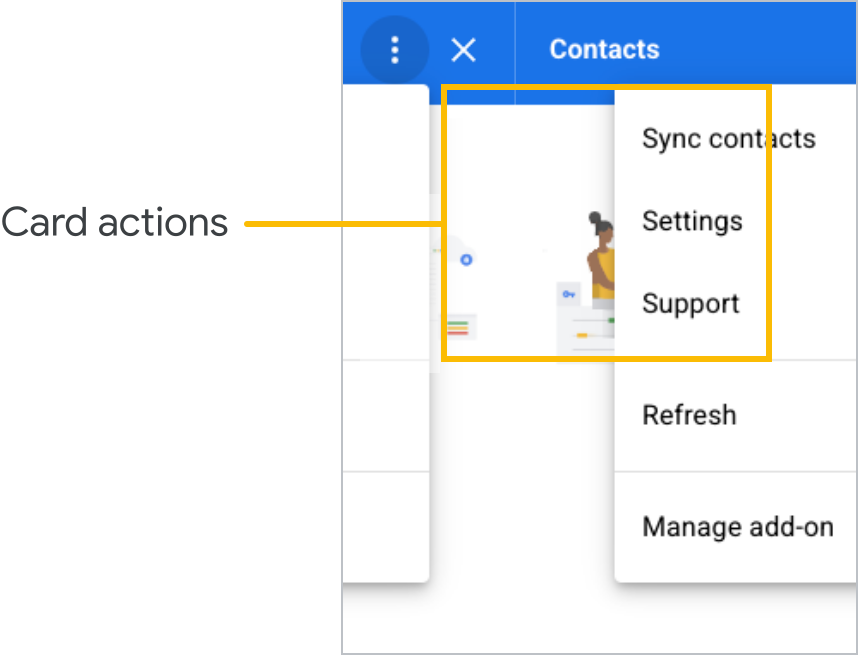
- カード アクション: アドオンのヘッダーバー メニューに配置されるメニュー項目。ヘッダーバーのメニューには、ユニバーサル アクションとして定義された項目を含めることもできます。これらの項目は、アドオンが定義するすべてのカードに表示されます。
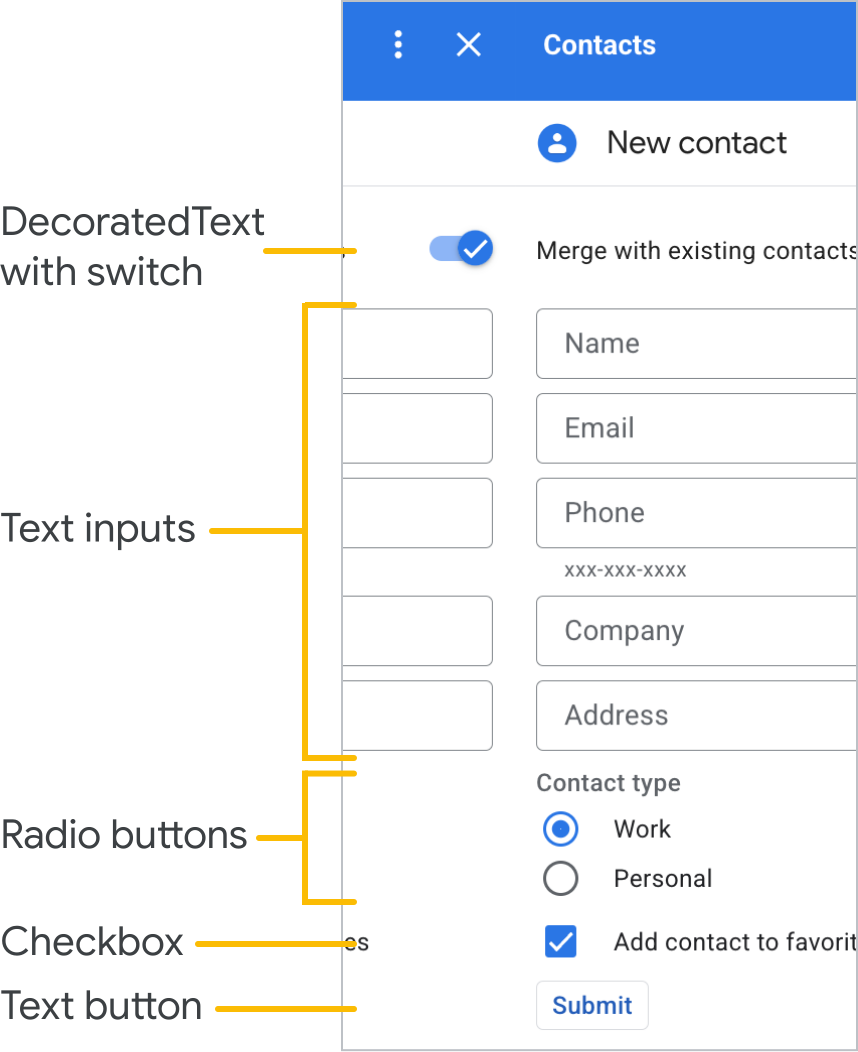
- 日時選択ツール: ユーザーが日付、時刻、またはその両方を選択できるウィジェット。詳しくは、日付と時刻の選択ツールをご覧ください。
- 画像ボタン: テキストの代わりに画像を使用するボタン。事前定義された複数のアイコンのいずれか、または一般公開されている画像を使用します。
- 選択入力: オプションのコレクションを表す入力フィールド。選択入力ウィジェットは、チェックボックス、ラジオボタン、プルダウン選択ボックスとして表示されます。
- Switch: DecoratedText ウィジェットで使用される切り替えウィジェット。デフォルトでは、これらは切り替えスイッチとして表示されますが、チェックボックスとして表示することもできます。
- テキストボタン: テキストラベル付きのボタン。テキスト ボタンの背景色の塗りつぶしを指定します(デフォルトは透明です)。必要に応じてボタンを無効にすることもできます。
- テキスト入力: テキスト入力フィールド。ウィジェットには、タイトル テキスト、ヒント テキスト、複数行のテキストを含めることができます。テキスト値が変更されたときにアクションをトリガーできます。
- グリッド: 複数列のレイアウト。画像、タイトル、サブタイトル、カスタマイズ オプション(境界線や切り抜きスタイルなど)を使用してアイテムを表します。
DecoratedText チェックボックス
ボタンやバイナリ切り替えスイッチの代わりに、チェックボックスが添付された DecoratedText ウィジェットを定義できます。切り替えスイッチと同様に、チェックボックスの値は、setOnClickAction メソッドによってこの DecoratedText にアタッチされた Action に渡されるアクション イベント オブジェクトに含まれます。
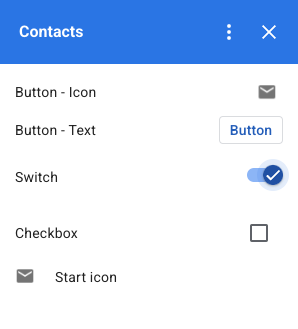
次のコード抜粋は、カードに追加するチェックボックス DecoratedText ウィジェットを定義する方法を示しています。
var decoratedText = CardService.newDecoratedText()
    // (...)
    .setSwitch(CardService.newSwitch()
        .setFieldName('form_input_switch_key')
        .setValue('switch_is_on')
        .setControlType(
            CardService.SwitchControlType.CHECK_BOX));
日付と時刻の選択ツール
ユーザーが時刻、日付、またはその両方を選択できるウィジェットを定義します。setOnChangeAction を使用して、ピッカーの値が変更されたときに実行するウィジェット ハンドラ関数を割り当てます。
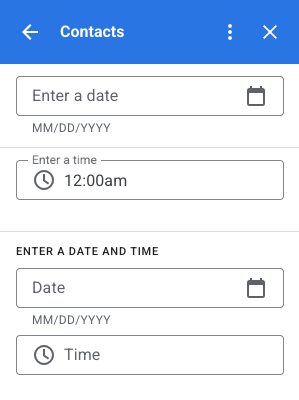
次のコード抜粋は、カードに追加する日付専用ピッカー、時間専用ピッカー、日時ピッカーを定義する方法を示しています。
var dateOnlyPicker = CardService.newDatePicker()
    .setTitle("Enter a date")
    .setFieldName("date_field")
    // Set default value as May 24 2019. Either a
    // number or string is acceptable.
    .setValueInMsSinceEpoch(1558668600000)
    .setOnChangeAction(CardService.newAction()
        .setFunctionName("handleDateChange"));

var timeOnlyPicker = CardService.newTimePicker()
    .setTitle("Enter a time")
    .setFieldName("time_field")
    // Set default value as 23:30.
    .setHours(23)
    .setMinutes(30)
    .setOnChangeAction(CardService.newAction()
        .setFunctionName("handleTimeChange"));

var dateTimePicker = CardService.newDateTimePicker()
    .setTitle("Enter a date and time")
    .setFieldName("date_time_field")
    // Set default value as May 24 2019 03:30 AM UTC.
    // Either a number or string is acceptable.
    .setValueInMsSinceEpoch(1558668600000)
    // EDT time is 4 hours behind UTC.
    .setTimeZoneOffsetInMins(-4 * 60)
    .setOnChangeAction(CardService.newAction()
        .setFunctionName("handleDateTimeChange"));
以下は、日付と時刻の選択ウィジェットのハンドラ関数の例です。このハンドラは、ID が myDateTimePickerWidgetID の日時選択ツール ウィジェットでユーザーが選択した日時を表す文字列をフォーマットしてログに記録します。
function handleDateTimeChange(event) {
  var dateTimeInput =
    event.commonEventObject.formInputs["myDateTimePickerWidgetID"];
  var msSinceEpoch = dateTimeInput.msSinceEpoch;
  var hasDate = dateTimeInput.hasDate;
  var hasTime = dateTimeInput.hadTime;

  // The following requires you to configure the add-on to read user locale
  // and timezone.
  // See:
  // https://developers.google.com/workspace/add-ons/how-tos/access-user-locale
  var userTimezoneId = event.userTimezone.id;

  // Format and log the date-time selected using the user's timezone.
  var formattedDateTime;
  if (hasDate && hasTime) {
    formattedDateTime = Utilities.formatDate(
      new Date(msSinceEpoch), userTimezoneId, "yyy/MM/dd hh:mm:ss");
  } else if (hasDate) {
    formattedDateTime = Utilities.formatDate(
      new Date(msSinceEpoch), userTimezoneId, "yyy/MM/dd")
      + ", Time unspecified";
  } else if (hasTime) {
    formattedDateTime = "Date unspecified, "
      + Utilities.formatDate(
          new Date(msSinceEpoch), userTimezoneId, "hh:mm a");
  }

  if (formattedDateTime) {
    console.log(formattedDateTime);
  }
}
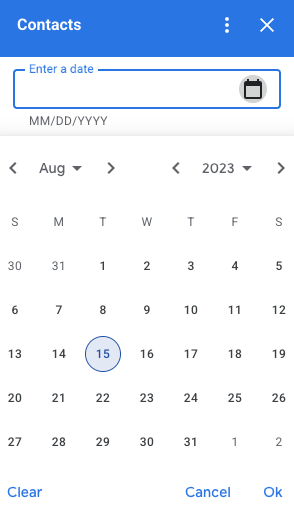
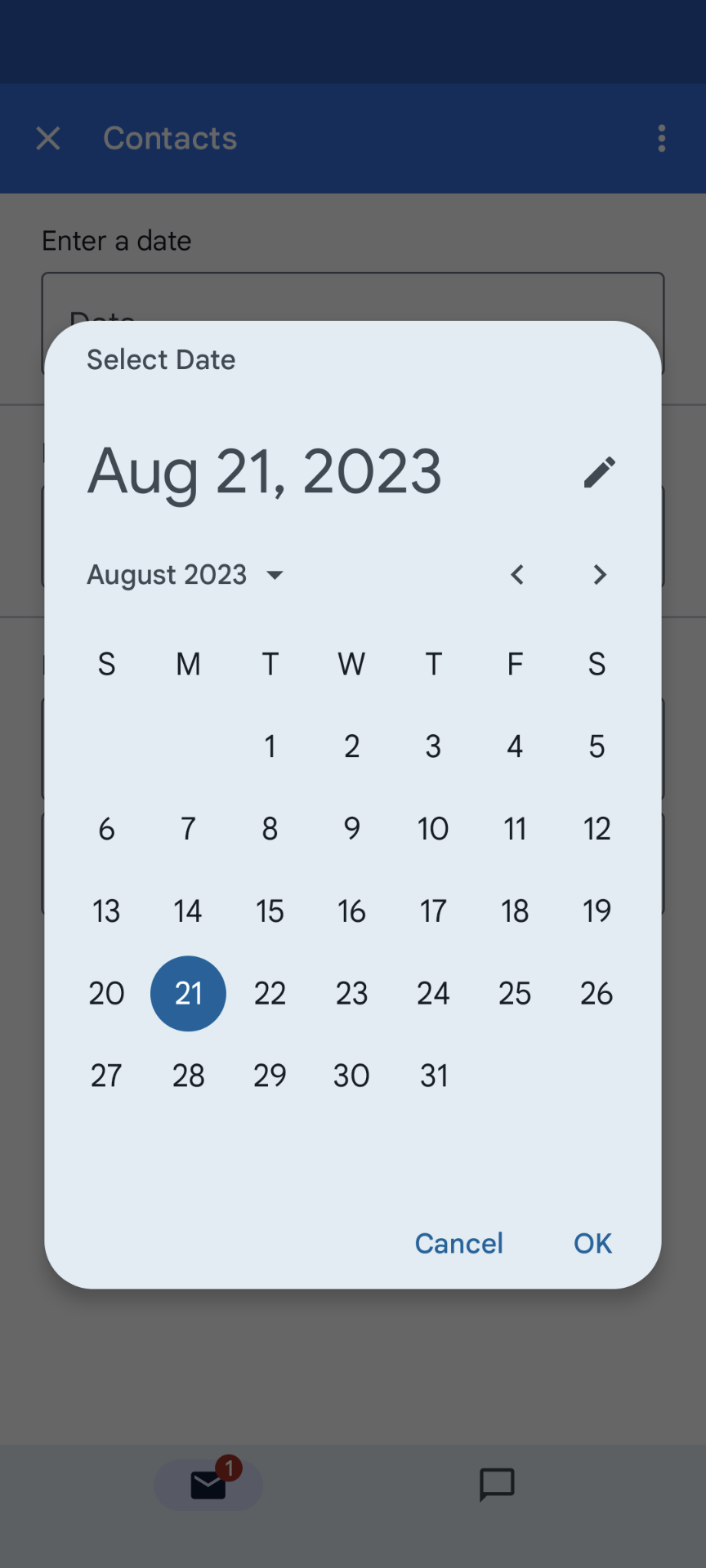
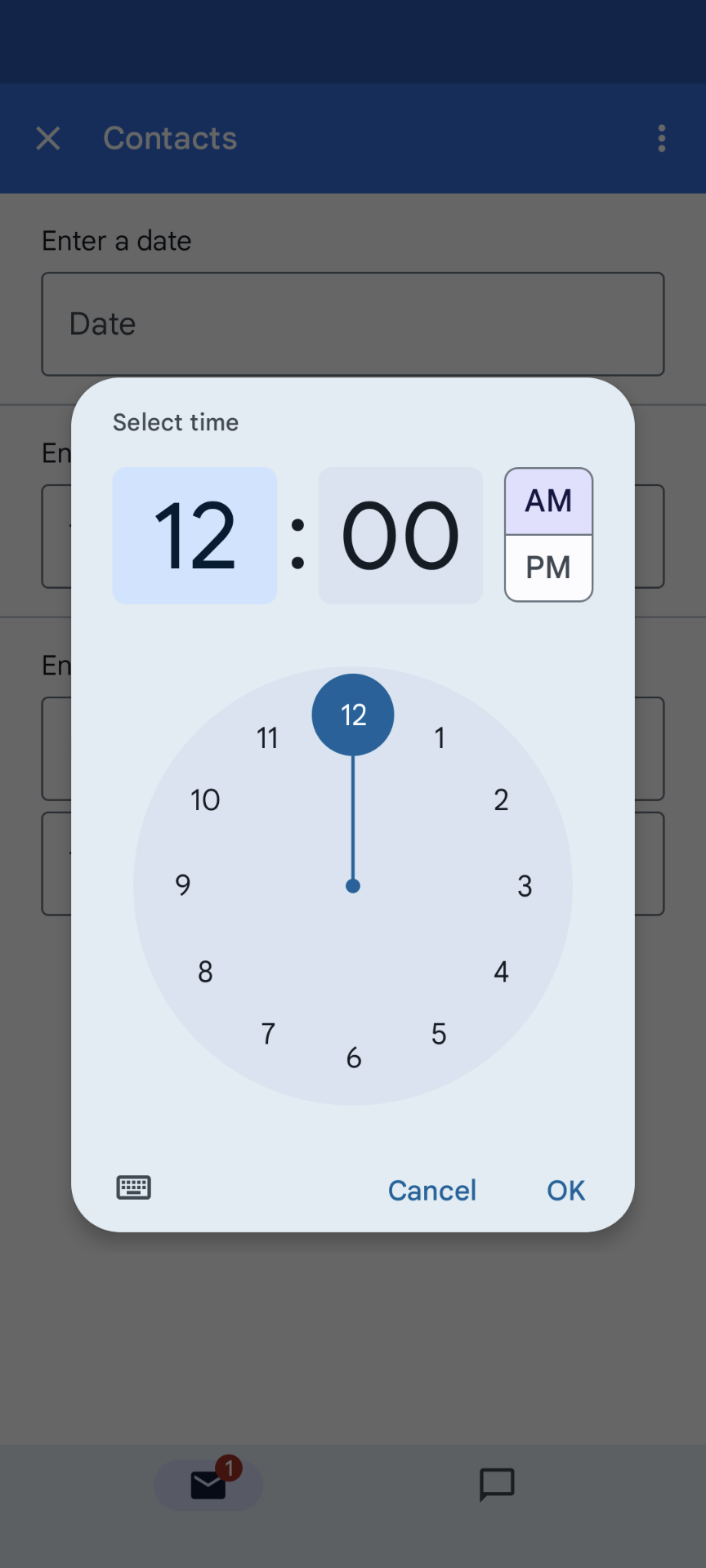
次の表に、パソコンとモバイル デバイスでのピッカー選択 UI の例を示します。選択すると、日付選択ツールが月単位のカレンダー UI を開き、ユーザーが新しい日付を選択できるようになります。
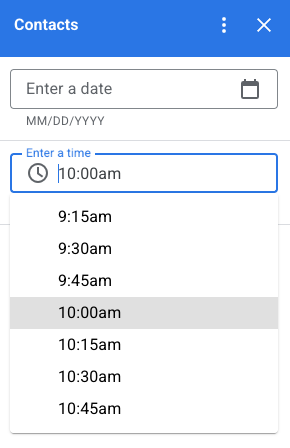
ユーザーがパソコンでタイム ピッカーを選択すると、30 分刻みで時間が表示されたプルダウン メニューが開きます。ユーザーは特定の時間を入力することもできます。モバイル デバイスでタイムピッカーを選択すると、モバイルの組み込みの「時計」タイムピッカーが開きます。
| パソコン | モバイル |
|---|---|
|
|
|
|
グリッド
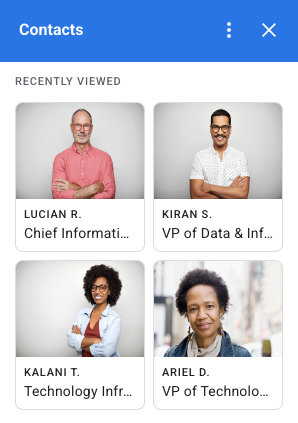
グリッド ウィジェットを使用して、アイテムを複数列のレイアウトで表示します。各アイテムには、画像、タイトル、サブタイトルを表示できます。追加の構成オプションを使用して、グリッド アイテム内の画像に対するテキストの位置を設定します。
グリッドで定義されたアクションのパラメータとして返される識別子を使用して、グリッド アイテムを構成します。
var gridItem = CardService.newGridItem()
  .setIdentifier("item_001")
  .setTitle("Lucian R.")
  .setSubtitle("Chief Information Officer")
  .setImage(imageComponent);

var cropStyle = CardService.newImageCropStyle()
  .setImageCropType(CardService.ImageCropType.RECTANGLE_4_3);

var imageComponent = CardService.newImageComponent()
  .setImageUrl("https://developers.google.com/workspace/
      images/cymbal/people/person1.jpeg")
  .setCropStyle(cropStyle)

var grid = CardService.newGrid()
  .setTitle("Recently viewed")
  .addItem(gridItem)
  .setNumColumns(2)
  .setOnClickAction(CardService.newAction()
    .setFunctionName("handleGridItemClick"));
テキスト書式
一部のテキストベースのウィジェットは、基本的なテキスト HTML 形式をサポートしています。これらのウィジェットのテキスト コンテンツを設定する場合は、対応する HTML タグを含めます。
サポートされているタグとその目的を次の表に示します。
| 形式 | 例 | レンダリングされた結果 |
|---|---|---|
| 太字 | "This is <b>bold</b>." |
これは太字です。 |
| イタリック体 | "This is <i>italics</i>." |
これは斜体です。 |
| 下線 | "This is <u>underline</u>." |
これは下線です。 |
| 取り消し線 | "This is <s>strikethrough</s>." |
これは |
| フォントの色 | "This is <font color=\"#FF0000\">red font</font>." |
これは赤いフォントです。 |
| Hyperlink | "This is a <a href=\"https://www.google.com\">hyperlink</a>." |
これはハイパーリンクです。 |
| 時間 | "This is a time format: <time>2023-02-16 15:00</time>." |
これは、 という時間形式です。 |
| 改行 | "This is the first line. <br> This is a new line." |
これが最初の行です。 これは新しい行です。 |