

Jako programista aplikacji Google Chat możesz potrzebować debugowania kodu, aby przetestować zmiany lub rozwiązać złożone problemy. Debugowanie aplikacji do obsługi czatu można przeprowadzać na wiele różnych sposobów w zależności od architektury aplikacji, jej funkcji, sposobu wdrażania i Twoich preferencji.
Na tej stronie dowiesz się, jak debugować aplikację do czatu HTTP za pomocą ngroka, czyli ujednoliconej platformy wejścia, której możesz używać do testowania lokalnych środowisk programistycznych. W tym przewodniku przetestujesz zmiany w kodzie w środowisku lokalnym i rozwiążesz problemy w środowisku zdalnym.
Debugowanie w lokalnym środowisku programistycznym
W tej sekcji możesz korzystać z aplikacji do Google Chat, która działa w środowisku lokalnym.
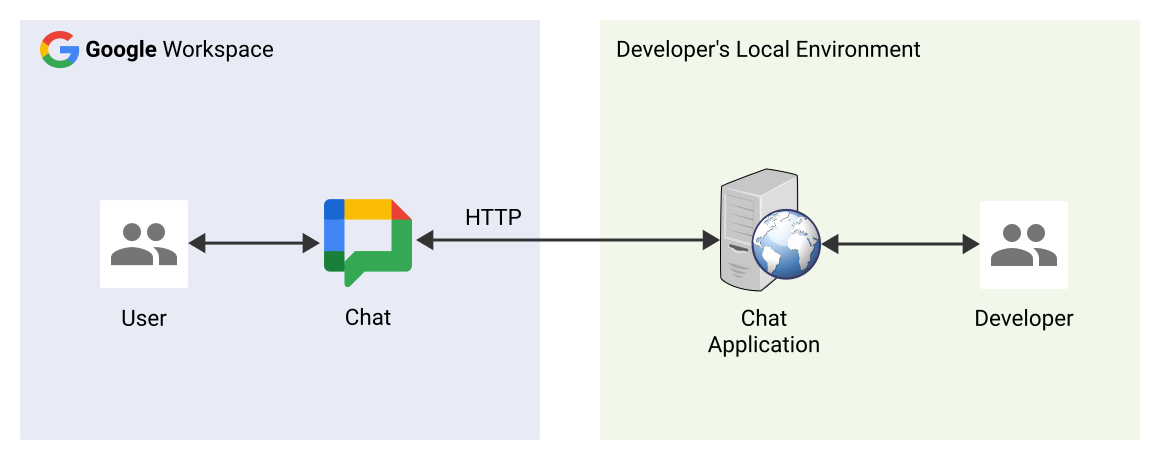
Rysunek 1. Debugowanie w lokalnym środowisku programistycznym.
Warsztat
Node.js
Python
Java
Wymagania wstępne
Node.js
- Najnowsze wersje
nodeinpmzainstalowane w środowisku lokalnym. Najnowsza wersja
nodemonzainstalowana w środowisku lokalnym, używana do automatycznego doładowania:npm install -g nodemonAplikacja w Google Chat HTTP skonfigurowana do wysyłania wiadomości. Postępuj zgodnie z instrukcjami w sekcjach Wymagania wstępne, Konfigurowanie środowiska i Publikowanie aplikacji w Google Chat w krótkim wprowadzeniu. Jedyna różnica polega na tym, że musisz ustawić nazwę aplikacji na
Debug App, a adres URL punktu końcowego HTTP na dowolną wartość, np.http://example.com.Środowisko IDE skonfigurowane w środowisku lokalnym, które umożliwia debugowanie. W tym przewodniku używamy
Visual Studio CodeIDE i jego domyślnych funkcji debugowania w celach ilustracyjnych.Gitzainstalowany w środowisku lokalnym.Konto
ngrok.
Python
- Najnowsza wersja
python3zainstalowana w środowisku lokalnym. - Najnowsza wersja
pipivirtualenvzainstalowana w środowisku lokalnym. Służą one odpowiednio do zarządzania pakietami Pythona i środowiskami wirtualnymi. - Aplikacja w Google Chat HTTP skonfigurowana do wysyłania wiadomości. Postępuj zgodnie z instrukcjami w sekcjach Wymagania wstępne, Konfigurowanie środowiska i Publikowanie aplikacji w Google Chat w krótkim wprowadzeniu. Jedyna różnica polega na tym, że musisz ustawić nazwę aplikacji na
Debug App, a adres URL punktu końcowego HTTP na dowolną wartość, np.http://example.com. - Środowisko IDE skonfigurowane w środowisku lokalnym, które umożliwia debugowanie. W tym przewodniku używamy
Visual Studio CodeIDE i jego domyślnych funkcji debugowania w celach ilustracyjnych. Gitzainstalowany w środowisku lokalnym.- Konto
ngrok. - Najnowsza wersja pakietu
gcloudzainstalowana i zainicjowana w środowisku lokalnym.
Java
- Najnowsza stabilna wersja
Java SE 11's JDKzainstalowana w środowisku lokalnym. - Najnowsza wersja
Apache Mavenzainstalowana w środowisku lokalnym, która służy do zarządzania projektami w języku Java. - Aplikacja w Google Chat HTTP skonfigurowana do wysyłania wiadomości. Postępuj zgodnie z instrukcjami w sekcjach Wymagania wstępne, Konfigurowanie środowiska i Publikowanie aplikacji w Google Chat w krótkim wprowadzeniu. Jedyna różnica polega na tym, że musisz ustawić nazwę aplikacji na
Debug App, a adres URL punktu końcowego HTTP aktywatora Wiadomość na dowolną wartość, np.http://example.com. - Środowisko IDE skonfigurowane w środowisku lokalnym, które umożliwia debugowanie. W tym przewodniku używamy
Visual Studio CodeIDE i jego domyślnych funkcji debugowania w celach ilustracyjnych. Gitzainstalowany w środowisku lokalnym.- Konto
ngrok. - Najnowsza wersja pakietu
gcloudzainstalowana i zainicjowana w środowisku lokalnym.
Udostępnianie usługi localhost publicznie
Musisz połączyć środowisko lokalne z internetem, aby aplikacja Google Chat mogła uzyskać do niego dostęp. ngrokAplikacja służy do przekierowywania żądań HTTP wysyłanych na publiczny adres URL do środowiska lokalnego.
- W przeglądarce w środowisku lokalnym zaloguj się na konto
ngrok. - Zainstaluj aplikację i skonfiguruj
authtokenw środowisku lokalnym. - Utwórz domenę statyczną na koncie
ngrok. W instrukcjach w tym przewodniku jest ona oznaczona jakoNGROK_STATIC_DOMAIN.
Konfigurowanie aplikacji Chat
Skonfiguruj aplikację do czatu tak, aby wysyłała wszystkie żądania HTTP do Twojej statycznej domeny.
W Konsoli interfejsów API Google otwórz stronę interfejsu Google Chat API:
Kliknij kartę Configuration (Konfiguracja).
Kliknij kolejno Funkcje interaktywne > Ustawienia połączenia > Aktywatory i ustaw adres URL punktu końcowego HTTP dla aktywatorów, które chcesz przetestować (np. Wiadomość), na:
https://NGROK_STATIC_DOMAINZastąp
NGROK_STATIC_DOMAINstatyczną domeną na konciengrok.Kliknij Zapisz.
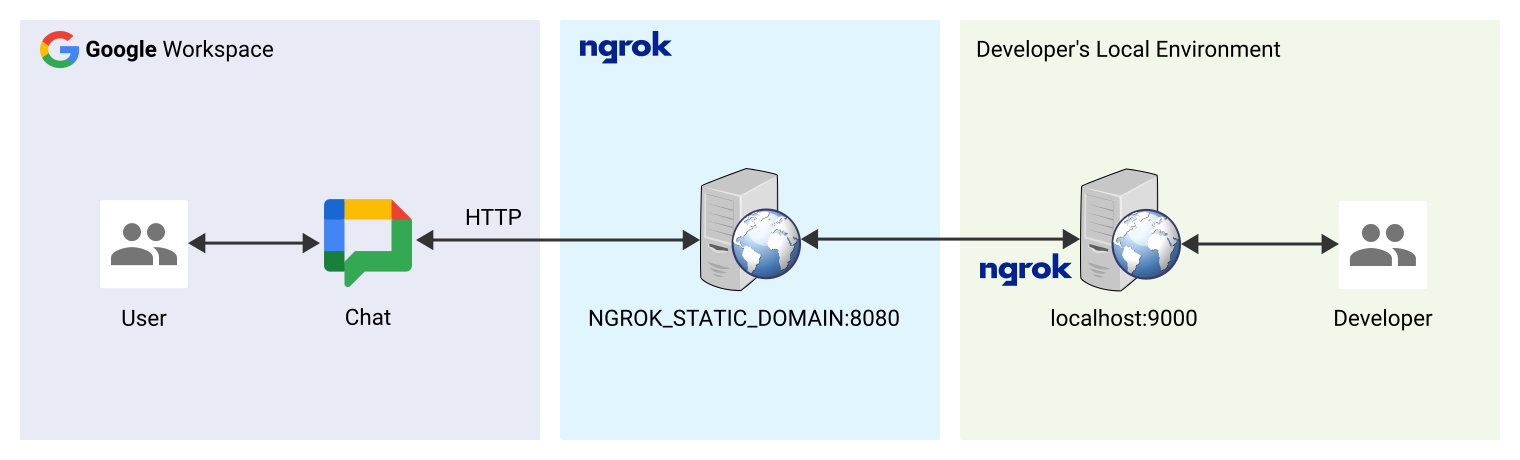
Rysunek 2. Aplikacja do obsługi czatu wysyła wszystkie żądania HTTP do domeny statycznej. ngrokUsługa publiczna działa jako pomost między aplikacją w Google Chat a kodem aplikacji, który jest wykonywany lokalnie.
Testowanie aplikacji Google Chat
Aplikację do Google Chat możesz wdrażać, konfigurować, testować, debugować i automatycznie przeładowywać lokalnie.
Node.js
Sklonuj repozytorium
googleworkspace/add-ons-samplesz GitHuba na środowisko lokalne. Zawiera ono kod aplikacji do wykonania:git clone https://github.com/googleworkspace/add-ons-samples.gitW
Visual Studio CodeIDE zainstalowanym w środowisku lokalnym wykonaj te czynności:- W nowym oknie otwórz folder
add-ons-samples/node/chat/avatar-app. Skonfiguruj aplikację do debugowania z automatycznym przeładowywaniem, dodając 2 skrypty w pliku
package.json:{ ... "scripts": { ... "debug": "node --inspect index.js", "debug-watch": "nodemon --watch ./ --exec npm run debug" } ... }Zainstaluj aplikację z katalogu głównego:
npm installUtwórz i skonfiguruj uruchomienie o nazwie
Debug Watch, które wywołuje skryptdebug-watch, tworząc plik.vscode/launch.jsonw katalogu głównym:{ "version": "0.2.0", "configurations": [{ "type": "node", "request": "launch", "name": "Debug Watch", "cwd": "${workspaceRoot}", "runtimeExecutable": "npm", "runtimeArgs": ["run-script", "debug-watch"] }] }Dodaj punkt przerwania, który wstrzymuje przetwarzanie żądania HTTP w pliku
index.js, a następnie uruchom i debuguj za pomocą dodanej wcześniej konfiguracjiDebug Watch. Aplikacja działa i nasłuchuje żądań HTTP na porcie9000.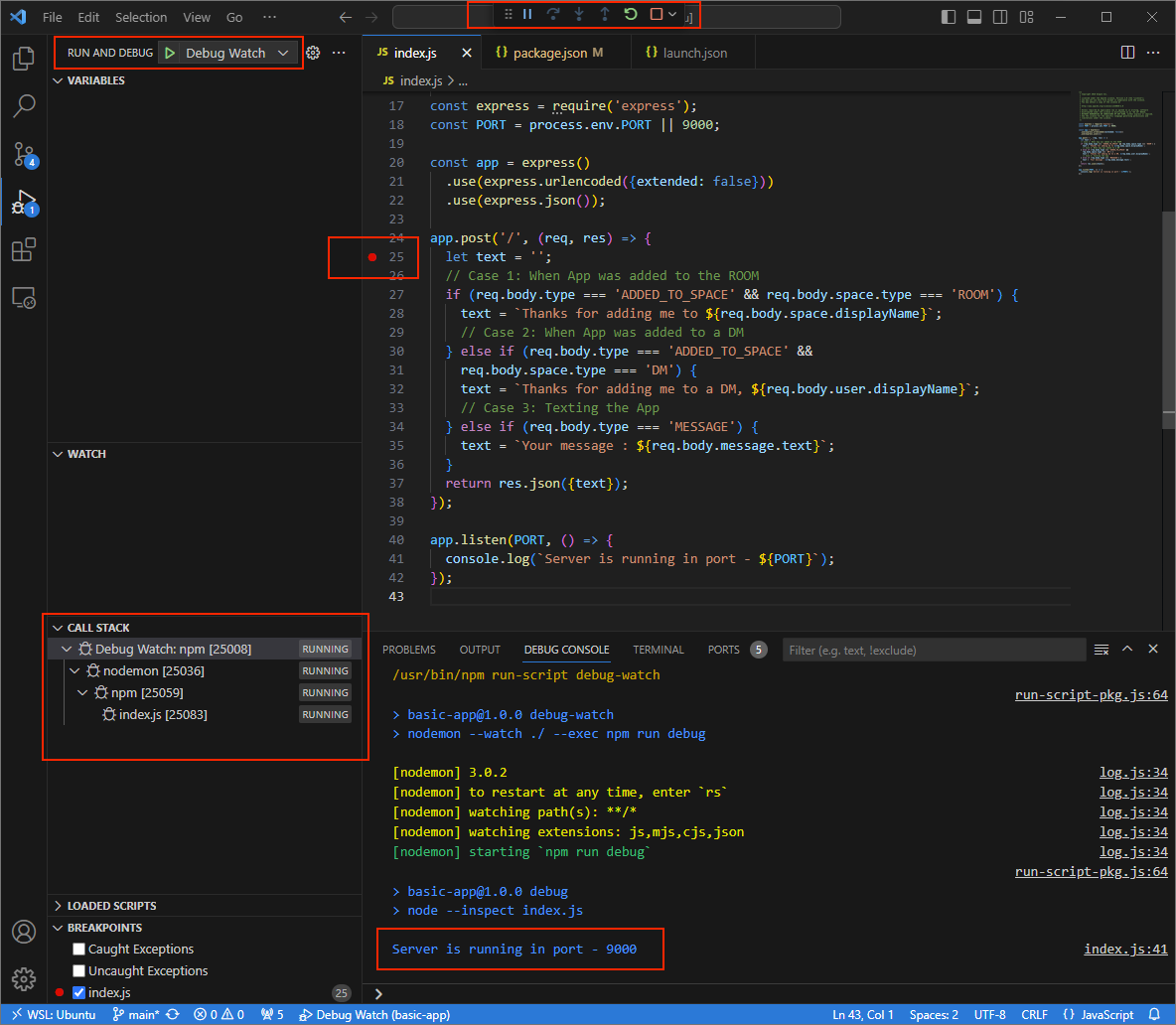
Rysunek 3. Aplikacja działa i nasłuchuje żądań HTTP na porcie
9000.
- W nowym oknie otwórz folder
Uruchom aplikację
ngrokw środowisku lokalnym:ngrok http --domain=NGROK_STATIC_DOMAIN 9000Zastąp
NGROK_STATIC_DOMAINstatyczną domeną na konciengrok. Wszystkie żądania są teraz przekierowywane do środowiska lokalnego i portu używanego przez aplikację.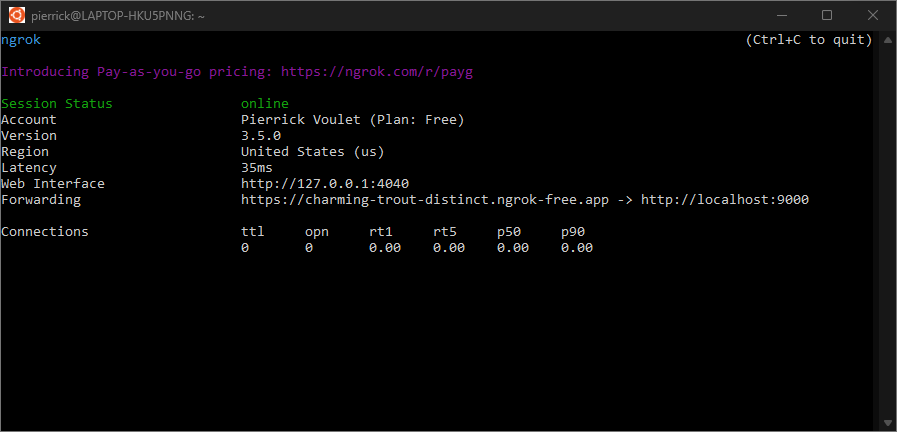
Rysunek 4. Terminal z
ngrokdziałającym serwerem i przekierowaniem.Aplikacja
ngrokuruchamia też interfejs internetowy na Twoim lokalnym hoście. Możesz monitorować wszystkie działania, otwierając go w przeglądarce.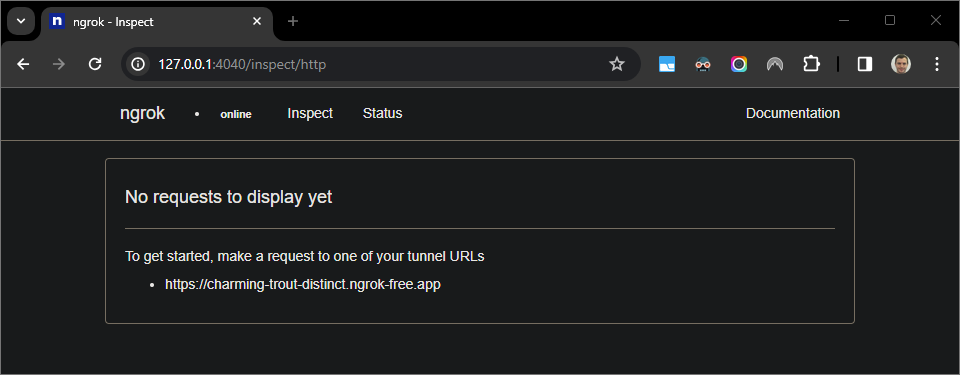
Rysunek 5. Interfejs internetowy hostowany przez aplikację
ngrok, w którym nie widać żądań HTTP.Przetestuj aplikację do czatu, wysyłając do niej wiadomość bezpośrednią:
Otwórz Google Chat.
Kliknij Nowy czat .
W oknie wpisz nazwę aplikacji do obsługi czatu w Google Chat.
W wynikach wyszukiwania znajdź aplikację do Google Chat i kliknij Dodaj > Chat.
W polu czatu wpisz
Helloi naciśnijenter. Aplikacja do Google Chat nie odpowiada, ponieważ jest aktywnie debugowana.
W
Visual Studio Codew środowisku lokalnym możesz zobaczyć, że wykonanie zostało wstrzymane w ustawionym punkcie przerwania.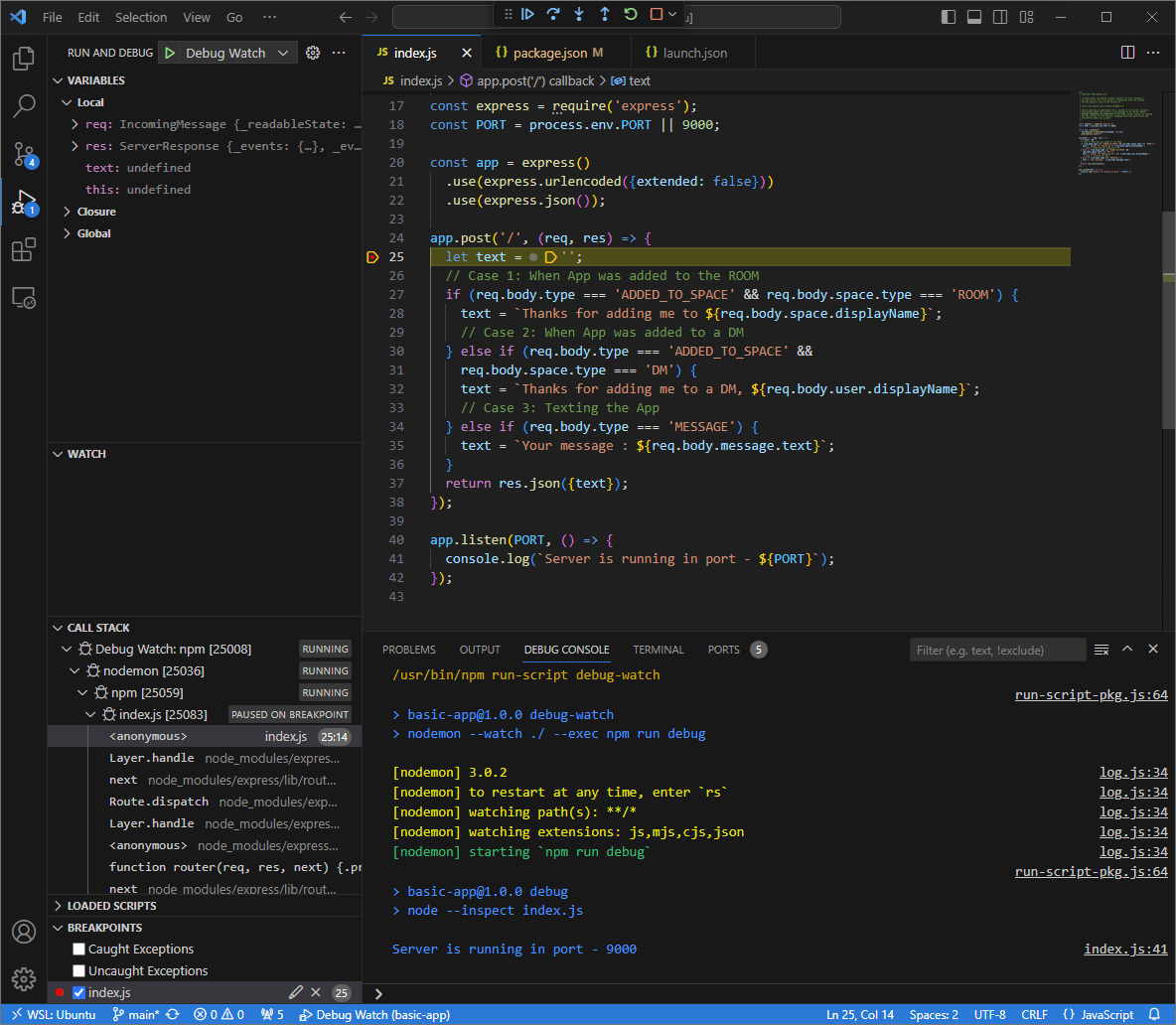
Rysunek 6. Wykonywanie jest wstrzymane w ustawionym punkcie przerwania.
Gdy wznowisz wykonywanie w debuggerze
Visual Studio Code, zanim Google Chat przekroczy limit czasu, aplikacja w Google Chat odpowie na Twoją wiadomość.Dzienniki żądań HTTP i odpowiedzi możesz sprawdzić w interfejsie internetowym hostowanym przez aplikację
ngrokw środowisku lokalnym.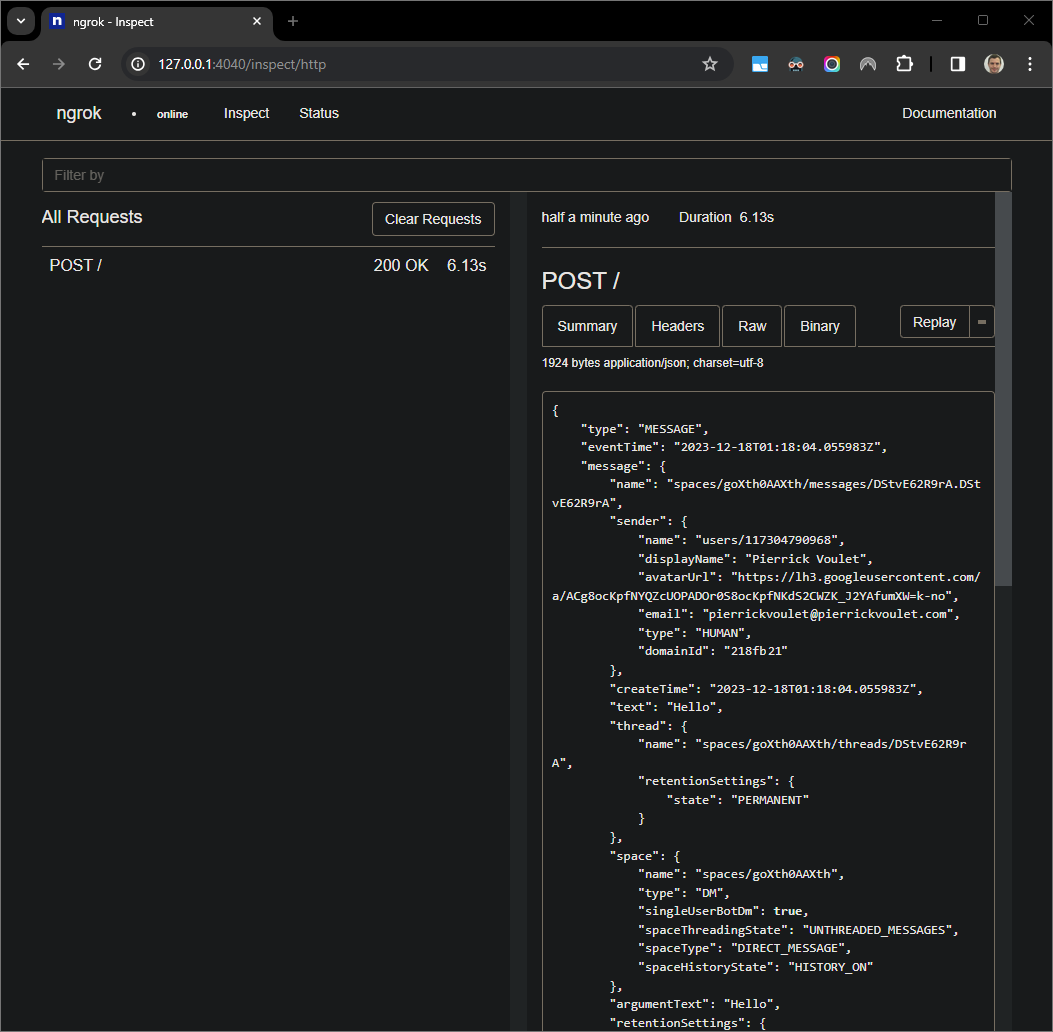
Rysunek 7. Żądanie HTTP z interfejsu internetowego hostowanego przez aplikację
ngrok.Aby zmienić działanie aplikacji, zaktualizuj tekst odpowiedzi w pliku
index.js. Gdy zapiszesz plik,nodemonautomatycznie ponownie załaduje aplikację z zaktualizowanym kodem źródłowym, aVisual Studio Codepozostanie w trybie debugowania.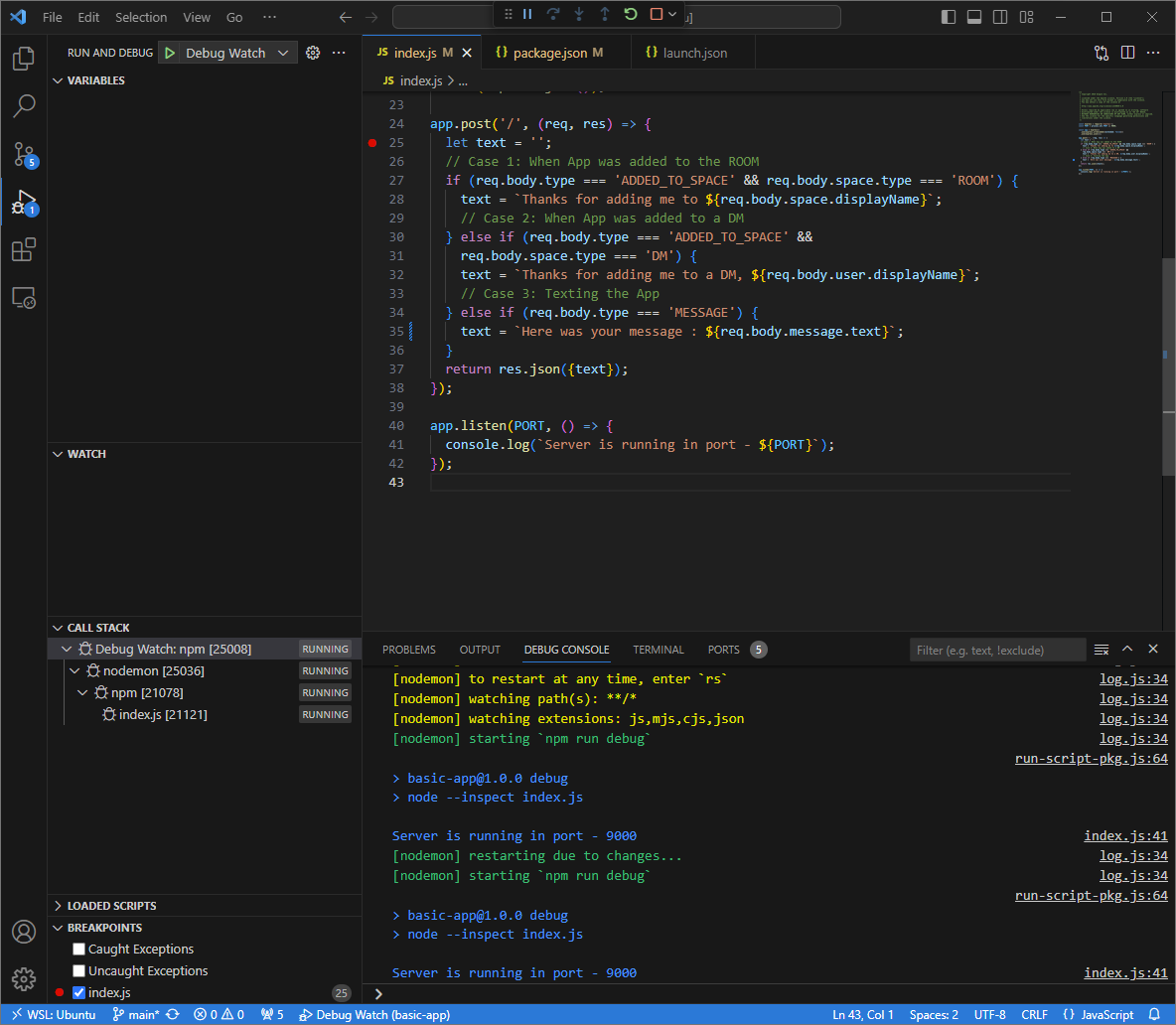
Rysunek 8. Aplikacja działa i nasłuchuje żądań HTTP na porcie
9000ze wczytaną zmianą kodu.Tym razem zamiast wysyłać drugi komunikat
Hellow pokoju możesz wybrać ostatnie żądanie HTTP zarejestrowane w interfejsie internetowym hostowanym przez aplikacjęngrokw środowisku lokalnym i kliknąćReplay. Podobnie jak ostatnio aplikacja do Google Chat nie odpowiada, ponieważ jest aktywnie debugowana.Gdy wznowisz wykonywanie w debuggerze
Visual Studio Code, w interfejsie internetowym hostowanym przez aplikacjęngrokw środowisku lokalnym zobaczysz, że aplikacja generuje odpowiedź ze zaktualizowaną wersją wiadomości.
Python
Uzyskaj nowe dane logowania użytkownika, które będą używane w domyślnym uwierzytelnianiu aplikacji:
gcloud config set project PROJECT_IDgcloud auth application-default loginZastąp
PROJECT_IDidentyfikatorem projektu projektu w chmurze aplikacji.Sklonuj repozytorium
googleworkspace/add-ons-samplesz GitHuba na środowisko lokalne. Zawiera ono kod aplikacji:git clone https://github.com/googleworkspace/add-ons-samples.gitW
Visual Studio CodeIDE zainstalowanym w środowisku lokalnym wykonaj te czynności:- W nowym oknie otwórz folder
add-ons-samples/python/chat/avatar-app. Utwórz nowe środowisko wirtualne dla Pythona
envi aktywuj je:virtualenv envsource env/bin/activateZainstaluj wszystkie zależności projektu za pomocą
pipw środowisku wirtualnym:pip install -r requirements.txtUtwórz w katalogu głównym plik
.vscode/launch.jsoni skonfiguruj uruchomienie o nazwieDebug Watch, które uruchamia aplikację z modułufunctions-frameworkna porcie9000w trybie debugowania w środowisku wirtualnymenv:{ "version": "0.2.0", "configurations": [{ "type": "python", "request": "launch", "name": "Debug Watch", "python": "${workspaceFolder}/env/bin/python3", "module": "functions_framework", "args": [ "--target", "avatar_app", "--port", "9000", "--debug" ] }] }Dodaj punkt przerwania, który wstrzymuje przetwarzanie żądania HTTP w pliku
main.py, a następnie uruchom i debuguj za pomocą dodanej wcześniej konfiguracjiDebug Watch. Aplikacja działa i nasłuchuje żądań HTTP na porcie9000.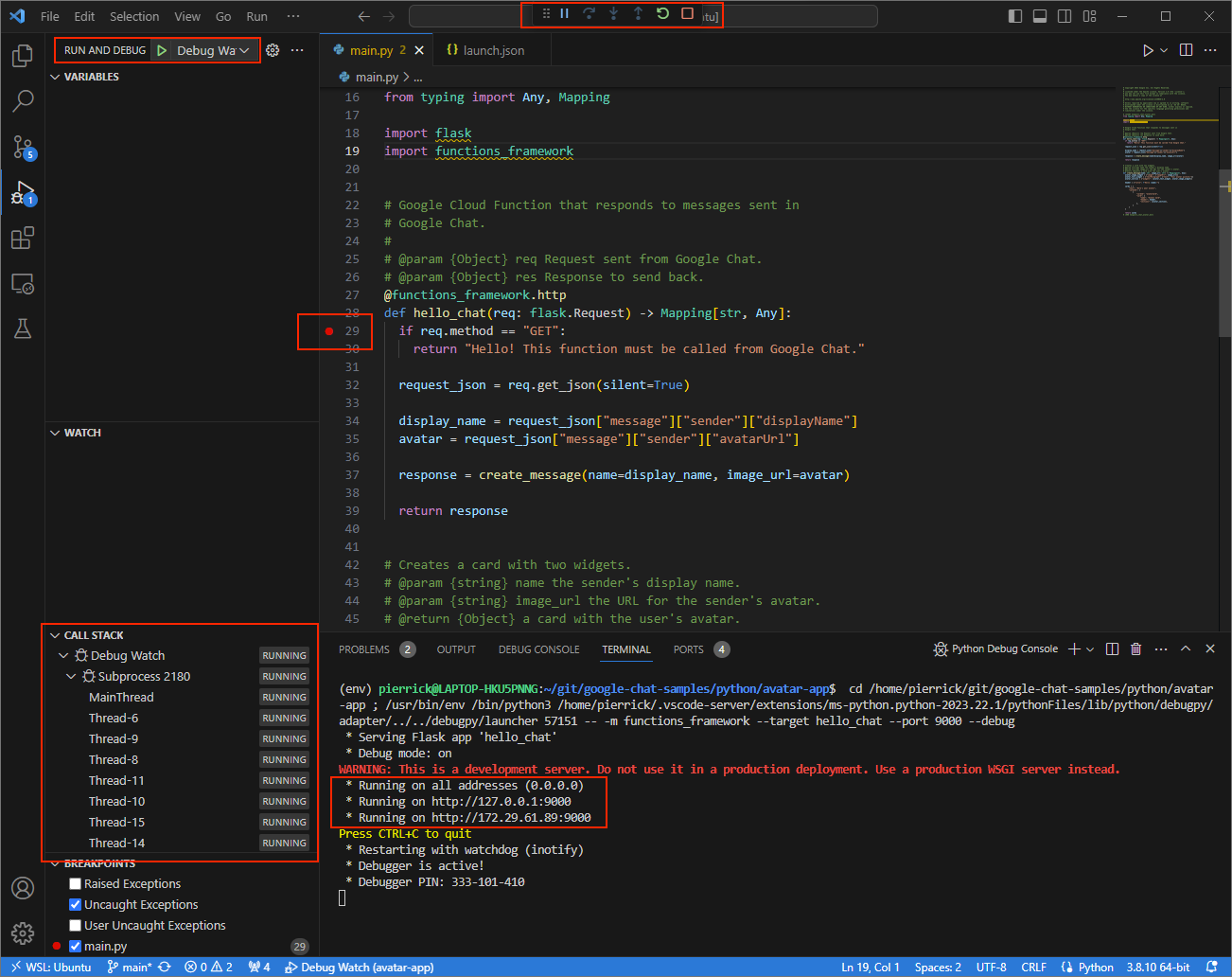
Rysunek 3. Aplikacja działa i nasłuchuje żądań HTTP na porcie
9000.
- W nowym oknie otwórz folder
Uruchom aplikację
ngrokw środowisku lokalnym:ngrok http --domain=NGROK_STATIC_DOMAIN 9000Zastąp
NGROK_STATIC_DOMAINstatyczną domeną na konciengrok. Wszystkie żądania są teraz przekierowywane do środowiska lokalnego i portu używanego przez aplikację.Rysunek 4. Terminal z
ngrokdziałającym serwerem i przekierowaniem.Aplikacja
ngrokuruchamia też interfejs internetowy na Twoim lokalnym hoście. Możesz monitorować wszystkie działania, otwierając go w przeglądarce.Rysunek 5. Interfejs internetowy hostowany przez aplikację
ngrok, w którym nie widać żądań HTTP.Przetestuj aplikację do czatu, wysyłając do niej wiadomość bezpośrednią:
Otwórz Google Chat.
Kliknij Nowy czat .
W oknie wpisz nazwę aplikacji do obsługi czatu w Google Chat.
W wynikach wyszukiwania znajdź aplikację do Google Chat i kliknij Dodaj > Chat.
W polu czatu wpisz
Hey!i naciśnijenter. Aplikacja Google Chat nie odpowiada, ponieważ jest aktywnie debugowana.
W
Visual Studio Codew środowisku lokalnym możesz zobaczyć, że wykonanie zostało wstrzymane w ustawionym punkcie przerwania.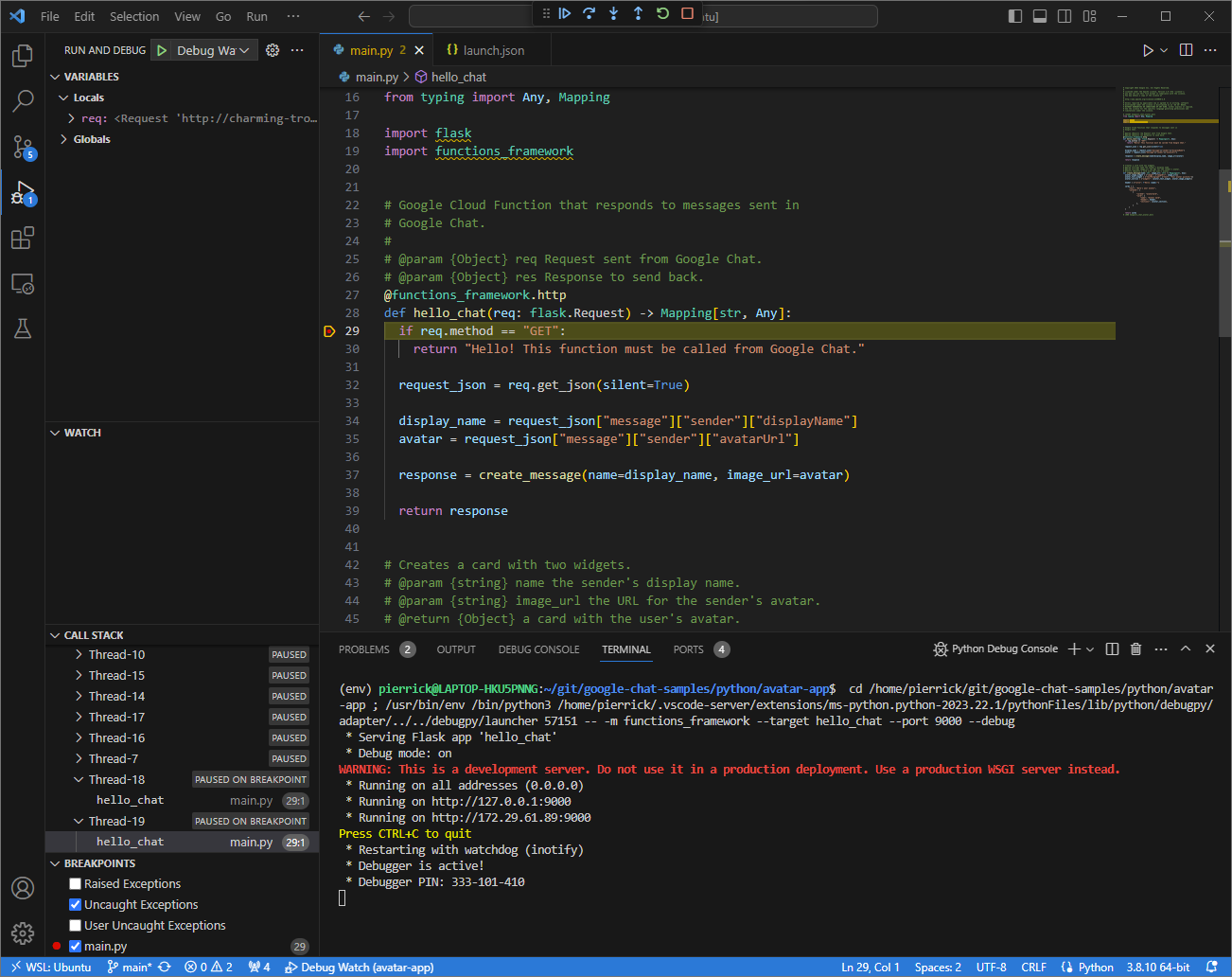
Rysunek 6. Wykonywanie jest wstrzymane w ustawionym punkcie przerwania.
Gdy wznowisz wykonywanie w debuggerze
Visual Studio Code, zanim Google Chat przekroczy limit czasu, aplikacja w Google Chat odpowie Twoim imieniem i nazwiskiem oraz zdjęciem awatara w wiadomości.Dzienniki żądań HTTP i odpowiedzi możesz sprawdzić w interfejsie internetowym hostowanym przez aplikację
ngrokw środowisku lokalnym.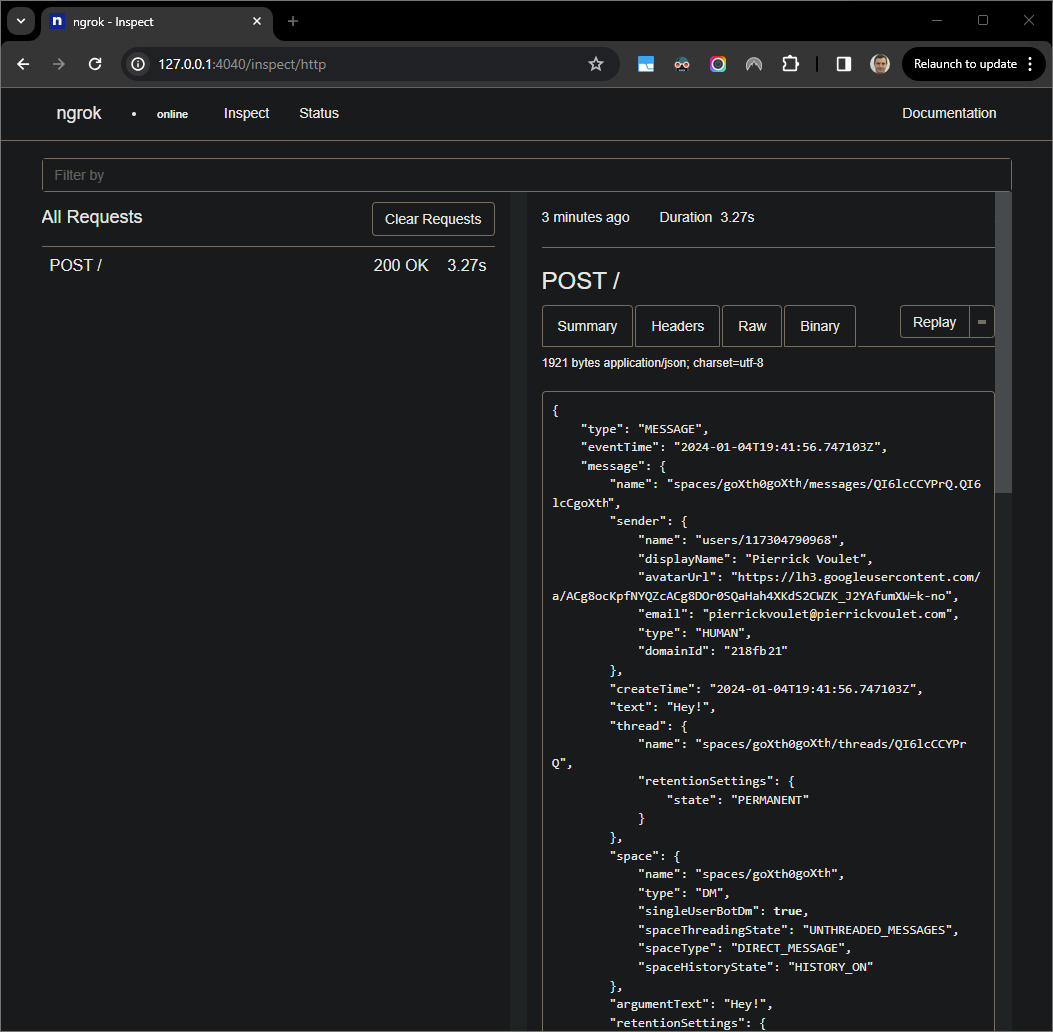
Rysunek 7. Żądanie HTTP z interfejsu internetowego hostowanego przez aplikację
ngrok.Aby zmienić działanie aplikacji, zastąp
HellociągiemHeyw plikumain.py. Gdy zapiszesz plik,Visual Studio Codeaplikacja automatycznie wczyta się ponownie ze zaktualizowanym kodem źródłowym i pozostanie w trybie debugowania.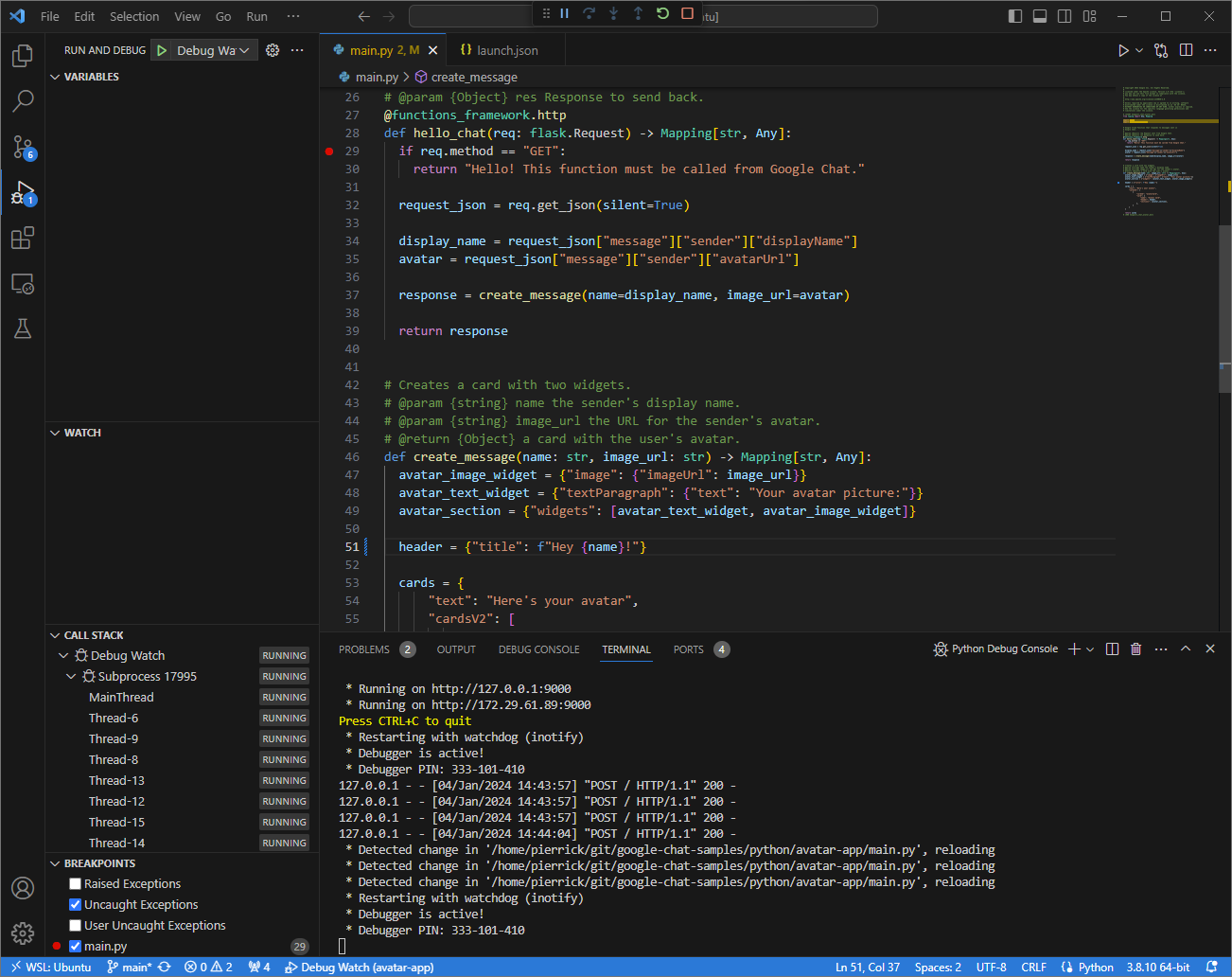
Rysunek 8. Aplikacja działa i nasłuchuje żądań HTTP na porcie
9000ze wczytaną zmianą kodu.Tym razem zamiast wysyłać drugi komunikat
Hey!w pokoju możesz wybrać ostatnie żądanie HTTP zarejestrowane w interfejsie internetowym hostowanym przez aplikacjęngrokw środowisku lokalnym i kliknąćReplay. Podobnie jak ostatnio, aplikacja do Google Chat nie odpowiada, ponieważ jest aktywnie debugowana.Gdy wznowisz wykonywanie w debuggerze
Visual Studio Code, w interfejsie internetowym hostowanym przez aplikacjęngrokw środowisku lokalnym zobaczysz, że aplikacja generuje odpowiedź ze zaktualizowaną wersją wiadomości.
Java
Uzyskaj nowe dane logowania użytkownika, które będą używane w domyślnym uwierzytelnianiu aplikacji:
gcloud config set project PROJECT_IDgcloud auth application-default loginZastąp
PROJECT_IDidentyfikatorem projektu projektu w chmurze aplikacji.Sklonuj repozytorium
googleworkspace/add-ons-samplesz GitHub w środowisku lokalnym. Zawiera ono kod aplikacji:git clone https://github.com/googleworkspace/add-ons-samples.gitW
Visual Studio CodeIDE zainstalowanym w środowisku lokalnym wykonaj te czynności:- W nowym oknie otwórz folder
add-ons-samples/java/chat/avatar-app. Skonfiguruj projekt Maven, aby uruchamiać aplikację
Applokalnie na porcie9000, dodając w plikupom.xmlwtyczkę do kompilacji Google Cloud Functions Frameworkfunction-maven-plugin:... <plugin> <groupId>com.google.cloud.functions</groupId> <artifactId>function-maven-plugin</artifactId> <version>0.11.0</version> <configuration> <functionTarget>App</functionTarget> <port>9000</port> </configuration> </plugin> ...Możesz teraz uruchomić go lokalnie w trybie debugowania:
mvnDebug function:run
Preparing to execute Maven in debug mode
Listening for transport dt_socket at address: 8000
Utwórz w katalogu głównym plik
.vscode/launch.jsoni skonfiguruj uruchomienie o nazwieRemote Debug Watch, które dołącza do aplikacji uruchomionej wcześniej z portem8000:{ "version": "0.2.0", "configurations": [{ "type": "java", "request": "attach", "name": "Remote Debug Watch", "projectName": "http-function", "hostName": "localhost", "port": 8000 }] }Dodaj punkt przerwania, który wstrzymuje przetwarzanie żądania HTTP w pliku
App.java, i rozpocznij dołączanie i debugowanie za pomocą dodanej wcześniej konfiguracjiRemote Debug Watch. Aplikacja działa i nasłuchuje żądań HTTP na porcie9000.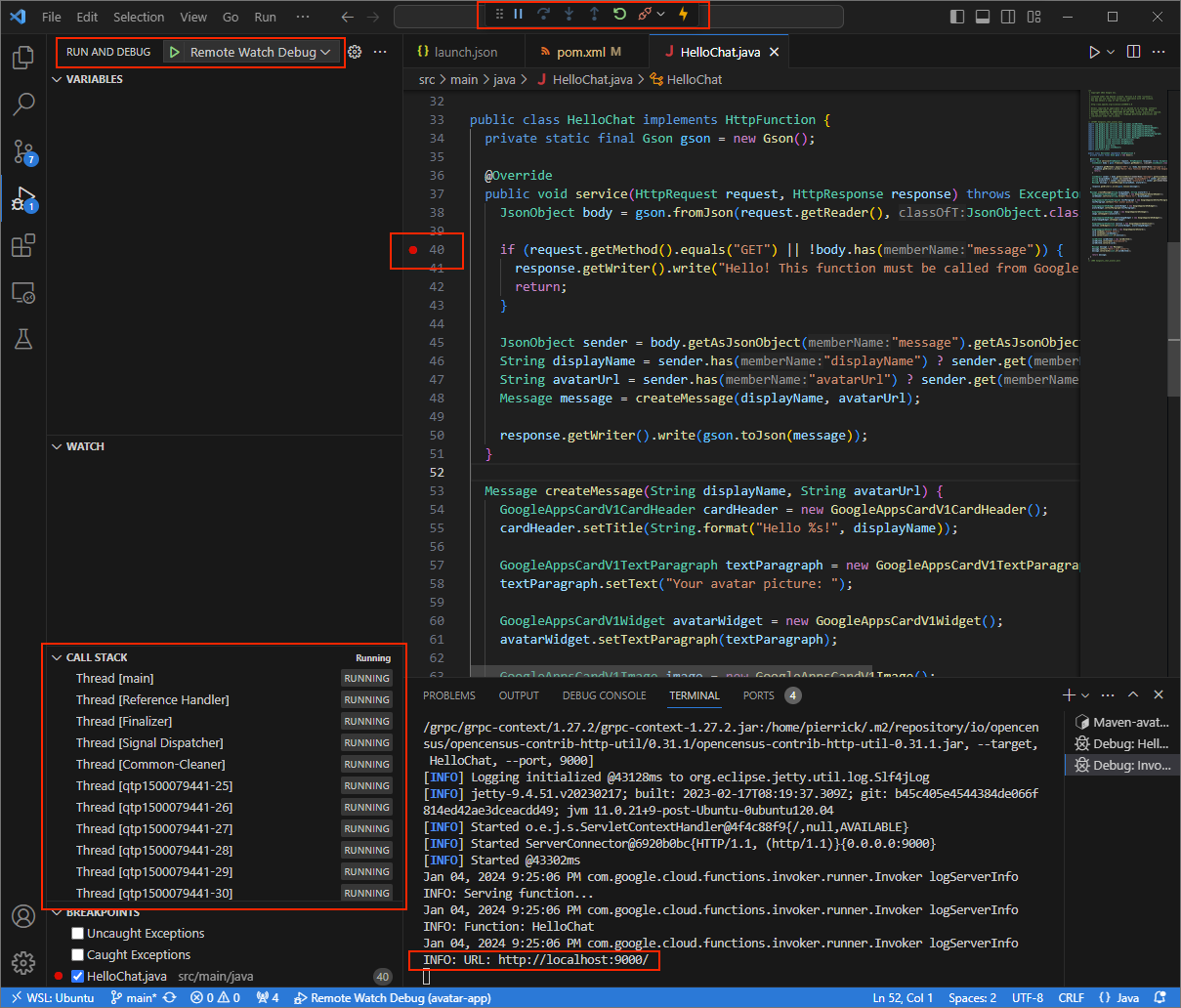
Rysunek 3. Aplikacja działa i nasłuchuje żądań HTTP na porcie
9000.
- W nowym oknie otwórz folder
Uruchom aplikację
ngrokw środowisku lokalnym:ngrok http --domain=NGROK_STATIC_DOMAIN 9000Zastąp
NGROK_STATIC_DOMAINstatyczną domeną na konciengrok. Wszystkie żądania są teraz przekierowywane do środowiska lokalnego i portu używanego przez aplikację.Rysunek 4. Terminal z
ngrokdziałającym serwerem i przekierowaniem.Aplikacja
ngrokuruchamia też interfejs internetowy na Twoim lokalnym hoście. Możesz monitorować wszystkie działania, otwierając go w przeglądarce.Rysunek 5. Interfejs internetowy hostowany przez aplikację
ngrok, w którym nie widać żądań HTTP.Przetestuj aplikację do czatu, wysyłając do niej wiadomość bezpośrednią:
Otwórz Google Chat.
Kliknij Nowy czat .
W oknie wpisz nazwę aplikacji do obsługi czatu w Google Chat.
W wynikach wyszukiwania znajdź aplikację do Google Chat i kliknij Dodaj > Chat.
W polu czatu wpisz
Hey!i naciśnijenter. Aplikacja Google Chat nie odpowiada, ponieważ jest aktywnie debugowana.
W
Visual Studio Codew środowisku lokalnym możesz zobaczyć, że wykonanie zostało wstrzymane w ustawionym punkcie przerwania.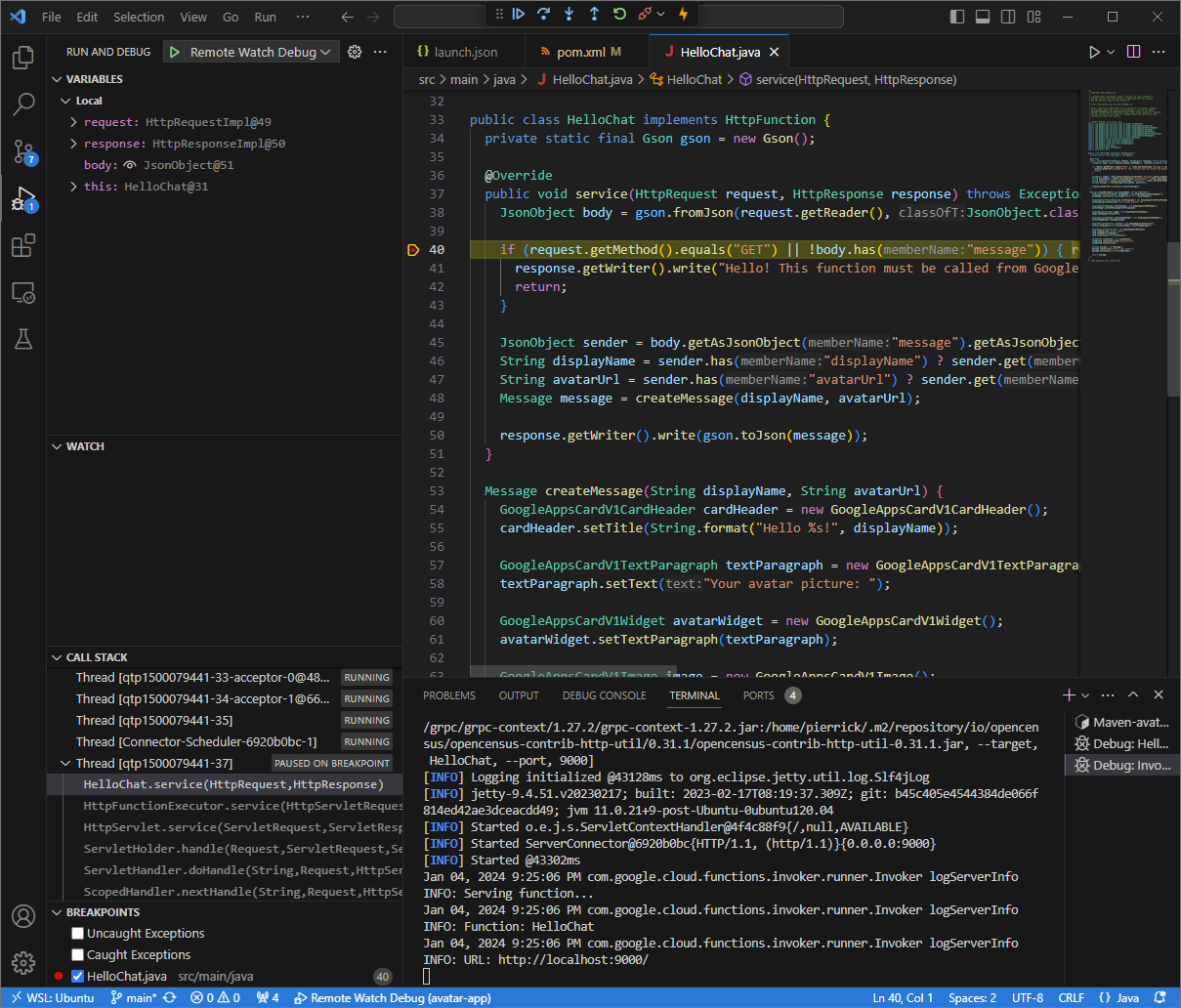
Rysunek 6. Wykonywanie jest wstrzymane w ustawionym punkcie przerwania.
Gdy wznowisz wykonywanie w debuggerze
Visual Studio Code, zanim Google Chat przekroczy limit czasu, aplikacja w Google Chat odpowie Twoim imieniem i nazwiskiem oraz zdjęciem awatara w wiadomości.Dzienniki żądań HTTP i odpowiedzi możesz sprawdzić w interfejsie internetowym hostowanym przez aplikację
ngrokw środowisku lokalnym.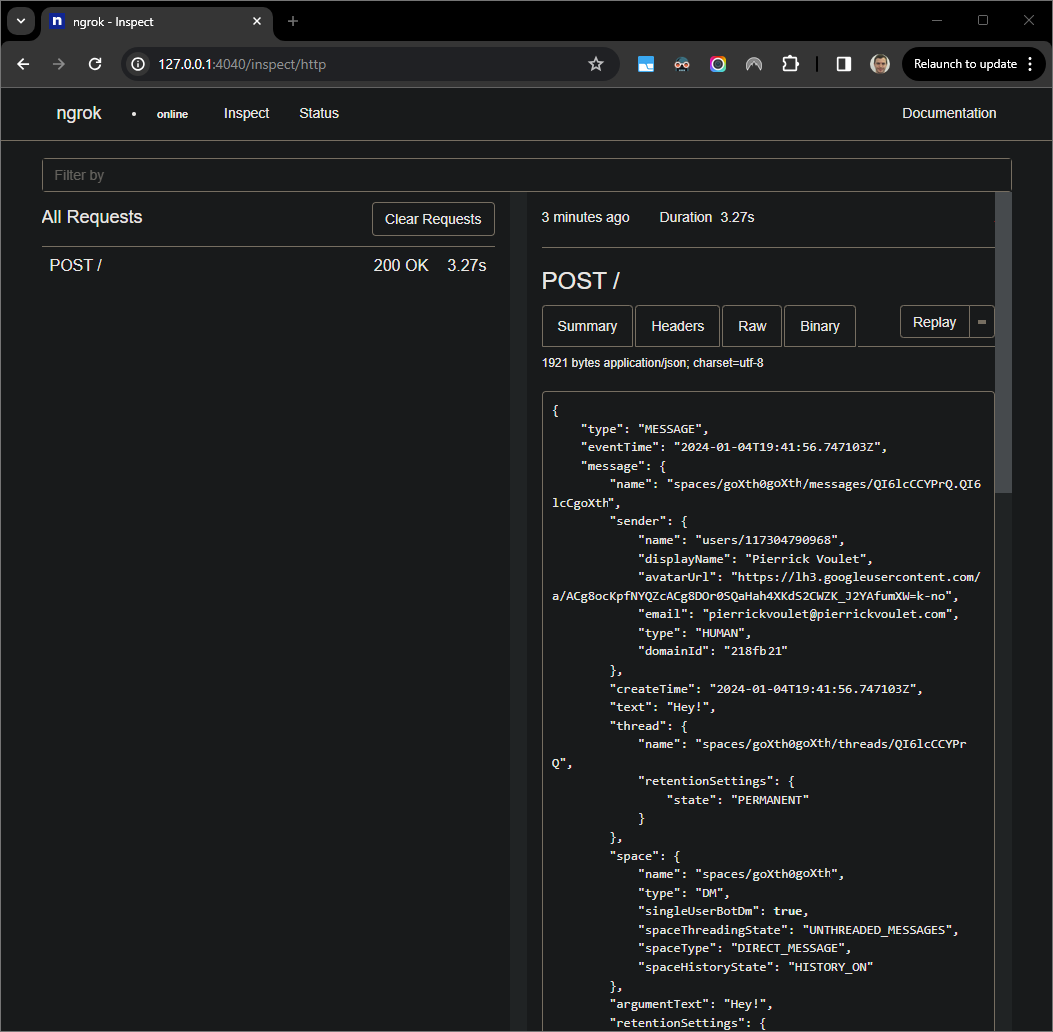
Rysunek 7. Żądanie HTTP z interfejsu internetowego hostowanego przez aplikację
ngrok.Aby zmienić działanie aplikacji, zastąp
HellosłowemHeyw wierszu55w plikuApp.java, uruchom ponownie procesmvnDebugi ponownie uruchomRemote Debug Watch, aby ponownie podłączyć i uruchomić debugowanie.Tym razem zamiast wysyłać drugi komunikat
Hey!w pokoju możesz wybrać ostatnie żądanie HTTP zarejestrowane w interfejsie internetowym hostowanym przez aplikacjęngrokw środowisku lokalnym i kliknąćReplay. Podobnie jak ostatnio aplikacja do Google Chat nie odpowiada, ponieważ jest aktywnie debugowana.Gdy wznowisz wykonywanie w debuggerze
Visual Studio Code, w interfejsie internetowym hostowanym przez aplikacjęngrokw środowisku lokalnym zobaczysz, że aplikacja generuje odpowiedź ze zaktualizowaną wersją wiadomości.
Debugowanie w środowisku zdalnym
W tej sekcji możesz korzystać z aplikacji do Google Chat, która działa w środowisku zdalnym.
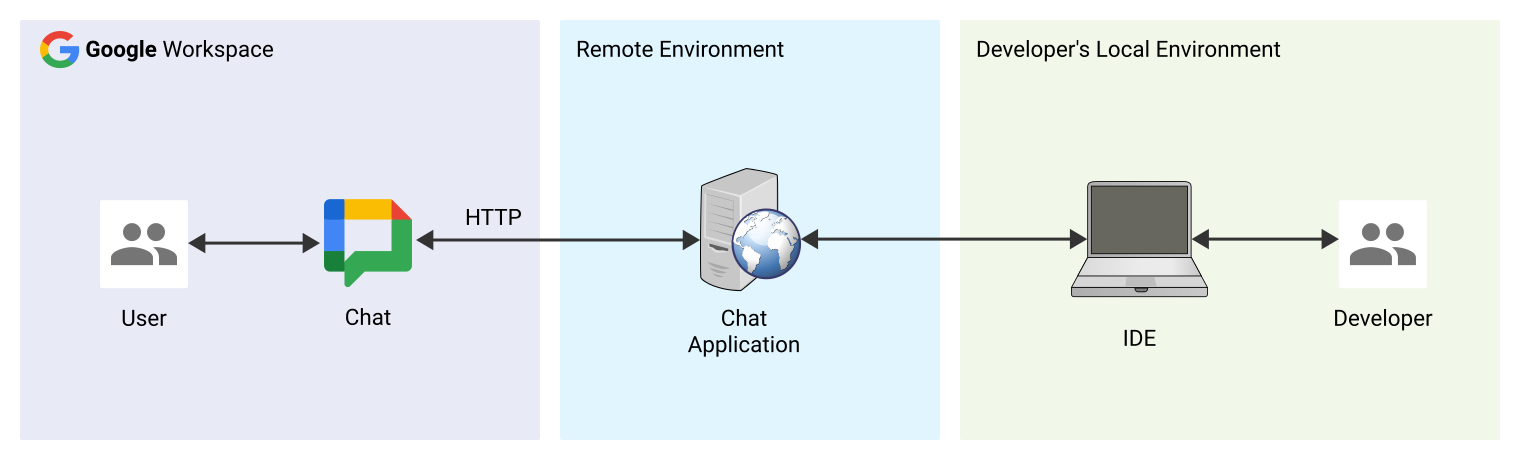
Rysunek 9. Debugowanie w środowisku zdalnym.
Wymagania wstępne
- Pokój na czacie z aplikacją w Google Chat. Możesz postępować zgodnie z instrukcjami w sekcji Testowanie aplikacji do Google Chat w krótkim wprowadzeniu i wyszukać aplikację do Google Chat, aby rozpocząć testowanie.
- Aplikacja działająca w środowisku zdalnym z włączonym debugerem na danym porcie jest w instrukcjach tego przewodnika oznaczana jako
REMOTE_DEBUG_PORT. - Środowisko lokalne może
sshze środowiskiem zdalnym. - Środowisko IDE skonfigurowane w środowisku lokalnym, które umożliwia debugowanie. W tym przewodniku używamy
Visual Studio CodeIDE i jego domyślnych funkcji debugowania w celach ilustracyjnych.
Łączenie środowisk lokalnego i zdalnego
W środowisku lokalnym, z którego chcesz zainicjować połączenie klienta debugowania, skonfiguruj tunel SSH:
ssh -L LOCAL_DEBUG_PORT:localhost:REMOTE_DEBUG_PORT REMOTE_USERNAME@REMOTE_ADDRESSZastąp te elementy:
LOCAL_DEBUG_PORT: port debugowania w środowisku lokalnym.REMOTE_USERNAME: Nazwa użytkownika w środowisku zdalnym.REMOTE_ADDRESS: Adres zdalnego środowiska.REMOTE_DEBUG_PORT: Port debugowania w środowisku zdalnym.
Port debugowania w środowisku lokalnym jest teraz połączony z portem debugowania w środowisku zdalnym.
Rozpoczynanie debugowania
W środowisku Visual Studio Code IDE zainstalowanym w środowisku lokalnym wykonaj te czynności:
- W nowym oknie otwórz kod źródłowy aplikacji.
Utwórz w katalogu głównym plik
.vscode/launch.jsoni skonfiguruj uruchomienie o nazwieDebug Remote, które będzie się łączyć z portem debugowania w środowisku lokalnym:Node.js
{
    "version": "0.2.0",
    "configurations": [{
        "type": "node",
        "request": "attach",
        "name": "Debug Remote",
        "address": "127.0.0.1",
        "port": LOCAL_DEBUG_PORT
    }]
}
Python
{
    "version": "0.2.0",
    "configurations": [{
        "type": "python",
        "request": "attach",
        "name": "Debug Remote",
        "connect": {
            "host": "127.0.0.1",
            "port": LOCAL_DEBUG_PORT
        }
    }]
}
Java
{
    "version": "0.2.0",
    "configurations": [{
        "type": "java",
        "request": "attach",
        "name": "Debug Remote",
        "hostName": "127.0.0.1",
        "port": LOCAL_DEBUG_PORT
    }]
}
Zastąp
LOCAL_DEBUG_PORTportem debugowania w środowisku lokalnym.Dodaj w kodzie źródłowym aplikacji punkt przerwania, który wstrzyma przetwarzanie żądania HTTP, a następnie uruchom i debuguj aplikację za pomocą dodanej wcześniej konfiguracji
Debug
Remote
.
Na czacie z aplikacją Google Chat wpisz dowolny tekst, który chcesz przetestować, i naciśnij enter. Aplikacja do Google Chat nie odpowiada, ponieważ jest aktywnie debugowana w Visual Studio Code IDE.
Powiązane artykuły
- Dowiedz się, jak włączyć i tworzyć zapytania do logów błędów.
- Rozwiązanie problemu z błędami aplikacji Google Chat, takimi jak „Aplikacja nie odpowiada”, „Interfejs Google Chat API jest dostępny tylko dla użytkowników Google Workspace” lub „Użytkowników można wykluczyć z pokoi”.
- Rozwiązanie problemu z błędami kart, takimi jak nieprawidłowe wyświetlanie lub działanie komunikatów, okien dialogowych lub podglądów linków.
Aplikacje do obsługi czatu, które nie są dodatkami: debugowanie aplikacji do obsługi czatu w Google Chat
Poniższa dokumentacja dotyczy aplikacji do Google Chat, które nie są dodatkami do Google Workspace. Aby przeprowadzić migrację aplikacji do Google Chat, która nie jest dodatkiem, przeczytaj artykuł Przekształcanie aplikacji do Google Chat w dodatek do Google Workspace.
Aby debugować aplikację do obsługi czatu, która nie jest dodatkiem, w środowisku lokalnym:
- Na karcie Konfiguracja interfejsu Chat API w sekcji Funkcje interaktywne > Ustawienia połączenia wybierz Adres URL punktu końcowego HTTP i ustaw pole Adres URL punktu końcowego HTTP bezpośrednio na
https://<var>NGROK_STATIC_DOMAIN</var>. - Użyj przykładowego kodu aplikacji Chat, które nie są dodatkami, z repozytorium
googleworkspace/google-chat-samplesGitHub (google-chat-samples/node/basic-app,google-chat-samples/python/avatar-applubgoogle-chat-samples/java/avatar-app).