

Bu sayfada, Google Cloud hizmetlerini kullanarak HTTP Google Chat uygulamasının nasıl oluşturulacağı açıklanmaktadır. Chat uygulamasını oluşturmak için, Chat uygulamasının kullanıcının mesajına yanıt vermek üzere kullandığı bir Cloud Run işlevi yazıp dağıtırsınız.
HTTP mimarisinde, aşağıdaki şemada gösterildiği gibi HTTP kullanarak Chat'i Google Cloud veya şirket içi sunucuyla entegre olacak şekilde yapılandırırsınız:
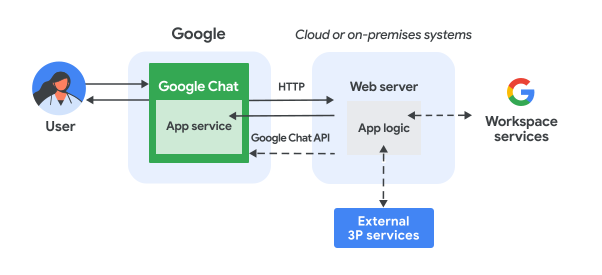
Önceki şemada, bir HTTP Chat uygulamasıyla etkileşimde bulunan kullanıcının bilgi akışı şu şekildedir:
- Bir kullanıcı, bir Chat uygulamasına doğrudan mesaj yoluyla ya da bir Chat alanında mesaj gönderir.
- Chat uygulaması mantığını içeren bir bulut veya şirket içi sistem olan web sunucusuna bir HTTP isteği gönderilir.
- İsteğe bağlı olarak, Chat uygulaması mantığı Google Workspace hizmetleri (ör. Takvim ve E-Tablolar), diğer Google hizmetleri (ör. Haritalar, YouTube ve Vertex AI) veya diğer web hizmetleriyle (ör. proje yönetim sistemi ya da destek kaydı aracı) entegre edilebilir.
- Web sunucusu, Chat'teki Chat uygulama hizmetine bir HTTP yanıtı geri gönderir.
- Yanıt, kullanıcıya iletilir.
- İsteğe bağlı olarak, Chat uygulaması mesajları asenkron olarak yayınlamak veya başka işlemleri gerçekleştirmek için Chat API'yi çağırabilir.
Bu mimari, farklı programlama dilleri kullanılarak tasarlanabilen Chat uygulamaları sayesinde sisteminizde zaten bulunan kitaplıkları ve bileşenleri kullanma esnekliği sağlar.
Hedefler
- Ortamınızı ayarlayın.
- Cloud Run işlevi oluşturma ve dağıtma
- Chat uygulamasını yapılandırın.
- Uygulamayı test edin.
Ön koşullar
- Google Chat'e erişimi olan bir Business veya Enterprise Google Workspace hesabı.
- Faturalandırmanın etkin olduğu bir Google Cloud projesi. Mevcut bir projede faturalandırmanın etkinleştirilip etkinleştirilmediğini kontrol etmek için Projelerinizin faturalandırma durumunu doğrulama bölümüne bakın. Proje oluşturma ve faturalandırmayı ayarlama hakkında bilgi edinmek için Google Cloud projesi oluşturma bölümüne bakın.
Ortamı ayarlama
Google API'lerini kullanmadan önce bir Google Cloud projesinde etkinleştirmeniz gerekir. Tek bir Google Cloud projesinde bir veya daha fazla API'yi etkinleştirebilirsiniz.Google API Konsolu'nda Google Chat API, Cloud Build API, Cloud Functions API, Cloud Pub/Sub API, Cloud Logging API, Artifact Registry API ve Cloud Run API'yi etkinleştirin.
Cloud Run işlevi oluşturma ve dağıtma
Gönderenin görünen adı ve avatar resmini içeren bir Chat kartı oluşturan Cloud Run işlevi oluşturup dağıtın. Sohbet uygulaması bir mesaj aldığında işlevi çalıştırır ve kartla yanıt verir.
Chat uygulamanız için işlev oluşturup dağıtmak üzere aşağıdaki adımları tamamlayın:
Node.js
Google API Console'da Cloud Run sayfasına gidin:
Chat uygulamanızın projesinin seçildiğinden emin olun.
Write a function'ı (İşlev yaz) tıklayın.
Hizmet oluştur sayfasında işlevinizi ayarlayın:
- Hizmet adı alanına
addonchatappgirin. - Bölge listesinde bir bölge seçin.
- Çalışma zamanı listesinde Node.js'nin en son sürümünü seçin.
- Authentication (Kimlik Doğrulama) bölümünde Require authentication'ı (Kimlik doğrulama zorunlu) seçin.
- Oluştur'u tıklayın ve Cloud Run'ın hizmeti oluşturmasını bekleyin. Konsol sizi Kaynak sekmesine yönlendirir.
- Hizmet adı alanına
Kaynak sekmesinde:
- Giriş noktası bölümünde varsayılan metni silip
avatarAppyazın. index.jsdosyasının içeriğini aşağıdaki kodla değiştirin:
- Kaydet ve yeniden dağıt'ı tıklayın.
- Giriş noktası bölümünde varsayılan metni silip
Python
Google API Console'da Cloud Run sayfasına gidin:
Chat uygulamanızın projesinin seçildiğinden emin olun.
Write a function'ı (İşlev yaz) tıklayın.
Hizmet oluştur sayfasında işlevinizi ayarlayın:
- Hizmet adı alanına
addonchatappgirin. - Bölge listesinde bir bölge seçin.
- Runtime (Çalışma zamanı) listesinde en yeni Python sürümünü seçin.
- Authentication (Kimlik Doğrulama) bölümünde Require authentication'ı (Kimlik doğrulama zorunlu) seçin.
- Oluştur'u tıklayın ve Cloud Run'ın hizmeti oluşturmasını bekleyin. Konsol sizi Kaynak sekmesine yönlendirir.
- Hizmet adı alanına
Kaynak sekmesinde:
- Giriş noktası bölümünde varsayılan metni silip
avatar_appyazın. main.pydosyasının içeriğini aşağıdaki kodla değiştirin:
- Kaydet ve yeniden dağıt'ı tıklayın.
- Giriş noktası bölümünde varsayılan metni silip
Java
Google API Console'da Cloud Run sayfasına gidin:
Chat uygulamanızın projesinin seçildiğinden emin olun.
Write a function'ı (İşlev yaz) tıklayın.
Hizmet oluştur sayfasında işlevinizi ayarlayın:
- Hizmet adı alanına
addonchatappgirin. - Bölge listesinde bir bölge seçin.
- Runtime (Çalışma zamanı) listesinde en son Java sürümünü seçin.
- Authentication (Kimlik Doğrulama) bölümünde Require authentication'ı (Kimlik doğrulama zorunlu) seçin.
- Oluştur'u tıklayın ve Cloud Run'ın hizmeti oluşturmasını bekleyin. Konsol sizi Kaynak sekmesine yönlendirir.
- Hizmet adı alanına
Kaynak sekmesinde:
- Giriş noktası bölümünde varsayılan metni silip
Appyazın. - Varsayılan Java dosyasını
src/main/java/com/google/chat/avatar/App.javaolarak yeniden adlandırın. App.javadosyasının içeriğini aşağıdaki kodla değiştirin:
- Giriş noktası bölümünde varsayılan metni silip
pom.xmldosyasının içeriğini aşağıdaki kodla değiştirin:- Kaydet ve yeniden dağıt'ı tıklayın.
Cloud Run hizmeti ayrıntıları sayfası açılır. İşlevin dağıtılmasını bekleyin.
Chat uygulamasını yapılandırma
Cloud Run işlevi dağıtıldıktan sonra Google Chat uygulamasını yapılandırmak ve dağıtmak için aşağıdaki adımları uygulayın:
Google API Console'da Cloud Run sayfasına gidin:
Cloud Run'ı etkinleştirdiğiniz projenin seçili olduğundan emin olun.
İşlevler listesinde addonchatapp'i tıklayın.
Hizmet ayrıntıları sayfasında, işlevin URL'sini kopyalayın. URL,
run.appile bitiyor.Google Cloud arama alanında "Google Chat API"yi arayın, ardından Google Chat API'yi ve Yönet'i tıklayın.
Yapılandırma'yı tıklayın ve Google Chat uygulamasını ayarlayın:
- Uygulama adı alanına
Quickstart Appyazın. - Avatar URL'si alanına
https://developers.google.com/workspace/chat/images/quickstart-app-avatar.pnggirin. - Açıklama bölümüne
Quickstart appgirin. - İşlevsellik bölümünde Alanlara ve grup görüşmelerine katılma'yı seçin.
- Bağlantı ayarları bölümünde HTTP uç nokta URL'si'ni seçin.
- Tetikleyiciler bölümünde Tüm tetikleyiciler için ortak bir HTTP uç nokta URL'si kullanın'ı seçin ve Cloud Run işlevi tetikleyicisinin URL'sini kutuya yapıştırın.
- Görünürlük bölümünde Bu Google Chat uygulamasını alanınızdaki belirli kişiler ve gruplar için kullanılabilir yap'ı seçip e-posta adresinizi girin.
- Günlükler bölümünde Günlük hatalarını günlüğe kaydetme'yi seçin.
- Uygulama adı alanına
Kaydet'i tıklayın.
Bağlantı ayarları bölümünde Hizmet hesabı e-postası'nı kopyalayın. Chat uygulamanızın işlevinizi çağırmasına izin verirken bu e-postaya ihtiyacınız vardır.
Ardından, Chat uygulamasının Cloud Run işlevini çağırmasına izin verin.
Google Chat'in işlevinizi çağırmasına izin verme
Google Chat'in işlevinizi çağırmasına izin vermek için Cloud Run Invoker rolüyle Chat uygulaması hizmet hesabını ekleyin.
Google API Console'da Cloud Run sayfasına gidin:
Cloud Run hizmetleri listesinde, alıcı işlevinin yanındaki onay kutusunu işaretleyin. (İşlevin kendisini tıklamayın.)
İzinler'i tıklayın. İzinler paneli açılır.
Ana hesap ekle'yi tıklayın.
Yeni ana hesaplar bölümünde, Chat uygulamanızla ilişkili hizmet hesabının e-posta adresini girin.
Hizmet hesabı e-posta adresi, Chat API yapılandırma sayfasındaki Bağlantı ayarları > HTTP uç nokta URL'si > Hizmet Hesabı E-postası bölümünde yer alır:
Rol seçin bölümünde Cloud Run > Cloud Run Invoker'ı (Cloud Run Invoker) seçin.
Kaydet'i tıklayın.
Chat uygulaması, Chat'teki mesajları almaya ve yanıtlamaya hazırdır.
Chat uygulamanızı test etme
Chat uygulamanızı test etmek için Chat uygulamasıyla doğrudan mesaj alanı açın ve mesaj gönderin:
Kendinizi güvenilir test kullanıcıları arasına eklerken sağladığınız Google Workspace hesabını kullanarak Google Chat'i açın.
- Yeni sohbet'i tıklayın.
- 1 veya daha fazla kişi ekle alanına Chat uygulamanızın adını yazın.
Sonuçlardan Chat uygulamanızı seçin. Doğrudan mesaj açılır.
- Uygulamayla olan yeni doğrudan mesajda
Helloyazıpentertuşuna basın.
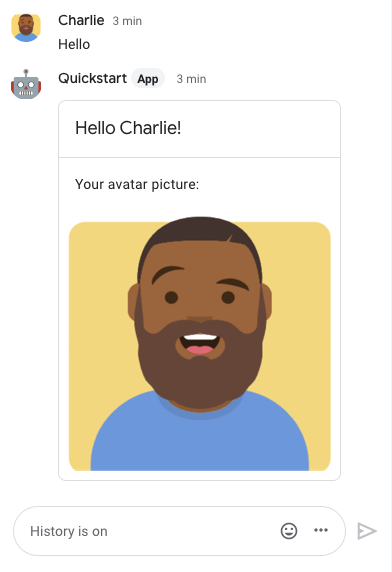
Chat uygulamasının mesajı, aşağıdaki resimde gösterildiği gibi gönderenin adını ve avatar resmini gösteren bir kart içerir:
Güvenilir test kullanıcıları ekleme ve etkileşimli özellikleri test etme hakkında daha fazla bilgi edinmek için Google Chat uygulamalarında etkileşimli özellikleri test etme başlıklı makaleyi inceleyin.
Sorun giderme
Bir Google Chat uygulaması veya kartı hata döndürdüğünde Chat arayüzünde "Bir hata oluştu" veya "İsteğiniz işlenemiyor" mesajı gösterilir. Bazen Chat kullanıcı arayüzünde hata mesajı gösterilmez ancak Chat uygulaması veya kartı beklenmedik bir sonuç üretir. Örneğin, kart mesajı görünmeyebilir.
Chat kullanıcı arayüzünde hata mesajı gösterilmese de Chat uygulamaları için hata günlüğü kaydı etkinleştirildiğinde hataları düzeltmenize yardımcı olacak açıklayıcı hata mesajları ve günlük verileri kullanılabilir. Hataları görüntüleme, hata ayıklama ve düzeltmeyle ilgili yardım için Google Chat hatalarını giderme ve düzeltme başlıklı makaleyi inceleyin.
Temizleme
Bu eğitimde kullanılan kaynaklar için Google Cloud hesabınızdan ücret alınmasını önlemek istiyorsanız Cloud projesini silmenizi öneririz.
- Google API Konsolu'nda Kaynakları yönet sayfasına gidin. Şunu tıklayın: Menü > IAM & Admin > Kaynakları Yönetin.
- Proje listesinde, silmek istediğiniz projeyi seçin ve Sil'i tıklayın.
- İletişim kutusunda proje kimliğini yazın ve projeyi silmek için Kapat'ı tıklayın.
İlgili konular
Chat uygulamanıza daha fazla özellik eklemek için aşağıdakilere bakın:
Eklenti olmayan Chat uygulamaları: HTTP Google Chat uygulaması oluşturma
Google Workspace eklentisi olmayan bir Chat uygulaması oluşturmak için Cloud Run işlevini dağıtma, çağırma izinleri verme ve eklenti olmayan Chat uygulamasını yapılandırma adımlarını uygulayın.
Eklenti olmayan bir Chat uygulaması için Cloud Run işlevi oluşturma ve dağıtma
Node.js
Google API Console'da Cloud Run sayfasına gidin:
Chat uygulamanızın projesinin seçildiğinden emin olun.
Write a function'ı (İşlev yaz) tıklayın.
Hizmet oluştur sayfasında işlevinizi ayarlayın:
- Hizmet adı alanına
quickstartchatappgirin. - Bölge listesinde bir bölge seçin.
- Çalışma zamanı listesinde Node.js'nin en son sürümünü seçin.
- Authentication (Kimlik Doğrulama) bölümünde Require authentication'ı (Kimlik doğrulama zorunlu) seçin.
- Oluştur'u tıklayın ve Cloud Run'ın hizmeti oluşturmasını bekleyin. Konsol sizi Kaynak sekmesine yönlendirir.
- Hizmet adı alanına
Kaynak sekmesinde:
- Giriş noktası bölümünde varsayılan metni silip
avatarAppyazın. index.jsdosyasının içeriğini aşağıdaki kodla değiştirin:Kaydet ve yeniden dağıt'ı tıklayın.
- Giriş noktası bölümünde varsayılan metni silip
Python
Google API Console'da Cloud Run sayfasına gidin:
Chat uygulamanızın projesinin seçildiğinden emin olun.
Write a function'ı (İşlev yaz) tıklayın.
Hizmet oluştur sayfasında işlevinizi ayarlayın:
- Hizmet adı alanına
quickstartchatappgirin. - Bölge listesinde bir bölge seçin.
- Runtime (Çalışma zamanı) listesinde en yeni Python sürümünü seçin.
- Authentication (Kimlik Doğrulama) bölümünde Require authentication'ı (Kimlik doğrulama zorunlu) seçin.
- Oluştur'u tıklayın ve Cloud Run'ın hizmeti oluşturmasını bekleyin. Konsol sizi Kaynak sekmesine yönlendirir.
- Hizmet adı alanına
Kaynak sekmesinde:
- Giriş noktası bölümünde varsayılan metni silip
avatar_appyazın. main.pydosyasının içeriğini aşağıdaki kodla değiştirin:Kaydet ve yeniden dağıt'ı tıklayın.
- Giriş noktası bölümünde varsayılan metni silip
Java
Google API Console'da Cloud Run sayfasına gidin:
Chat uygulamanızın projesinin seçildiğinden emin olun.
Write a function'ı (İşlev yaz) tıklayın.
Hizmet oluştur sayfasında işlevinizi ayarlayın:
- Hizmet adı alanına
quickstartchatappgirin. - Bölge listesinde bir bölge seçin.
- Runtime (Çalışma zamanı) listesinde en son Java sürümünü seçin.
- Authentication (Kimlik Doğrulama) bölümünde Require authentication'ı (Kimlik doğrulama zorunlu) seçin.
- Oluştur'u tıklayın ve Cloud Run'ın hizmeti oluşturmasını bekleyin. Konsol sizi Kaynak sekmesine yönlendirir.
- Hizmet adı alanına
Kaynak sekmesinde:
- Giriş noktası bölümünde varsayılan metni silip
Appyazın. src/main/java/com/example/Example.javafiltresinisrc/main/java/AvatarApp.javaolarak yeniden adlandırın.AvatarApp.javadosyasının içeriğini aşağıdaki kodla değiştirin:pom.xmldosyasının içeriğini aşağıdaki kodla değiştirin:Kaydet ve yeniden dağıt'ı tıklayın.
- Giriş noktası bölümünde varsayılan metni silip
Google Chat'in işlevinizi çağırmasına izin verme
Google Chat'in işlevinizi çağırmasına izin vermek için Google Chat hizmet hesabını Cloud Run Invoker rolüyle ekleyin:
Google API Console'da Cloud Run sayfasına gidin:
Cloud Run hizmetleri listesinde, alıcı işlevinin yanındaki onay kutusunu işaretleyin. (İşlevin kendisini tıklamayın.)
İzinler'i tıklayın. İzinler paneli açılır.
Ana hesap ekle'yi tıklayın.
New principals (Yeni ana hesaplar) bölümüne
chat@system.gserviceaccount.comgirin.Rol seçin bölümünde Cloud Run > Cloud Run Invoker'ı (Cloud Run Invoker) seçin.
Kaydet'i tıklayın.
Eklenti olmayan Chat uygulamasını yapılandırma
Cloud Run işlevi dağıtıldıktan sonra, eklenti olmayan bir sohbet uygulamasına dönüştürmek için aşağıdaki adımları uygulayın:
Google API Console'da Cloud Run sayfasına gidin:
Cloud Run'ı etkinleştirdiğiniz projenin seçili olduğundan emin olun.
Hizmetler listesinde quickstartchatapp'i tıklayın.
Hizmet ayrıntıları sayfasında, işlevin URL'sini kopyalayın.
"Google Chat API" araması yapın, Google Chat API'yi ve ardından Yönet'i tıklayın.
Yapılandırma'yı tıklayın ve eklenti olmayan Chat uygulamasını ayarlayın:
- Bu Chat uygulamasını Google Workspace eklentisi olarak oluştur seçeneğinin işaretini kaldırın. Onaylamanızı isteyen bir iletişim kutusu açılır. İletişim kutusunda Devre dışı bırak'ı tıklayın.
- Uygulama adı alanına
Quickstart Appyazın. - Avatar URL'si alanına
https://developers.google.com/workspace/chat/images/quickstart-app-avatar.pnggirin. - Açıklama bölümüne
Quickstart appgirin. - İşlevsellik bölümünde Alanlara ve grup görüşmelerine katılma'yı seçin.
- Bağlantı ayarları bölümünde HTTP uç nokta URL'si'ni seçin.
- Tetikleyiciler bölümünde Tüm tetikleyiciler için ortak bir HTTP uç nokta URL'si kullanın'ı seçin ve Cloud Run işlevi tetikleyicisinin URL'sini kutuya yapıştırın.
- Görünürlük bölümünde Bu Chat uygulamasını alanınızdaki belirli kişiler ve gruplar için kullanılabilir yap'ı seçin ve e-posta adresinizi girin.
- Günlükler bölümünde Günlük hatalarını günlüğe kaydetme'yi seçin.
Kaydet'i tıklayın.