Membangun aplikasi Google Chat HTTP

Halaman ini menjelaskan cara membuat aplikasi Google Chat HTTP menggunakan layanan Google Cloud. Untuk membangun aplikasi Chat, Anda menulis dan men-deploy fungsi Cloud Run yang digunakan aplikasi Chat untuk merespons pesan pengguna.

Dengan arsitektur HTTP, Anda mengonfigurasi Chat untuk berintegrasi dengan Google Cloud atau server lokal menggunakan HTTP, seperti yang ditunjukkan pada diagram berikut:
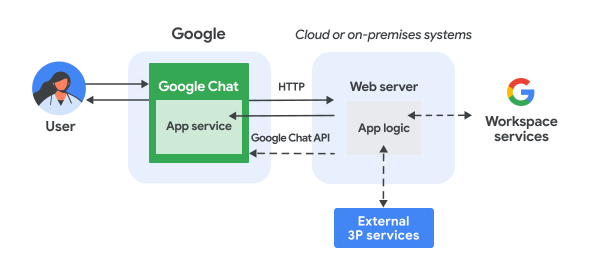
Arsitektur aplikasi Chat yang menggunakan layanan web di server lokal.

Dalam diagram sebelumnya, pengguna yang berinteraksi dengan aplikasi HTTP Chat memiliki alur informasi berikut:

  1. Pengguna mengirim pesan di Chat ke aplikasi Chat, baik di pesan langsung maupun di ruang Chat.
  2. Permintaan HTTP dikirim ke server web yang merupakan sistem cloud atau lokal yang berisi logika aplikasi Chat.
  3. Secara opsional, logika aplikasi Chat dapat terintegrasi dengan layanan Google Workspace (seperti Kalender dan Spreadsheet), layanan Google lainnya (seperti Maps, YouTube, dan Vertex AI), atau layanan web lainnya (seperti sistem pengelolaan project atau alat tiket).
  4. Server web mengirimkan respons HTTP kembali ke layanan aplikasi Chat di Chat.
  5. Respons dikirimkan kepada pengguna.
  6. Secara opsional, aplikasi Chat dapat memanggil Chat API untuk memposting pesan secara asinkron atau melakukan operasi lain.

Arsitektur ini memberikan fleksibilitas untuk menggunakan library dan komponen yang sudah ada di sistem Anda karena aplikasi Chat ini dapat didesain menggunakan bahasa pemrograman yang berbeda.

Tujuan

  • Siapkan lingkungan Anda.
  • Buat dan deploy fungsi Cloud Run.
  • Konfigurasi aplikasi Chat.
  • Uji aplikasi.

Prasyarat

Menyiapkan lingkungan

Sebelum menggunakan Google API, Anda harus mengaktifkannya di project Google Cloud. Anda dapat mengaktifkan satu atau beberapa API dalam satu project Google Cloud.
  • Di Konsol API Google, aktifkan Google Chat API, Cloud Build API, Cloud Functions API, Cloud Pub/Sub API, Cloud Logging API, Artifact Registry API, dan Cloud Run API.

    Aktifkan API

Membuat dan men-deploy fungsi Cloud Run

Buat dan deploy fungsi Cloud Run yang menghasilkan kartu Chat dengan nama tampilan dan gambar avatar pengirim. Saat aplikasi Chat menerima pesan, aplikasi akan menjalankan fungsi dan merespons dengan kartu.

Untuk membuat dan men-deploy fungsi untuk aplikasi Chat Anda, selesaikan langkah-langkah berikut:

Node.js

  1. Di Konsol API Google, buka halaman Cloud Run:

    Buka Cloud Run

    Pastikan project untuk aplikasi Chat Anda dipilih.

  2. Klik Write a function.

  3. Di halaman Create service, siapkan fungsi Anda:

    1. Di kolom Nama layanan, masukkan addonchatapp.
    2. Di daftar Region, pilih region.
    3. Dalam daftar Runtime, pilih Node.js versi terbaru.
    4. Di bagian Authentication, pilih Require authentication.
    5. Klik Create, dan tunggu hingga Cloud Run membuat layanan. Konsol akan mengalihkan Anda ke tab Sumber.
  4. Di tab Sumber:

    1. Di Entry point, hapus teks default dan masukkan avatarApp.
    2. Ganti konten index.js dengan kode berikut:
    node/chat/avatar-app/index.js
    import { http } from '@google-cloud/functions-framework';
    
    // The ID of the slash command "/about".
    // You must use the same ID in the Google Chat API configuration.
    const ABOUT_COMMAND_ID = 1;
    
    /**
     * Handle requests from Google Workspace add on
     *
     * @param {Object} req Request sent by Google Chat
     * @param {Object} res Response to be sent back to Google Chat
     */
    http('avatarApp', (req, res) => {
      const chatEvent = req.body.chat;
      let message;
      if (chatEvent.appCommandPayload) {
        message = handleAppCommand(chatEvent);
      } else {
        message = handleMessage(chatEvent);
      }
      res.send({ hostAppDataAction: { chatDataAction: { createMessageAction: {
        message: message
      }}}});
    });
    
    /**
     * Responds to an APP_COMMAND event in Google Chat.
     *
     * @param {Object} event the event object from Google Chat
     * @return the response message object.
     */
    function handleAppCommand(event) {
      switch (event.appCommandPayload.appCommandMetadata.appCommandId) {
        case ABOUT_COMMAND_ID:
          return {
            text: 'The Avatar app replies to Google Chat messages.'
          };
      }
    }
    
    /**
     * Responds to a MESSAGE event in Google Chat.
     *
     * @param {Object} event the event object from Google Chat
     * @return the response message object.
     */
    function handleMessage(event) {
      // Stores the Google Chat user as a variable.
      const chatUser = event.messagePayload.message.sender;
      const displayName = chatUser.displayName;
      const avatarUrl = chatUser.avatarUrl;
      return {
        text: 'Here\'s your avatar',
        cardsV2: [{
          cardId: 'avatarCard',
          card: {
            name: 'Avatar Card',
            header: {
              title: `Hello ${displayName}!`,
            },
            sections: [{ widgets: [{
              textParagraph: { text: 'Your avatar picture: ' }
            }, {
              image: { imageUrl: avatarUrl }
            }]}]
          }
        }]
      };
    }
    1. Klik Simpan dan deploy ulang.

Python

  1. Di Konsol API Google, buka halaman Cloud Run:

    Buka Cloud Run

    Pastikan project untuk aplikasi Chat Anda dipilih.

  2. Klik Write a function.

  3. Di halaman Create service, siapkan fungsi Anda:

    1. Di kolom Nama layanan, masukkan addonchatapp.
    2. Di daftar Region, pilih region.
    3. Dalam daftar Runtime, pilih versi Python terbaru.
    4. Di bagian Authentication, pilih Require authentication.
    5. Klik Create, dan tunggu hingga Cloud Run membuat layanan. Konsol akan mengalihkan Anda ke tab Sumber.
  4. Di tab Sumber:

    1. Di Entry point, hapus teks default dan masukkan avatar_app.
    2. Ganti konten main.py dengan kode berikut:
    python/chat/avatar-app/main.py
    from typing import Any, Mapping
    
    import flask
    import functions_framework
    
    # The ID of the slash command "/about".
    # You must use the same ID in the Google Chat API configuration.
    ABOUT_COMMAND_ID = 1
    
    @functions_framework.http
    def avatar_app(req: flask.Request) -> Mapping[str, Any]:
      """Handle requests from Google Workspace add on
    
      Args:
        flask.Request req: the request sent by Google Chat
    
      Returns:
        Mapping[str, Any]: the response to be sent back to Google Chat
      """
      chat_event = req.get_json(silent=True)["chat"]
      if chat_event and "appCommandPayload" in chat_event:
        message = handle_app_command(chat_event)
      else:
        message = handle_message(chat_event)
      return { "hostAppDataAction": { "chatDataAction": { "createMessageAction": {
          "message": message
      }}}}
    
    def handle_app_command(event: Mapping[str, Any]) -> Mapping[str, Any]:
      """Responds to an APP_COMMAND event in Google Chat.
    
      Args:
        Mapping[str, Any] event: the event object from Google Chat
    
      Returns:
        Mapping[str, Any]: the response message object.
      """
      if event["appCommandPayload"]["appCommandMetadata"]["appCommandId"] == ABOUT_COMMAND_ID:
        return {
          "text": "The Avatar app replies to Google Chat messages.",
        }
      return {}
    
    def handle_message(event: Mapping[str, Any]) -> Mapping[str, Any]:
      """Responds to a MESSAGE event in Google Chat.
    
      Args:
        Mapping[str, Any] event: the event object from Google Chat
    
      Returns:
        Mapping[str, Any]: the response message object.
      """
      # Stores the Google Chat user as a variable.
      chat_user = event["messagePayload"]["message"]["sender"]
      display_name = chat_user.get("displayName", "")
      avatar_url = chat_user.get("avatarUrl", "")
      return {
        "text": "Here's your avatar",
        "cardsV2": [{
          "cardId": "avatarCard",
          "card": {
            "name": "Avatar Card",
            "header": {
              "title": f"Hello {display_name}!"
            },
            "sections": [{ "widgets": [
              { "textParagraph": { "text": "Your avatar picture:" }},
              { "image": { "imageUrl": avatar_url }},
            ]}]
          }
        }]
      }
    1. Klik Simpan dan deploy ulang.

Java

  1. Di Konsol API Google, buka halaman Cloud Run:

    Buka Cloud Run

    Pastikan project untuk aplikasi Chat Anda dipilih.

  2. Klik Write a function.

  3. Di halaman Create service, siapkan fungsi Anda:

    1. Di kolom Nama layanan, masukkan addonchatapp.
    2. Di daftar Region, pilih region.
    3. Dalam daftar Runtime, pilih versi Java terbaru.
    4. Di bagian Authentication, pilih Require authentication.
    5. Klik Create, dan tunggu hingga Cloud Run membuat layanan. Konsol akan mengalihkan Anda ke tab Sumber.
  4. Di tab Sumber:

    1. Di Entry point, hapus teks default dan masukkan App.
    2. Ganti nama file Java default menjadi src/main/java/com/google/chat/avatar/App.java.
    3. Ganti konten App.java dengan kode berikut:
    java/chat/avatar-app/src/main/java/com/google/chat/avatar/App.java
    package com.google.chat.avatar;
    
    import com.google.api.services.chat.v1.model.CardWithId;
    import com.google.api.services.chat.v1.model.GoogleAppsCardV1Card;
    import com.google.api.services.chat.v1.model.GoogleAppsCardV1CardHeader;
    import com.google.api.services.chat.v1.model.GoogleAppsCardV1Image;
    import com.google.api.services.chat.v1.model.GoogleAppsCardV1Section;
    import com.google.api.services.chat.v1.model.GoogleAppsCardV1TextParagraph;
    import com.google.api.services.chat.v1.model.GoogleAppsCardV1Widget;
    import com.google.api.services.chat.v1.model.Message;
    import com.google.cloud.functions.HttpFunction;
    import com.google.cloud.functions.HttpRequest;
    import com.google.cloud.functions.HttpResponse;
    import com.google.gson.Gson;
    import com.google.gson.JsonObject;
    import java.util.List;
    
    public class App implements HttpFunction {
      // The ID of the slash command "/about".
      // You must use the same ID in the Google Chat API configuration.
      private static final int ABOUT_COMMAND_ID = 1;
    
      private static final Gson gson = new Gson();
    
      /**
       * Handle requests from Google Workspace add on
       * 
       * @param request the request sent by Google Chat
       * @param response the response to be sent back to Google Chat
       */
      @Override
      public void service(HttpRequest request, HttpResponse response) throws Exception {
        JsonObject event = gson.fromJson(request.getReader(), JsonObject.class);
        JsonObject chatEvent = event.getAsJsonObject("chat");
        Message message;
        if (chatEvent.has("appCommandPayload")) {
          message = handleAppCommand(chatEvent);
        } else {
          message = handleMessage(chatEvent);
        }
        JsonObject createMessageAction = new JsonObject();
        createMessageAction.add("message", gson.fromJson(gson.toJson(message), JsonObject.class));
        JsonObject chatDataAction = new JsonObject();
        chatDataAction.add("createMessageAction", createMessageAction);
        JsonObject hostAppDataAction = new JsonObject();
        hostAppDataAction.add("chatDataAction", chatDataAction);
        JsonObject dataActions = new JsonObject();
        dataActions.add("hostAppDataAction", hostAppDataAction);
        response.getWriter().write(gson.toJson(dataActions));
      }
    
      /**
       * Handles an APP_COMMAND event in Google Chat.
       *
       * @param event the event object from Google Chat
       * @return the response message object.
       */
      private Message handleAppCommand(JsonObject event) throws Exception {
        switch (event.getAsJsonObject("appCommandPayload")
          .getAsJsonObject("appCommandMetadata").get("appCommandId").getAsInt()) {
          case ABOUT_COMMAND_ID:
            return new Message()
              .setText("The Avatar app replies to Google Chat messages.");
          default:
            return null;
        }
      }
    
      /**
       * Handles a MESSAGE event in Google Chat.
       *
       * @param event the event object from Google Chat
       * @return the response message object.
       */
      private Message handleMessage(JsonObject event) throws Exception {
        // Stores the Google Chat user as a variable.
        JsonObject chatUser = event.getAsJsonObject("messagePayload").getAsJsonObject("message").getAsJsonObject("sender");
        String displayName = chatUser.has("displayName") ? chatUser.get("displayName").getAsString() : "";
        String avatarUrl = chatUser.has("avatarUrl") ? chatUser.get("avatarUrl").getAsString() : "";
        return new Message()
          .setText("Here's your avatar")
          .setCardsV2(List.of(new CardWithId()
            .setCardId("avatarCard")
            .setCard(new GoogleAppsCardV1Card()
              .setName("Avatar Card")
              .setHeader(new GoogleAppsCardV1CardHeader()
                .setTitle(String.format("Hello %s!", displayName)))
              .setSections(List.of(new GoogleAppsCardV1Section().setWidgets(List.of(
                new GoogleAppsCardV1Widget().setTextParagraph(new GoogleAppsCardV1TextParagraph()
                  .setText("Your avatar picture:")),
                new GoogleAppsCardV1Widget()
                  .setImage(new GoogleAppsCardV1Image().setImageUrl(avatarUrl)))))))));
      }
    }
  5. Ganti konten pom.xml dengan kode berikut:

    java/chat/avatar-app/pom.xml
    <project xmlns="http://maven.apache.org/POM/4.0.0"
     xmlns:xsi="http://www.w3.org/2001/XMLSchema-instance"
     xsi:schemaLocation="http://maven.apache.org/POM/4.0.0 http://maven.apache.org/xsd/maven-4.0.0.xsd">
      <modelVersion>4.0.0</modelVersion>
    
      <groupId>com.google.chat</groupId>
      <artifactId>avatar-app</artifactId>
      <version>1.0-SNAPSHOT</version>
    
      <properties>
        <maven.compiler.target>17</maven.compiler.target>
        <maven.compiler.source>17</maven.compiler.source>
      </properties>
    
      <dependencies>
        <dependency>
          <groupId>com.google.cloud.functions</groupId>
          <artifactId>functions-framework-api</artifactId>
          <version>1.1.4</version>
        </dependency>
        <dependency>
          <groupId>com.google.code.gson</groupId>
          <artifactId>gson</artifactId>
          <version>2.9.1</version>
        </dependency>
        <dependency>
          <groupId>com.google.apis</groupId>
          <artifactId>google-api-services-chat</artifactId>
          <version>v1-rev20230115-2.0.0</version>
        </dependency>
      </dependencies>
    
      <build>
        <plugins>
          <plugin>
            <groupId>org.apache.maven.plugins</groupId>
            <artifactId>maven-compiler-plugin</artifactId>
            <version>3.8.1</version>
            <configuration>
            <excludes>
              <exclude>.google/</exclude>
            </excludes>
            </configuration>
          </plugin>
        </plugins>
      </build>
    </project>
    1. Klik Simpan dan deploy ulang.

Halaman detail layanan Cloud Run akan terbuka. Tunggu hingga fungsi di-deploy.

Mengonfigurasi aplikasi Chat

Setelah fungsi Cloud Run di-deploy, ikuti langkah-langkah berikut untuk mengonfigurasi dan men-deploy aplikasi Google Chat:

  1. Di Konsol API Google, buka halaman Cloud Run:

    Buka Cloud Run

    Pastikan project tempat Anda mengaktifkan Cloud Run dipilih.

  2. Dalam daftar fungsi, klik addonchatapp.

  3. Di halaman Detail layanan, salin URL untuk fungsi tersebut. URL berakhir dengan run.app.

  4. Di kolom penelusuran Google Cloud, telusuri "Google Chat API", lalu klik Google Chat API, dan klik Manage.

    Buka Chat API

  5. Klik Konfigurasi dan siapkan aplikasi Google Chat:

    1. Di App name, masukkan Quickstart App.
    2. Di Avatar URL, masukkan https://developers.google.com/workspace/chat/images/quickstart-app-avatar.png.
    3. Di Deskripsi, masukkan Quickstart app.
    4. Di bagian Functionality, pilih Join spaces and group conversations.
    5. Di bagian Connection settings, pilih HTTP endpoint URL.
    6. Di bagian Triggers, pilih Use a common HTTP endpoint URL for all triggers, lalu tempel URL untuk pemicu fungsi Cloud Run ke dalam kotak.
    7. Di bagian Visibilitas, pilih Jadikan aplikasi Google Chat ini tersedia untuk orang dan grup tertentu di domain Anda, lalu masukkan alamat email Anda.
    8. Di bagian Logs, pilih Log errors to Logging.
  6. Klik Simpan.

  7. Di bagian Setelan koneksi, salin Email akun layanan. Anda memerlukan email ini saat Anda mengizinkan aplikasi Chat untuk memanggil fungsi Anda.

Selanjutnya, beri otorisasi aplikasi Chat untuk memanggil fungsi Cloud Run.

Memberi otorisasi Google Chat untuk memanggil fungsi Anda

Untuk memberi otorisasi Google Chat agar dapat memanggil fungsi Anda, tambahkan akun layanan aplikasi Chat dengan peran Cloud Run Invoker.

  1. Di Konsol API Google, buka halaman Cloud Run:

    Buka Cloud Run

  2. Dalam daftar layanan Cloud Run, centang kotak di samping fungsi penerima. (Jangan mengklik fungsi.)

  3. Klik Izin. Panel Izin akan terbuka.

  4. Klik Tambahkan akun utama.

  5. Di New principals, masukkan alamat email akun layanan yang terkait dengan aplikasi Chat Anda.

    Alamat email akun layanan ada di halaman konfigurasi Chat API, di bagian Connection settings > HTTP endpoint URL > Service Account Email:

    Buka konfigurasi Chat API

  6. Di Select a role, pilih Cloud Run > Cloud Run Invoker.

  7. Klik Simpan.

Aplikasi Chat siap menerima dan merespons pesan di Chat.

Menguji aplikasi Chat Anda

Untuk menguji aplikasi Chat Anda, buka ruang pesan langsung dengan aplikasi Chat dan kirim pesan:

  1. Buka Google Chat menggunakan akun Google Workspace yang Anda berikan saat menambahkan diri Anda sebagai penguji tepercaya.

    Buka Google Chat.

  2. Klik Percakapan baru.
  3. Di kolom Tambahkan 1 orang atau lebih, ketik nama aplikasi Chat Anda.
  4. Pilih aplikasi Chat Anda dari hasil. Pesan langsung akan terbuka.

  5. Di pesan langsung baru dengan aplikasi, ketik Hello dan tekan enter.

Pesan aplikasi Chat berisi kartu yang menampilkan nama pengirim dan gambar avatar, seperti yang ditunjukkan pada gambar berikut:
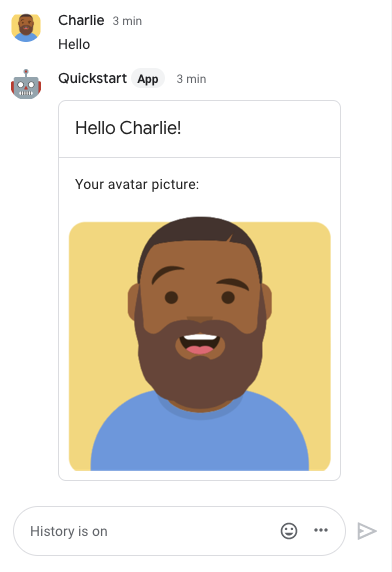
Aplikasi Chat merespons dengan kartu yang menampilkan nama tampilan dan gambar avatar pengirim

Untuk menambahkan penguji tepercaya dan mempelajari lebih lanjut pengujian fitur interaktif, lihat Menguji fitur interaktif untuk aplikasi Google Chat.

Memecahkan masalah

Saat aplikasi atau kartu Google Chat menampilkan error, antarmuka Chat akan menampilkan pesan yang menyatakan "Terjadi masalah". atau "Tidak dapat memproses permintaan Anda". Terkadang UI Chat tidak menampilkan pesan error apa pun, tetapi aplikasi atau kartu Chat menghasilkan hasil yang tidak terduga; misalnya, pesan kartu mungkin tidak muncul.

Meskipun pesan error mungkin tidak ditampilkan di UI Chat, pesan error deskriptif dan data log tersedia untuk membantu Anda memperbaiki error jika logging error untuk aplikasi Chat diaktifkan. Untuk mendapatkan bantuan dalam melihat, melakukan proses debug, dan memperbaiki error, lihat Memecahkan masalah dan memperbaiki error Google Chat.

Pembersihan

Agar tidak menimbulkan biaya pada akun Google Cloud Anda untuk resource yang digunakan dalam tutorial ini, sebaiknya hapus project Cloud tersebut.

  1. Di Konsol API Google, buka halaman Kelola resource. Klik Menu > IAM & Admin > Kelola Resource.

    Buka Resource Manager

  2. Pada daftar project, pilih project yang ingin Anda hapus, lalu klik Hapus .
  3. Pada dialog, ketik project ID, lalu klik Shut down untuk menghapus project.

Aplikasi Chat yang bukan add-on: Membangun aplikasi Google Chat HTTP

Untuk membuat aplikasi Chat yang bukan add-on Google Workspace, ikuti langkah-langkah berikut untuk men-deploy fungsi Cloud Run, memberikan izin pemanggilan, dan mengonfigurasi aplikasi Chat yang bukan add-on.

Membuat dan men-deploy fungsi Cloud Run untuk aplikasi Chat yang bukan add-on

Node.js

  1. Di Konsol API Google, buka halaman Cloud Run:

    Buka Cloud Run

    Pastikan project untuk aplikasi Chat Anda dipilih.

  2. Klik Write a function.

  3. Di halaman Create service, siapkan fungsi Anda:

    1. Di kolom Nama layanan, masukkan quickstartchatapp.
    2. Di daftar Region, pilih region.
    3. Dalam daftar Runtime, pilih Node.js versi terbaru.
    4. Di bagian Authentication, pilih Require authentication.
    5. Klik Create, dan tunggu hingga Cloud Run membuat layanan. Konsol akan mengalihkan Anda ke tab Sumber.
  4. Di tab Sumber:

    1. Di Entry point, hapus teks default dan masukkan avatarApp.
    2. Ganti konten index.js dengan kode berikut:

      node/avatar-app/index.js
      const functions = require('@google-cloud/functions-framework');
      
      // Command IDs (configure these in Google Chat API)
      const ABOUT_COMMAND_ID = 1; // ID for the "/about" slash command
      const HELP_COMMAND_ID = 2; // ID for the "Help" quick command
      
      /**
       * Google Cloud Function that handles HTTP requests from Google Chat.
       *
       * @param {Object} req - The HTTP request object sent from Google Chat.
       * @param {Object} res - The HTTP response object.
       */
      functions.http('avatarApp', (req, res) => {
        const event = req.body;
      
        if (event.appCommandMetadata) {
          handleAppCommands(event, res);
        } else {
          handleRegularMessage(event, res);
        }
      });
      
      /**
       * Handles slash and quick commands.
       *
       * @param {Object} event - The Google Chat event.
       * @param {Object} res - The HTTP response object.
       */
      function handleAppCommands(event, res) {
        const {appCommandId, appCommandType} = event.appCommandMetadata;
      
        switch (appCommandId) {
          case ABOUT_COMMAND_ID:
            return res.send({
              privateMessageViewer: event.user,
              text: 'The Avatar app replies to Google Chat messages.'
            });
          case HELP_COMMAND_ID:
            return res.send({
              privateMessageViewer: event.user,
              text: 'The Avatar app replies to Google Chat messages.'
            });
        }
      }
      
      /**
       * Handles regular messages (not commands).
       *
       * @param {Object} event - The Google Chat event.
       * @param {Object} res - The HTTP response object.
       */
      function handleRegularMessage(event, res) {
        const messageData = createMessage(event.user);
        res.send(messageData);
      }
      
      /**
       * Creates a card message with the user's avatar.
       *
       * @param {Object} user - The user who sent the message.
       * @param {string} user.displayName - The user's display name.
       * @param {string} user.avatarUrl - The URL of the user's avatar.
       * @return {Object} - The card message object.
       */
      function createMessage({displayName, avatarUrl}) {
        return {
          text: 'Here\'s your avatar',
          cardsV2: [{
            cardId: 'avatarCard',
            card: {
              name: 'Avatar Card',
              header: {
                title: `Hello ${displayName}!`,
              },
              sections: [{
                widgets: [
                  {textParagraph: {text: 'Your avatar picture:'}},
                  {image: {imageUrl: avatarUrl}},
                ],
              }],
            },
          }],
        };
      }

    3. Klik Simpan dan deploy ulang.

Python

  1. Di Konsol API Google, buka halaman Cloud Run:

    Buka Cloud Run

    Pastikan project untuk aplikasi Chat Anda dipilih.

  2. Klik Write a function.

  3. Di halaman Create service, siapkan fungsi Anda:

    1. Di kolom Nama layanan, masukkan quickstartchatapp.
    2. Di daftar Region, pilih region.
    3. Dalam daftar Runtime, pilih versi Python terbaru.
    4. Di bagian Authentication, pilih Require authentication.
    5. Klik Create, dan tunggu hingga Cloud Run membuat layanan. Konsol akan mengalihkan Anda ke tab Sumber.
  4. Di tab Sumber:

    1. Di Entry point, hapus teks default dan masukkan avatar_app.
    2. Ganti konten main.py dengan kode berikut:

      python/avatar-app/main.py
      from typing import Any, Mapping
      
      import flask
      import functions_framework
      
      # Command IDs (configure these in Google Chat API)
      ABOUT_COMMAND_ID = 1  # ID for the "/about" slash command
      HELP_COMMAND_ID = 2  # ID for the "Help" quick command
      
      
      @functions_framework.http
      def avatar_app(req: flask.Request) -> Mapping[str, Any]:
          """Google Cloud Function that handles HTTP requests from Google Chat.
      
          Args:
              flask.Request: the request
      
          Returns:
              Mapping[str, Any]: the response
          """
          event = req.get_json(silent=True)
      
          if event and "appCommandMetadata" in event:
              return handle_app_commands(event)
          else:
              return handle_regular_message(event)
      
      
      def handle_app_commands(event: Mapping[str, Any]) -> Mapping[str, Any]:
          """Handles slash and quick commands.
      
          Args:
              Mapping[str, Any] event: The Google Chat event.
      
          Returns:
              Mapping[str, Any]: the response
          """
          app_command_id = event["appCommandMetadata"]["appCommandId"]
      
          if app_command_id == ABOUT_COMMAND_ID:
              return {
                  "privateMessageViewer": event["user"],
                  "text": "The Avatar app replies to Google Chat messages.",
              }
          elif app_command_id == HELP_COMMAND_ID:
              return {
                  "privateMessageViewer": event["user"],
                  "text": "The Avatar app replies to Google Chat messages.",
              }
          return {}


      def handle_regular_message(event: Mapping[str, Any]) -> Mapping[str, Any]:
          """Handles regular messages (not commands).
      
          Args:
              Mapping[str, Any] event: The Google Chat event.
      
          Returns:
              Mapping[str, Any]: the response
          """
      
          if not event or "user" not in event:
              return "Invalid request."
      
          message_data = create_message(event["user"])
          return message_data
      
      
      def create_message(user: Mapping[str, Any]) -> Mapping[str, Any]:
          """Creates a card message with the user's avatar.
      
          Args:
              Mapping[str, Any] user: The user who sent the message.
      
          Returns:
              Mapping[str, Any]: a card with the user's avatar.
          """
          display_name = user.get("displayName", "")
          avatar_url = user.get("avatarUrl", "")
      
          return {
              "text": "Here's your avatar",
              "cardsV2": [
                  {
                      "cardId": "avatarCard",
                      "card": {
                          "name": "Avatar Card",
                          "header": {"title": f"Hello {display_name}!"},
                          "sections": [
                              {
                                  "widgets": [
                                      {"textParagraph": {"text": "Your avatar picture:"}},
                                      {"image": {"imageUrl": avatar_url}},
                                  ]
                              }
                          ],
                      },
                  }
              ],
          }

    3. Klik Simpan dan deploy ulang.

Java

  1. Di Konsol API Google, buka halaman Cloud Run:

    Buka Cloud Run

    Pastikan project untuk aplikasi Chat Anda dipilih.

  2. Klik Write a function.

  3. Di halaman Create service, siapkan fungsi Anda:

    1. Di kolom Nama layanan, masukkan quickstartchatapp.
    2. Di daftar Region, pilih region.
    3. Dalam daftar Runtime, pilih versi Java terbaru.
    4. Di bagian Authentication, pilih Require authentication.
    5. Klik Create, dan tunggu hingga Cloud Run membuat layanan. Konsol akan mengalihkan Anda ke tab Sumber.
  4. Di tab Sumber:

    1. Di Entry point, hapus teks default dan masukkan App.
    2. Mengganti nama src/main/java/com/example/Example.java menjadi src/main/java/AvatarApp.java.
    3. Ganti konten AvatarApp.java dengan kode berikut:

      java/avatar-app/src/main/java/AvatarApp.java
      import com.google.api.services.chat.v1.model.CardWithId;
      import com.google.api.services.chat.v1.model.GoogleAppsCardV1Card;
      import com.google.api.services.chat.v1.model.GoogleAppsCardV1CardHeader;
      import com.google.api.services.chat.v1.model.GoogleAppsCardV1Image;
      import com.google.api.services.chat.v1.model.GoogleAppsCardV1Section;
      import com.google.api.services.chat.v1.model.GoogleAppsCardV1TextParagraph;
      import com.google.api.services.chat.v1.model.GoogleAppsCardV1Widget;
      import com.google.api.services.chat.v1.model.Message;
      import com.google.api.services.chat.v1.model.User;
      import com.google.cloud.functions.HttpFunction;
      import com.google.cloud.functions.HttpRequest;
      import com.google.cloud.functions.HttpResponse;
      import com.google.gson.Gson;
      import com.google.gson.JsonObject;
      import java.util.List;
      
      public class AvatarApp implements HttpFunction {
        private static final Gson gson = new Gson();
      
        // Command IDs (configure these in Google Chat API)
        private static final int ABOUT_COMMAND_ID = 1; // ID for the "/about" slash command
        private static final int HELP_COMMAND_ID = 2; // ID for the "Help" quick command
      
        @Override
        public void service(HttpRequest request, HttpResponse response) throws Exception {
          JsonObject event = gson.fromJson(request.getReader(), JsonObject.class);
      
          if (event.has("appCommandMetadata")) {
            handleAppCommands(event, response);
          } else {
            handleRegularMessage(event, response);
          }
        }
      
        /**
         * Handles slash and quick commands.
         *
         * @param event    The Google Chat event.
         * @param response The HTTP response object.
         */
        private void handleAppCommands(JsonObject event, HttpResponse response) throws Exception {
          int appCommandId = event.getAsJsonObject("appCommandMetadata").get("appCommandId").getAsInt();
      
          switch (appCommandId) {
            case ABOUT_COMMAND_ID:
              Message aboutMessage = new Message();
              aboutMessage.setText("The Avatar app replies to Google Chat messages.");
              aboutMessage.setPrivateMessageViewer(new User()
                  .setName(event.getAsJsonObject("user").get("name").getAsString()));
              response.getWriter().write(gson.toJson(aboutMessage));
              return;
            case HELP_COMMAND_ID:
              Message helpMessage = new Message();
              helpMessage.setText("The Avatar app replies to Google Chat messages.");
              helpMessage.setPrivateMessageViewer(new User()
                  .setName(event.getAsJsonObject("user").get("name").getAsString()));
              response.getWriter().write(gson.toJson(helpMessage));
              return;
          }
        }
      
        /**
         * Handles regular messages (not commands).
         *
         * @param event    The Google Chat event.
         * @param response The HTTP response object.
         */
        private void handleRegularMessage(JsonObject event, HttpResponse response) throws Exception {
      
          if (!event.has("user")) {
            response.getWriter().write("Invalid request.");
            return;
          }
      
          JsonObject user = event.getAsJsonObject("user");
          String displayName = user.has("displayName") ? user.get("displayName").getAsString() : "";
          String avatarUrl = user.has("avatarUrl") ? user.get("avatarUrl").getAsString() : "";
          Message message = createMessage(displayName, avatarUrl);
          response.getWriter().write(gson.toJson(message));
        }
      
        /**
         * Creates a card message with the user's avatar.
         *
         * @param displayName The user's display name.
         * @param avatarUrl   The URL of the user's avatar.
         * @return The card message object.
         */
        private Message createMessage(String displayName, String avatarUrl) {
          return new Message()
              .setText("Here's your avatar")
              .setCardsV2(List.of(new CardWithId()
                  .setCardId("avatarCard")
                  .setCard(new GoogleAppsCardV1Card()
                      .setName("Avatar Card")
                      .setHeader(new GoogleAppsCardV1CardHeader()
                          .setTitle(String.format("Hello %s!", displayName)))
                      .setSections(List.of(new GoogleAppsCardV1Section().setWidgets(List.of(
                          new GoogleAppsCardV1Widget()
                              .setTextParagraph(new GoogleAppsCardV1TextParagraph()
                                  .setText("Your avatar picture:")),
                          new GoogleAppsCardV1Widget()
                              .setImage(new GoogleAppsCardV1Image().setImageUrl(avatarUrl)))))))));
        }
      }

    4. Ganti konten pom.xml dengan kode berikut:

      java/avatar-app/pom.xml
      <project xmlns="http://maven.apache.org/POM/4.0.0"
        xmlns:xsi="http://www.w3.org/2001/XMLSchema-instance"
        xsi:schemaLocation="http://maven.apache.org/POM/4.0.0 http://maven.apache.org/maven-v4_0_0.xsd">
        <modelVersion>4.0.0</modelVersion>
      
        <groupId>gcfv2</groupId>
        <artifactId>avatar-app</artifactId>
        <version>0.0.1</version>
        <name>Avatar App</name>
      
        <properties>
          <maven.compiler.release>21</maven.compiler.release>
        </properties>
      
        <dependencies>
          <dependency>
            <groupId>com.google.cloud.functions</groupId>
            <artifactId>functions-framework-api</artifactId>
            <version>1.1.4</version>
          </dependency>
      
          <!-- https://mvnrepository.com/artifact/com.google.code.gson/gson -->
          <dependency>
            <groupId>com.google.code.gson</groupId>
            <artifactId>gson</artifactId>
            <version>2.12.1</version>
          </dependency>
      
          <!-- https://mvnrepository.com/artifact/com.google.apis/google-api-services-chat -->
          <dependency>
            <groupId>com.google.apis</groupId>
            <artifactId>google-api-services-chat</artifactId>
            <version>v1-rev20250116-2.0.0</version>
          </dependency>
      
        </dependencies>
      
      </project>

    5. Klik Simpan dan deploy ulang.

Memberi otorisasi Google Chat untuk memanggil fungsi Anda

Untuk memberi otorisasi Google Chat agar dapat memanggil fungsi Anda, tambahkan akun layanan Google Chat dengan peran Cloud Run Invoker:

  1. Di Konsol API Google, buka halaman Cloud Run:

    Buka Cloud Run

  2. Dalam daftar layanan Cloud Run, centang kotak di samping fungsi penerima. (Jangan mengklik fungsi.)

  3. Klik Izin. Panel Izin akan terbuka.

  4. Klik Tambahkan akun utama.

  5. Di New principals, masukkan chat@system.gserviceaccount.com.

  6. Di Select a role, pilih Cloud Run > Cloud Run Invoker.

  7. Klik Simpan.

Mengonfigurasi aplikasi Chat yang bukan add-on

Setelah fungsi Cloud Run di-deploy, ikuti langkah-langkah berikut untuk mengubahnya menjadi aplikasi Chat yang bukan add-on:

  1. Di Konsol API Google, buka halaman Cloud Run:

    Buka Cloud Run

    Pastikan project tempat Anda mengaktifkan Cloud Run dipilih.

  2. Di daftar layanan, klik quickstartchatapp.

  3. Di halaman Detail layanan, salin URL untuk fungsi tersebut.

  4. Telusuri "Google Chat API", klik Google Chat API, lalu klik Manage.

    Buka Chat API

  5. Klik Konfigurasi dan siapkan aplikasi Chat yang bukan add-on:

    1. Hapus tanda centang pada Buat aplikasi Chat ini sebagai add-on Google Workspace. Dialog akan terbuka dan meminta Anda untuk mengonfirmasi. Pada dialog, klik Nonaktifkan.
    2. Di App name, masukkan Quickstart App.
    3. Di Avatar URL, masukkan https://developers.google.com/workspace/chat/images/quickstart-app-avatar.png.
    4. Di Deskripsi, masukkan Quickstart app.
    5. Di bagian Functionality, pilih Join spaces and group conversations.
    6. Di bagian Connection settings, pilih HTTP endpoint URL.
    7. Di bagian Triggers, pilih Use a common HTTP endpoint URL for all triggers, lalu tempel URL untuk pemicu fungsi Cloud Run ke dalam kotak.
    8. Di bagian Visibilitas, pilih Jadikan aplikasi Chat ini tersedia untuk orang dan grup tertentu di domain Anda, lalu masukkan alamat email Anda.
    9. Di bagian Logs, pilih Log errors to Logging.
  6. Klik Simpan.