

หน้านี้อธิบายวิธีสร้างแอป Google Chat โดยใช้ Google Apps Script แอป Chat ช่วยให้คุณส่งข้อความและตอบกลับได้โดยตรง ด้วยการพูดข้อความของคุณ
แผนภาพต่อไปนี้แสดงสถาปัตยกรรมและรูปแบบการรับส่งข้อความ
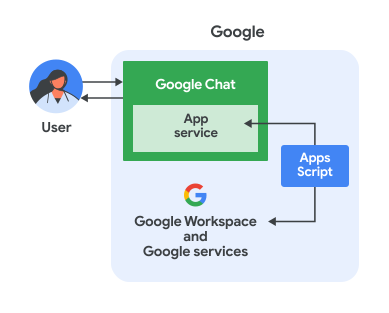
ในแผนภาพก่อนหน้า ผู้ใช้ที่โต้ตอบกับแอป Chat ที่สร้างด้วย Apps Script จะมีลำดับการไหลของข้อมูลดังนี้
- ผู้ใช้ส่งข้อความไปยังแอป Chat ไม่ว่าจะใน ข้อความส่วนตัวหรือในพื้นที่ใน Chat
- ตรรกะของแอป Chat ที่ใช้งานใน Apps Script ซึ่งอยู่ใน Google Cloud จะรับ และประมวลผลข้อความ
- นอกจากนี้ ตรรกะของแอป Chat ยังผสานรวมกับบริการของ Google Workspace เช่น ปฏิทินหรือชีต หรือบริการอื่นๆ ของ Google เช่น Google Maps หรือ YouTube ได้ด้วย
- ตรรกะของแอป Chat จะส่งการตอบกลับไปยัง บริการแอป Chat ใน Chat
- ระบบจะส่งคำตอบให้ผู้ใช้
วัตถุประสงค์
- ตั้งค่าสภาพแวดล้อม
- ตั้งค่าสคริปต์
- กำหนดค่าแอป Chat
- ทดสอบแอป Chat
ข้อกำหนดเบื้องต้น
- บัญชี Google Workspace สำหรับธุรกิจหรือองค์กร ที่มีสิทธิ์เข้าถึง Google Chat
- โปรเจ็กต์ Google Cloud หากต้องการสร้าง ให้ดูสร้างโปรเจ็กต์ Google Cloud
ตั้งค่าสภาพแวดล้อม
เปิดโปรเจ็กต์ที่อยู่ในระบบคลาวด์ในคอนโซล Google Cloud
หากยังไม่ได้เปิด ให้เปิดโปรเจ็กต์ที่อยู่ในระบบคลาวด์ที่คุณต้องการใช้ สำหรับตัวอย่างนี้
- ไปที่หน้าเลือกโปรเจ็กต์ในคอนโซล Google Cloud
- เลือกโปรเจ็กต์ Google Cloud ที่ต้องการใช้ หรือคลิกสร้างโปรเจ็กต์ แล้วทำตามวิธีการบนหน้าจอ หากสร้างโปรเจ็กต์ Google Cloud คุณอาจต้องเปิดการเรียกเก็บเงินสำหรับโปรเจ็กต์
เปิดใช้ Chat API
ก่อนใช้ Google API คุณต้องเปิดใช้ API ในโปรเจ็กต์ที่อยู่ในระบบคลาวด์ของ Google คุณเปิด API อย่างน้อย 1 รายการในโปรเจ็กต์ Google Cloud เดียวได้ในคอนโซล Google Cloud ให้เปิดใช้ Google Chat API
กำหนดค่าหน้าจอขอความยินยอม OAuth
แอปทั้งหมดที่ใช้ OAuth 2.0 ต้องมีการกำหนดค่าหน้าจอขอความยินยอม การกำหนดค่าหน้าจอขอความยินยอม OAuth ของแอปจะกำหนดสิ่งที่แสดงต่อผู้ใช้และผู้ตรวจสอบแอป รวมถึงลงทะเบียนแอปเพื่อให้คุณเผยแพร่ได้ในภายหลัง
- ในคอนโซล Google API ให้ไปที่เมนู > แพลตฟอร์มการตรวจสอบสิทธิ์ของ Google > การสร้างแบรนด์
- หากกำหนดค่าแพลตฟอร์มการตรวจสอบสิทธิ์ของ Google แล้ว คุณจะกำหนดค่าการตั้งค่าหน้าจอขอความยินยอม OAuth ต่อไปนี้ได้ในการสร้างแบรนด์ กลุ่มเป้าหมาย และการเข้าถึงข้อมูล หากเห็นข้อความที่ระบุว่ายังไม่ได้กำหนดค่าแพลตฟอร์ม Google Auth ให้คลิกเริ่มต้นใช้งาน
- ในส่วนข้อมูลแอป ให้ป้อนชื่อแอปในชื่อแอป
- ในอีเมลสนับสนุนสำหรับผู้ใช้ ให้เลือกอีเมลสนับสนุนที่ผู้ใช้สามารถติดต่อคุณได้หากมีข้อสงสัยเกี่ยวกับการขอความยินยอม
- คลิกถัดไป
- ในส่วนกลุ่มเป้าหมาย ให้เลือกภายใน
- คลิกถัดไป
- ในส่วนข้อมูลติดต่อ ให้ป้อนอีเมลที่คุณต้องการรับการแจ้งเตือนเกี่ยวกับการเปลี่ยนแปลงในโปรเจ็กต์
- คลิกถัดไป
- ในส่วนเสร็จสิ้น ให้อ่านนโยบายข้อมูลผู้ใช้สำหรับบริการ Google API และหากยอมรับ ให้เลือกฉันยอมรับบริการ Google API: นโยบายข้อมูลผู้ใช้
- คลิกต่อไป
- คลิกสร้าง
- ในตอนนี้ คุณข้ามการเพิ่มขอบเขตได้ ในอนาคต เมื่อสร้างแอปเพื่อใช้ภายนอกองค์กร Google Workspace คุณจะต้องเปลี่ยนประเภทผู้ใช้เป็นภายนอก จากนั้น เพิ่มขอบเขตการให้สิทธิ์ที่แอปของคุณต้องการ ดูข้อมูลเพิ่มเติมได้ที่คู่มือกำหนดค่าความยินยอม OAuth ฉบับเต็ม
ตั้งค่าสคริปต์
หากต้องการตั้งค่าสคริปต์ ให้ใช้เทมเพลตแอป Chat จากหน้าเริ่มต้นใช้งานของ Apps Script
สร้างโปรเจ็กต์ Apps Script
จากหน้าเริ่มต้นใช้งานของ Apps Script ให้ไปที่การเริ่มต้นสำหรับส่วนเสริมของ Google Workspace แล้วคลิกเทมเพลตแอป Chat
ในโปรเจ็กต์ Apps Script ใหม่ที่เปิดขึ้น ให้ตั้งชื่อโปรเจ็กต์โดยทำดังนี้
คลิกโปรเจ็กต์ที่ไม่มีชื่อ
ในชื่อโปรเจ็กต์ ให้พิมพ์
Quickstart appคลิกเปลี่ยนชื่อ
ในอนาคต หากต้องการใช้ Google API บางอย่างหรือเผยแพร่แอป คุณต้องเชื่อมโยงโปรเจ็กต์ที่อยู่ในระบบคลาวด์กับโปรเจ็กต์ Apps Script สำหรับคำแนะนำนี้ คุณไม่จำเป็นต้องดำเนินการดังกล่าว ดูข้อมูลเพิ่มเติมได้ที่คำแนะนำเกี่ยวกับโปรเจ็กต์ที่อยู่ในระบบคลาวด์ของ Google
สร้างการติดตั้งใช้งานทดสอบ
คุณต้องมีรหัสการติดตั้งใช้งานสำหรับโปรเจ็กต์ Apps Script นี้ เพื่อให้ คุณใช้รหัสดังกล่าวในขั้นตอนถัดไปได้
หากต้องการรับรหัสการติดตั้งใช้งานส่วนหัว ให้ทำดังนี้
- ในโปรเจ็กต์ Apps Script ของแอป Chat ให้ คลิกนำไปใช้งาน > การนำไปใช้งานทดสอบ
- คัดลอกรหัสการติดตั้งใช้งานส่วนหัวเพื่อใช้ในขั้นตอนถัดไป แล้วคลิกเสร็จสิ้น
กำหนดค่าแอป Chat
ทําตามขั้นตอนต่อไปนี้เพื่อกําหนดค่าแอป Google Chat
- ในคอนโซล API ให้ค้นหา
Google Chat APIแล้วคลิก Google Chat API - คลิกจัดการ
คลิกการกำหนดค่า แล้วตั้งค่าแอป Chat ดังนี้
- ป้อน
Quickstart appในช่องชื่อแอป - ในช่อง URL ของอวาตาร์ ให้ป้อน
https://developers.google.com/workspace/chat/images/quickstart-app-avatar.png - ในช่องคำอธิบาย ให้ป้อน
Quickstart app - ในส่วนฟังก์ชันการทำงาน ให้เลือกเข้าร่วมพื้นที่ทำงานและการสนทนากลุ่ม
- ในส่วนการตั้งค่าการเชื่อมต่อ ให้เลือกโปรเจ็กต์ Apps Script
- ในช่องรหัสการติดตั้งใช้งาน ให้วางรหัสการติดตั้งใช้งาน Head ที่คุณ คัดลอกไว้ก่อนหน้านี้
- ในส่วนระดับการแชร์ ให้เลือกผู้ใช้และกลุ่มที่เฉพาะเจาะจงในโดเมนของคุณ แล้วป้อนอีเมล
- ป้อน
คลิกบันทึก
แอป Chat พร้อมตอบกลับข้อความแล้ว
ทดสอบแอป Chat
หากต้องการทดสอบแอป Chat ให้เปิดพื้นที่ข้อความส่วนตัวด้วย แอป Chat แล้วส่งข้อความโดยทำดังนี้
เปิด Google Chat โดยใช้บัญชี Google Workspace ที่คุณ ระบุไว้เมื่อเพิ่มตัวเองเป็นผู้ทดสอบที่เชื่อถือได้
- คลิก แชทใหม่
- ในช่องเพิ่มบุคคลอย่างน้อย 1 คน ให้พิมพ์ชื่อแอป Chat
เลือกแอป Chat จากผลการค้นหา ข้อความส่วนตัวจะเปิดขึ้น
ในข้อความส่วนตัวใหม่กับแอป ให้พิมพ์
Helloแล้ว กดenterแอป Chat ขอขอบคุณที่เพิ่มแอปและจะส่งต่อ ข้อความของคุณ
หากต้องการเพิ่มผู้ทดสอบที่เชื่อถือได้และดูข้อมูลเพิ่มเติมเกี่ยวกับการทดสอบฟีเจอร์แบบอินเทอร์แอกทีฟ โปรดดูทดสอบฟีเจอร์แบบอินเทอร์แอกทีฟสำหรับแอป Google Chat
แก้ปัญหา
เมื่อแอป Google Chat หรือการ์ดแสดงข้อผิดพลาด อินเทอร์เฟซ Chat จะแสดงข้อความว่า "เกิดข้อผิดพลาด" หรือ "ดำเนินการตามคำขอของคุณไม่ได้" บางครั้ง UI ของ Chat อาจไม่แสดงข้อความแสดงข้อผิดพลาด แต่แอป Chat หรือ การ์ดอาจให้ผลลัพธ์ที่ไม่คาดคิด เช่น ข้อความในการ์ดอาจไม่ ปรากฏ
แม้ว่าข้อความแสดงข้อผิดพลาดอาจไม่ปรากฏใน UI ของ Chat แต่ข้อความแสดงข้อผิดพลาดและข้อมูลบันทึกที่อธิบายไว้จะช่วยคุณแก้ไขข้อผิดพลาดได้เมื่อเปิดการบันทึกข้อผิดพลาดสำหรับแอป Chat หากต้องการความช่วยเหลือในการดู การแก้ไขข้อบกพร่อง และการแก้ไขข้อผิดพลาด โปรดดู แก้ปัญหาและแก้ไขข้อผิดพลาดของ Google Chat
ล้างข้อมูล
เราขอแนะนำให้คุณลบโปรเจ็กต์ที่อยู่ในระบบคลาวด์เพื่อหลีกเลี่ยงการเรียกเก็บเงินจากบัญชี Google Cloud สำหรับทรัพยากรที่ใช้ในบทแนะนำนี้
- ในคอนโซล Google API ให้ไปที่หน้าจัดการทรัพยากร คลิก เมนู > IAM และผู้ดูแลระบบ > จัดการทรัพยากร
- ในรายการโปรเจ็กต์ ให้เลือกโปรเจ็กต์ที่ต้องการลบ แล้วคลิก ลบ
- ในกล่องโต้ตอบ ให้พิมพ์รหัสโปรเจ็กต์ แล้วคลิกปิดเพื่อลบ โปรเจ็กต์
ขั้นตอนถัดไป
- สร้างการ์ดแบบอินเทอร์แอกทีฟ - ข้อความการ์ดรองรับเลย์เอาต์ที่กำหนด องค์ประกอบ UI แบบอินเทอร์แอกทีฟ เช่น ปุ่ม และริชมีเดีย เช่น รูปภาพ ใช้ข้อความในการ์ดเพื่อแสดงข้อมูลโดยละเอียด รวบรวมข้อมูลจากผู้ใช้ และแนะนําให้ผู้ใช้ทําขั้นตอนถัดไป
- ตอบกลับคำสั่ง - คำสั่งจะช่วยให้ผู้ใช้ค้นพบ และใช้ฟีเจอร์หลักของแอป Chat
- กล่องโต้ตอบการเปิดตัว - กล่องโต้ตอบคืออินเทอร์เฟซแบบหน้าต่างและแบบการ์ด ที่แอปของคุณเปิดขึ้นเพื่อโต้ตอบกับผู้ใช้ได้ การ์ดหลายใบ สามารถเชื่อมต่อกันตามลำดับ ซึ่งจะช่วยให้ผู้ใช้ทำกระบวนการแบบหลายขั้นตอน ให้เสร็จสมบูรณ์ได้ เช่น การกรอกข้อมูลในแบบฟอร์ม
- Codelab: พร้อมสร้างแอปแชทที่ซับซ้อนยิ่งขึ้นแล้วใช่ไหม ดูความคิดเห็นเกี่ยวกับแอป Chat จาก Codelab สร้างแอปสำหรับ Google Chat ด้วย Gemini
แอปใน Chat ที่ไม่ใช่ส่วนเสริม: สร้างแอป Google Chat ด้วย Google Apps Script
หากต้องการสร้างแอป Chat ที่ไม่ใช่ส่วนเสริมของ Google Workspace ด้วย Apps Script ให้ทำตามขั้นตอนต่อไปนี้เพื่อสร้างสคริปต์จาก เทมเพลตและกำหนดค่าแอป Chat ที่ไม่ใช่ ส่วนเสริม
สร้างสคริปต์จากเทมเพลต
- ไปที่หน้าเริ่มต้นใช้งานApps Script
- คลิกเทมเพลตแอปแชทที่ด้านบนของหน้า
คลิกโปรเจ็กต์ที่ไม่มีชื่อ พิมพ์
Quickstart appแล้ว คลิกเปลี่ยนชื่อในอนาคต หากต้องการใช้ Google API บางอย่างหรือเผยแพร่แอป คุณต้องเชื่อมโยงโปรเจ็กต์ที่อยู่ในระบบคลาวด์กับโปรเจ็กต์ Apps Script สำหรับคำแนะนำนี้ คุณไม่จำเป็นต้องดำเนินการดังกล่าว ดูข้อมูลเพิ่มเติมได้ที่ คำแนะนำเกี่ยวกับโปรเจ็กต์ที่อยู่ในระบบคลาวด์ของ Google
ในโปรเจ็กต์ Apps Script ของแอป Chat ให้คลิกนำไปใช้งาน > ทดสอบการนำไปใช้งาน
คัดลอกรหัสการติดตั้งใช้งานส่วนหัวเพื่อใช้ในขั้นตอนถัดไป แล้วคลิกเสร็จสิ้น
กำหนดค่าแอป Chat ที่ไม่ใช่ส่วนเสริม
กำหนดค่าแอป Chat ที่ไม่ใช่ส่วนเสริมจากคอนโซล API โดยทำดังนี้
- ในคอนโซล API
ให้ค้นหา
Google Chat APIแล้วคลิก Google Chat API - คลิกจัดการ
คลิกการกำหนดค่า แล้วตั้งค่าแอป Chat ที่ไม่ใช่ส่วนเสริม
- เลือกสร้างแอป Chat นี้เป็นส่วนเสริมของ Google Workspace กล่องโต้ตอบจะเปิดขึ้นเพื่อขอให้คุณยืนยัน คลิกปิดใช้ในกล่องโต้ตอบ
- ป้อน
Quickstart appในช่องชื่อแอป - ในช่อง URL ของอวาตาร์ ให้ป้อน
https://developers.google.com/workspace/chat/images/quickstart-app-avatar.png - ในช่องคำอธิบาย ให้ป้อน
Quickstart app - ในส่วนฟังก์ชันการทำงาน ให้เลือกเข้าร่วมพื้นที่ทำงานและการสนทนากลุ่ม
- ในส่วนการตั้งค่าการเชื่อมต่อ ให้เลือก Apps Script
- ในช่องรหัสการติดตั้งใช้งาน ให้วางรหัสการติดตั้งใช้งาน Head ที่คุณ คัดลอกไว้ก่อนหน้านี้
- ในส่วนระดับการแชร์ ให้เลือกผู้ใช้และกลุ่มที่เฉพาะเจาะจงในโดเมนของคุณ แล้วป้อนอีเมล
คลิกบันทึก