

Questa pagina spiega come creare un'app Google Chat utilizzando Google Apps Script. L'app Chat ti consente di inviare messaggi direttamente e risponde ripetendo i tuoi messaggi.
Il seguente diagramma mostra l'architettura e il pattern di messaggistica:
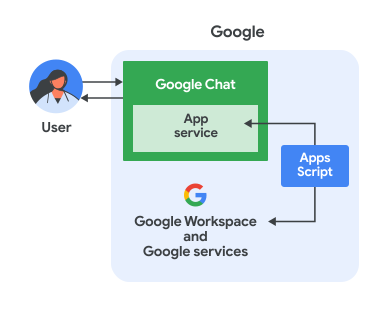
Nel diagramma precedente, un utente che interagisce con un'app Chat Apps Script ha il seguente flusso di informazioni:
- Un utente invia un messaggio a un'app di chat, in un messaggio diretto o in uno spazio di Chat.
- La logica dell'app di chat implementata in Apps Script, che si trova in Google Cloud, riceve ed elabora il messaggio.
- Se vuoi, la logica dell'app Chat può integrarsi con i servizi Google Workspace, come Calendar o Fogli, o con altri servizi Google, come Google Maps o YouTube.
- La logica dell'app di Chat invia una risposta al servizio dell'app di Chat in Chat.
- La risposta viene inviata all'utente.
Obiettivi
- Configurare l'ambiente.
- Configura lo script.
- Configura l'app Chat.
- Testa l'app Chat.
Prerequisiti
- Un account Google Workspace Business o Enterprise con accesso a Google Chat.
- Un progetto Google Cloud. Per crearne uno, consulta Creare un progetto Google Cloud.
Configura l'ambiente
Apri il progetto Cloud nella console Google Cloud.
Se non è già aperto, apri il progetto Cloud che intendi utilizzare per questo esempio:
- Nella console Google Cloud, vai alla pagina Seleziona un progetto.
- Seleziona il progetto Google Cloud che vuoi utilizzare. In alternativa, fai clic su Crea progetto e segui le istruzioni sullo schermo. Se crei un progetto Google Cloud, potresti dover attivare la fatturazione per il progetto.
Attiva l'API Chat
Prima di utilizzare le API di Google, devi attivarle in un progetto Google Cloud. Puoi attivare una o più API in un singolo progetto Google Cloud.Nella console Google Cloud, abilita l'API Google Chat.
Configurare la schermata per il consenso OAuth
Tutte le app che utilizzano OAuth 2.0 richiedono una configurazione della schermata per il consenso. La configurazione della schermata per il consenso OAuth della tua app definisce cosa viene mostrato agli utenti e ai revisori dell'app e registra la tua app in modo che tu possa pubblicarla in un secondo momento.
- Nella console API di Google, vai a Menu > Piattaforma Google Auth > Branding.
- Se hai già configurato la piattaforma Google Auth, puoi configurare le seguenti impostazioni della schermata per il consenso OAuth in Branding, Pubblico e Accesso ai dati. Se viene visualizzato il messaggio Google Auth platform not configured yet (Google Auth Platform non ancora configurata), fai clic su Inizia:
- In Informazioni sull'app, nel campo Nome app, inserisci un nome per l'app.
- In Email dell'assistenza utente, scegli un indirizzo email dell'assistenza a cui gli utenti possono contattarti in caso di domande sul loro consenso.
- Fai clic su Avanti.
- Nella sezione Pubblico, seleziona Interno.
- Fai clic su Avanti.
- In Informazioni di contatto, inserisci un indirizzo email a cui ricevere notifiche in caso di modifiche al tuo progetto.
- Fai clic su Avanti.
- In Fine, leggi le Norme relative ai dati utente dei servizi API di Google e, se le accetti, seleziona Accetto le Norme relative ai dati utente dei servizi API di Google.
- Fai clic su Continua.
- Fai clic su Crea.
- Per ora, puoi saltare l'aggiunta degli ambiti. In futuro, quando crei un'app da utilizzare al di fuori della tua organizzazione Google Workspace, devi modificare il Tipo di utente in Esterno. Poi aggiungi gli ambiti di autorizzazione richiesti dalla tua app. Per saperne di più, consulta la guida completa Configurare il consenso OAuth.
Configurare lo script
Per configurare lo script, utilizza il modello di app Chat dalla pagina Guida introduttiva di Apps Script.
Crea il progetto Apps Script
Nella pagina Guida introduttiva di Apps Script, vai a Starter per i componenti aggiuntivi di Google Workspace e fai clic sul modello App Chat:
Nel nuovo progetto Apps Script che si apre, assegna un nome al progetto:
Fai clic su Progetto senza titolo.
In Titolo del progetto, digita
Quickstart app.Fai clic su Rinomina.
In futuro, se vuoi utilizzare determinate API di Google o pubblicare la tua app, devi associare il tuo progetto Cloud al tuo progetto Apps Script. Per questa guida non è necessario. Per saperne di più, consulta la guida ai progetti Google Cloud.
Crea un deployment di test
Per questo progetto Apps Script è necessario un ID deployment, in modo da poterlo utilizzare nel passaggio successivo.
Per ottenere l'ID deployment head:
- Nel progetto Apps Script dell'app di chat, fai clic su Deploy > Testa implementazioni.
- Copia l'ID deployment head da utilizzare in un passaggio successivo e fai clic su Fine.
Configurare l'app Chat
Per configurare l'app Google Chat:
- Nella
console API, cerca
Google Chat APIe fai clic su API Google Chat. - Fai clic su Gestisci.
Fai clic su Configurazione e configura l'app Chat:
- Nel campo Nome app, inserisci
Quickstart app. - Nel campo URL avatar, inserisci
https://developers.google.com/workspace/chat/images/quickstart-app-avatar.png. - Nel campo Descrizione, inserisci
Quickstart app. - Nella sezione Funzionalità, seleziona Partecipa a spazi e conversazioni di gruppo.
- Nella sezione Impostazioni di connessione, seleziona Progetto Apps Script.
- Nel campo ID deployment, incolla l'ID deployment principale che hai copiato in precedenza.
- Nella sezione Visibilità, seleziona Persone e gruppi specifici nel tuo dominio e inserisci il tuo indirizzo email.
- Nel campo Nome app, inserisci
Fai clic su Salva.
L'app Chat è pronta a rispondere ai messaggi.
Testare l'app Chat
Per testare l'app di Chat, apri uno spazio di messaggi diretti con l'app di Chat e invia un messaggio:
Apri Google Chat utilizzando l'account Google Workspace che hai fornito quando ti sei aggiunto come tester attendibile.
- Fai clic su Nuova chat.
- Nel campo Aggiungi una o più persone, digita il nome della tua app di Chat.
Seleziona l'app di chat dai risultati. Si apre un messaggio diretto.
Nel nuovo messaggio diretto con l'app, digita
Helloe premienter.L'app Chat ti ringrazia per l'aggiunta e ripete il tuo messaggio.
Per aggiungere tester attendibili e scoprire di più sui test delle funzionalità interattive, vedi Testare le funzionalità interattive per le app di Google Chat.
Risoluzione dei problemi
Quando un'app Google Chat o una scheda restituisce un errore, l'interfaccia di Chat mostra il messaggio "Si è verificato un problema". o "Impossibile elaborare la richiesta". A volte l'interfaccia utente di Chat non mostra alcun messaggio di errore, ma l'app o la scheda Chat produce un risultato imprevisto; ad esempio, un messaggio della scheda potrebbe non essere visualizzato.
Anche se nell'interfaccia utente di Chat potrebbe non essere visualizzato un messaggio di errore, sono disponibili messaggi di errore descrittivi e dati di log per aiutarti a correggere gli errori quando la registrazione degli errori per le app di chat è attivata. Per assistenza nella visualizzazione, nel debug e nella correzione degli errori, consulta Risolvere e correggere gli errori di Google Chat.
Esegui la pulizia
Per evitare che al tuo account Google Cloud vengano addebitati costi relativi alle risorse utilizzate in questo tutorial, ti consigliamo di eliminare il progetto Cloud.
- Nella console API di Google, vai alla pagina Gestisci risorse. Fai clic su Menu > IAM e amministrazione > Gestisci risorse.
- Nell'elenco dei progetti, seleziona quello che vuoi eliminare e poi fai clic su Elimina .
- Nella finestra di dialogo, digita l'ID progetto, quindi fai clic su Chiudi per eliminare il progetto.
Passaggi successivi
- Crea schede interattive: i messaggi delle schede supportano un layout definito, elementi dell'interfaccia utente interattivi come pulsanti e rich media come immagini. Utilizza i messaggi delle schede per presentare informazioni dettagliate, raccogliere informazioni dagli utenti e guidarli a compiere un passaggio successivo.
- Rispondere ai comandi: i comandi aiutano gli utenti a scoprire e utilizzare le funzionalità chiave della tua app Chat.
- Avviare finestre di dialogo: le finestre di dialogo sono interfacce basate su schede che la tua app può aprire per interagire con un utente. È possibile collegare più schede in sequenza, il che aiuta gli utenti a completare processi in più passaggi, come l'inserimento dei dati del modulo.
- Codelab: vuoi creare un'app di chat più avanzata? Visualizza il feedback App di chat del codelab Crea app per Google Chat con Gemini.
App di Chat che non sono componenti aggiuntivi: crea un'app Google Chat con Google Apps Script
Per creare un'app Chat che non sia un componente aggiuntivo di Google Workspace con Apps Script, segui questi passaggi per creare lo script dal modello e configurare l'app Chat che non è un componente aggiuntivo.
Crea lo script dal modello
- Vai alla pagina Guida introduttivaad Apps Script.
- Fai clic sul modello App di chat nella parte superiore della pagina.
Fai clic su Progetto senza titolo, digita
Quickstart appe fai clic su Rinomina.In futuro, se vuoi utilizzare determinate API di Google o pubblicare la tua app, devi associare il tuo progetto Cloud al tuo progetto Apps Script. Per questa guida non è necessario. Per saperne di più, consulta la Guida ai progetti Google Cloud.
Nel progetto Apps Script dell'app Chat, fai clic su Esegui il deployment > Testa i deployment.
Copia l'ID deployment head da utilizzare nel passaggio successivo e fai clic su Fine.
Configurare l'app Chat che non è un componente aggiuntivo
Configura l'app di chat che non è un componente aggiuntivo dalla console API:
- Nella console API, cerca
Google Chat APIe fai clic su API Google Chat. - Fai clic su Gestisci.
Fai clic su Configurazione e configura l'app Chat che non è un componente aggiuntivo:
- Deseleziona Crea questa app di Chat come componente aggiuntivo di Google Workspace. Si apre una finestra di dialogo in cui ti viene chiesto di confermare. Nella finestra di dialogo, fai clic su Disattiva.
- Nel campo Nome app, inserisci
Quickstart app. - Nel campo URL avatar, inserisci
https://developers.google.com/workspace/chat/images/quickstart-app-avatar.png. - Nel campo Descrizione, inserisci
Quickstart app. - Nella sezione Funzionalità, seleziona Partecipa a spazi e conversazioni di gruppo.
- Nella sezione Impostazioni di connessione, seleziona Apps Script.
- Nel campo ID deployment, incolla l'ID deployment principale che hai copiato in precedenza.
- Nella sezione Visibilità, seleziona Persone e gruppi specifici nel tuo dominio e inserisci il tuo indirizzo email.
Fai clic su Salva.