

В этом руководстве описано, как использовать Google Mobile Ads SDK (Legacy) для загрузки и показа медийных объявлений из PubMatic с помощью медиации, а также каскадной интеграции и интеграции с назначением ставок. В этой статье рассказывается, как добавить PubMatic OpenWrap SDK в конфигурацию медиации рекламного блока и как интегрировать PubMatic OpenWrap SDK и адаптер в приложение для Android.
Поддерживаемые интеграции и форматы объявлений
Адаптер для PubMatic поддерживает следующие функции:
| Интеграция | |
|---|---|
| Ставки | |
| Водопад | 1 |
| Форматы | |
| Запуск приложения | |
| Баннер | |
| Межстраничное объявление | |
| Бонус предоставлен | |
| Межстраничное объявление с вознаграждением | |
| Стандартное | |
1 Интеграция каскада находится на альфа-стадии.
Требования
Прежде чем продолжить, убедитесь, что:
- Android API уровня 24 или более поздней версии.
Последняя версия Google Mobile Ads SDK (Legacy).
Шаг 1. Задайте настройки в интерфейсе PubMatic
Зарегистрируйтесь или войдите в аккаунт PubMatic и выберите карточку OpenWrap SDK.
Как добавить приложение
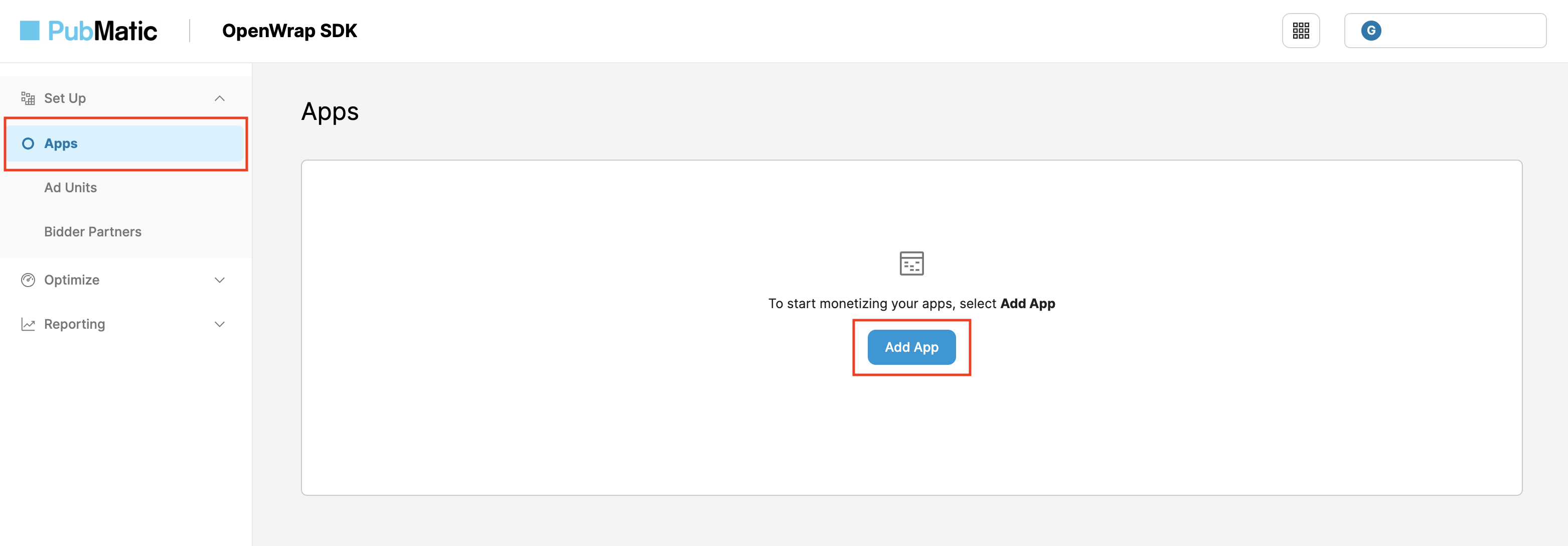
Перейдите на вкладку Приложения и нажмите кнопку Добавить приложение.
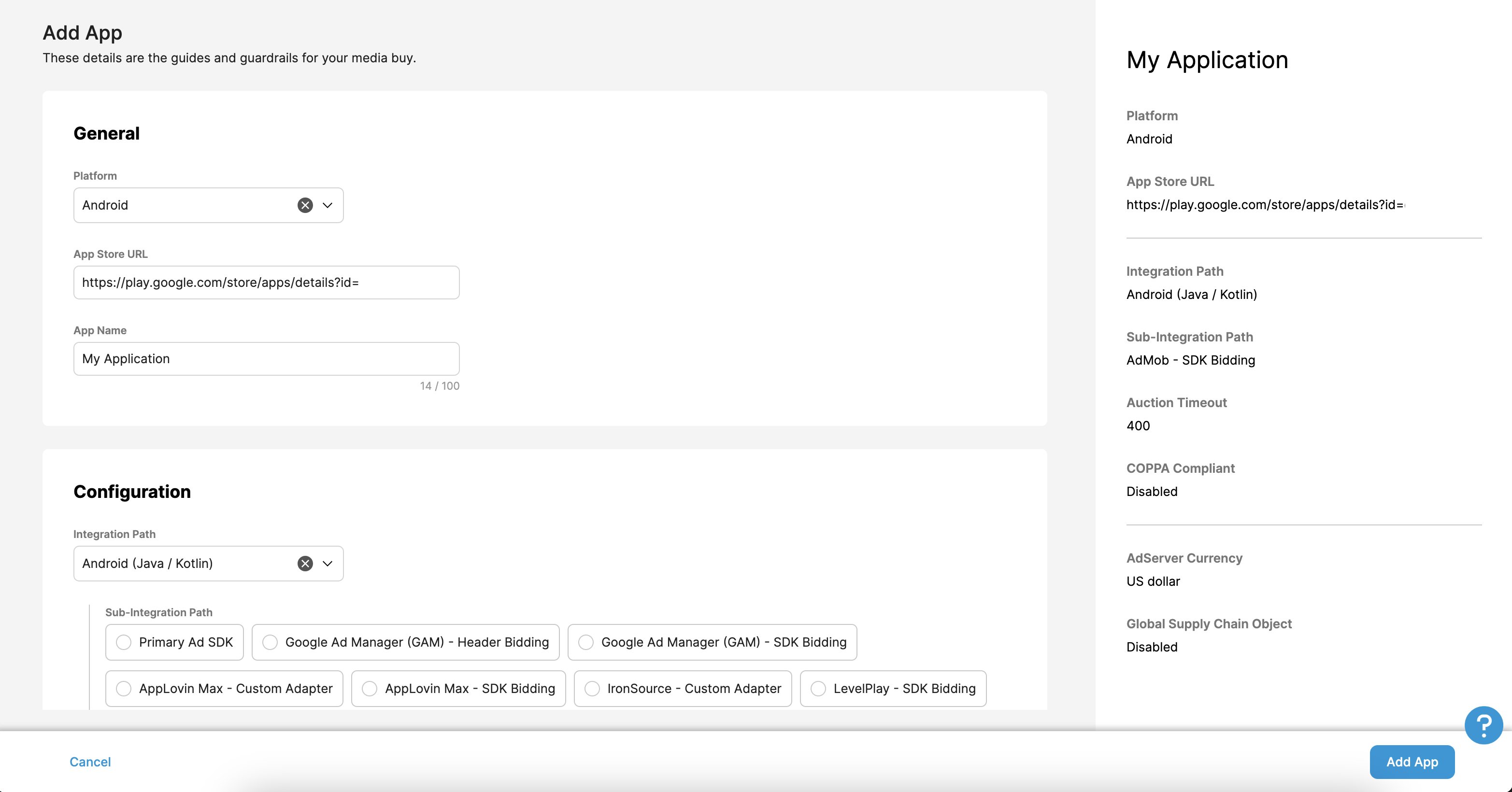
Выберите платформу, а также укажите URL в магазине приложений и название приложения.
В разделе Integration Path (Способ интеграции) выберите Android (Java / Kotlin), а в разделе Sub-integration Path (Дополнительный способ интеграции) – AdMob – назначение ставок в SDK. Затем нажмите кнопку Добавить приложение.
Обновите файл app-ads.txt
Authorized Sellers for Apps (Авторизованные продавцы приложений), или app-ads.txt, – это инициатива IAB Tech Lab, которая позволяет издателям указывать авторизованных продавцов своего рекламного инвентаря. Чтобы избежать значительного снижения дохода от рекламы, используйте файл app-ads.txt.
Если вы ещё этого не сделали, создайте файл app-ads.txt для Менеджера рекламы.
Перед завершением настройки приложения вам будет предложено добавить в файл app-ads.txt соответствующие записи.
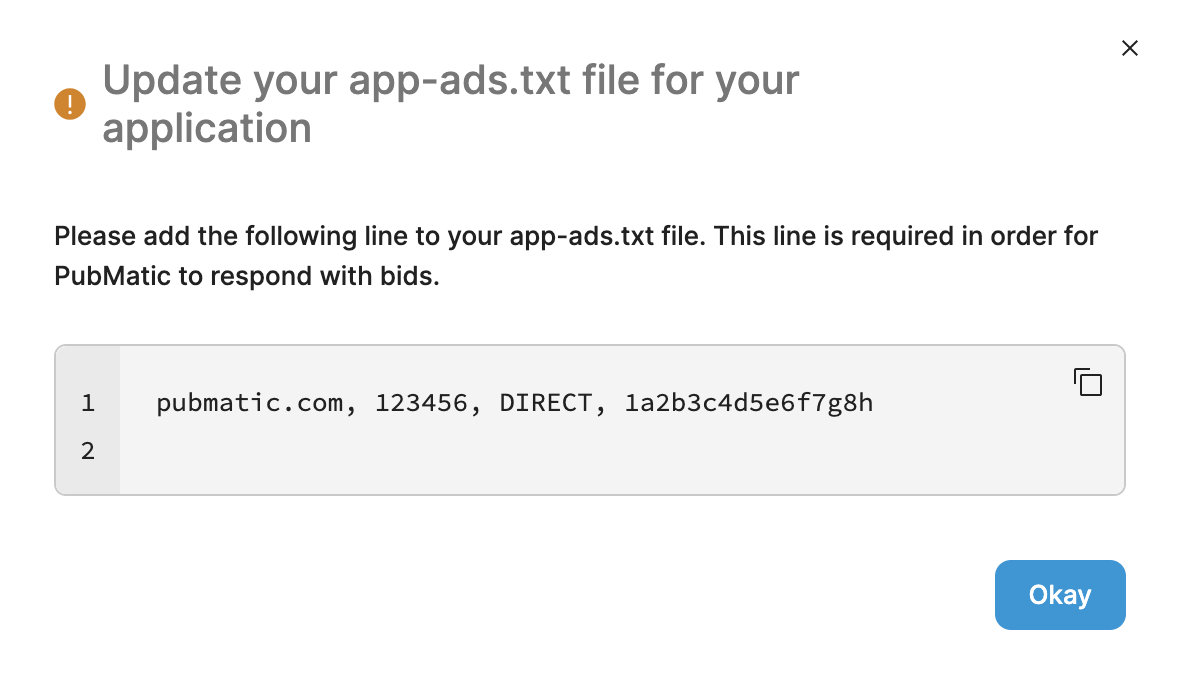
Дополнительную информацию о том, как реализовать app-ads.txt для PubMatic, можно найти в статье Как реализовать файл app-ads.txt.
Идентификатор профиля
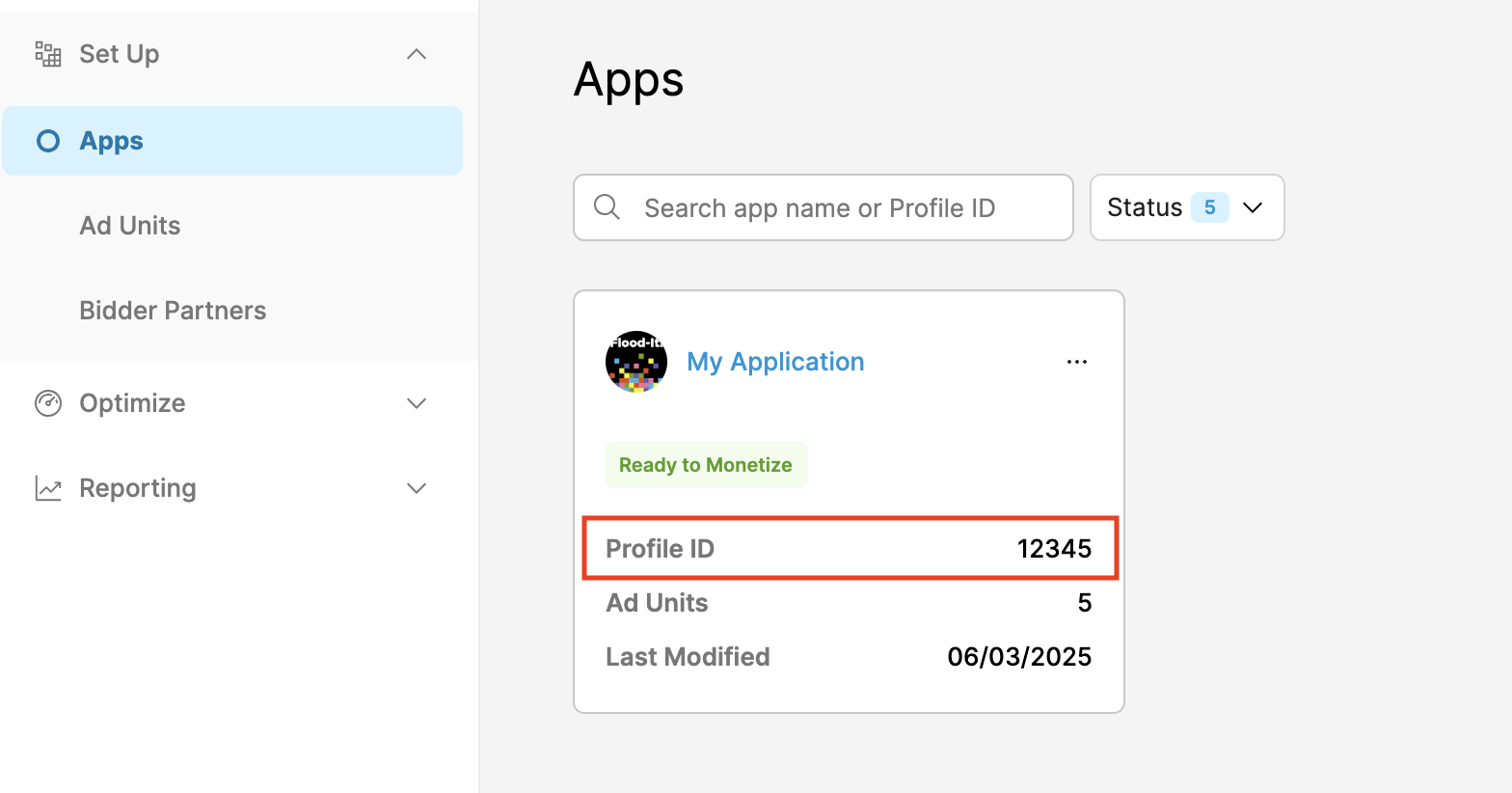
После создания приложения перейдите на вкладку Приложения и запишите идентификатор профиля созданного приложения.
Создайте рекламный блок
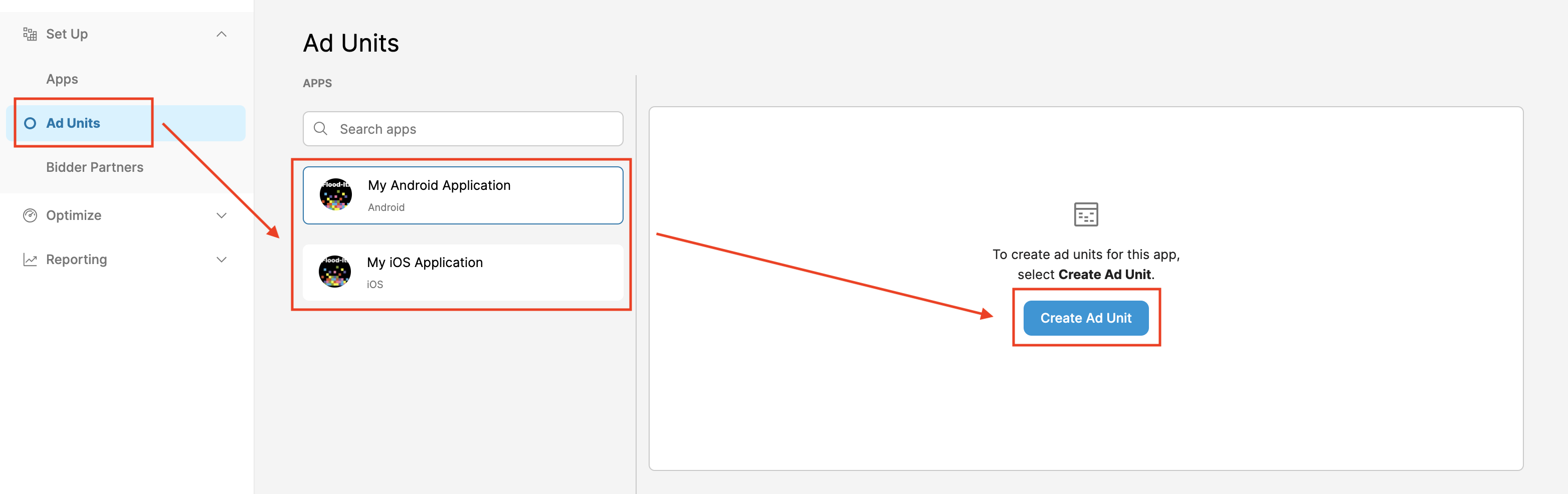
На вкладке Рекламные блоки выберите приложение, созданное в предыдущем разделе, и нажмите кнопку Создать рекламный блок.
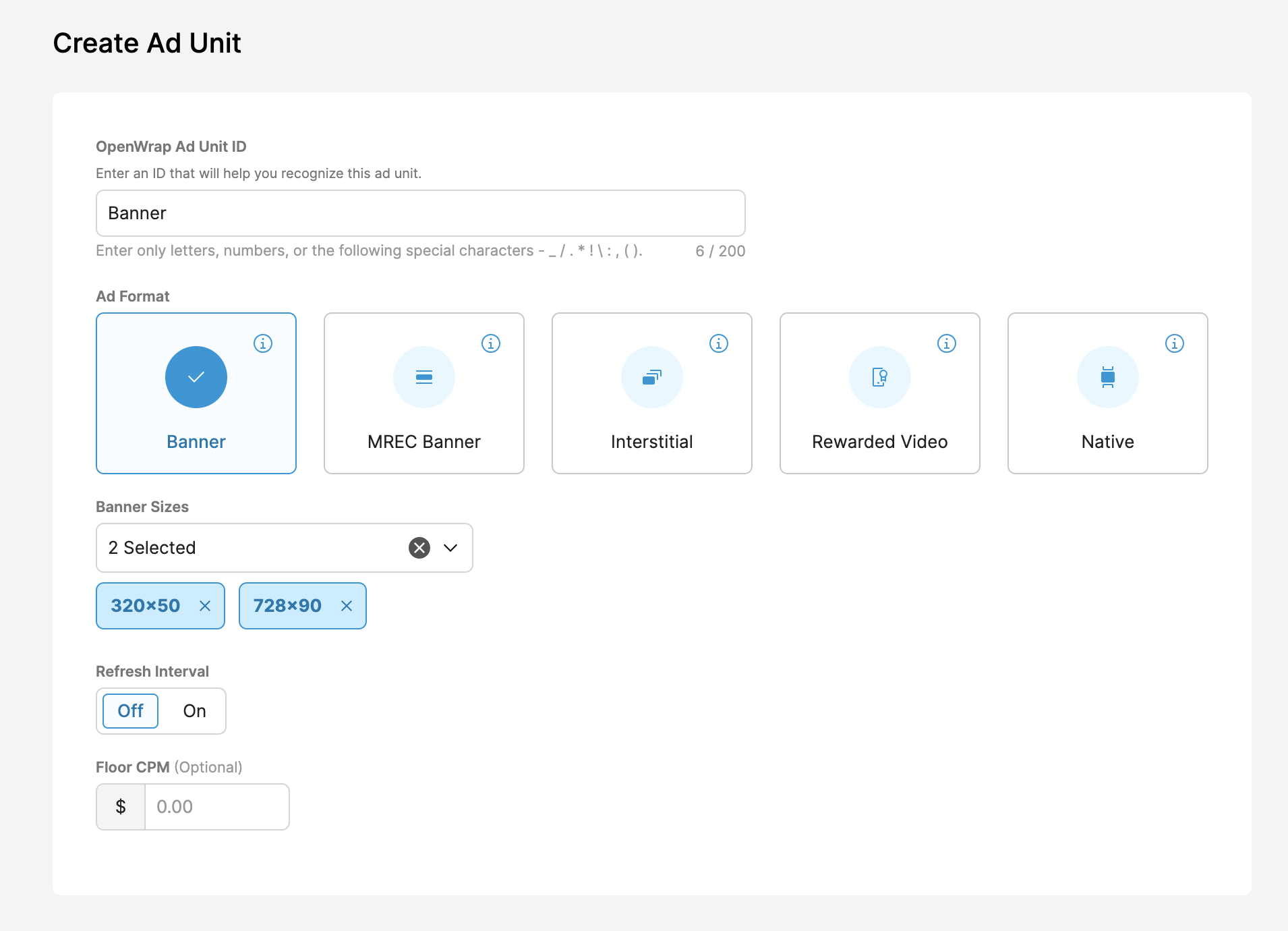
Заполните форму, указав сведения о рекламном блоке, и нажмите Сохранить.
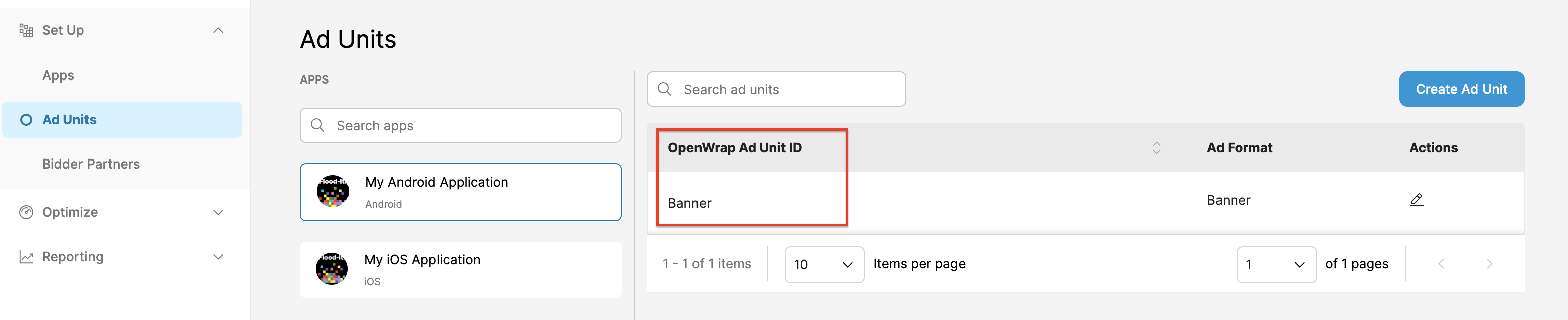
Запишите идентификатор рекламного блока OpenWrap.
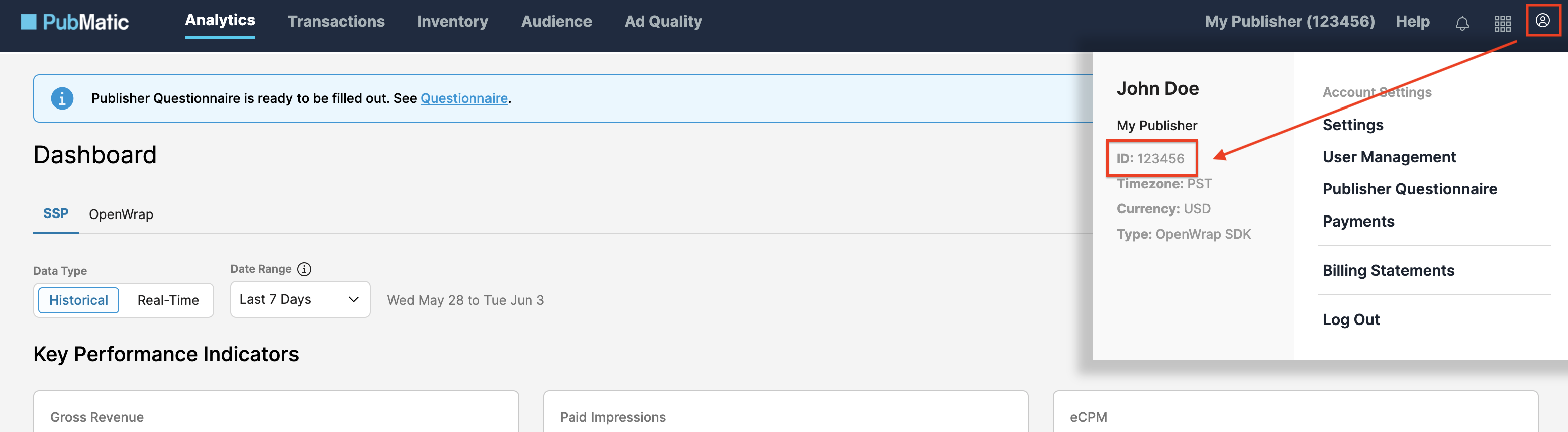
Как получить идентификатор издателя
Перейдите на панель управления Аналитики. Наведите указатель мыши на значок профиля и запишите свой идентификатор.
Шаг 2. Настройте спрос PubMatic в интерфейсе Менеджера рекламы
Войдите в аккаунт Менеджера рекламы.
Как добавить PubMatic OpenWrap SDK в раздел "Компании"
Ставки
Этот шаг не требуется для интеграции с системами назначения ставок.
Водопад
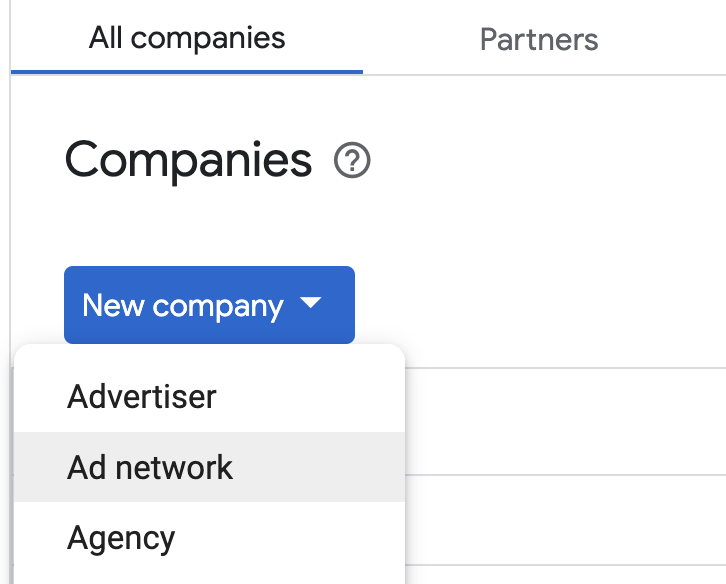
Перейдите в раздел Администрирование > Компании и на вкладке Все компании нажмите кнопку Новая компания. Выберите Рекламная сеть.
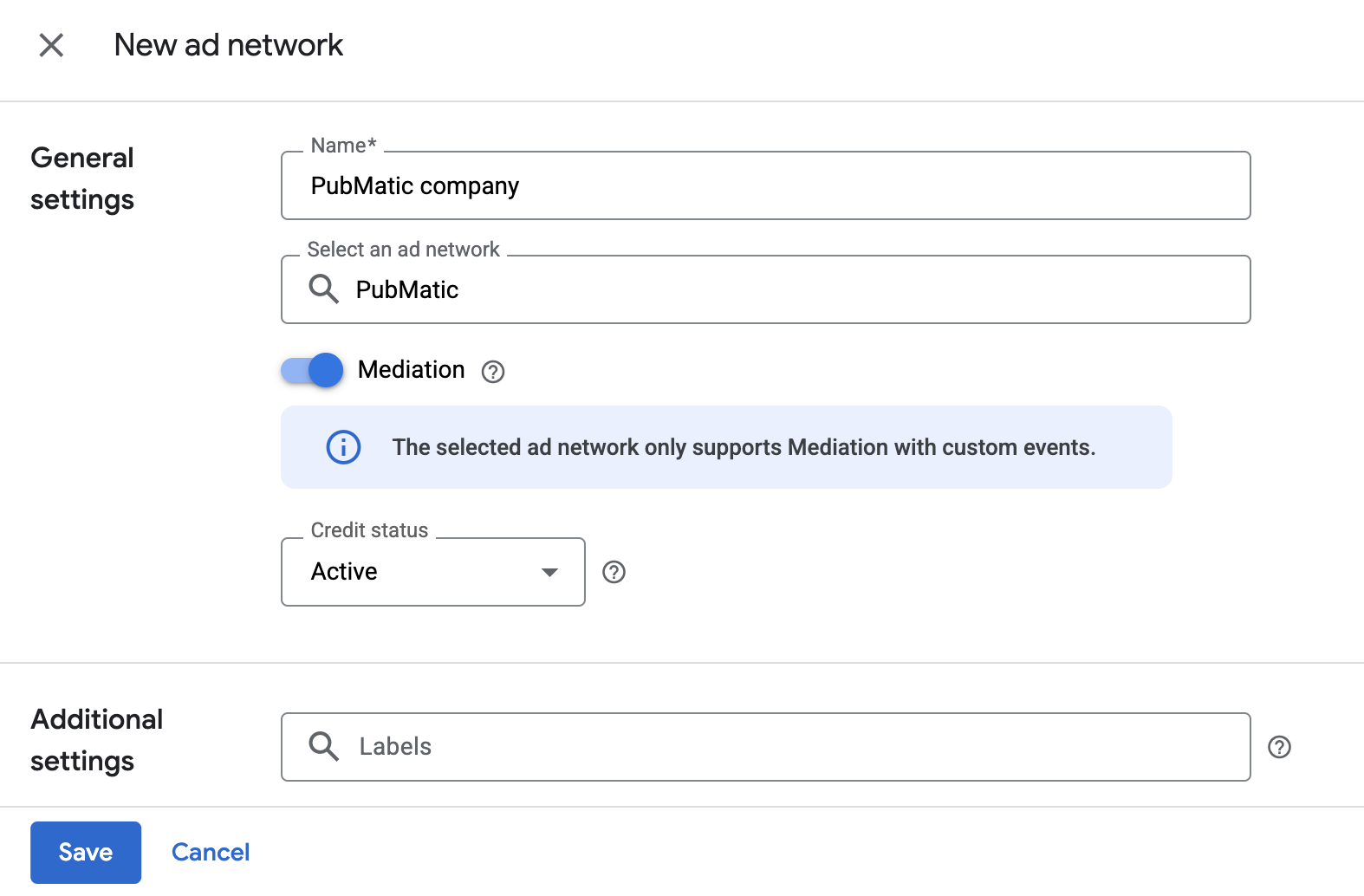
Выберите PubMatic OpenWrap SDK в качестве рекламной сети, введите уникальное название и включите медиацию.
Поля Имя пользователя и Пароль заполнять не нужно. Когда все будет готово, нажмите Сохранить.
Включить передачу защищенных сигналов
Ставки
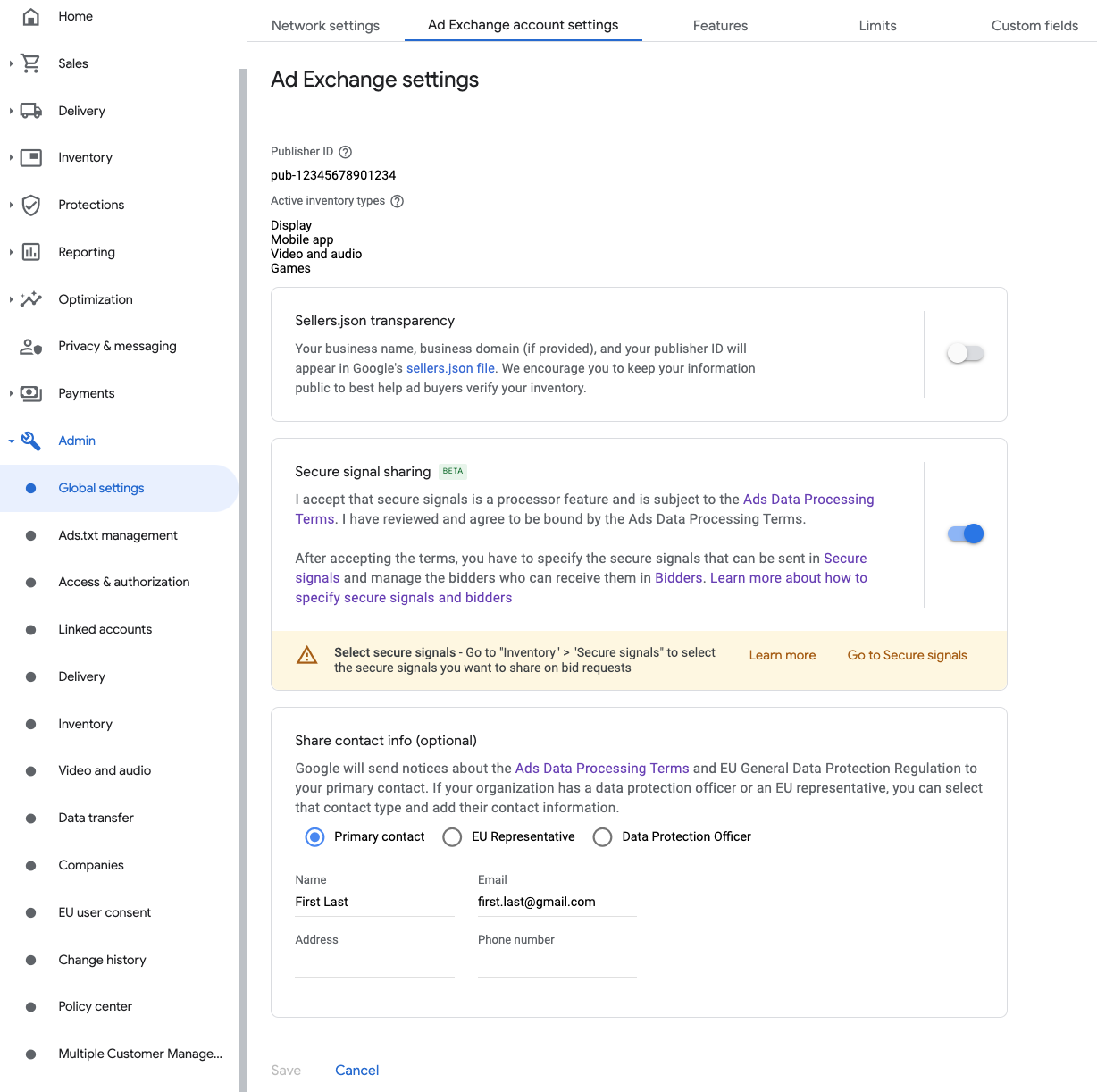
Нажмите Администрирование > Глобальные настройки. Перейдите на вкладку Настройки аккаунта Ad Exchange и включите функцию Передача защищенных сигналов. Нажмите Save (Сохранить).
Водопад
Этот шаг не требуется для интеграции с каскадной медиацией.
Передавать защищенные сигналы в запросах ставок
Ставки
Нажмите Инвентарь > Защищенные сигналы. В разделе Защищенные сигналы найдите PubMatic и сдвиньте вправо переключатель Включить интеграцию с приложениями.
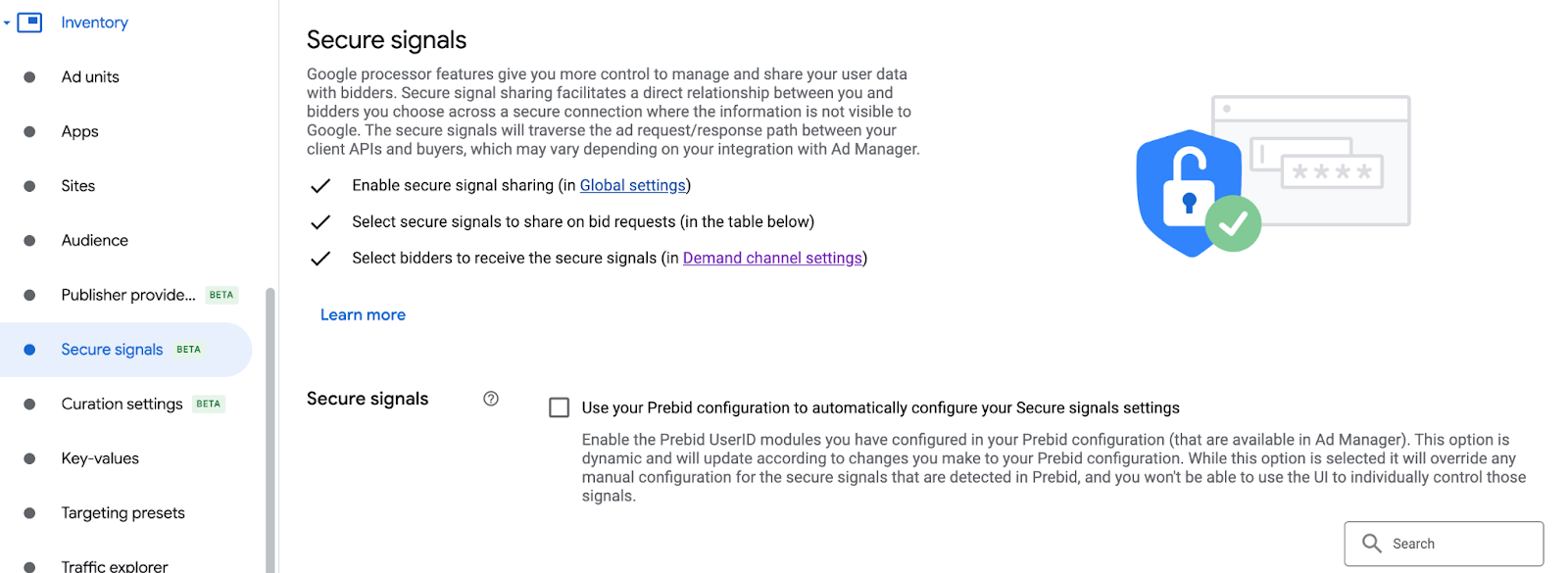
Нажмите Сохранить.
Водопад
Этот шаг не требуется для интеграции каскада.
Как разрешить передачу защищенных сигналов для назначения ставок в SDK
Ставки
Нажмите Выполнение > Настройки каналов спроса. На вкладке Настройки по умолчанию сдвиньте переключатель Разрешить передачу защищенных сигналов вправо для параметра Назначение ставок в SDK.
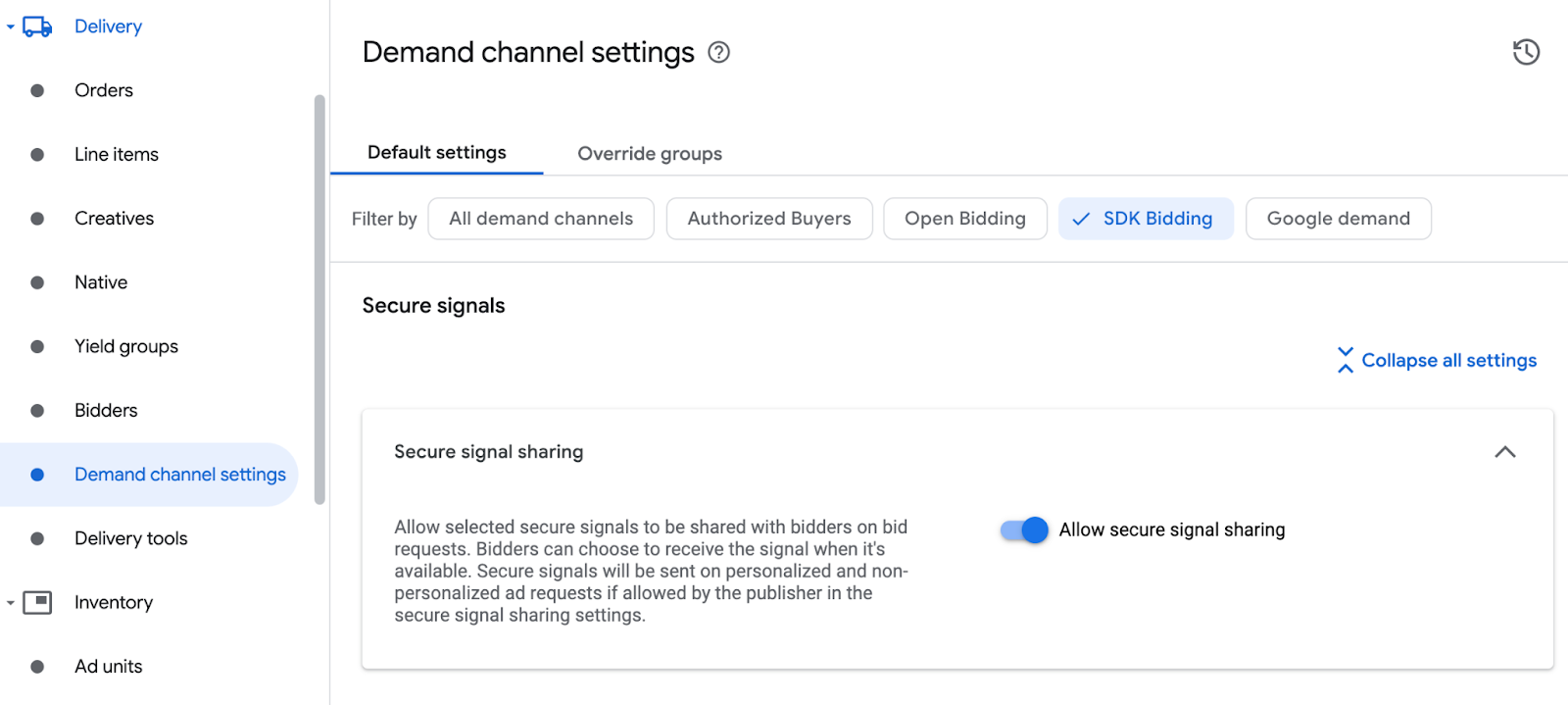
Нажмите Сохранить.
Водопад
Этот шаг не требуется для интеграции каскада.
Как настроить назначение ставок в PubMatic OpenWrap SDK
Ставки
Перейдите в раздел Выполнение > Системы назначения ставок и нажмите Перейти к назначению ставок в SDK.
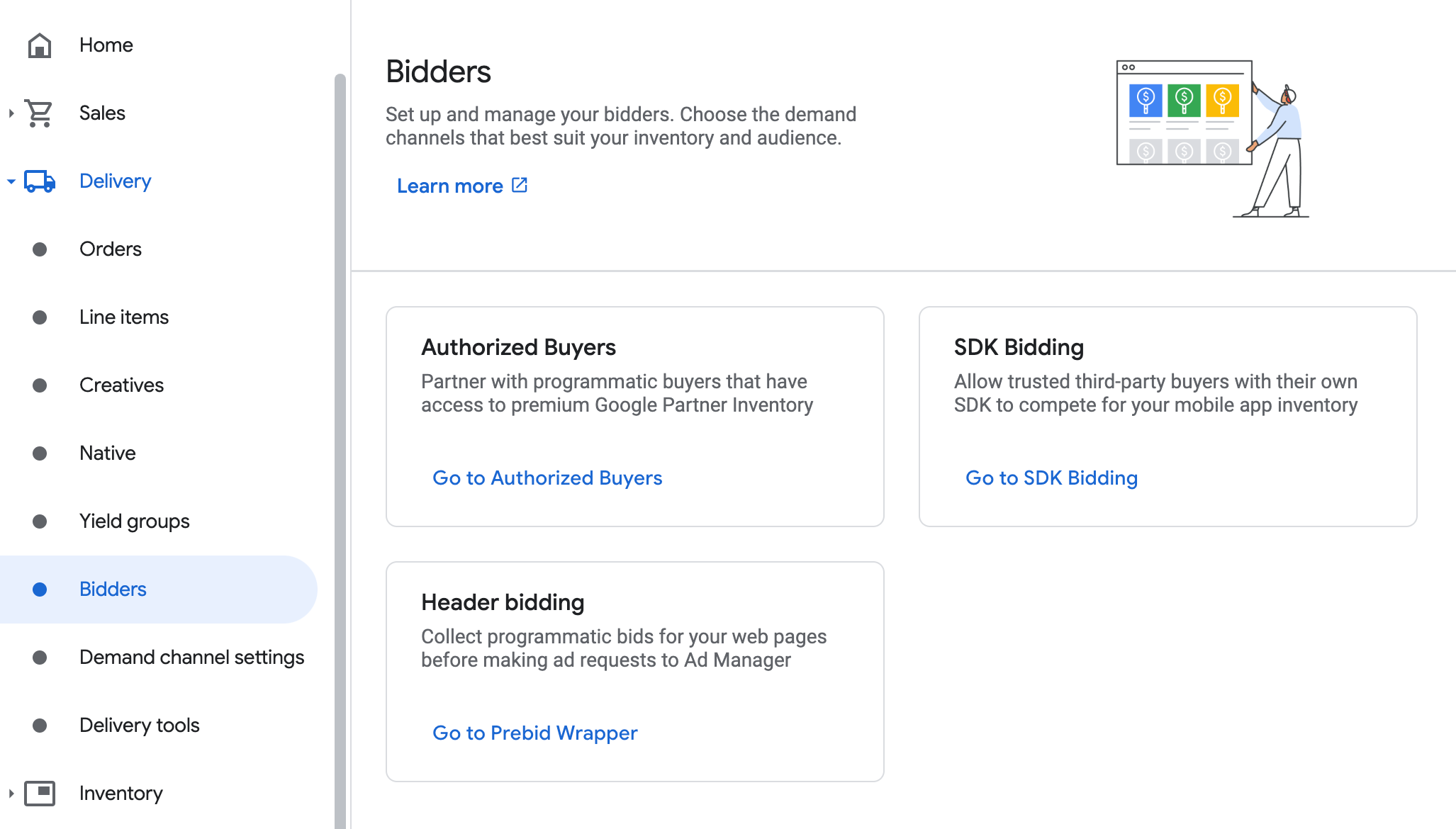
Нажмите Новая система назначения ставок.
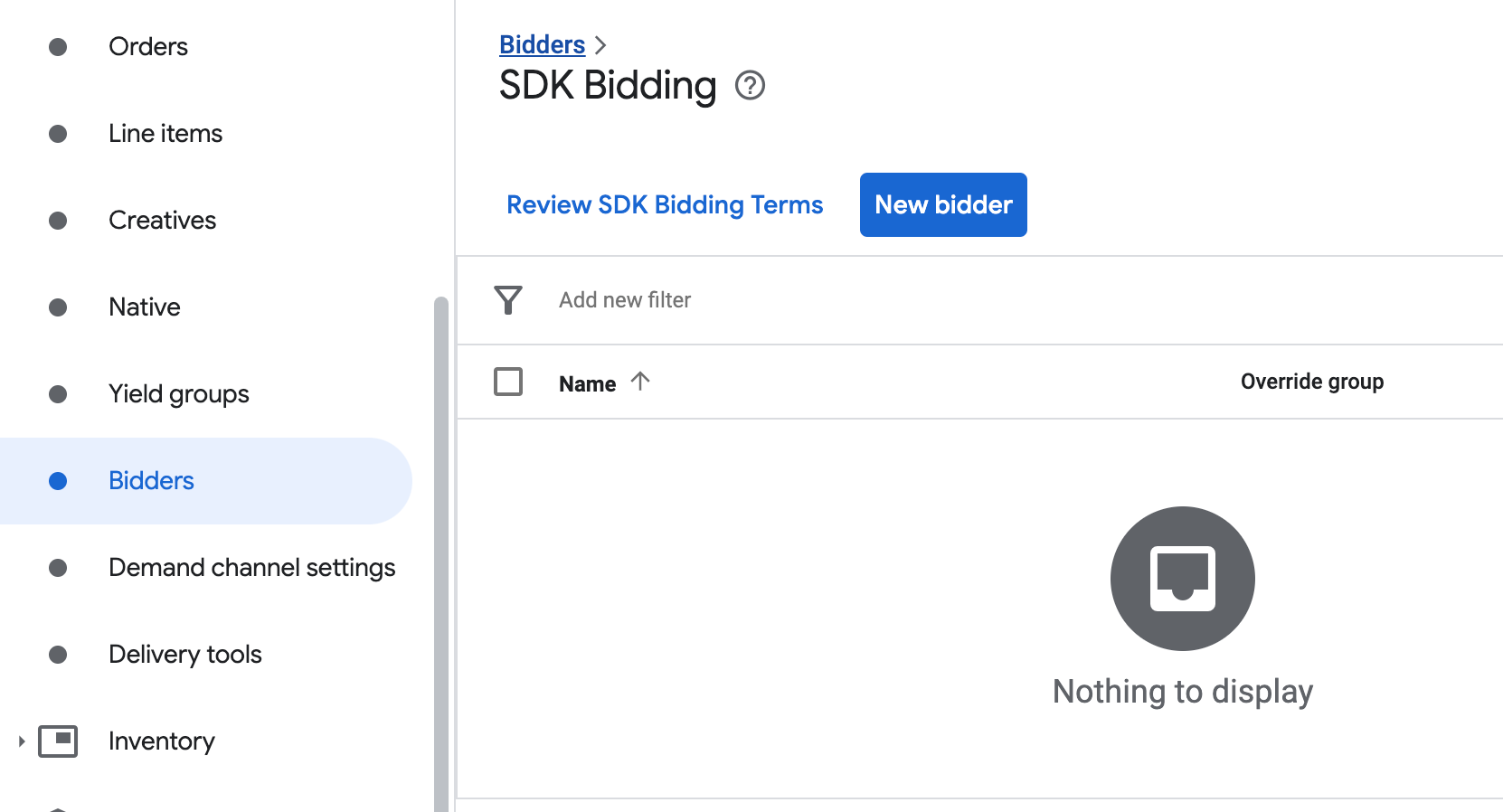
Выберите в качестве системы назначения ставок PubMatic OpenWrap SDK.
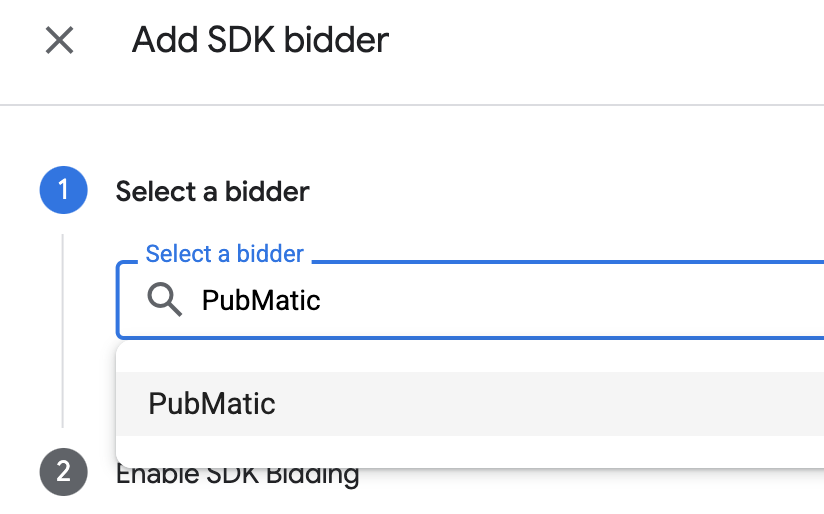
Нажмите Продолжить, чтобы включить назначение ставок в SDK для этой системы назначения ставок.
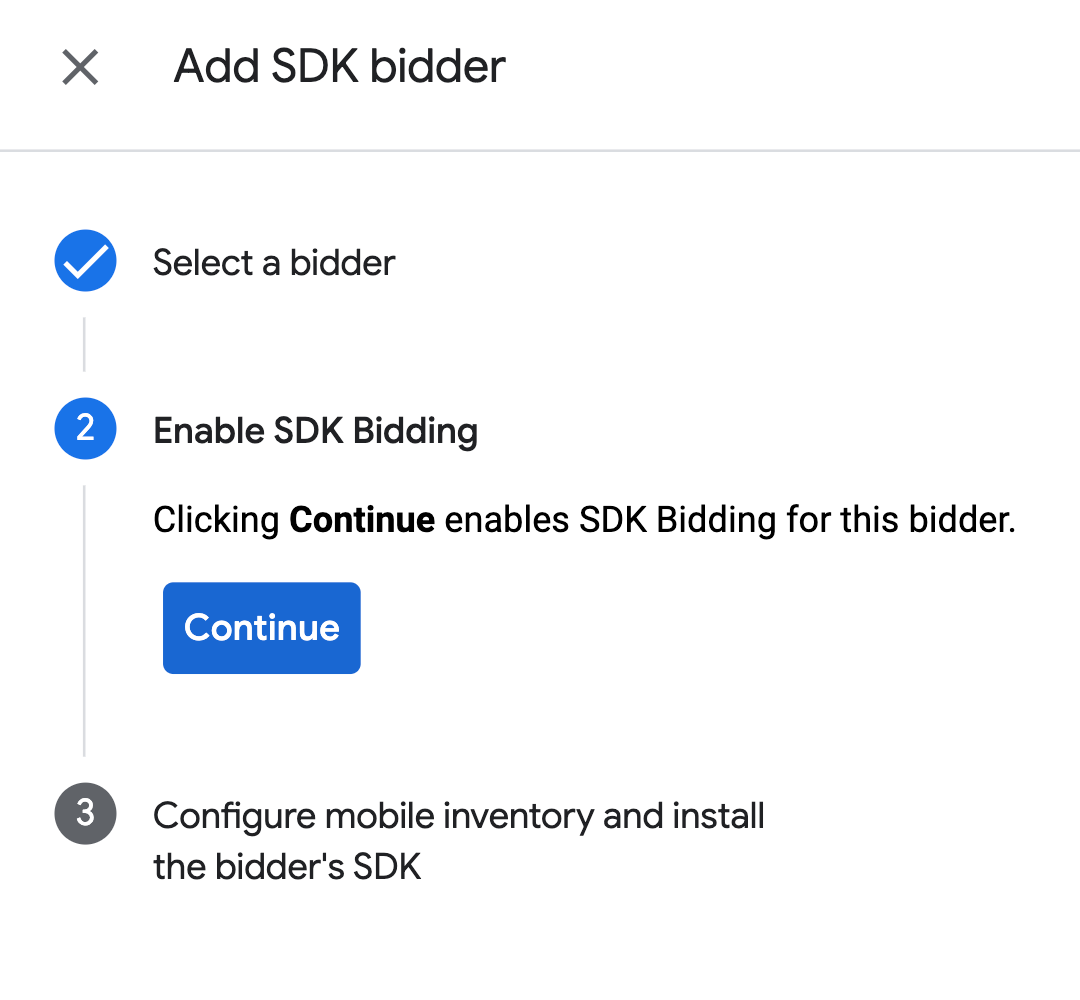
Нажмите Готово.
Водопад
Этот шаг не требуется для интеграции каскада.
Как настроить сопоставление рекламных блоков
Ставки
Перейдите в раздел Выполнение > Системы назначения ставок и нажмите Перейти к назначению ставок в SDK.
Выберите компанию для PubMatic OpenWrap SDK.
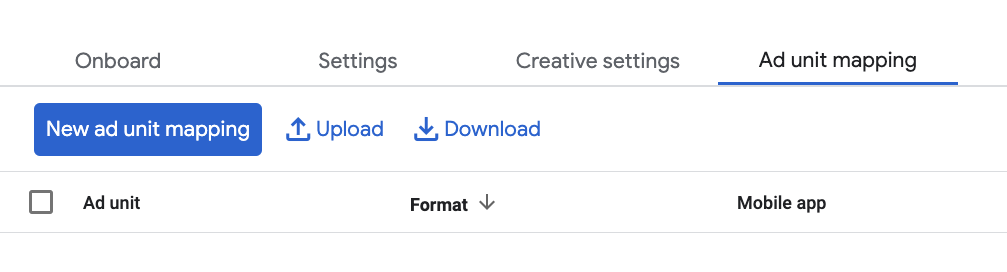
Перейдите на вкладку Сопоставление рекламных блоков и нажмите Новое сопоставление рекламных блоков.
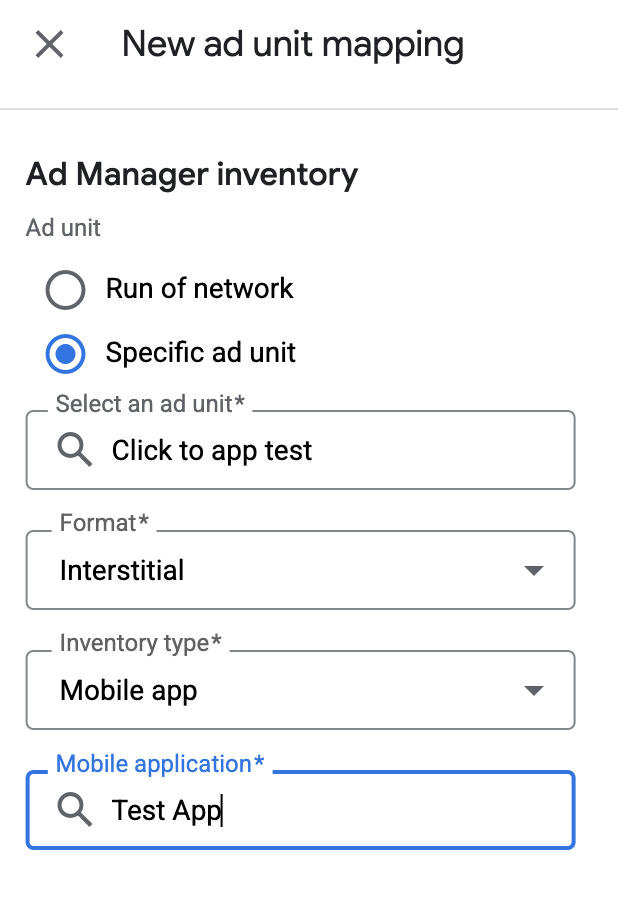
Выберите Определенный рекламный блок. Выберите рекламный блок и формат, укажите Мобильное приложение в качестве типа инвентаря и выберите мобильное приложение. Затем введите идентификатор рекламного блока OpenWrap, полученный в предыдущем разделе.
Нажмите Сохранить.
Водопад
Нажмите Выполнение > Группы доходности и нажмите кнопку Новая группа доходности. Выберите Инвентарь и Приложение.
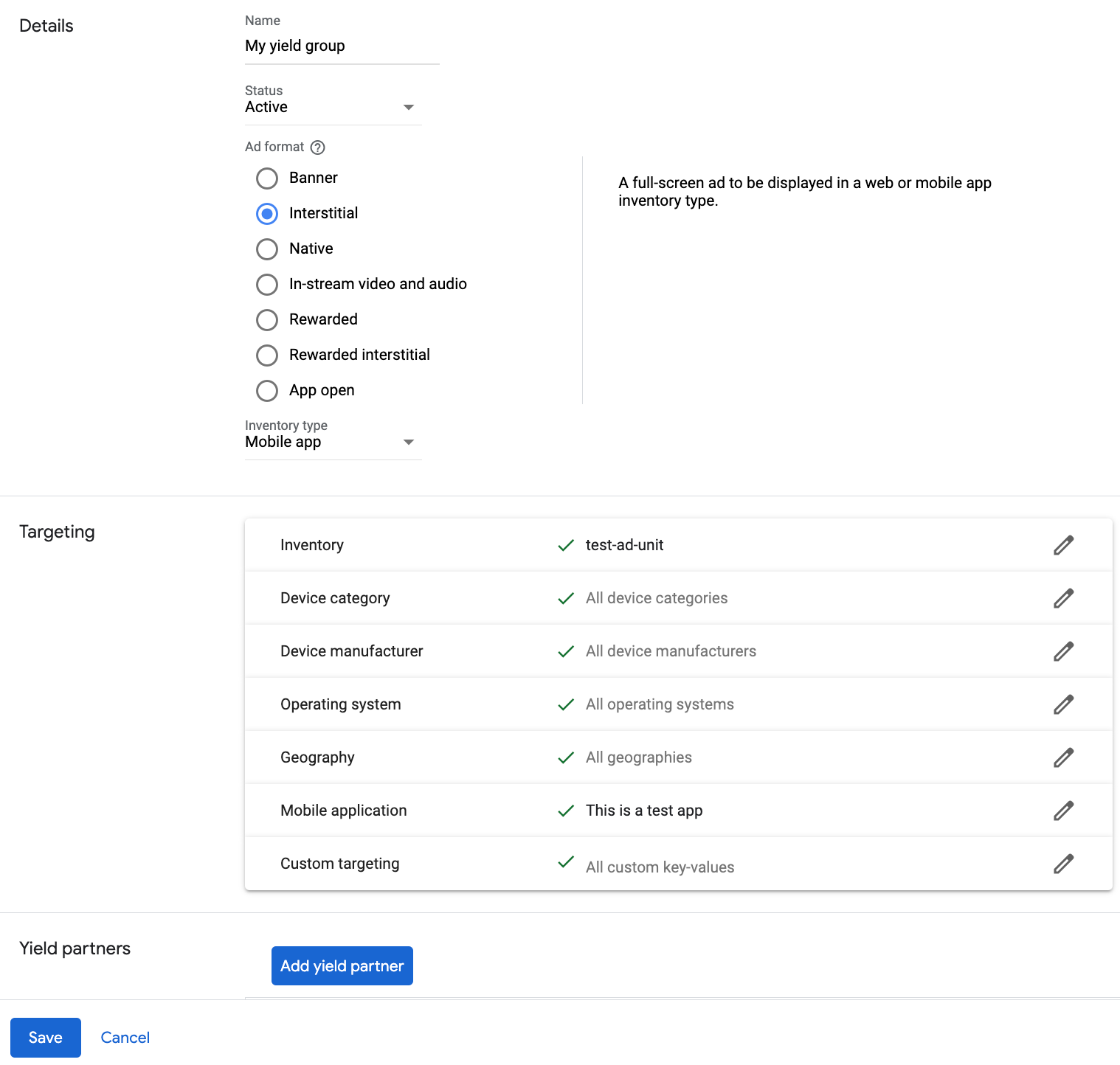
Прокрутите страницу до раздела Партнеры по группе доходности и нажмите Добавить партнера по медиации.

Выберите компанию, которую вы создали для PubMatic OpenWrap SDK в предыдущем разделе. В качестве типа интеграции выберите Медиация с использованием Mobile SDK, в качестве платформы – Android, а в качестве статуса – Активно.
Введите идентификатор рекламного блока OpenWrap, полученный в предыдущем разделе, и значение цены за тысячу показов по умолчанию. Нажмите Сохранить.
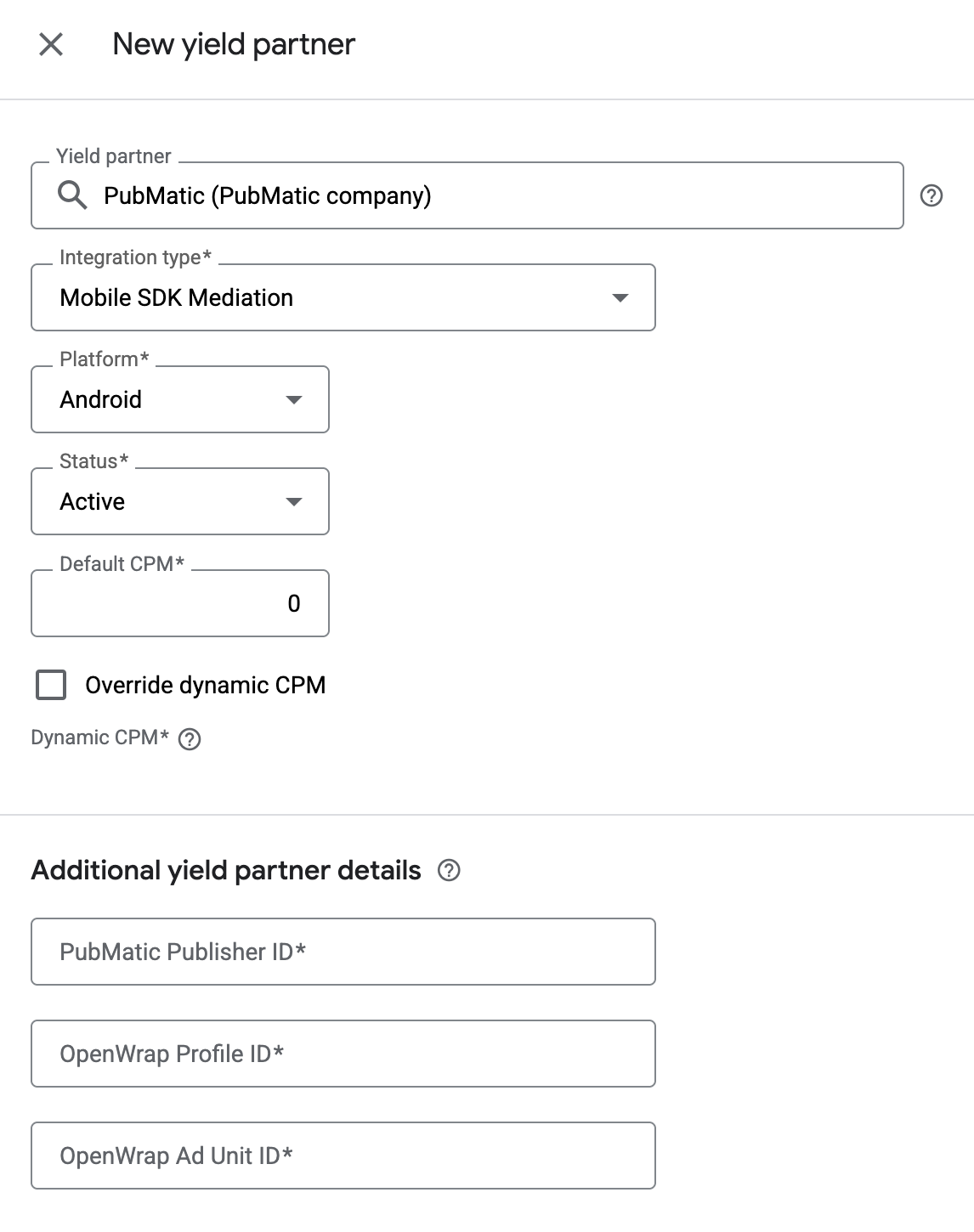
Добавьте PubMatic в список рекламных партнеров, соблюдающих GDPR и законы штатов США
Чтобы добавить PubMatic в список рекламных партнеров для европейских регламентов и законов штатов США в интерфейсе Менеджера рекламы, выполните инструкции из разделов Настройки европейских регламентов и Настройки законов штатов США.
Шаг 3. Импортируйте PubMatic OpenWrap SDK и адаптер
Интеграция с Android Studio (рекомендуется)
В файле settings.gradle.kts на уровне проекта добавьте следующие репозитории:
dependencyResolutionManagement {
  repositories {
    google()
    mavenCentral()
    maven {
      url = uri("https://repo.pubmatic.com/artifactory/public-repos")
    }
  }
}
Затем в файле build.gradle.kts на уровне приложения добавьте следующие зависимости и конфигурации. Используйте последние версии PubMatic OpenWrap SDK и адаптера:
dependencies {
    implementation("com.google.android.gms:play-services-ads:25.5.0")
    implementation("com.google.ads.mediation:pubmatic:5.4.1.0")
}
Шаг 4. Задайте настройки конфиденциальности в PubMatic
Чтобы соблюдать правила Google в отношении согласия пользователей из ЕС, вы должны предоставлять определенную информацию пользователям из Европейской экономической зоны (ЕЭЗ), Великобритании и Швейцарии и получать их согласие на использование файлов cookie или других решений, предназначенных для локального хранения данных, в случаях, предусмотренных законом, а также на сбор, передачу и использование персональных данных для персонализации рекламы. Эти правила отражают требования, изложенные в Директиве ЕС о конфиденциальности и электронных средствах связи и Генеральном регламенте ЕС о защите персональных данных (GDPR). Вы должны убедиться, что согласие передается каждому источнику объявлений в цепочке медиации.
PubMatic автоматически считывает согласие по GDPR, заданное платформами для запросов согласия, которые поддерживают спецификацию Google "Дополнительное согласие", в том числе UMP SDK. Подробнее о том, как передавать согласие по GDPR…
Законы штатов США о конфиденциальности
Законы штатов США о конфиденциальности требуют предоставлять пользователям право запретить "продажу" их "личной информации" (эти термины определены в тексте закона). Компания, подпадающая под действие закона, обязана разместить на главной странице "продавца" заметную ссылку с текстом "Запретить продажу личных данных". В руководстве по соблюдению законов штатов США о конфиденциальности можно включить ограничение обработки данных для показа объявлений Google, но Google не может применить эту настройку ко всем рекламным сетям в цепочке медиации. Поэтому вам необходимо определить, какие рекламные сети в вашей цепочке медиации могут участвовать в продаже личной информации, и следовать инструкциям каждой из этих сетей, чтобы обеспечить соблюдение требований.
PubMatic автоматически считывает согласие GPP, заданное платформами для запросов согласия, которые поддерживают спецификацию Google "Дополнительное согласие", в том числе UMP SDK. Подробнее о том, как передавать согласие в рамках GPP…
Шаг 5. Добавьте обязательный код
Для интеграции PubMatic OpenWrap SDK не требуется дополнительный код.
Шаг 6. Проверьте реализацию
Как включить тестовые объявления
Зарегистрируйте тестовое устройство в Менеджере рекламы.
Как проверить тестовые объявления
Чтобы убедиться, что вы получаете тестовые объявления из PubMatic OpenWrap SDK, включите тестирование отдельного источника объявлений в инспекторе объявлений, используя источник объявлений PubMatic OpenWrap.
Необязательные шаги
Нативные объявления
Отображение объявлений
Адаптер PubMatic возвращает нативные объявления в виде объектов
NativeAd. Она заполняет следующие поля для NativeAd.
| Поле | Объекты, всегда включаемые адаптером PubMatic |
|---|---|
| Заголовок | |
| Изображение | |
| Body | |
| Значок | |
| Призыв к действию | |
| Оценка | |
| Магазин | |
| Цена | |
| Рекламодатель |
Коды ошибок
Если адаптер не может получить объявление от PubMatic, вы можете проверить основную ошибку в ответе на запрос объявления с помощью метода
ResponseInfo.getAdapterResponses()
в следующих классах:
com.pubmatic.sdk
com.google.ads.mediation.pubmatic
Ниже приведены коды и сообщения, которые адаптер PubMatic возвращает, когда не удается загрузить объявление.
| Код ошибки | Поместье | Причина |
|---|---|---|
| 101 | com.google.ads.mediation.pubmatic | В конфигурации сервера отсутствует обязательный идентификатор издателя. |
| 102 | com.google.ads.mediation.pubmatic | Формат объявления не поддерживается PubMatic или отсутствует в данных сигнала RTB. |
| 103 | com.google.ads.mediation.pubmatic | Не удалось показать объявление, так как оно не было готово. |
| 104 | com.google.ads.mediation.pubmatic | Идентификатор профиля отсутствует или недействителен. |
| 105 | com.google.ads.mediation.pubmatic | Идентификатор рекламного блока отсутствует или не указан. |
| 106 | com.google.ads.mediation.pubmatic | Возвращенное объявление с вознаграждением имеет значение null. |
| 107 | com.google.ads.mediation.pubmatic | Недопустимый размер баннера. |
| 1001-5002 | Отправлено PubMatic SDK | PubMatic SDK вернул ошибку. Подробная информация приведена в документации PubMatic. |
Журнал изменений адаптера PubMatic Android Mediation
Версия 5.4.1.0
- Минимальный уровень Android API повышен до 24.
- Подтверждена совместимость с Pubmatic SDK 5.4.1.
Разработано и протестировано с помощью:
- Google Mobile Ads SDK версии 25.5.0.
- Google Mobile Ads Next-Gen SDK версии 1.5.0.
- Pubmatic SDK версии 5.4.1
Версия 5.4.0.0
- Подтверждена совместимость с Pubmatic SDK 5.4.0.
Создано и протестировано с использованием:
- Google Mobile Ads SDK версии 25.4.0.
- Google Mobile Ads Next-Gen SDK версии 1.4.0.
- Pubmatic SDK версии 5.4.0
Версия 5.3.0.1
- Закрепите зависимость адаптера Kotlin на версии 1.9.0 (минимальная версия Kotlin, поддерживаемая GMA NextGen SDK).
Разработано и протестировано с помощью:
- Google Mobile Ads SDK версии 25.4.0.
- Google Mobile Ads Next-Gen SDK версии 1.4.0.
- Pubmatic SDK версии 5.3.0
Версия 5.3.0.0
- Подтверждена совместимость с Pubmatic SDK версии 5.3.0.
Разработано и протестировано с помощью:
- Google Mobile Ads SDK версии 25.4.0.
- Google Mobile Ads Next-Gen SDK версии 1.4.0.
- Pubmatic SDK версии 5.3.0
Версия 5.2.0.0
- Подтверждена совместимость с Pubmatic SDK версии 5.2.0.
Создано и протестировано с использованием:
- Google Mobile Ads SDK версии 25.4.0.
- Google Mobile Ads Next-Gen SDK версии 1.3.0.
- Pubmatic SDK версии 5.2.0
Версия 5.1.2.2
- Сопоставляет
AgeRestrictedTreatmentс COPPA API PubMatic.
Создано и протестировано с использованием:
- Google Mobile Ads SDK версии 25.4.0.
- Google Mobile Ads Next-Gen SDK версии 1.2.1.
- Pubmatic SDK версии 5.1.2
Версия 5.1.2.1
- Добавлена поддержка нативных видеообъявлений(VAST) с помощью PubMatic OpenWrapSDK MediaView API.
Создано и протестировано с использованием:
- Google Mobile Ads SDK версии 25.2.0.
- Google Mobile Ads Next-Gen SDK версии 1.2.1.
- Pubmatic SDK версии 5.1.2
Версия 5.1.2.0
- Подтверждена совместимость с Pubmatic SDK 5.1.2.
Разработано и протестировано с помощью:
- Google Mobile Ads SDK версии 25.2.0.
- Google Mobile Ads Next-Gen SDK версии 1.1.0.
- Pubmatic SDK версии 5.1.2
Версия 5.1.1.0
- Подтверждена совместимость с Pubmatic SDK 5.1.1.
Разработано и протестировано с помощью:
- Google Mobile Ads SDK версии 25.2.0.
- Google Mobile Ads Next-Gen SDK версии 1.0.1.
- Pubmatic SDK версии 5.1.1
Версия 5.1.0.0
- Подтверждена совместимость с Pubmatic SDK версии 5.1.0.
Разработано и протестировано с помощью:
- Google Mobile Ads SDK версии 25.2.0.
- Pubmatic SDK версии 5.1.0
Версия 5.0.0.1
- Добавлено свойство для создания адаптера с зависимостью GMA Next-Gen SDK.
- Исправлена ошибка, из-за которой не инициализировался объект
mediationUtils.
Разработано и протестировано с помощью:
- Google Mobile Ads SDK версии 25.1.0.
- Pubmatic SDK версии 5.0.0
Версия 5.0.0.0
- Подтверждена совместимость с Pubmatic SDK 5.0.0.
Разработано и протестировано с помощью:
- Google Mobile Ads SDK версии 25.0.0.
- Pubmatic SDK версии 5.0.0
Версия 4.12.0.0
- Подтверждена совместимость с Pubmatic SDK версии 4.12.0.
Разработано и протестировано с помощью:
- Google Mobile Ads SDK версии 24.9.0.
- Pubmatic SDK версии 4.12.0
Версия 4.11.0.1
- Добавлена поддержка пересылки параметра
tagForUnderAgeOfConsentGoogle Mobile Ads SDK в PubMatic SDK.
Разработано и протестировано с помощью:
- Google Mobile Ads SDK версии 24.9.0.
- Pubmatic SDK версии 4.11.0
Версия 4.11.0.0
- Подтверждена совместимость с Pubmatic SDK 4.11.0.
Разработано и протестировано с помощью:
- Google Mobile Ads SDK версии 24.9.0.
- Pubmatic SDK версии 4.11.0
Версия 4.10.0.1
- Добавлен список объектов для формата нативного объявления в каскаде.
Разработано и протестировано с помощью:
- Google Mobile Ads SDK версии 24.7.0.
- Pubmatic SDK версии 4.10.0
Версия 4.10.0.0
- Подтверждена совместимость с Pubmatic SDK 4.10.0.
Разработано и протестировано с помощью:
- Google Mobile Ads SDK версии 24.7.0.
- Pubmatic SDK версии 4.10.0
Версия 4.9.1.0
- Подтверждена совместимость с Pubmatic SDK 4.9.1.
Разработано и протестировано с помощью:
- Google Mobile Ads SDK версии 24.6.0.
- Pubmatic SDK версии 4.9.1
Версия 4.8.0.1
- Добавлена поддержка межстраничных объявлений в каскаде.
- Добавлена поддержка объявлений с вознаграждением в каскаде.
- Добавлена поддержка каскадных баннеров.
- Добавлена поддержка нативных объявлений в каскаде.
- Подтверждена совместимость с Pubmatic SDK 4.8.0.
Разработано и протестировано с помощью:
- Google Mobile Ads SDK версии 24.6.0.
- Pubmatic SDK версии 4.8.0
Версия 4.8.0.0
- Подтверждена совместимость с Pubmatic SDK 4.8.0.
Создано и протестировано с использованием:
- Google Mobile Ads SDK версии 24.4.0.
- Pubmatic SDK версии 4.8.0.
Версия 4.7.1.1
- Фиксированный размер значка "Выбор рекламы"
Создано и протестировано с использованием:
- Google Mobile Ads SDK версии 24.4.0.
- Pubmatic SDK версии 4.7.1.
Версия 4.7.1.0
- Подтверждена совместимость с Pubmatic SDK 4.7.1.
Разработано и протестировано с помощью:
- Google Mobile Ads SDK версии 24.4.0.
- Pubmatic SDK версии 4.7.1.
Версия 4.7.0.1
- Исправлены внутренние зависимости.
Разработано и протестировано с помощью:
- Google Mobile Ads SDK версии 24.4.0.
- Pubmatic SDK версии 4.7.0.
Версия 4.7.0.0
- Первый выпуск.
- Добавлена поддержка назначения ставок для баннеров, межстраничных, нативных объявлений и объявлений с вознаграждением.
- Подтверждена совместимость с Pubmatic SDK 4.7.0.
Разработано и протестировано с помощью:
- Google Mobile Ads SDK версии 24.4.0.
- Pubmatic SDK версии 4.7.0.