

В этом руководстве описано, как использовать Google Mobile Ads SDK для загрузки и показа медийных объявлений из PubMatic с помощью медиации, а также каскадной интеграции и интеграции с назначением ставок. В этой статье рассказывается, как добавить PubMatic OpenWrap SDK в конфигурацию медиации рекламного блока и как интегрировать PubMatic OpenWrap SDK и адаптер в приложение для iOS.
Поддерживаемые интеграции и форматы объявлений
Адаптер для PubMatic поддерживает следующие функции:
| Интеграция | |
|---|---|
| Ставки | |
| Водопад | 1 |
| Форматы | |
| Объявления при запуске приложения | |
| Баннер | |
| Межстраничное объявление | |
| Бонус предоставлен | |
| Межстраничное объявление с вознаграждением | |
| Стандартное | |
1 Интеграция каскада находится на альфа-стадии.
Требования
Прежде чем продолжить, убедитесь, что:
- Целевая версия iOS – 13.0 или более поздняя.
Последняя версия Google Mobile Ads SDK.
Шаг 1. Задайте настройки в интерфейсе PubMatic
Зарегистрируйтесь или войдите в аккаунт PubMatic и выберите карточку OpenWrap SDK.
Как добавить новое приложение
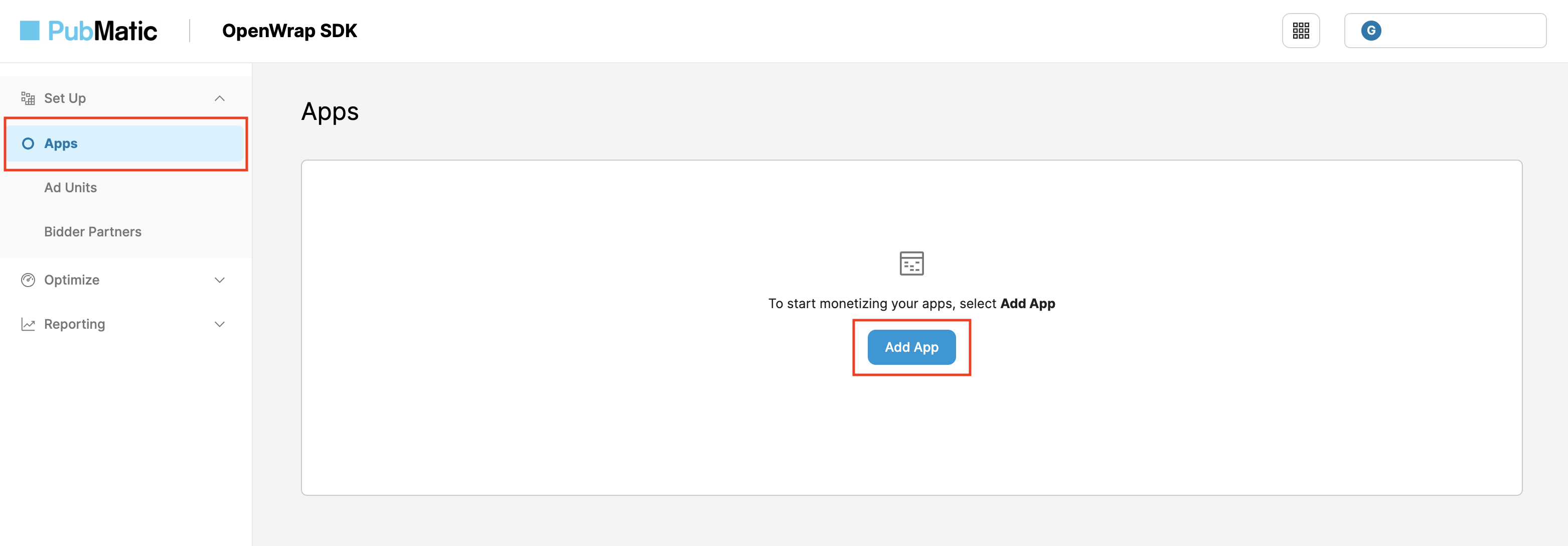
Перейдите на вкладку Приложения и нажмите кнопку Добавить приложение.
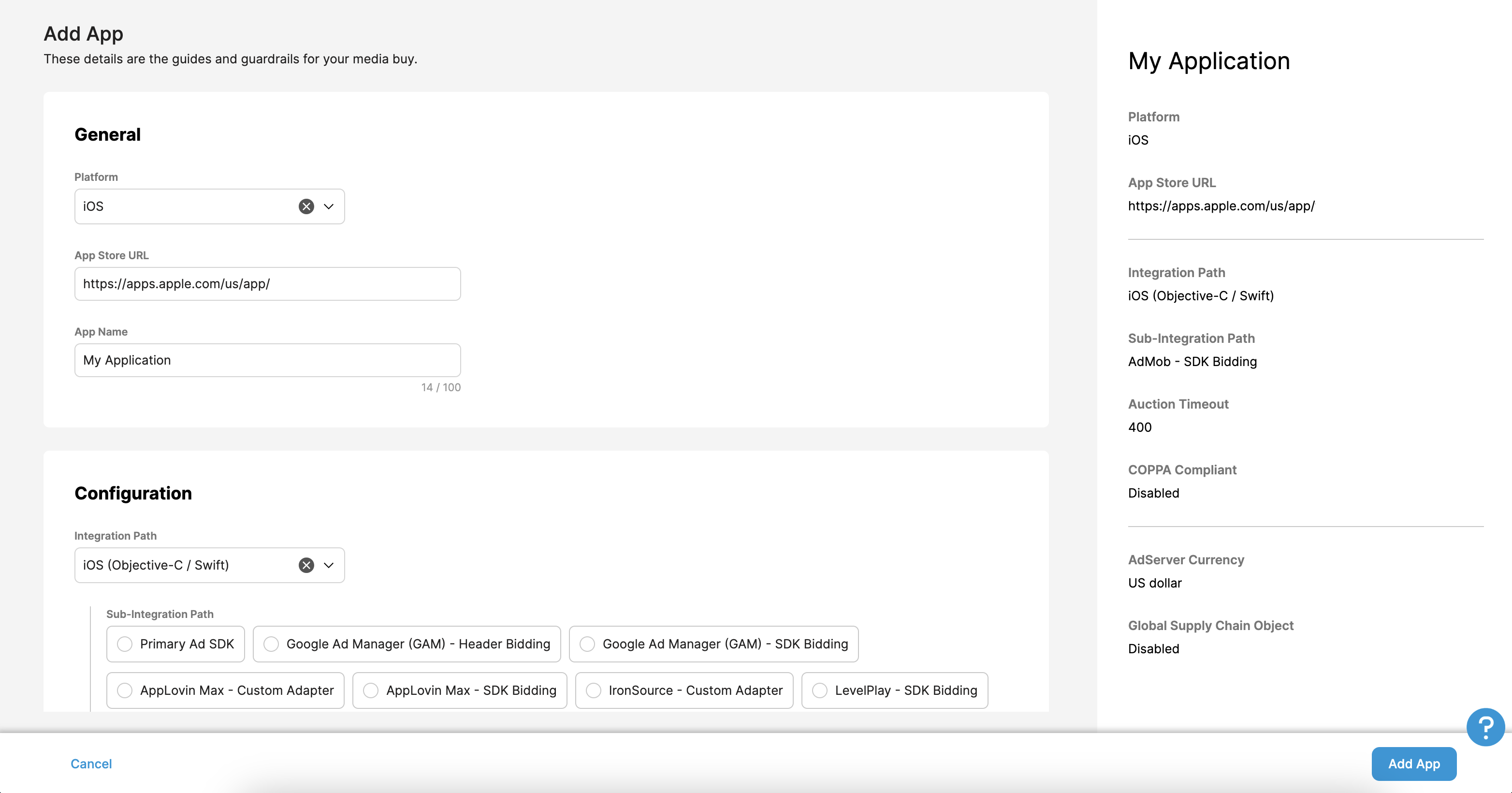
Выберите платформу, а также укажите URL в магазине приложений и название приложения.
В разделе Integration Path (Путь интеграции) выберите iOS (Objective-C / Swift), а в разделе Sub-integration Path (Дополнительный путь интеграции) – AdMob – SDK Bidding (AdMob – назначение ставок в SDK). Затем нажмите кнопку Добавить приложение.
Как обновить файл app-ads.txt
Authorized Sellers for Apps (Авторизованные продавцы приложений), или app-ads.txt, – это инициатива IAB Tech Lab, которая позволяет издателям указывать авторизованных продавцов своего рекламного инвентаря. Чтобы избежать значительного снижения дохода от рекламы, используйте файл app-ads.txt.
Если вы ещё не создали файл app-ads.txt для Менеджера рекламы, сделайте это.
Перед завершением настройки приложения вам будет предложено добавить в файл app-ads.txt соответствующие записи.
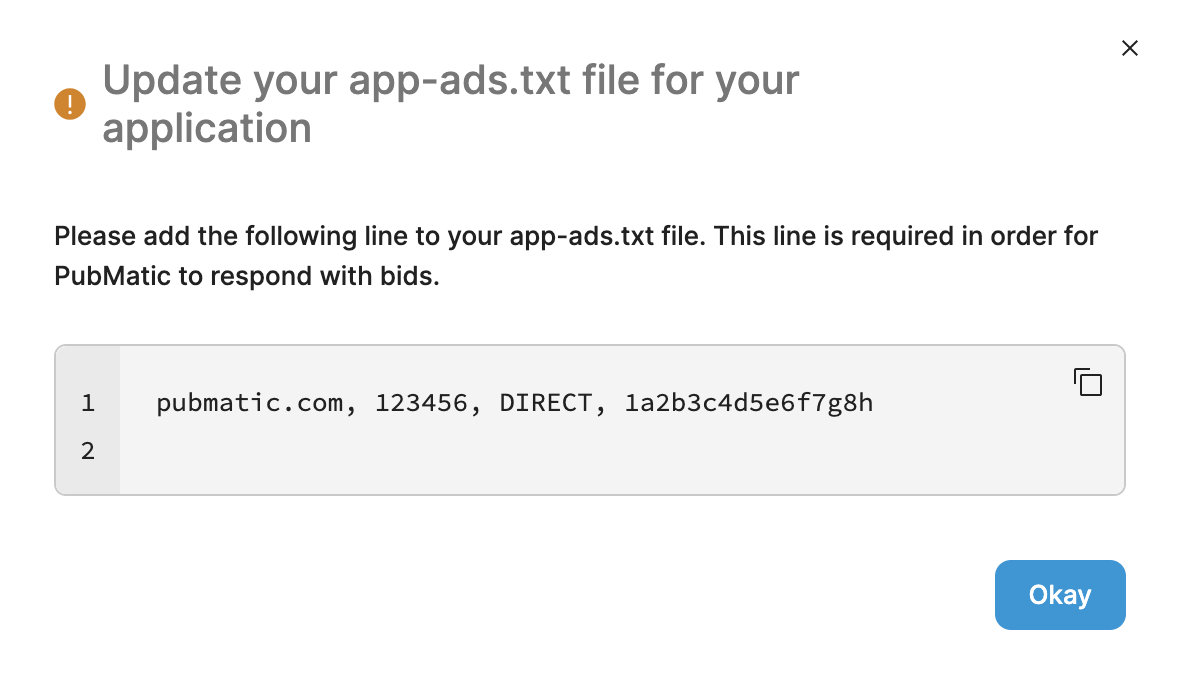
Дополнительную информацию о том, как реализовать app-ads.txt для PubMatic, можно найти в статье Как реализовать файл app-ads.txt.
Идентификатор профиля
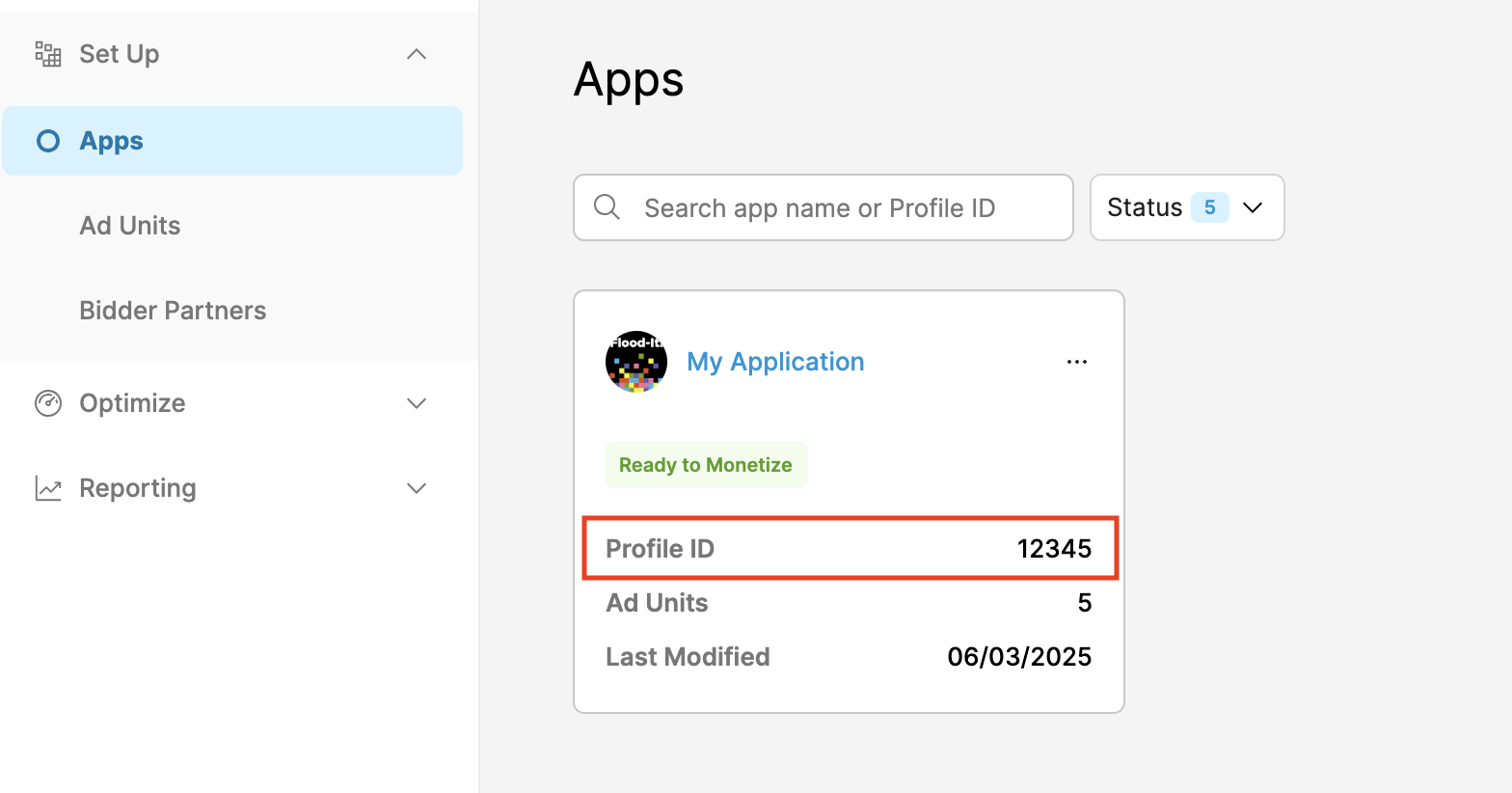
После создания приложения перейдите на вкладку Приложения и запишите идентификатор профиля созданного приложения.
Создайте рекламный блок
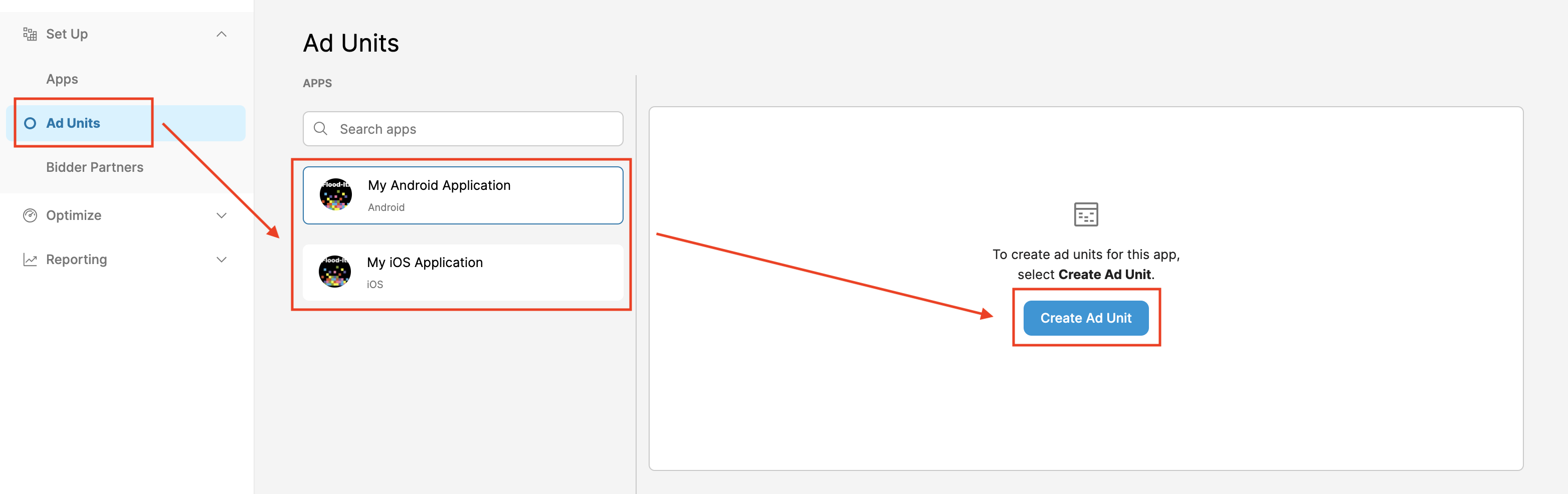
На вкладке Рекламные блоки выберите приложение, созданное в предыдущем разделе, и нажмите кнопку Создать рекламный блок.
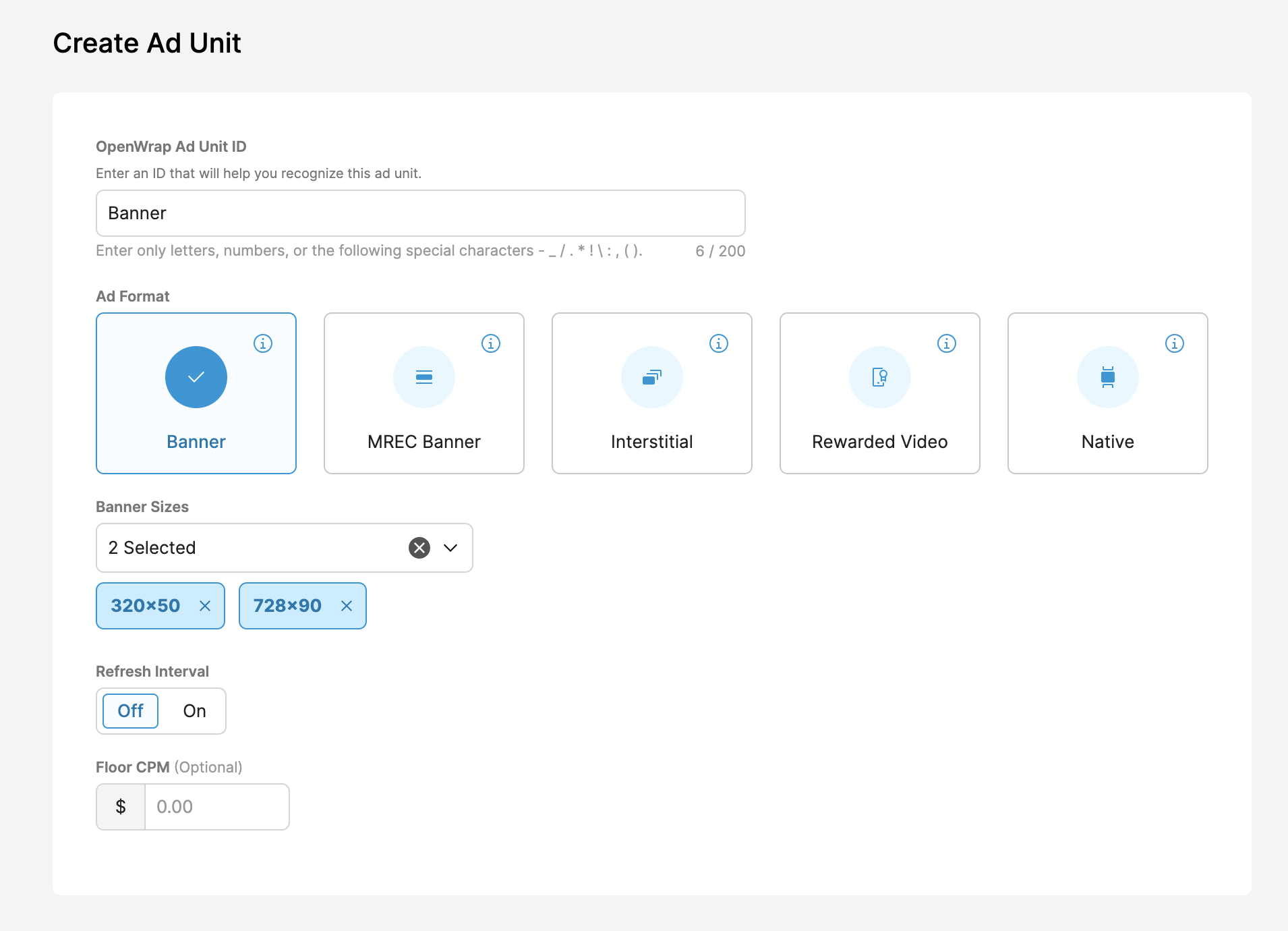
Заполните форму, указав сведения о рекламном блоке, и нажмите Сохранить.
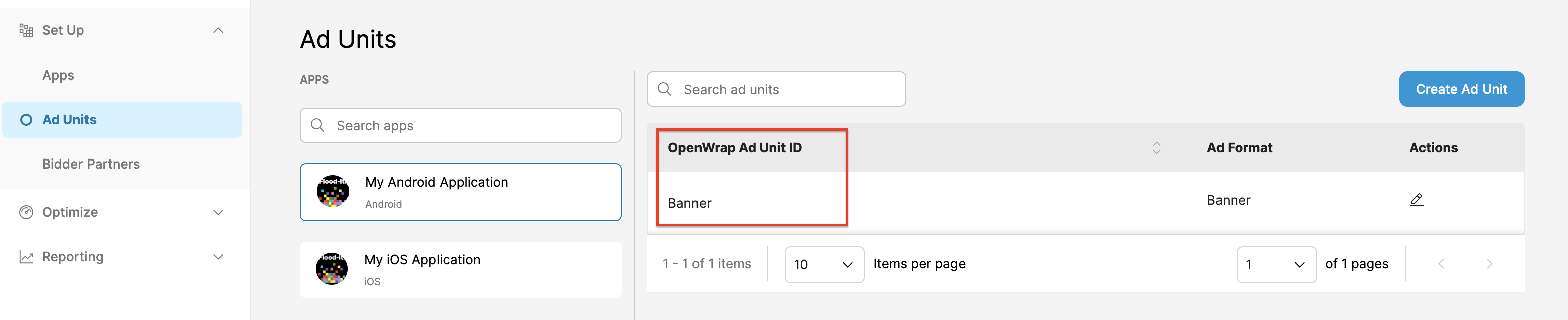
Запишите идентификатор рекламного блока OpenWrap.
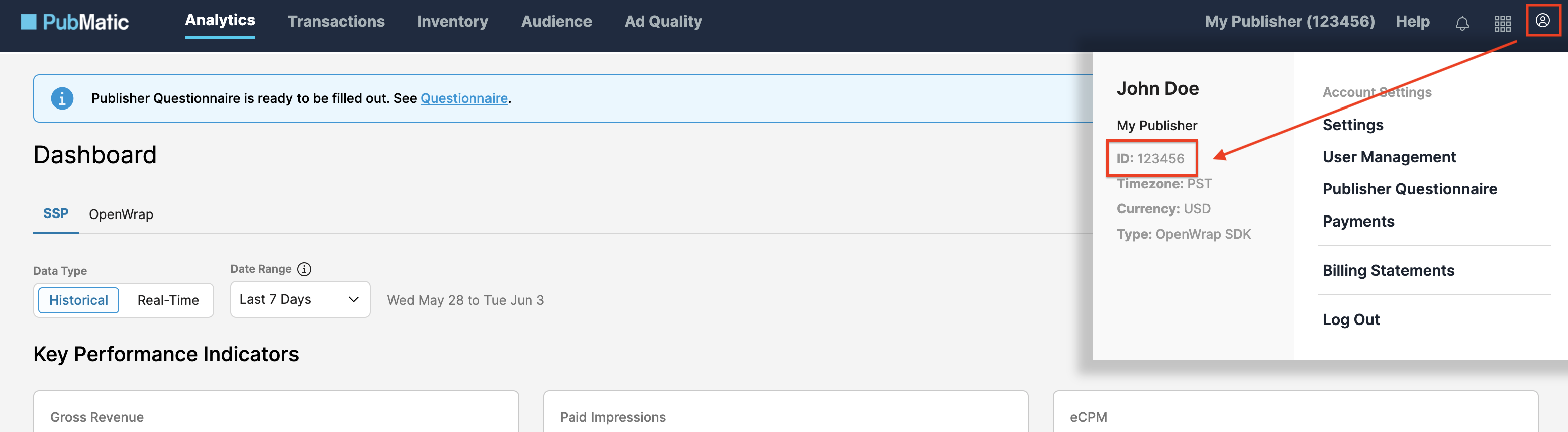
Как получить идентификатор издателя
Перейдите на панель управления Аналитики. Наведите указатель на значок профиля и запишите свой идентификатор.
Шаг 2. Настройте спрос PubMatic в интерфейсе Менеджера рекламы
Войдите в аккаунт Менеджера рекламы.
Как добавить PubMatic OpenWrap SDK в разделе "Компании"
Ставки
Для интеграции с назначением ставок этот шаг не требуется.
Водопад
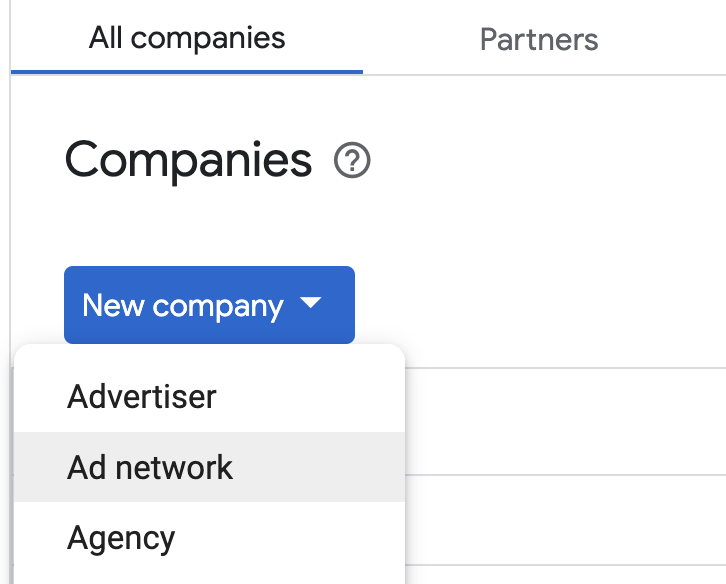
Перейдите в раздел Администрирование > Компании и на вкладке Все компании нажмите кнопку Новая компания. Выберите Рекламная сеть.
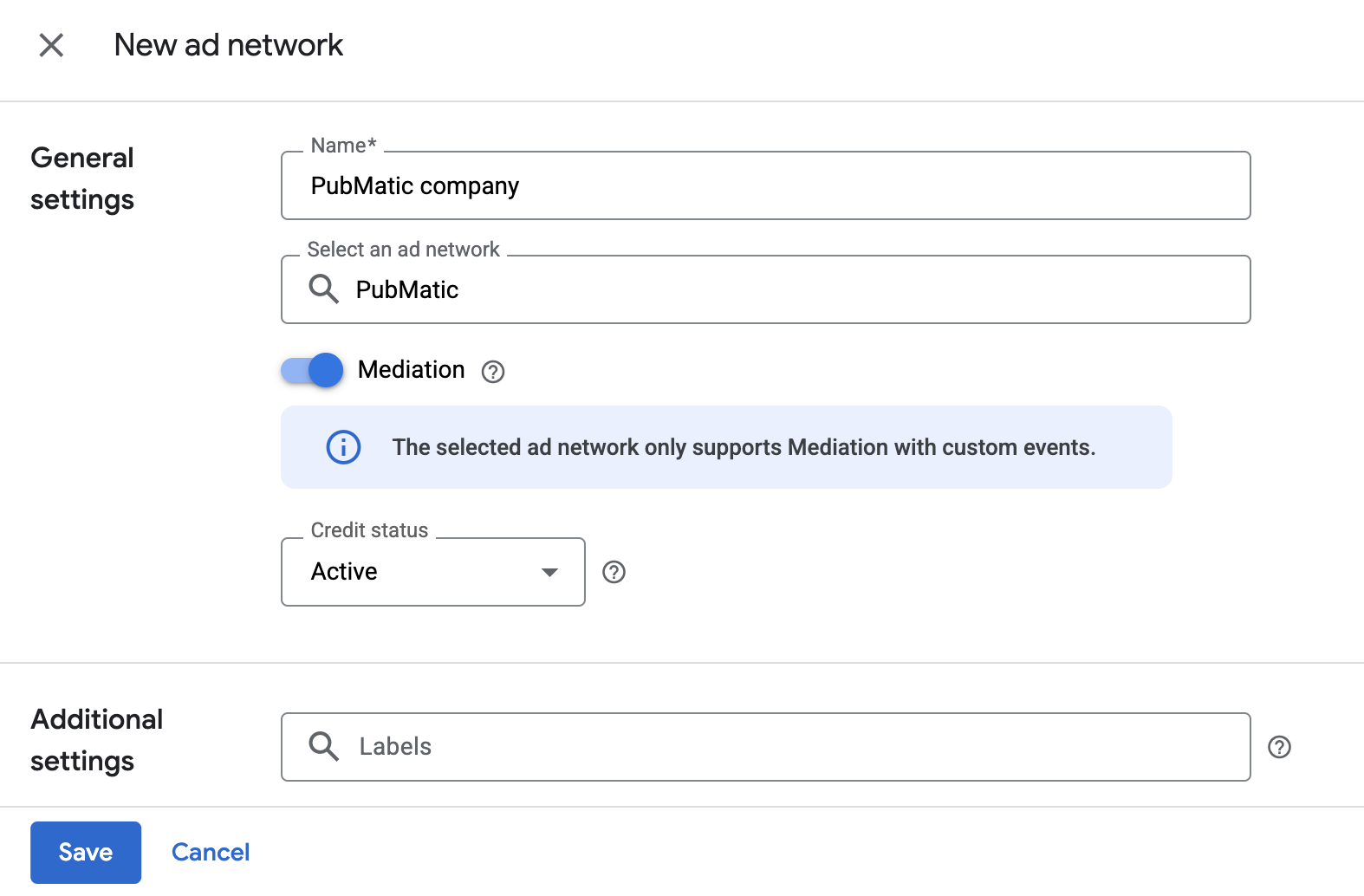
Выберите PubMatic OpenWrap SDK в качестве рекламной сети, введите уникальное название и включите медиацию.
Вводить имя пользователя или пароль не нужно. Нажмите кнопку Сохранить.
Как включить передачу защищенных сигналов
Ставки
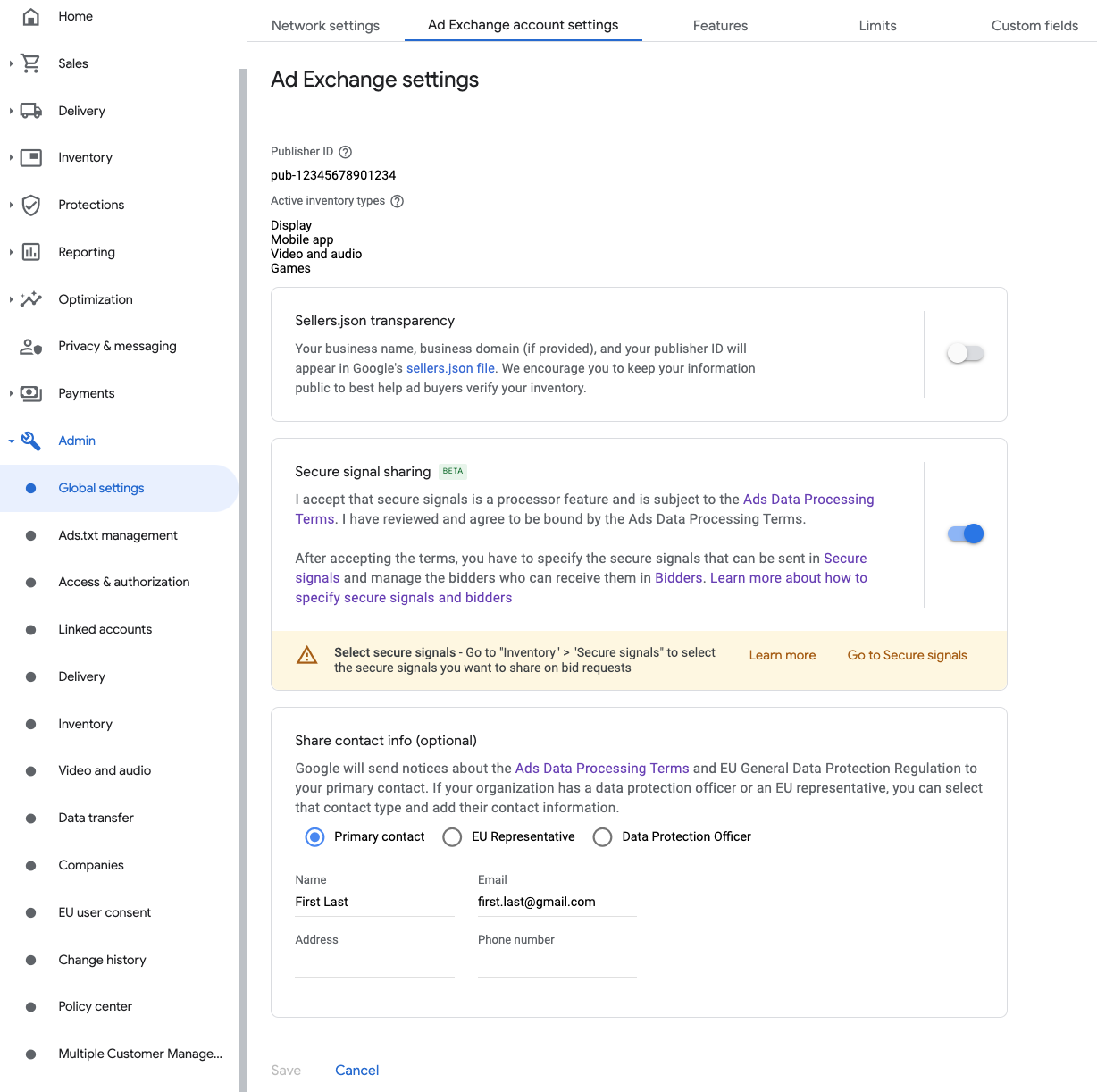
Нажмите Администрирование > Глобальные настройки. Перейдите на вкладку Настройки аккаунта Ad Exchange, проверьте и включите передачу защищенных сигналов. Нажмите Сохранить.
Водопад
Этот шаг не требуется для интеграции каскада.
Передавать защищенные сигналы в запросах ставок
Ставки
Нажмите Инвентарь > Защищенные сигналы. В разделе Защищенные сигналы найдите PubMatic и сдвиньте вправо переключатель Включить интеграцию с приложениями.
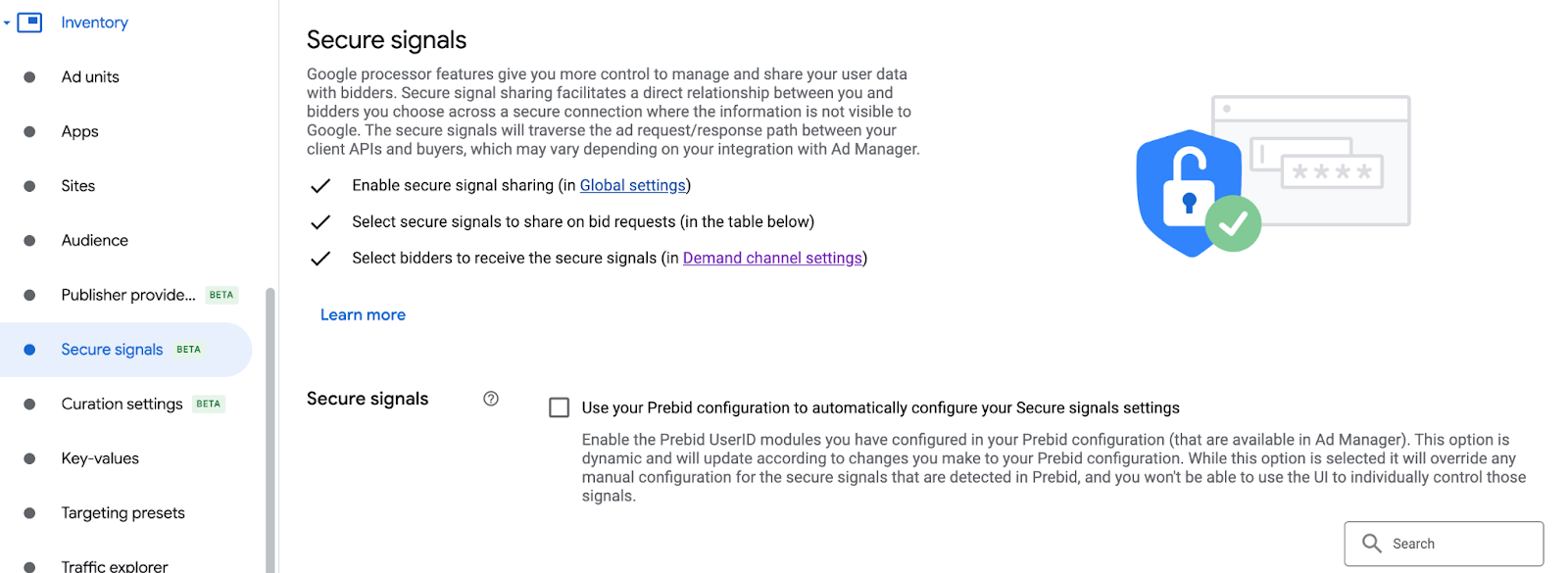
Нажмите Сохранить.
Водопад
Этот шаг не требуется для интеграции каскада.
Как разрешить передачу защищенных сигналов для назначения ставок в SDK
Ставки
Нажмите Выполнение > Настройки каналов спроса. На вкладке Настройки по умолчанию включите параметр Разрешить передачу защищенных сигналов для назначения ставок на основе SDK.
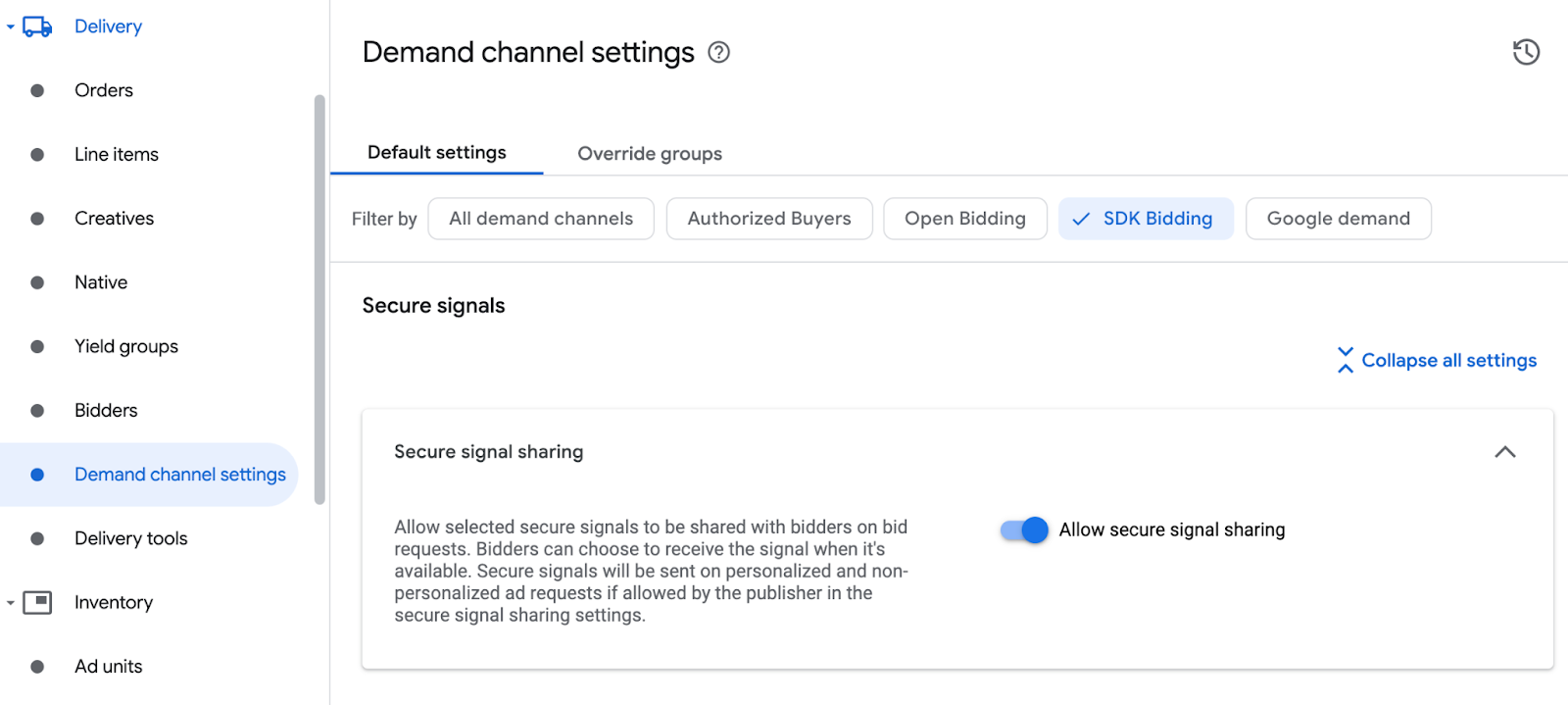
Нажмите Сохранить.
Водопад
Этот шаг не требуется для интеграции каскада.
Как настроить назначение ставок в PubMatic OpenWrap SDK
Ставки
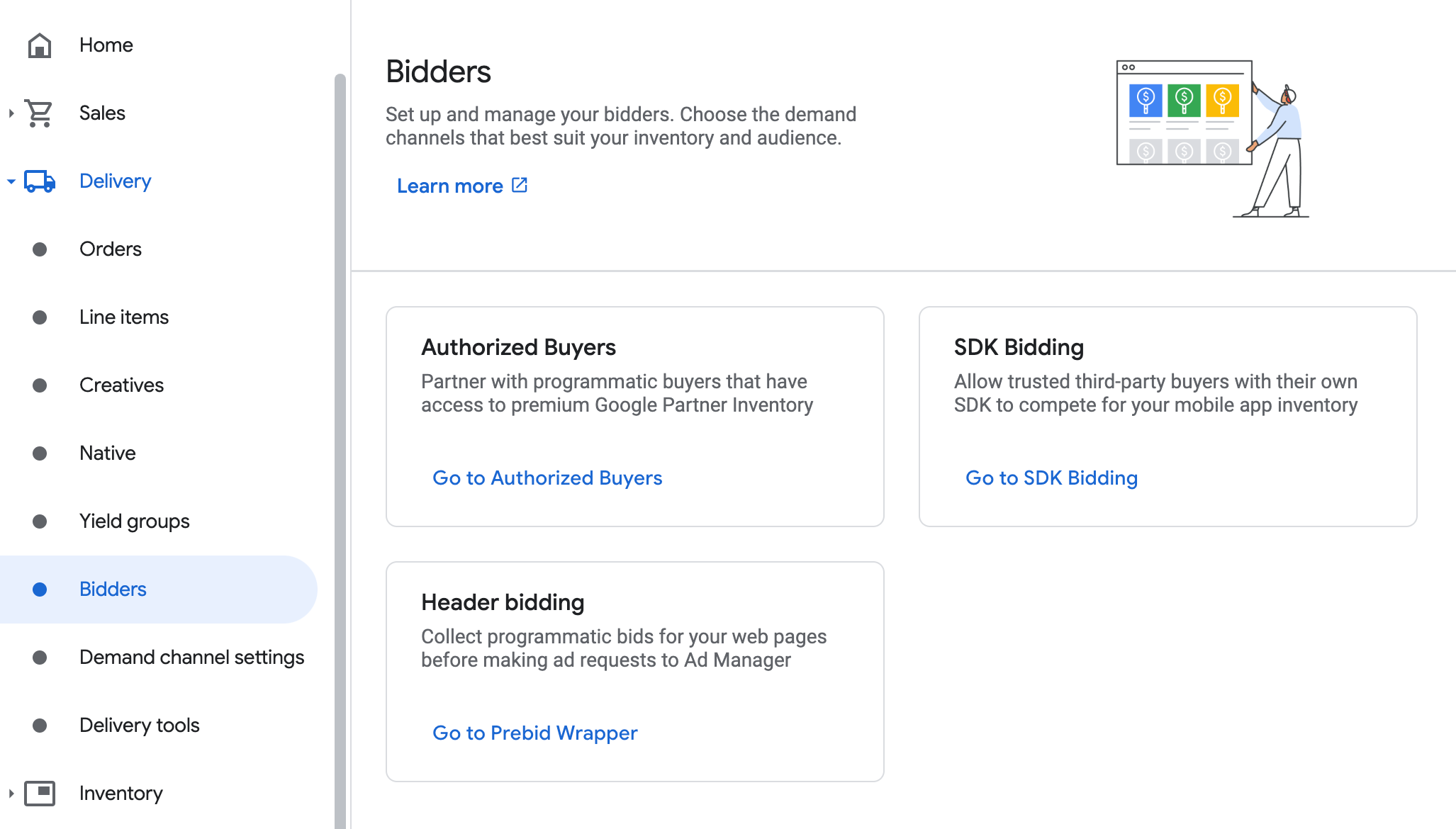
Перейдите в раздел Выполнение > Системы назначения ставок и нажмите Перейти к назначению ставок в SDK.
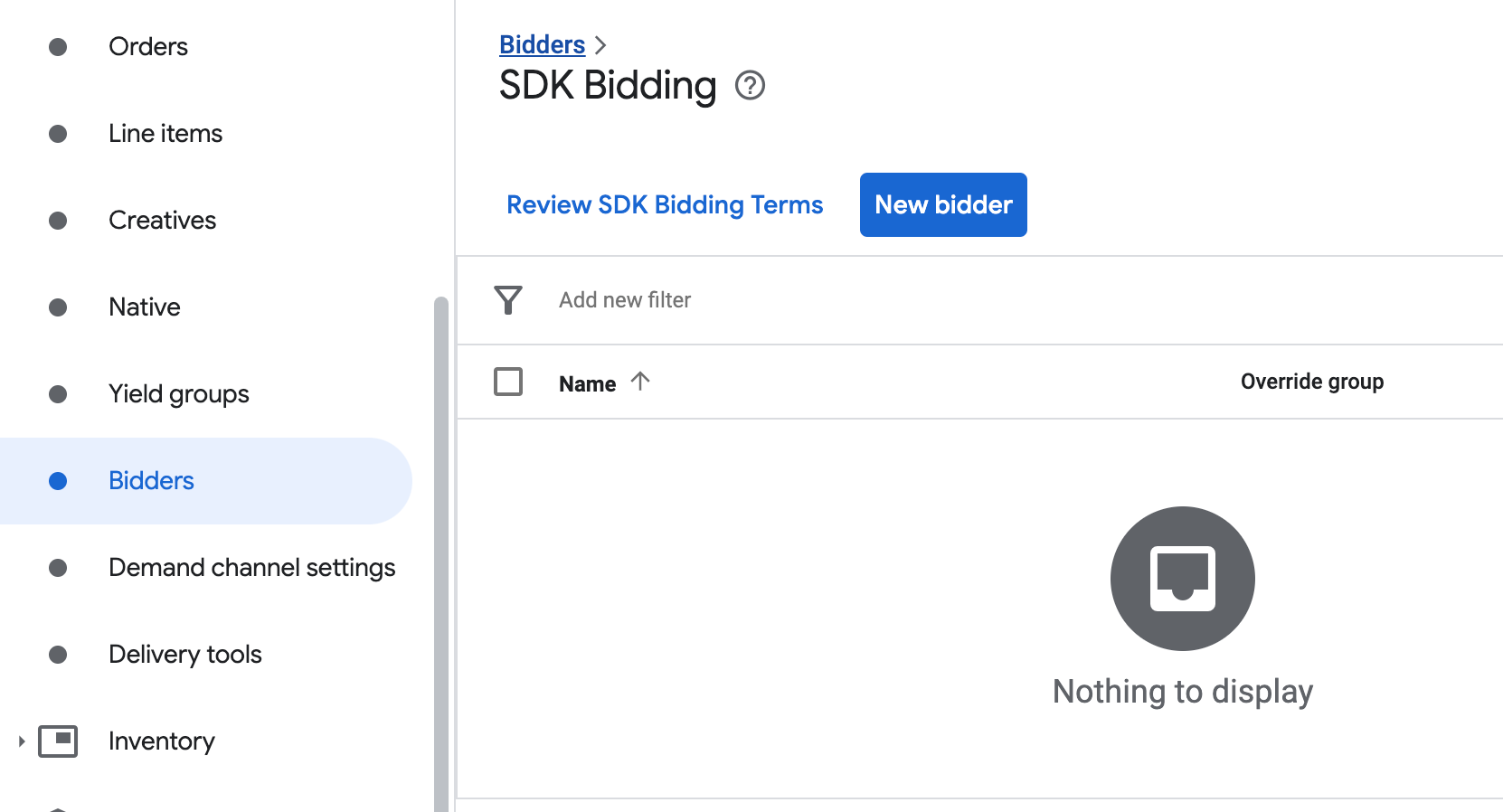
Нажмите Новая система назначения ставок.
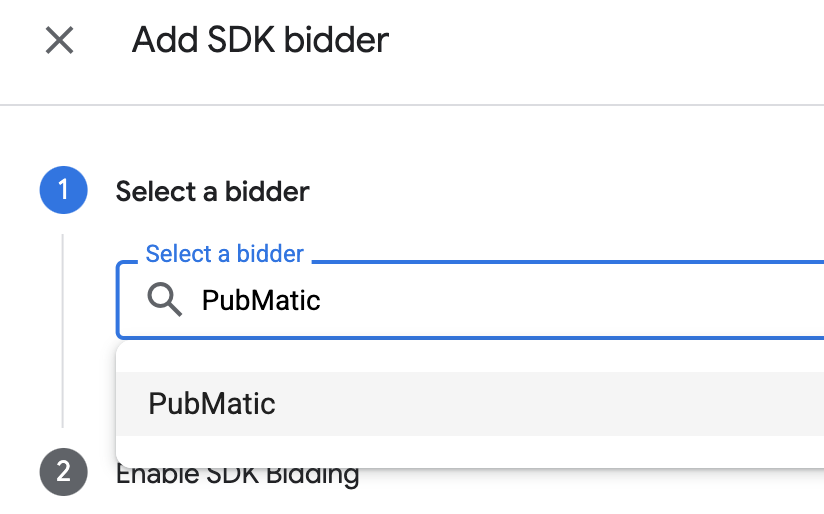
В качестве системы назначения ставок выберите PubMatic OpenWrap SDK.
Нажмите Продолжить, чтобы включить назначение ставок в SDK для этой системы назначения ставок.
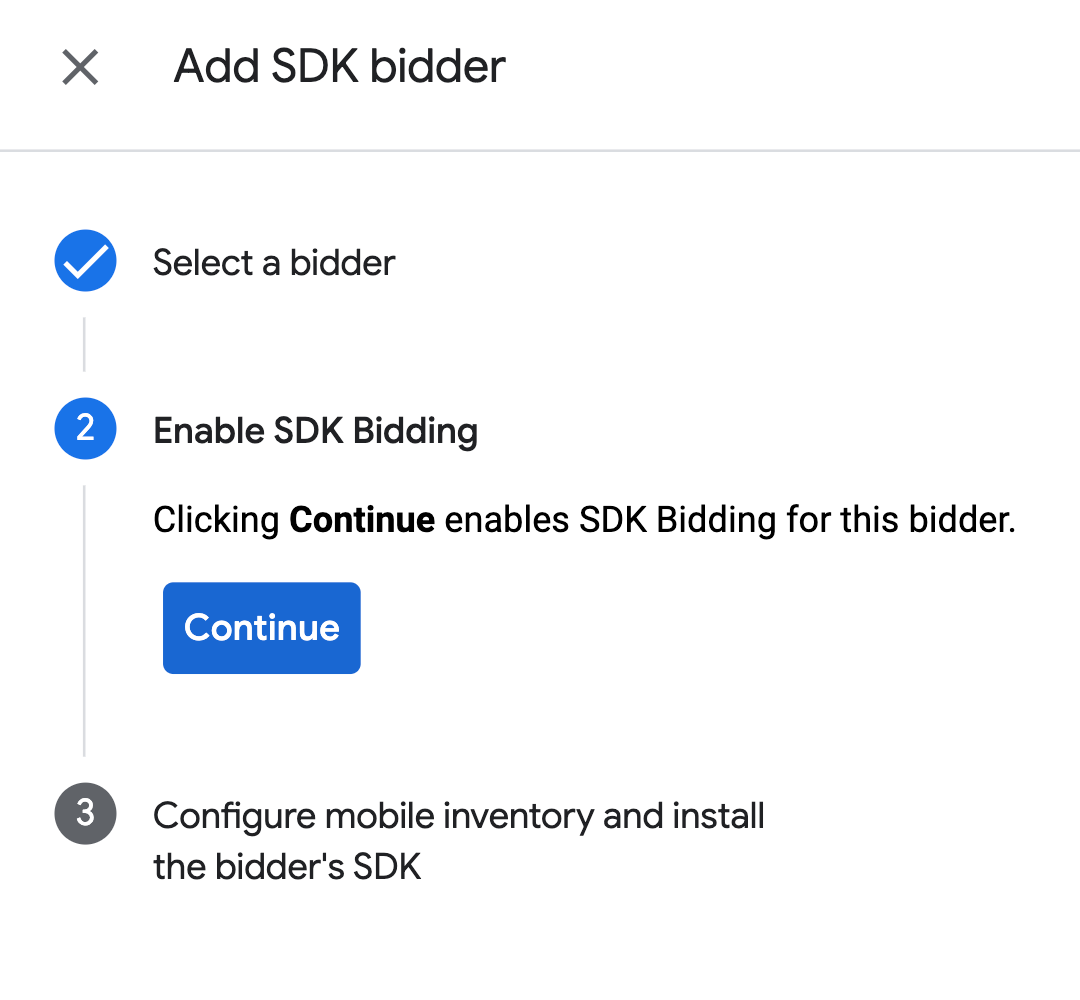
Нажмите Готово.
Водопад
Этот шаг не требуется для интеграции каскада.
Как настроить сопоставление рекламных блоков
Ставки
Перейдите в раздел Выполнение > Системы назначения ставок и нажмите Перейти к назначению ставок в SDK.
Выберите компанию для PubMatic OpenWrap SDK.
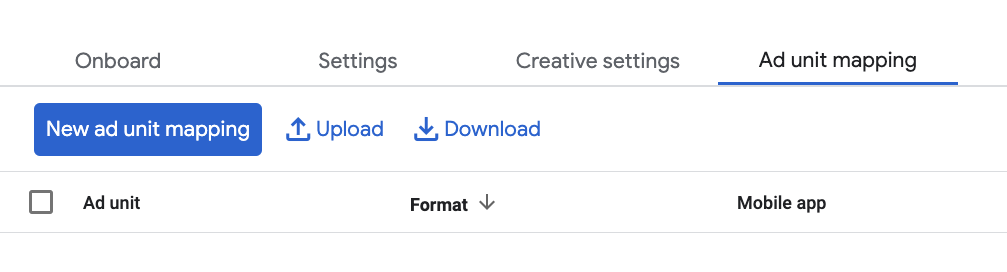
Перейдите на вкладку Сопоставление рекламных блоков и нажмите Новое сопоставление рекламных блоков.
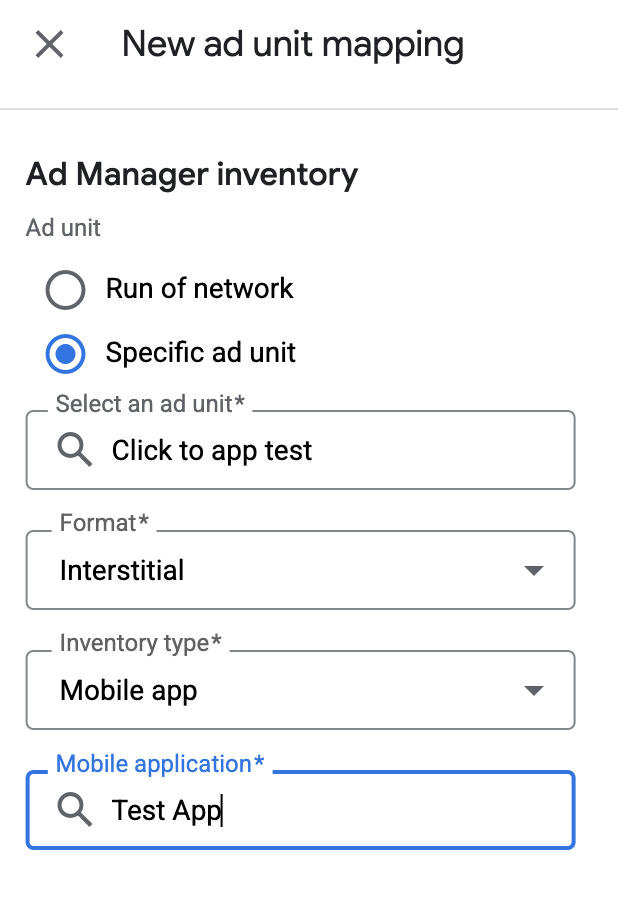
Выберите Определенный рекламный блок. Выберите рекламный блок и формат, укажите Мобильное приложение в качестве типа инвентаря и выберите мобильное приложение. Затем введите идентификатор рекламного блока OpenWrap, полученный в предыдущем разделе.
Нажмите Сохранить.
Водопад
Откройте раздел Выполнение > Группы доходности и нажмите кнопку Новая группа доходности. Выберите Инвентарь и Приложение.
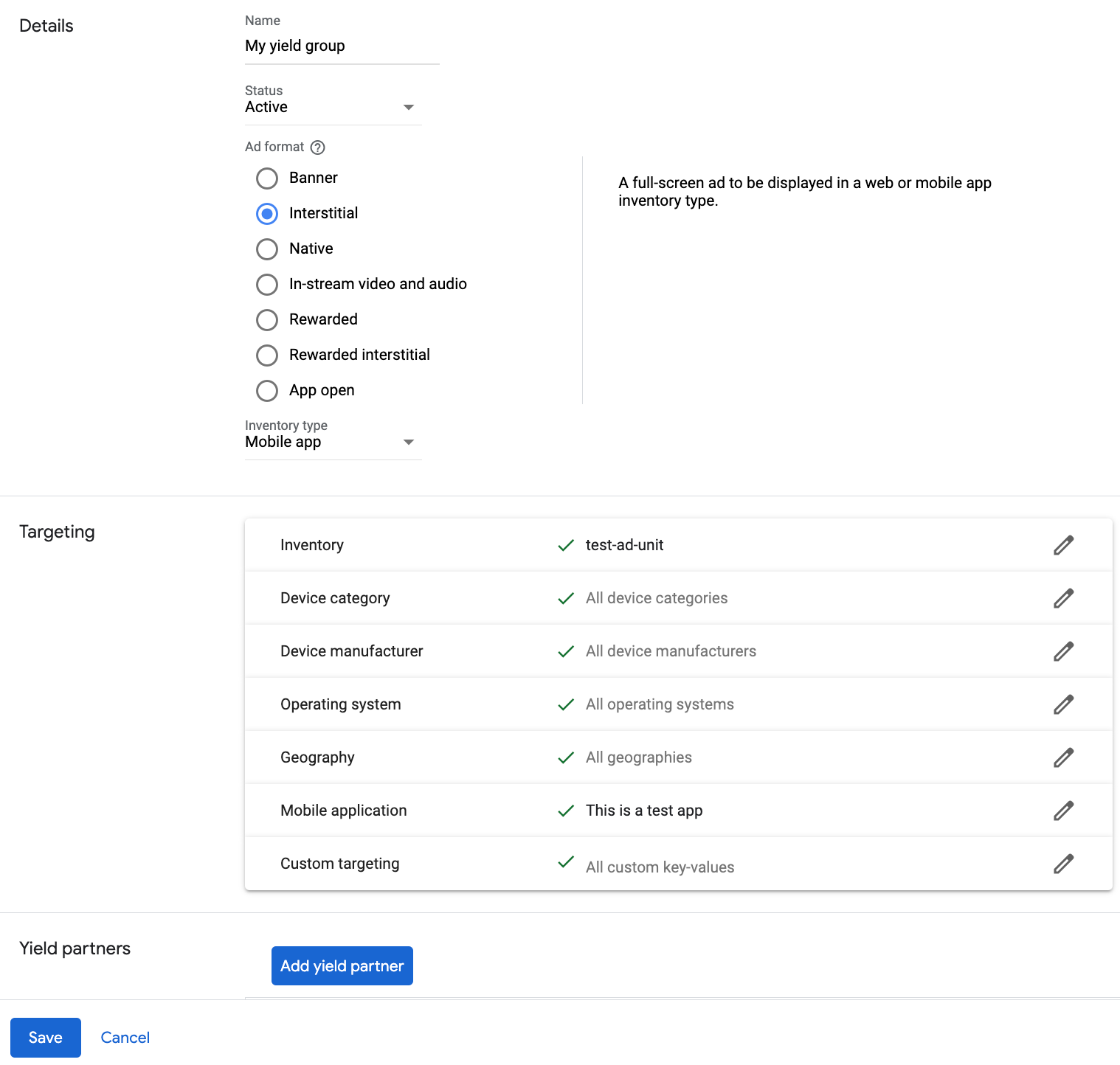
Прокрутите страницу до раздела Партнеры по группе доходности и нажмите Добавить партнера по медиации.

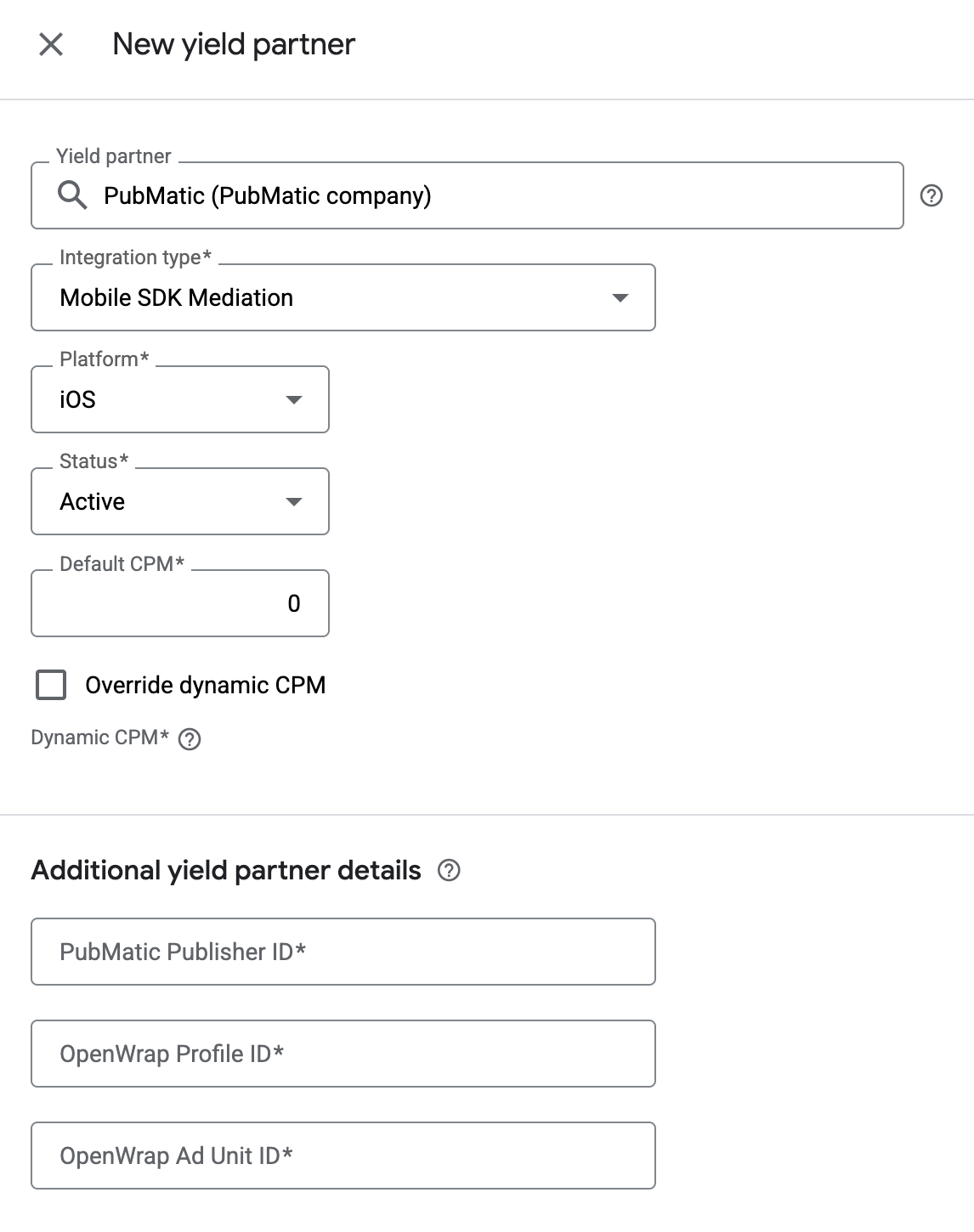
Выберите компанию, которую вы создали для PubMatic OpenWrap SDK в предыдущем разделе. В качестве типа интеграции выберите Медиация с использованием Mobile SDK, в качестве платформы – iOS, а в качестве статуса – Активно.
Введите идентификатор рекламного блока OpenWrap, полученный в предыдущем разделе, и значение цены за тысячу показов по умолчанию. Нажмите Сохранить.
Добавьте PubMatic в список рекламных партнеров, соблюдающих GDPR и законы штатов США
Следуйте инструкциям в статьях Настройки, обеспечивающие соблюдение европейских регламентов и Настройки, обеспечивающие соблюдение законов штатов США, чтобы добавить PubMatic в список рекламных партнеров, обеспечивающих соблюдение европейских регламентов и законов штатов США, в интерфейсе Менеджера рекламы.
Шаг 3. Импортируйте PubMatic OpenWrap SDK и адаптер
Как использовать Swift Package Manager
Прежде чем продолжить, убедитесь, что у вас установлена минимальная поддерживаемая версия адаптера – 4.10.0.0.
Чтобы добавить зависимость пакета в проект, выполните следующие действия:
В Xcode выберите File (Файл) > Add Package Dependencies (Добавить зависимости пакетов).
В появившемся окне введите следующий URL пакета:
https://github.com/googleads/googleads-mobile-ios-mediation-pubmatic.gitВ разделе Правило зависимости выберите Ветвь.
В текстовом поле введите
main.
Через CocoaPods
Добавьте в Podfile проекта следующую строку:
pod 'GoogleMobileAdsMediationPubMatic'В командной строке выполните следующую команду:
pod install --repo-update
Интеграция вручную
Скачайте последнюю версию PubMatic OpenWrap SDK для iOS и свяжите все файлы
.xcframeworkи пакеты в своем проекте.Скачайте последнюю версию адаптера PubMatic по ссылке для скачивания в списке изменений и добавьте
PubMaticAdapter.xcframeworkв проект.
Шаг 4. Реализуйте настройки конфиденциальности в PubMatic
Чтобы соблюдать правила Google в отношении согласия пользователей из ЕС, вы должны предоставлять пользователям из Европейской экономической зоны (ЕЭЗ), Великобритании и Швейцарии определенную информацию и получать их согласие на использование файлов cookie или других средств локального хранения данных, если это требуется по закону, а также на сбор, передачу и использование персональных данных для персонализации рекламы. Эти правила отражают требования, изложенные в Директиве ЕС о конфиденциальности и электронных средствах связи и Генеральном регламенте ЕС о защите персональных данных (GDPR). Вы должны убедиться, что согласие передается каждому источнику объявлений в цепочке медиации.
PubMatic автоматически считывает согласие по GDPR, заданное платформами для запросов согласия, которые поддерживают спецификацию Google "Дополнительное согласие", в том числе UMP SDK. Подробнее о том, как передавать согласие по GDPR…
Законы штатов США о конфиденциальности
Законы штатов США о конфиденциальности требуют предоставлять пользователям право запретить "продажу" их "личной информации" (эти термины определены в тексте закона). Компания, подпадающая под действие закона, обязана разместить на главной странице "продавца" ссылку с текстом "Запретить продажу личных данных". В руководстве по соблюдению законов штатов США о конфиденциальности можно включить ограничение обработки данных для показа объявлений Google, но Google не может применить эту настройку ко всем рекламным сетям в цепочке медиации. Поэтому вам необходимо определить, какие рекламные сети в вашей цепочке медиации могут участвовать в продаже личной информации, и следовать инструкциям каждой из этих сетей, чтобы обеспечить соблюдение требований.
PubMatic автоматически считывает согласие GPP, заданное платформами для запросов согласия, которые поддерживают спецификацию Google "Дополнительное согласие", в том числе UMP SDK. Подробнее о том, как передавать согласие в рамках GPP…
Шаг 5. Добавьте обязательный код
Как реализовать SKAdNetwork
Следуйте инструкциям PubMatic, чтобы добавить идентификаторы SKAdNetwork в файл Info.plist проекта.
Шаг 6. Проверьте реализацию
Как включить тестовые объявления
Убедитесь, что вы зарегистрировали тестовое устройство в Менеджере рекламы.
Проверьте тестовые объявления
Чтобы убедиться, что вы получаете тестовые объявления из PubMatic OpenWrap SDK, включите тестирование отдельного источника объявлений в инспекторе объявлений, используя источник объявлений PubMatic OpenWrap.
Необязательные шаги
Нативные объявления
Отображение объявлений
Адаптер PubMatic возвращает нативные объявления в виде объектов GADNativeAd. Она заполняет следующие поля для GADNativeAd:
| Поле | Объекты, всегда включаемые адаптером PubMatic |
|---|---|
| Заголовок | |
| Изображение | |
| Body | |
| Значок | |
| Призыв к действию | |
| Оценка | |
| Магазин | |
| Цена | |
| Рекламодатель |
Коды ошибок
Если адаптер не может получить объявление от PubMatic, вы можете проверить основную ошибку в ответе на запрос объявления с помощью GADResponseInfo.adNetworkInfoArray в следующих классах:
GADMediationAdapterPubMatic
Ниже приведены коды и сообщения, которые адаптер PubMatic возвращает, когда не удается загрузить объявление:
| Код ошибки | Поместье | Причина |
|---|---|---|
| 101 | com.google.ads.mediation.pubmatic | В конфигурации сервера отсутствует обязательный идентификатор издателя. |
| 102 | com.google.ads.mediation.pubmatic | Запрос на сбор сигналов для назначения ставок не выполнен, поскольку в его параметрах указано несколько форматов, не указан ни один формат или указан неподдерживаемый формат. |
| 103 | com.google.ads.mediation.pubmatic | Недопустимая конфигурация объявления для загрузки объявления. |
| 104 | com.google.ads.mediation.pubmatic | Не удалось показать межстраничное объявление, поскольку оно не было готово. |
| 105 | com.google.ads.mediation.pubmatic | Не удалось показать объявление с вознаграждением, поскольку оно не было готово. |
| 106 | com.google.ads.mediation.pubmatic | Не удалось загрузить один из источников изображений для нативного объявления. |
| 107 | com.google.ads.mediation.pubmatic | В конфигурации объявления отсутствует идентификатор издателя. |
| 108 | com.google.ads.mediation.pubmatic | В конфигурации рекламы отсутствует идентификатор профиля. |
| 109 | com.google.ads.mediation.pubmatic | В конфигурации объявления указан идентификатор профиля, который не является числом. |
| 110 | com.google.ads.mediation.pubmatic | В конфигурации объявления отсутствует идентификатор рекламного блока. |
| 111 | com.google.ads.mediation.pubmatic | Не удалось создать экземпляр размера объявления в PubMatic OpenWrap SDK. |
| 1001-5002 | Отправлено с помощью PubMatic SDK | SDK PubMatic вернул ошибку. Подробную информацию можно найти в документации PubMatic. |
Журнал изменений адаптера PubMatic для медиации в iOS
Версия 5.4.1.0
- Проверена совместимость с PubMatic OpenWrap SDK версии 5.4.1.
Создано и протестировано с использованием:
- Google Mobile Ads SDK версии 13.10.0.
- PubMatic OpenWrap SDK версии 5.4.1.
Версия 5.4.0.0
- Проверена совместимость с PubMatic OpenWrap SDK версии 5.4.0.
Создано и протестировано с использованием:
- Google Mobile Ads SDK версии 13.9.0.
- PubMatic OpenWrap SDK версии 5.4.0.
Версия 5.3.0.0
- Подтверждена совместимость с PubMatic OpenWrap SDK версии 5.3.0.
Разработано и протестировано с помощью:
- Google Mobile Ads SDK версии 13.8.0.
- PubMatic OpenWrap SDK версии 5.3.0.
Версия 5.2.0.0
- Подтверждена совместимость с PubMatic OpenWrap SDK версии 5.2.0.
- Теперь требуется Google Mobile Ads SDK версии
13.6или более поздней. - Добавлена поддержка видеообъектов в нативных объявлениях с помощью MediaView API.
Создано и протестировано с использованием:
- Google Mobile Ads SDK версии 13.7.0.
- PubMatic OpenWrap SDK версии 5.2.0.
Версия 5.1.1.0
- Подтверждена совместимость с PubMatic OpenWrap SDK версии 5.1.1.
Создано и протестировано с использованием:
- Google Mobile Ads SDK версии 13.4.0.
- PubMatic OpenWrap SDK версии 5.1.1.
Версия 5.1.0.1
- Теперь адаптер пересылает флаг
ageRestrictedTreatmentGoogle Mobile Ads SDK в COPPA API PutMatic OpenWrap SDK.
Разработано и протестировано с помощью:
- Google Mobile Ads SDK версии 13.3.0.
- PubMatic OpenWrap SDK версии 5.1.0.
Версия 5.1.0.0
- Подтверждена совместимость с PubMatic OpenWrap SDK версии 5.1.0.
Разработано и протестировано с помощью:
- Google Mobile Ads SDK версии 13.3.0.
- PubMatic OpenWrap SDK версии 5.1.0.
Версия 5.0.1.0
- Подтверждена совместимость с PubMatic OpenWrap SDK версии 5.0.1.
Разработано и протестировано с помощью:
- Google Mobile Ads SDK версии 13.2.0.
- PubMatic OpenWrap SDK версии 5.0.1.
Версия 5.0.0.0
- Подтверждена совместимость с PubMatic OpenWrap SDK версии 5.0.0.
Разработано и протестировано с помощью:
- Google Mobile Ads SDK версии 13.1.0.
- PubMatic OpenWrap SDK версии 5.0.0.
Версия 4.12.0.0
- Проверена совместимость с PubMatic OpenWrap SDK версии 4.12.0.
- Зависимость Google Mobile Ads SDK обновлена до версии 13.0.0.
Разработано и протестировано с помощью:
- Google Mobile Ads SDK версии 13.0.0.
- PubMatic OpenWrap SDK версии 4.12.0.
Версия 4.11.0.2
- Минимальная версия iOS для CocoaPods изменена на
13.0.
Разработано и протестировано с помощью:
- Google Mobile Ads SDK версии 13.0.0.
- PubMatic OpenWrap SDK версии 4.11.0.
Версия 4.11.0.1
- Добавлена поддержка пересылки параметров
tagForChildDirectedTreatmentиtagForUnderAgeOfConsentGoogle Mobile Ads SDK в PubMatic OpenWrap SDK.
Разработано и протестировано с помощью:
- Google Mobile Ads SDK версии 12.14.0.
- PubMatic OpenWrap SDK версии 4.11.0.
Версия 4.11.0.0
- Подтверждена совместимость с PubMatic OpenWrap SDK версии 4.11.0.
Разработано и протестировано с помощью:
- Google Mobile Ads SDK версии 12.14.0.
- PubMatic OpenWrap SDK версии 4.11.0.
Версия 4.10.0.0
- Проверена совместимость с PubMatic OpenWrap SDK версии 4.10.0.
Разработано и протестировано с помощью:
- Google Mobile Ads SDK версии 12.12.0.
- PubMatic OpenWrap SDK версии 4.10.0.
Версия 4.9.0.0
- Добавлена поддержка каскада для баннеров, межстраничных, нативных объявлений и объявлений с вознаграждением.
- Исправлена ошибка, из-за которой делегаты нативных объявлений задавались неправильно.
- Добавьте свойство тестового режима в класс
GADMediationAdapterPubMaticExtras. - Подтверждена совместимость с PubMatic OpenWrap SDK версии 4.9.0.
Разработано и протестировано с помощью:
- Google Mobile Ads SDK версии 12.12.0.
- PubMatic OpenWrap SDK версии 4.9.0.
Версия 4.8.1.0
- Подтверждена совместимость с PubMatic OpenWrap SDK версии 4.8.1.
Создано и протестировано с использованием:
- Google Mobile Ads SDK версии 12.9.0.
- PubMatic OpenWrap SDK версии 4.8.1.
Версия 4.8.0.0
- Подтверждена совместимость с PubMatic OpenWrap SDK версии 4.8.0.
Разработано и протестировано с помощью:
- Google Mobile Ads SDK версии 12.8.0.
- PubMatic OpenWrap SDK версии 4.8.0.
Версия 4.7.0.0
- Первый выпуск.
- Поддерживает назначение ставок для баннеров, межстраничных объявлений, объявлений с вознаграждением и форматов нативных объявлений.
- Подтверждена совместимость с PubMatic OpenWrap SDK версии 4.7.0.
Разработано и протестировано с помощью:
- Google Mobile Ads SDK версии 12.6.0.
- PubMatic OpenWrap SDK версии 4.7.0.