

В этом руководстве рассказывается, как с помощью Google Mobile Ads Unity Plugin загружать и показывать рекламу из PubMatic, используя медиацию и интеграцию назначения ставок. В ней рассказывается, как добавить PubMatic в настройки медиации для рекламного блока, а также как интегрировать SDK и адаптер PubMatic в приложение Unity.
Поддерживаемые интеграции и форматы объявлений
Адаптер медиации Менеджера рекламы для PubMatic имеет следующие возможности:
| Интеграция | |
|---|---|
| Ставки | |
| Водопад | |
| Форматы | |
| Открытие приложения | |
| Баннер | |
| Межстраничное объявление | 1 |
| Бонус предоставлен | 1 |
| Межстраничное объявление с вознаграждением | |
1 Этот формат находится на стадии бета-тестирования. Чтобы получить доступ, обратитесь к менеджеру аккаунта.
Требования
Прежде чем продолжить, убедитесь, что:
- Последняя версия Google Mobile Ads Unity Plugin.
- Unity Editor 2019.4 или более поздней версии.
- Чтобы развернуть приложение на устройстве Android:
- Android API уровня 24 или более поздней версии.
- Чтобы развернуть приложение на iOS:
- Целевая версия iOS для развертывания – 13.0 или более поздняя.
- Рабочий проект Unity, настроенный с помощью Google Mobile Ads Unity Plugin. Подробные сведения приведены в статье Как настроить Google Mobile Ads Unity Plugin.
Шаг 1. Настройте конфигурации в интерфейсе PubMatic OpenWrap SDK
Зарегистрируйтесь или войдите в аккаунт PubMatic и выберите карточку OpenWrap SDK.
Как добавить новое приложение
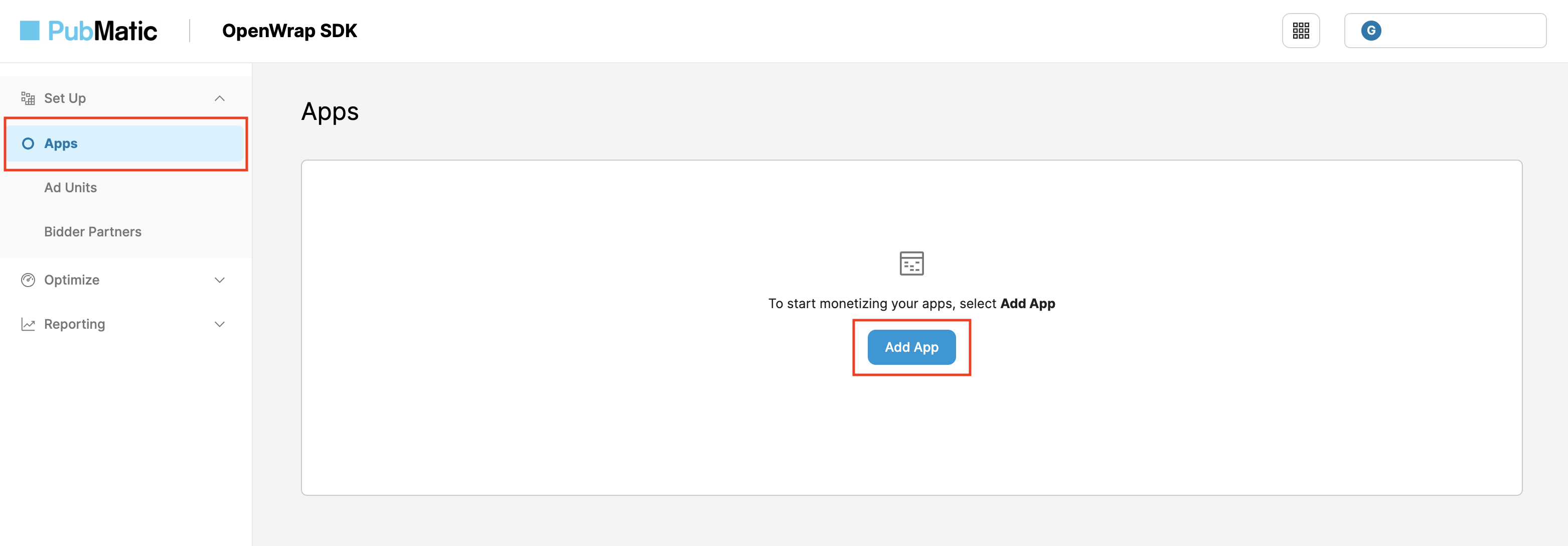
Перейдите на вкладку Приложения и нажмите кнопку Добавить приложение.
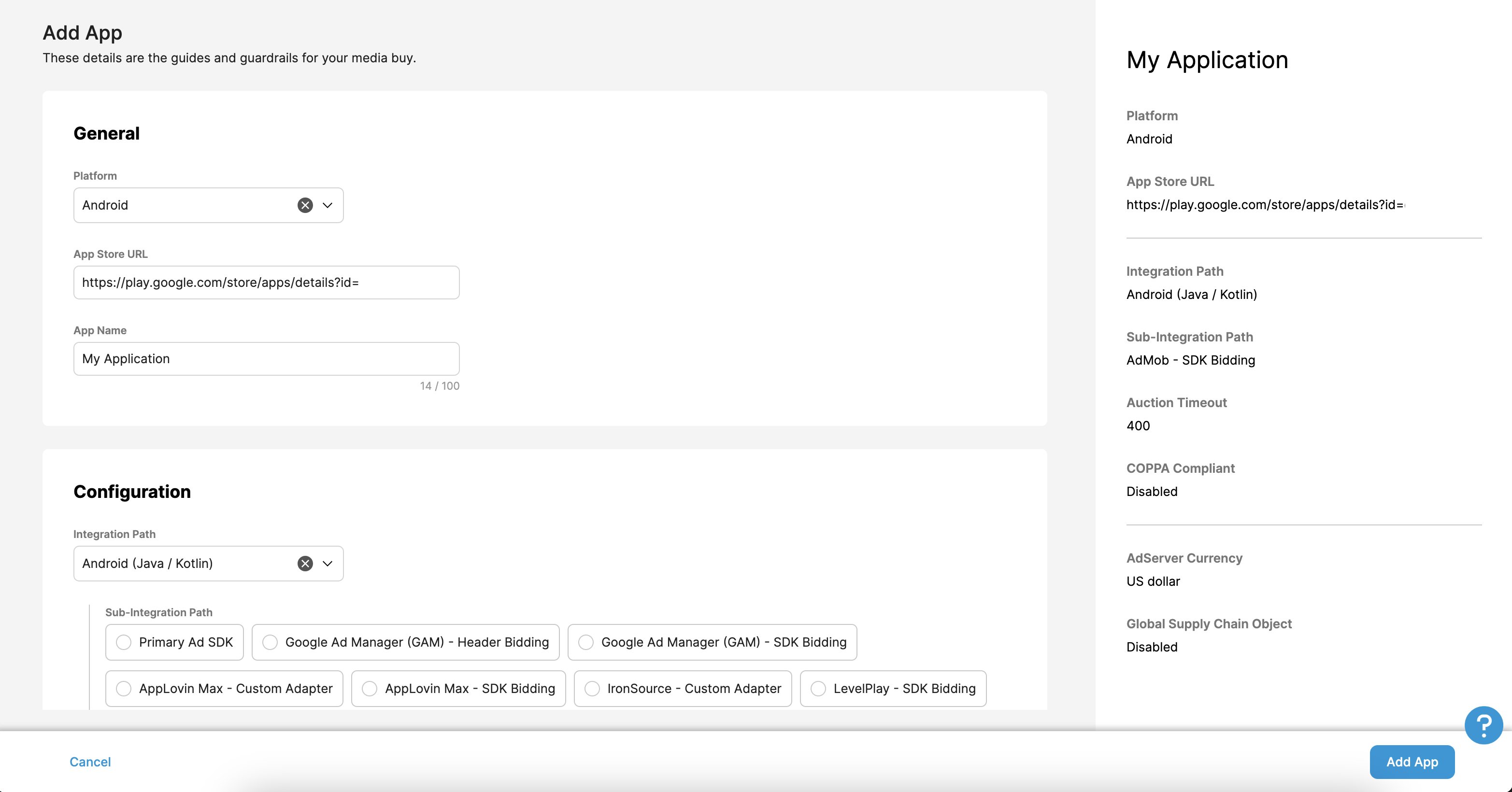
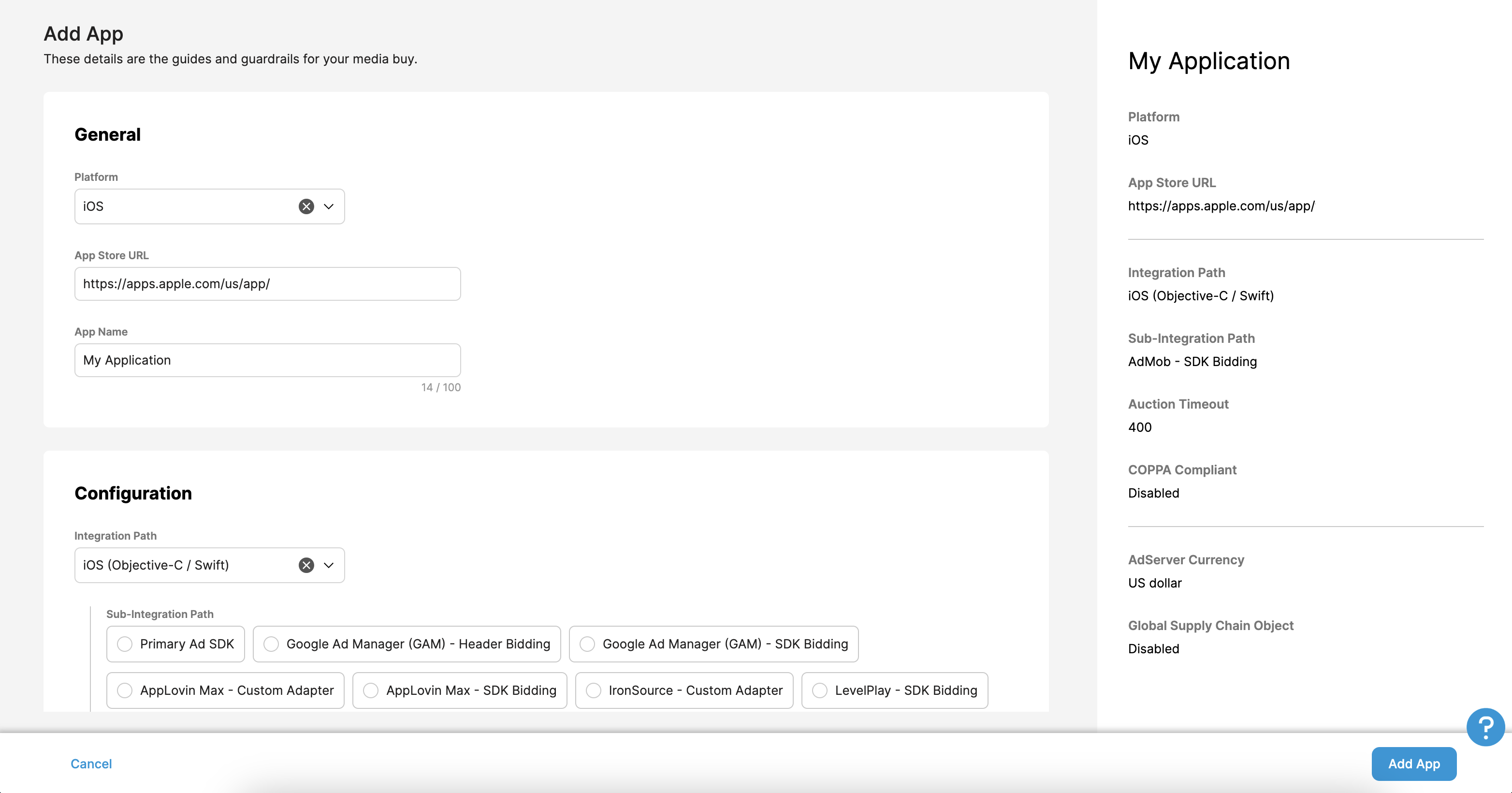
Выберите платформу, а также укажите URL приложения в магазине приложений и название приложения.
Android
В разделе Integration Path (Способ интеграции) выберите Unity, а в разделе Sub-integration Path (Дополнительный способ интеграции) – AdMob – назначение ставок в SDK. Затем нажмите кнопку Добавить приложение.
iOS
В разделе Путь интеграции выберите Unity, а в качестве дополнительного пути интеграции – AdMob – назначение ставок в SDK. Затем нажмите кнопку Добавить приложение.
Как обновить файл app-ads.txt
Решение
Authorized Sellers for Apps, или app-ads.txt, разработанное IAB Tech Lab, позволяет издателям указывать авторизованных продавцов своего рекламного инвентаря. Чтобы избежать значительного снижения дохода от рекламы, используйте файл app-ads.txt.
Если вы ещё не создали файл app-ads.txt для Менеджера рекламы, сделайте это.
Перед завершением настройки приложения вам будет предложено добавить в файл app-ads.txt соответствующие записи.
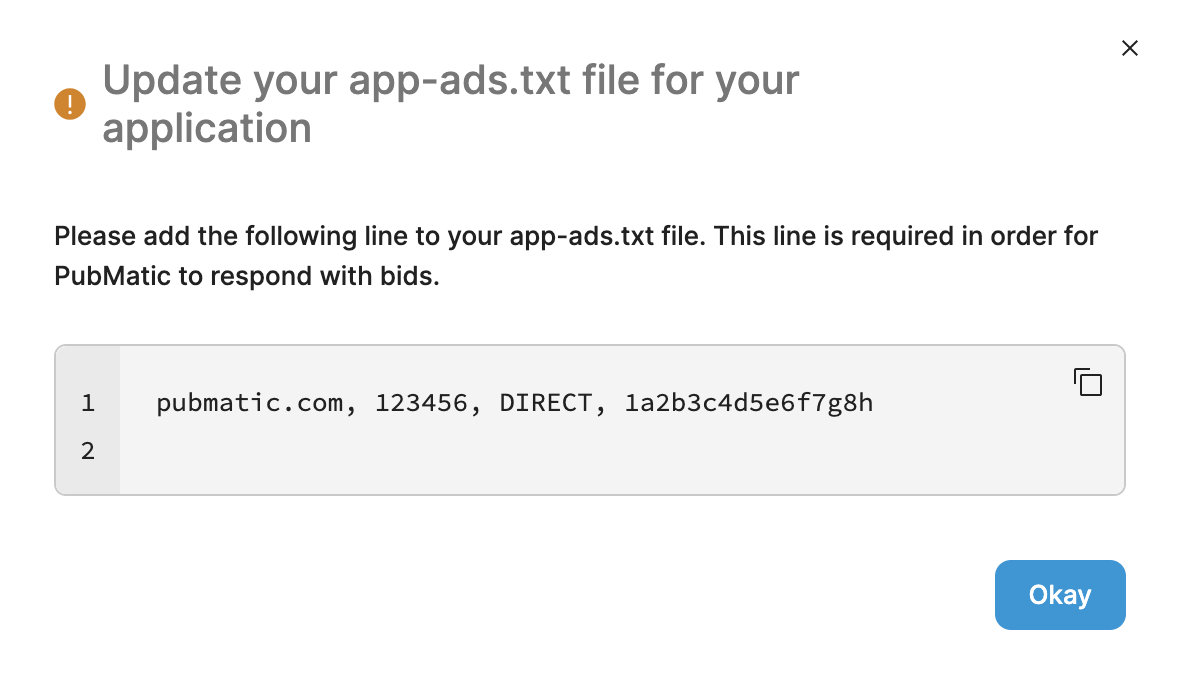
Дополнительную информацию о том, как реализовать app-ads.txt для PubMatic, можно найти в статье Как реализовать файл app-ads.txt.
Идентификатор профиля
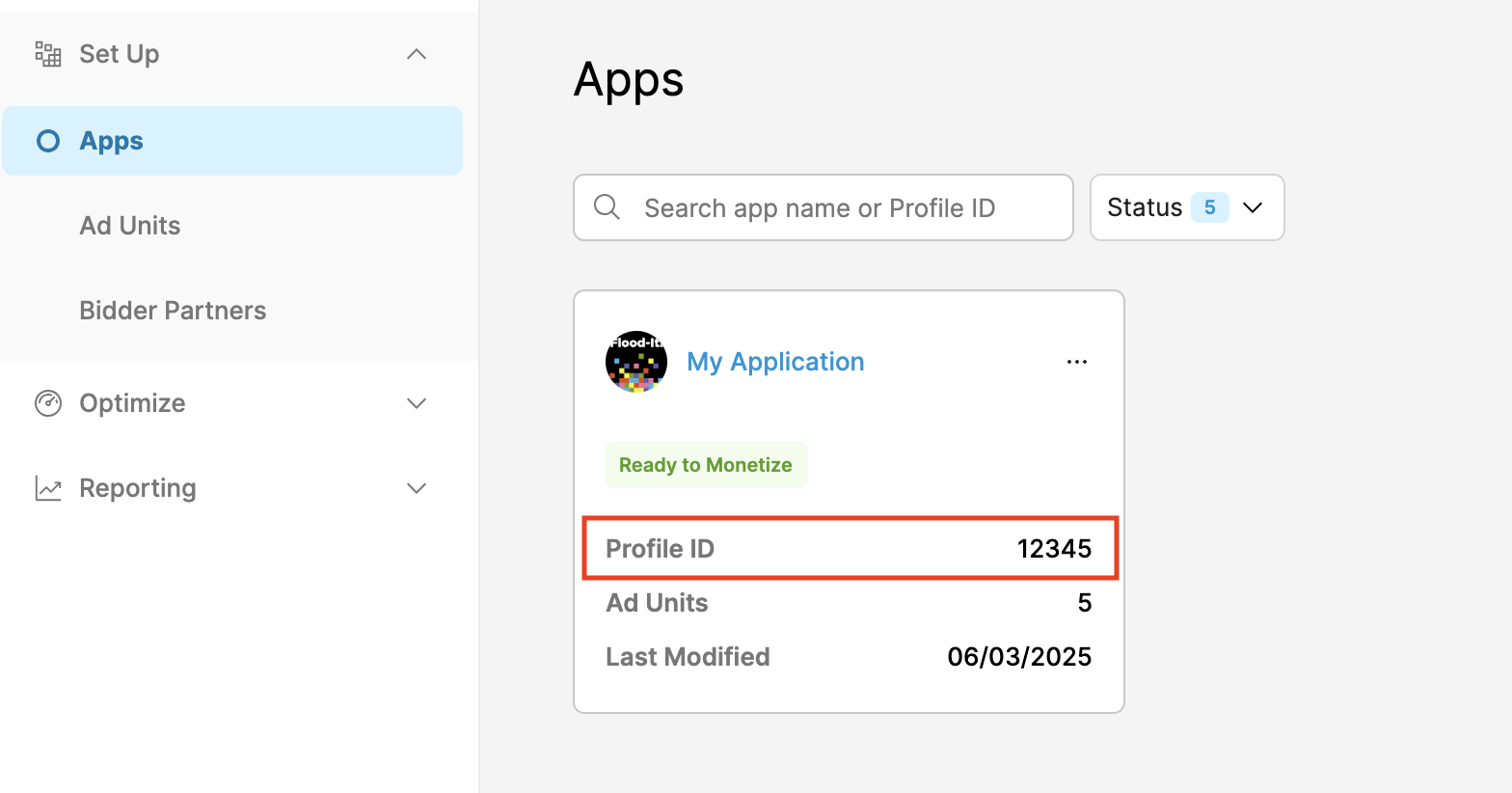
После создания приложения перейдите на вкладку Apps (Приложения) и запишите Profile ID (Идентификатор профиля) нового приложения.
Создайте рекламный блок
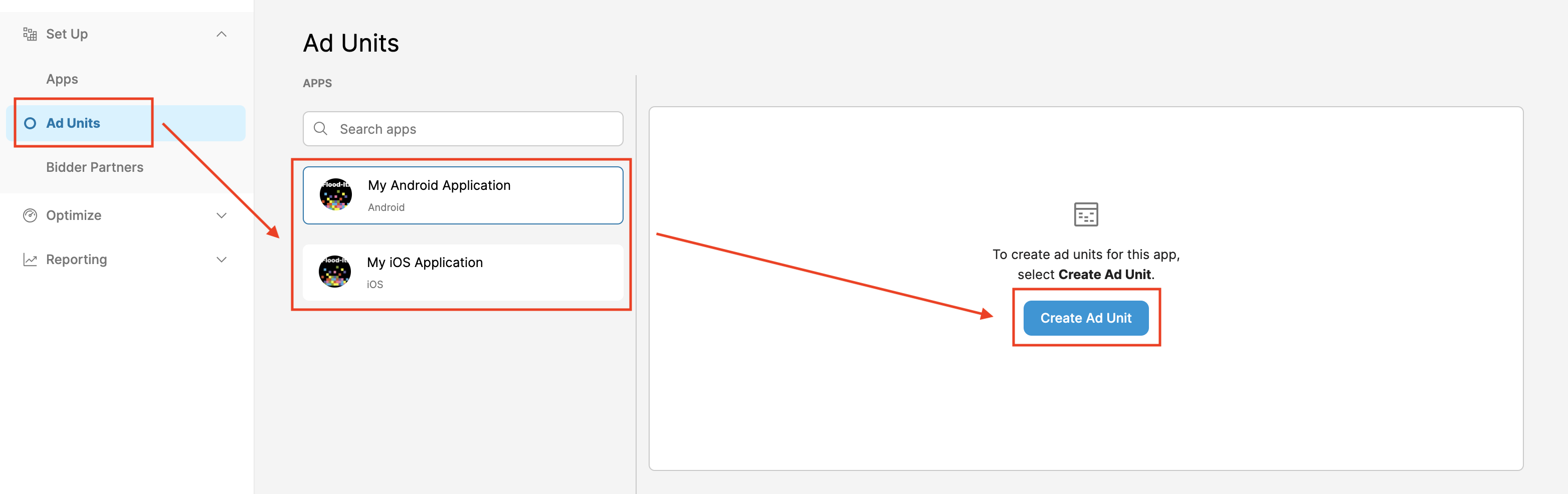
На вкладке Рекламные блоки выберите приложение, созданное в предыдущем разделе, и нажмите кнопку Создать рекламный блок.
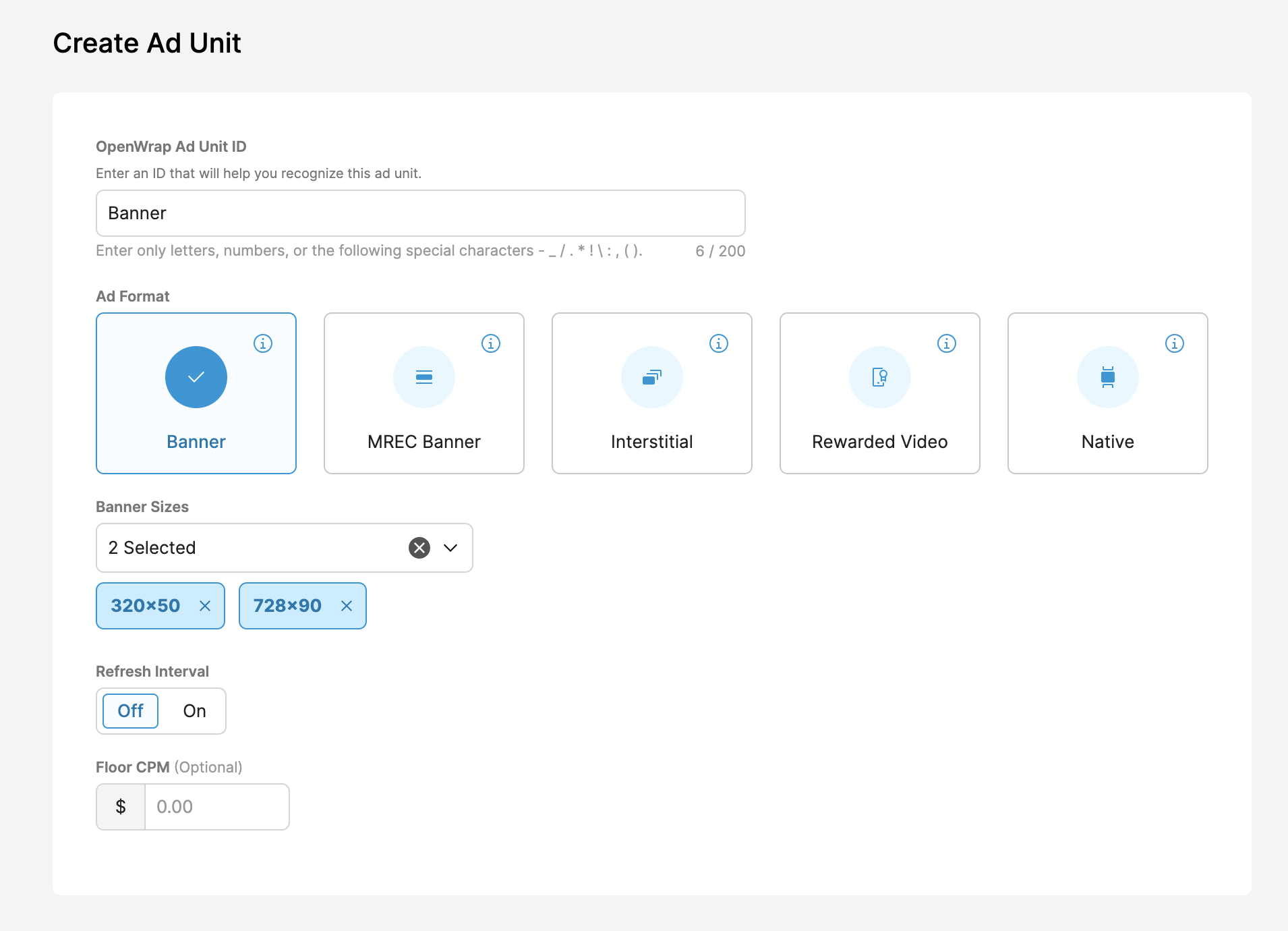
Заполните форму, указав сведения о рекламном блоке, и нажмите Сохранить.
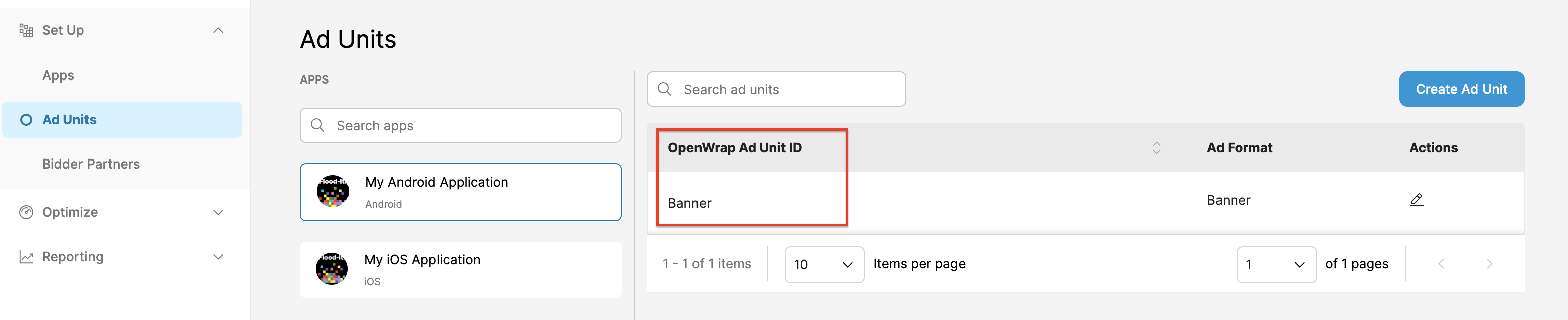
Запишите идентификатор рекламного блока OpenWrap.
Как получить идентификатор издателя
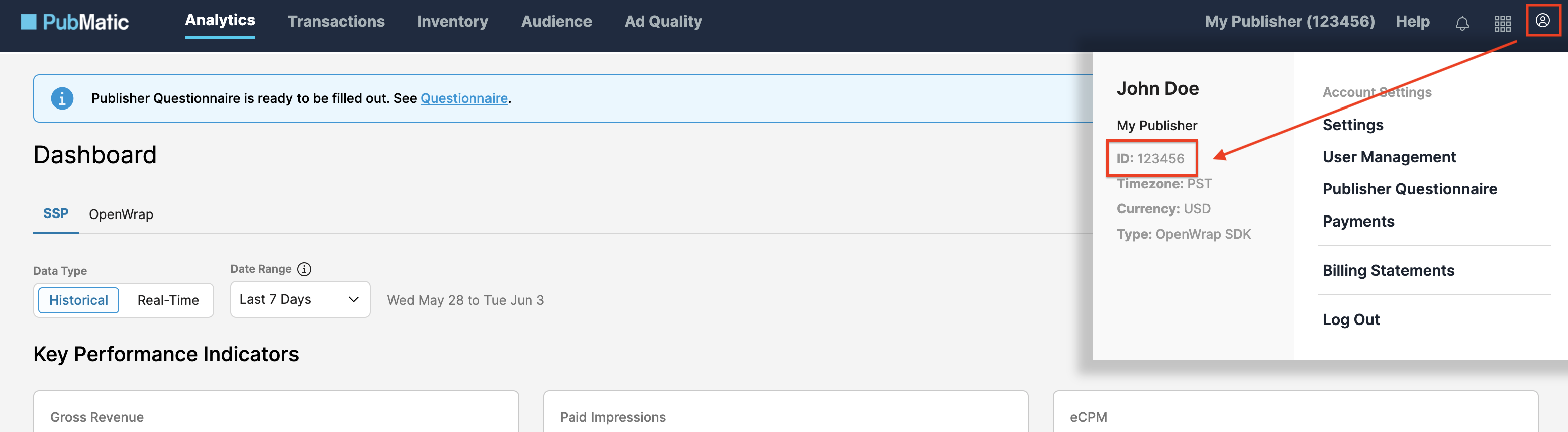
Перейдите на панель управления Аналитики. Наведите указатель мыши на значок профиля и запишите свой идентификатор.
Шаг 2. Настройте спрос PubMatic OpenWrap SDK в интерфейсе Менеджера рекламы
Как настроить медиацию для рекламного блока
Android
Инструкции приведены в разделе "Шаг 2" Android.
iOS
Инструкции приведены в шаге 2 руководства для iOS.
Добавьте PubMatic в список рекламных партнеров, соблюдающих GDPR и законы штатов США
Чтобы добавить PubMatic в список рекламных партнеров для европейских регламентов и законов штатов США в интерфейсе Менеджера рекламы, выполните инструкции из разделов Настройки европейских регламентов и Настройки законов штатов США.
Шаг 3. Импортируйте PubMatic OpenWrap SDK и адаптер
OpenUPM-CLI
Если у вас установлен OpenUPM-CLI, вы можете добавить в проект плагин медиации Google Mobile Ads PubMatic OpenWrap SDK для Unity, выполнив следующую команду в корневом каталоге проекта:
openupm add com.google.ads.mobile.mediation.pubmaticOpenUPM
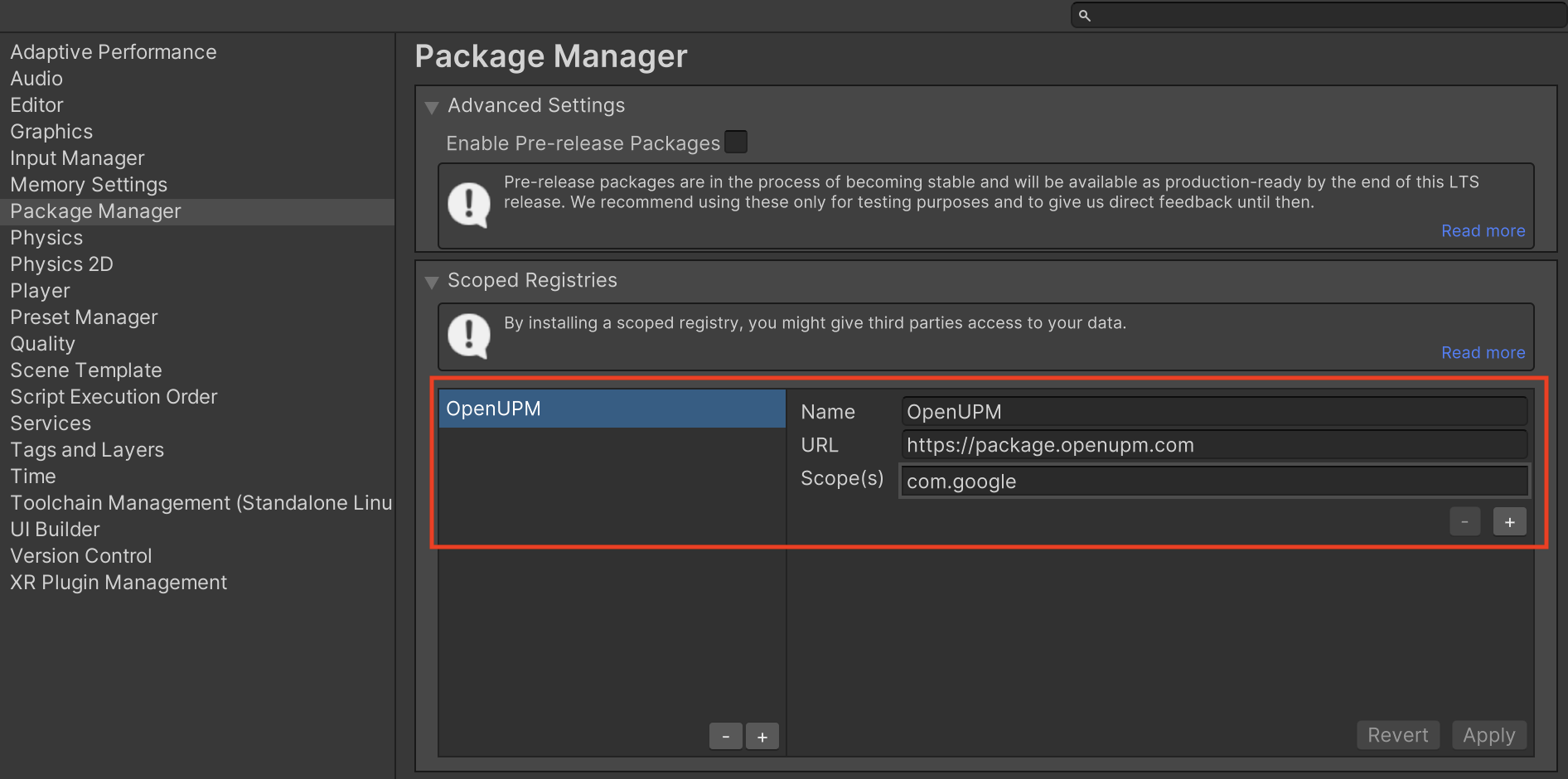
В редакторе проекта Unity выберите Edit (Изменить) > Project Settings (Настройки проекта) > Package Manager (Менеджер пакетов), чтобы открыть Unity Package Manager Settings (Настройки менеджера пакетов Unity).
На вкладке Scoped Registries (Реестры с ограниченной областью действия) добавьте OpenUPM в качестве реестра с ограниченной областью действия, указав следующие данные:
- Название:
OpenUPM - URL:
https://package.openupm.com - Области действия:
com.google
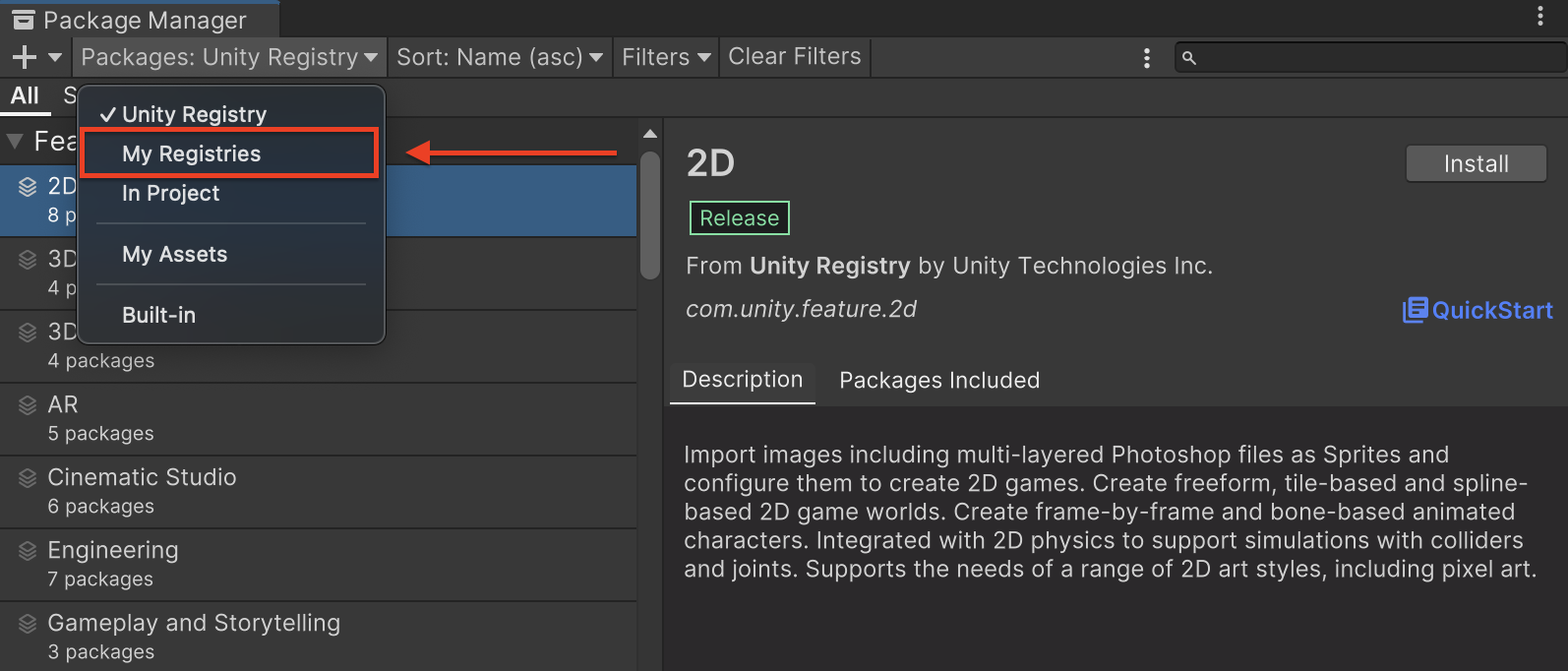
Затем выберите Window (Окно) > Package Manager (Менеджер пакетов), чтобы открыть Unity Package Manager (Менеджер пакетов Unity), и в раскрывающемся меню выберите My Registries (Мои реестры).
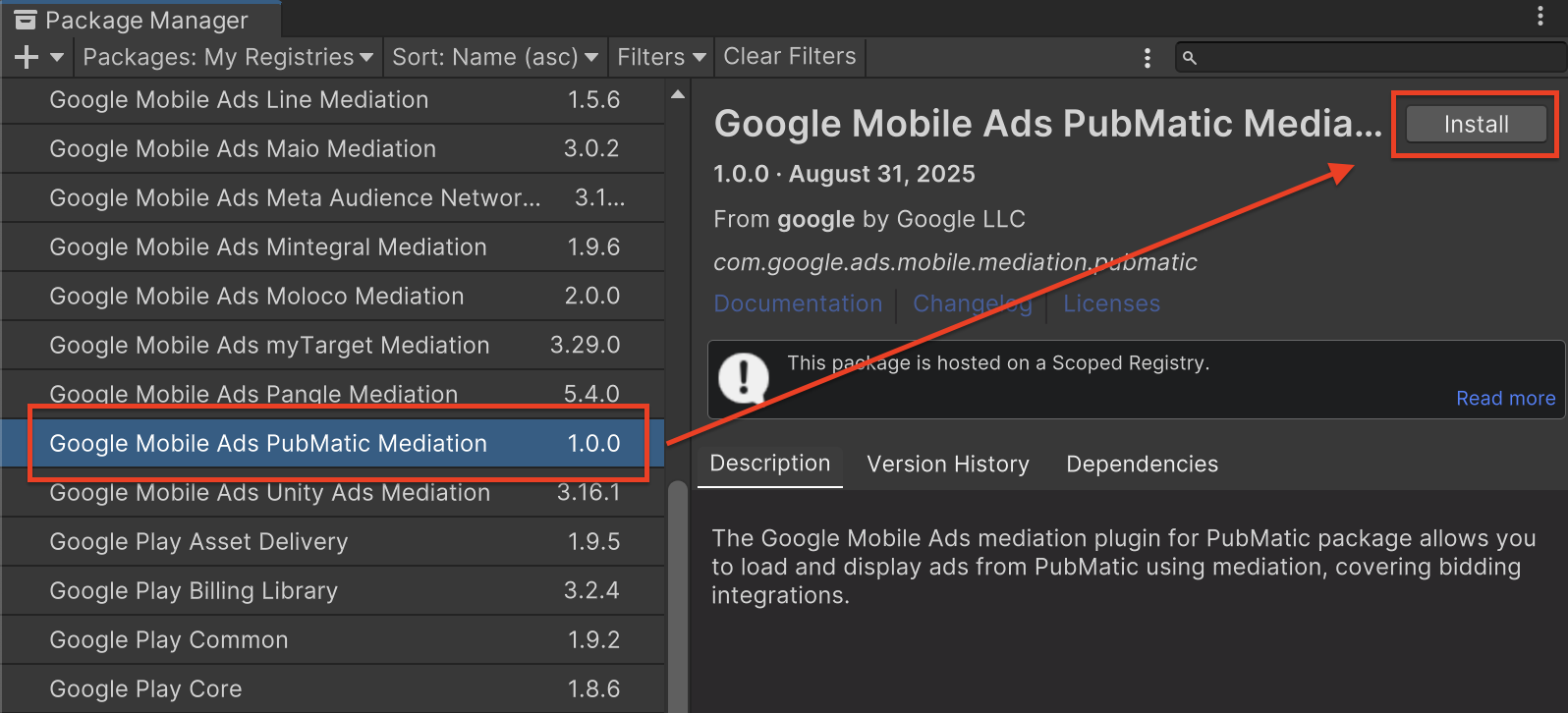
Выберите пакет Google Mobile Ads PubMatic Mediation и нажмите Install (Установить).
Пакет Unity
Скачайте последнюю версию плагина медиации Google Mobile Ads для PubMatic OpenWrap SDK по ссылке для скачивания в списке изменений и извлеките файл GoogleMobileAdsPubMaticMediation.unitypackage из ZIP-архива.
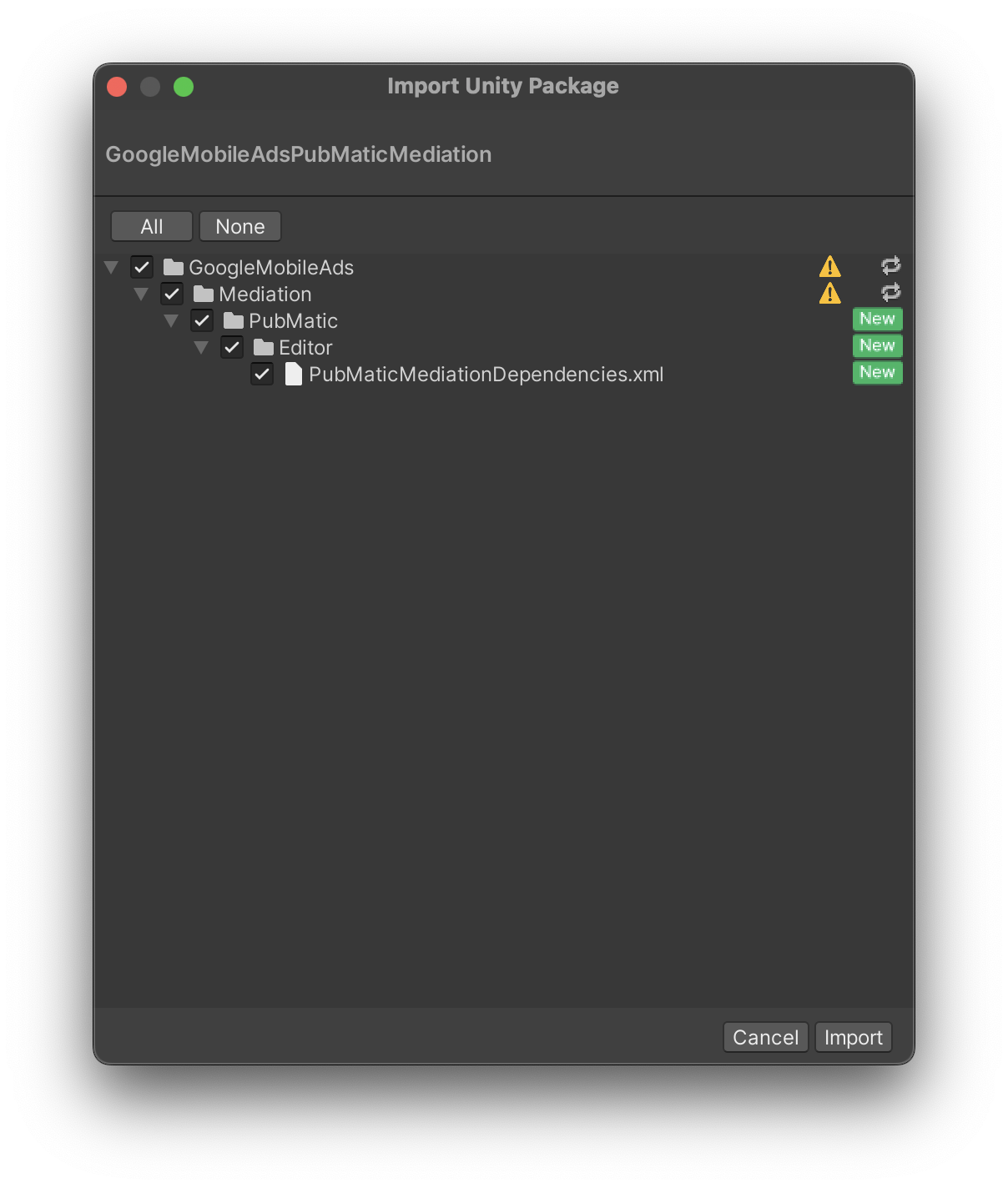
В редакторе проекта Unity выберите Assets (Объекты) > Import Package (Импортировать пакет) > Custom Package (Пользовательский пакет) и найдите скачанный файл GoogleMobileAdsPubMaticMediation.unitypackage. Убедитесь, что выбраны все файлы, и нажмите Импортировать.
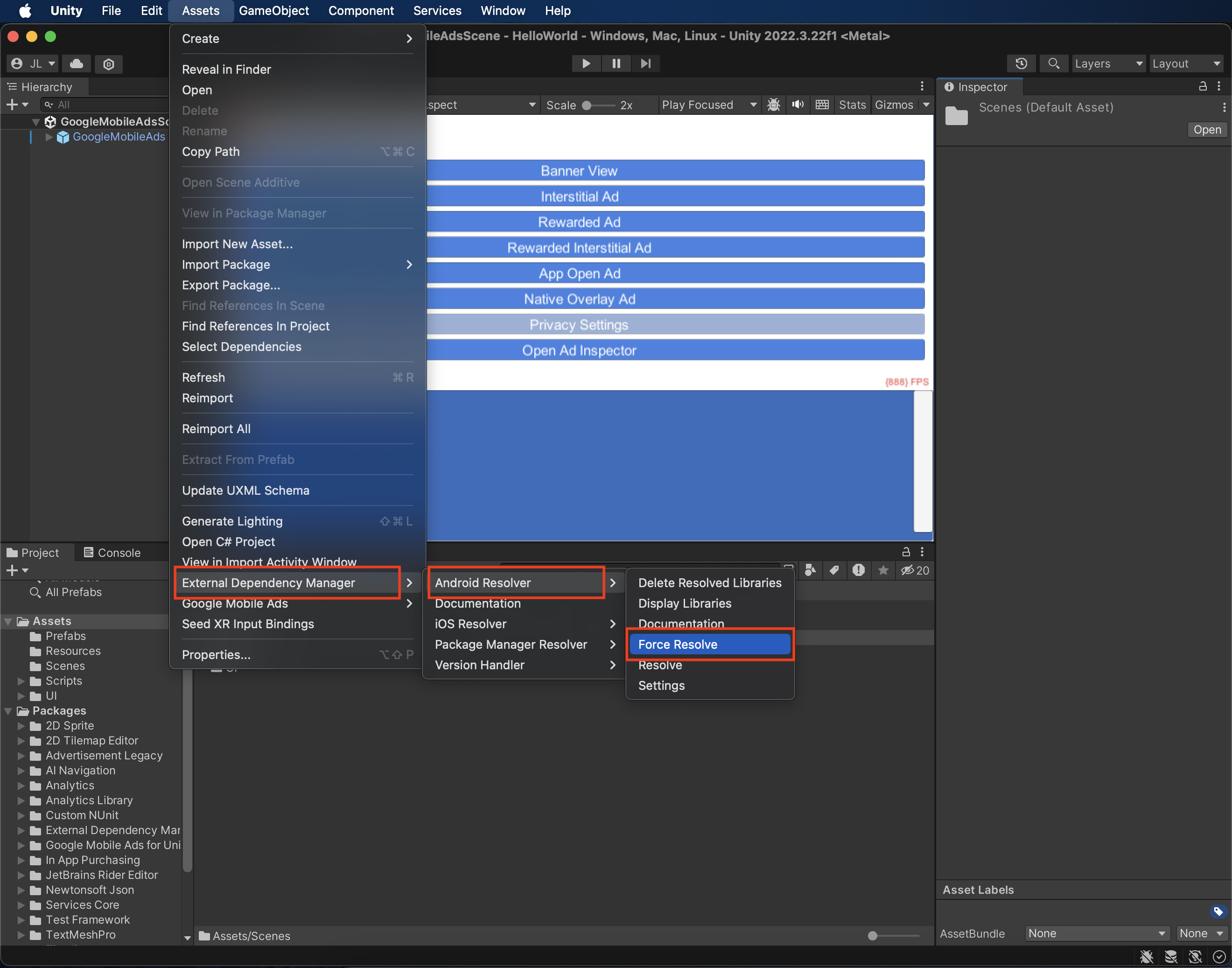
Затем выберите Assets (Объекты) > External Dependency Manager (Менеджер внешних зависимостей) > Android Resolver (Резолвер Android) > Force Resolve (Принудительное разрешение). Библиотека External Dependency Manager выполнит разрешение зависимостей с нуля и скопирует объявленные зависимости в каталог Assets/Plugins/Android приложения Unity.
Шаг 4. Задайте настройки конфиденциальности в PubMatic OpenWrap SDK
Согласие пользователей из ЕС и GDPR
Чтобы соблюдать правила Google в отношении согласия пользователей из ЕС, вы должны предоставлять определенную информацию пользователям из Европейской экономической зоны (ЕЭЗ), Великобритании и Швейцарии и получать их согласие на использование файлов cookie или других решений, предназначенных для локального хранения данных, в случаях, предусмотренных законом, а также на сбор, передачу и использование персональных данных для персонализации рекламы. Эти правила отражают требования, изложенные в Директиве ЕС о конфиденциальности и электронных средствах связи и Генеральном регламенте ЕС о защите персональных данных (GDPR). Вы должны убедиться, что согласие передается каждому источнику объявлений в цепочке медиации.
PubMatic автоматически считывает согласие по GDPR, заданное платформами для запросов согласия, которые поддерживают спецификацию Google "Дополнительное согласие", в том числе UMP SDK. Подробнее о том, как передавать согласие по GDPR…
Законы штатов США о конфиденциальности
Законы штатов США о конфиденциальности требуют предоставлять пользователям право запретить "продажу" их "личной информации" (эти термины определены в тексте закона). Компания, подпадающая под действие закона, обязана разместить на главной странице "продавца" ссылку с текстом "Запретить продажу личных данных". В руководстве по соблюдению законов штатов США о конфиденциальности можно включить ограничение обработки данных для показа объявлений Google, но Google не может применить эту настройку ко всем рекламным сетям в цепочке медиации. Поэтому вам необходимо определить, какие рекламные сети в вашей цепочке медиации могут участвовать в продаже личной информации, и следовать инструкциям каждой из этих сетей, чтобы обеспечить соблюдение требований.
PubMatic автоматически считывает согласие в соответствии с CCPA, заданное платформами для запросов согласия, которые поддерживают спецификацию Google "Дополнительное согласие", включая UMP SDK. Подробнее о том, как задать строку CCPA…
Шаг 5. Добавьте обязательный код
Android
Для интеграции с PubMatic не требуется дополнительный код.
iOS
Интеграция SKAdNetwork
Добавьте идентификаторы SKAdNetwork в файл Info.plist проекта, следуя инструкциям из документации PubMatic OpenWrap SDK.
Шаг 6. Проверьте реализацию
Как включить тестовые объявления
Убедитесь, что вы зарегистрировали тестовое устройство в Менеджере рекламы.
Проверьте тестовые объявления
Чтобы убедиться, что вы получаете тестовые объявления из PubMatic OpenWrap SDK, включите тестирование отдельного источника объявлений в инспекторе объявлений, используя источник объявлений PubMatic OpenWrap.
Коды ошибок
Если адаптер не получает объявление от PubMatic, издатели могут проверить основную ошибку в ответе на запрос объявления, используя ResponseInfo в следующих классах:
Android
com.pubmatic.sdk
com.google.ads.mediation.pubmatic
iOS
GADMediationAdapterPubMatic
Ниже приведены коды и сообщения, которые адаптер PubMatic возвращает, когда не удается загрузить объявление:
Android
| Код ошибки | Поместье | Причина |
|---|---|---|
| 101 | com.google.ads.mediation.pubmatic | В конфигурации сервера отсутствует обязательный идентификатор издателя. |
| 102 | com.google.ads.mediation.pubmatic | Формат объявления не поддерживается PubMatic или отсутствует в данных сигнала RTB. |
| 103 | com.google.ads.mediation.pubmatic | Не удалось показать объявление, поскольку оно не было готово. |
| 104 | com.google.ads.mediation.pubmatic | Идентификатор профиля отсутствует или недействителен. |
| 105 | com.google.ads.mediation.pubmatic | Отсутствует или пуст идентификатор рекламного блока. |
| 106 | com.google.ads.mediation.pubmatic | Возвращенное объявление с вознаграждением имеет значение null. |
| 107 | com.google.ads.mediation.pubmatic | Недопустимый размер баннера. |
| 1001-5002 | Отправлено с помощью PubMatic SDK | SDK PubMatic вернул ошибку. Подробную информацию можно найти в документации PubMatic. |
iOS
| Код ошибки | Поместье | Причина |
|---|---|---|
| 101 | com.google.ads.mediation.pubmatic | В конфигурации сервера отсутствует обязательный идентификатор издателя. |
| 102 | com.google.ads.mediation.pubmatic | Запрос на сбор сигналов для назначения ставок не выполнен, поскольку в параметрах запроса указано несколько форматов, ни одного формата или неподдерживаемый формат. |
| 103 | com.google.ads.mediation.pubmatic | Недопустимая конфигурация объявления для загрузки объявления. |
| 104 | com.google.ads.mediation.pubmatic | Не удалось показать межстраничное объявление, так как оно не было готово. |
| 105 | com.google.ads.mediation.pubmatic | Не удалось показать объявление с вознаграждением, так как оно не было готово. |
| 106 | com.google.ads.mediation.pubmatic | Не удалось загрузить один из источников изображений для нативного объявления. |
| 107 | com.google.ads.mediation.pubmatic | В конфигурации объявления отсутствует идентификатор издателя. |
| 108 | com.google.ads.mediation.pubmatic | В конфигурации рекламы отсутствует идентификатор профиля. |
| 109 | com.google.ads.mediation.pubmatic | В конфигурации объявления указан идентификатор профиля, который не является числом. |
| 110 | com.google.ads.mediation.pubmatic | В конфигурации объявления отсутствует идентификатор рекламного блока. |
| 111 | com.google.ads.mediation.pubmatic | Не удалось создать экземпляр размера объявления в PubMatic OpenWrap SDK. |
| 1001-5002 | Отправлено с помощью PubMatic SDK | PubMatic SDK вернул ошибку. Подробная информация приведена в документации PubMatic. |
История изменений плагина PubMatic Unity Mediation
Версия 2.4.1
- Поддерживает адаптер PubMatic для Android версии 5.4.1.0.
- Поддерживает адаптер PubMatic для iOS версии 5.4.1.0.
- Создано и протестировано с помощью плагина Google Mobile Ads для Unity версии 11.5.0.
Версия 2.4.0
- Поддерживает адаптер PubMatic для Android версии 5.4.0.0.
- Поддерживает адаптер PubMatic для iOS версии 5.4.0.0.
- Создано и протестировано с помощью плагина Google Mobile Ads для Unity версии 11.5.0.
Версия 2.3.0
- Поддерживает адаптер PubMatic для Android версии 5.3.0.0.
- Поддерживает адаптер PubMatic для iOS версии 5.3.0.0.
- Создано и протестировано с помощью плагина Google Mobile Ads Unity версии 11.4.0.
Версия 2.2.0
- Поддерживает адаптер PubMatic для Android версии 5.2.0.0.
- Поддерживает адаптер PubMatic для iOS версии 5.2.0.0.
- Создано и протестировано с использованием плагина Google Mobile Ads Unity версии 11.3.0.
Версия 2.1.3
- Поддерживает адаптер PubMatic для Android версии 5.1.2.2.
- Поддерживает адаптер PubMatic для iOS версии 5.1.1.0.1.
- Создано и протестировано с помощью плагина Google Mobile Ads для Unity версии 11.1.0.
Версия 2.1.2
- Поддерживает адаптер PubMatic для Android версии 5.1.2.0.
- Поддерживает адаптер PubMatic для iOS версии 5.1.1.0.
- Создано и протестировано с помощью плагина Google Mobile Ads для Unity версии 11.1.0.
Версия 2.1.1
- Поддерживает адаптер PubMatic для Android версии 5.1.1.0.
- Поддерживается адаптер PubMatic для iOS версии 5.1.0.1.
- Создано и протестировано с помощью плагина Google Mobile Ads для Unity версии 11.1.0.
Версия 2.1.0
- Поддерживает адаптер PubMatic для Android версии 5.1.0.0.
- Поддерживается адаптер PubMatic для iOS версии 5.1.0.0.
- Создано и протестировано с помощью плагина Google Mobile Ads Unity версии 11.0.0.
Версия 2.0.1
- В плагин добавлен динамический фреймворк
OpenWrapSDKдля всех целей iOS. - Поддерживает адаптер PubMatic для Android версии 5.0.0.1.
- Поддерживается адаптер PubMatic для iOS версии 5.0.1.0.
- Создано и протестировано с помощью плагина Google Mobile Ads для Unity версии 11.0.0.
Версия 2.0.0
- Поддерживает адаптер PubMatic для Android версии 5.0.0.1.
- Поддерживает адаптер PubMatic для iOS версии 5.0.0.0.
- Создано и протестировано с помощью плагина Google Mobile Ads для Unity версии 11.0.0.
Версия 1.5.0
- Поддерживает адаптер PubMatic для Android версии 4.12.0.0.
- Поддерживает адаптер PubMatic для iOS версии 4.12.0.0.
- Создано и протестировано с помощью плагина Google Mobile Ads Unity версии 11.0.0.
Версия 1.4.1
- Поддерживает адаптер PubMatic для Android версии 4.11.0.1.
- Поддерживает адаптер PubMatic для iOS версии 4.11.0.1.
- Создано и протестировано с использованием плагина Google Mobile Ads Unity версии 10.7.0.
Версия 1.4.0
- Поддерживает адаптер PubMatic для Android версии 4.11.0.0.
- Поддерживает адаптер PubMatic для iOS версии 4.11.0.0.
- Создано и протестировано с помощью плагина Google Mobile Ads Unity версии 10.6.0.
Версия 1.3.1
- Поддерживает адаптер PubMatic для Android версии 4.10.0.1.
- Поддерживает адаптер PubMatic для iOS версии 4.10.0.0.
- Создано и протестировано с помощью плагина Google Mobile Ads для Unity версии 10.6.0.
Версия 1.3.0
- Поддерживает адаптер PubMatic для Android версии 4.10.0.0.
- Поддерживает адаптер PubMatic для iOS версии 4.10.0.0.
- Создано и протестировано с помощью плагина Google Mobile Ads Unity версии 10.6.0.
Версия 1.2.0
- Поддерживает адаптер PubMatic для Android версии 4.9.1.0.
- Поддержка адаптера PubMatic для iOS версии 4.9.0.0.
- Создано и протестировано с помощью плагина Google Mobile Ads Unity версии 10.5.0.
Версия 1.1.0
- Поддерживает адаптер PubMatic для Android версии 4.9.1.0.
- Поддерживает адаптер PubMatic для iOS версии 4.8.1.0.
- Создано и протестировано с помощью плагина Google Mobile Ads для Unity версии 10.5.0.
Версия 1.0.0
- Первый выпуск!
- Поддерживает адаптер PubMatic для Android версии 4.8.0.0.
- Поддерживает адаптер PubMatic для iOS версии 4.8.1.0.
- Создано и протестировано с использованием плагина Google Mobile Ads для Unity версии 10.4.2.