

หากคุณกำลังพัฒนาแอปสำหรับผู้ใช้ในรัสเซีย โปรดใช้ปุ่ม "บันทึกลงในโทรศัพท์" เนื่องจาก Google Wallet ยังไม่พร้อมให้บริการในประเทศเหล่านี้ โปรดดู ชิ้นงานและ หลักเกณฑ์ที่เกี่ยวข้อง หากคุณกำลังพัฒนาแอปสำหรับผู้ใช้นอกรัสเซีย โปรดอัปเดตปุ่มเพิ่มลงใน Google Wallet โดยดาวน์โหลดชิ้นงานด้านล่าง
ส่วนนี้ของเอกสารประกอบออกแบบมาเพื่อช่วยคุณสร้างรูปภาพและ องค์ประกอบอื่นๆ ของอินเทอร์เฟซผู้ใช้เพื่อให้ดูดีในแอป Google Wallet
ชิ้นงาน
ปุ่มเพิ่มลงใน Google Wallet
ปุ่มเพิ่มลงใน Google Wallet จะใช้ทุกครั้งที่คุณ นำผู้ใช้ให้บันทึกบัตรหรือบัตรผ่านจากแอปหรือเว็บไซต์ของคุณลงใน Wallet ของผู้ใช้ ปุ่มเพิ่มลงใน Google Wallet ต้องเรียกใช้ขั้นตอนใดขั้นตอนหนึ่งของ Google Wallet API ขั้นตอนเหล่านี้จะแสดงแอป Google Wallet ซึ่ง ผู้ใช้สามารถทำตามวิธีการเพื่อบันทึกบัตรลงในอุปกรณ์ Android และบัญชี Google ปุ่มนี้ใช้ในแอป เว็บไซต์ หรือ อีเมลได้
ปุ่มเพิ่มลงใน Google Wallet มีให้บริการในรูปแบบ Android XML, SVG และ PNG
ดาวน์โหลดชิ้นงาน - XML ของ Android ดาวน์โหลดชิ้นงาน - SVG ดาวน์โหลดชิ้นงาน - PNGปุ่มดูใน Google Wallet
ปุ่มดูใน Google Wallet ใช้เพื่อ Deep Link ผู้ใช้ ไปยัง Wallet เพื่อดูบัตรหรือการ์ดที่บันทึกไว้ก่อนหน้านี้ ปุ่มนี้ ใช้ในแอป เว็บไซต์ หรืออีเมลได้
ปุ่มดูใน Google Wallet มีให้ใช้งานในรูปแบบ SVG และ PNG
ดาวน์โหลดชิ้นงาน - SVG ดาวน์โหลดชิ้นงาน - PNGปุ่มทั้งหมดที่แสดงในเว็บไซต์ แอป หรือการสื่อสารทางอีเมลต้องเป็นไปตามหลักเกณฑ์การใช้แบรนด์ที่ระบุไว้ในหน้านี้ ตัวอย่างหลักเกณฑ์เหล่านี้รวมถึงแต่ไม่จำกัดเพียงหลักเกณฑ์ต่อไปนี้
- ขนาดเทียบกับปุ่มหรือองค์ประกอบอื่นๆ ที่คล้ายกันของหน้าเว็บ
- ห้ามดัดแปลงรูปร่างและสีของปุ่ม
- พื้นที่ว่าง
ปุ่มที่แปลแล้ว
ปุ่ม Google Wallet ที่แปลแล้วมีให้บริการในทุกตลาดที่มี Wallet ให้บริการ หากคุณกำลังพัฒนาแอปสำหรับผู้ใช้ในตลาดเหล่านี้ โปรดใช้ปุ่มที่ลิงก์ไว้ด้านบนเสมอ อย่าสร้างปุ่มในเวอร์ชันของคุณเอง หากไม่มีปุ่มเวอร์ชันที่แปลแล้วในตลาดของคุณ ให้ใช้ปุ่มเวอร์ชันภาษาอังกฤษ
ปุ่มเพิ่มลงใน Google Wallet พร้อมใช้งานในภาษาแอลเบเนีย อาหรับ อาร์เมเนีย อาเซอร์ไบจาน บอสเนีย บัลแกเรีย คาตาลัน จีน (ฮ่องกง) จีน (ดั้งเดิม) โครเอเชีย เช็ก เดนมาร์ก ดัตช์ อังกฤษ (อินเดีย สิงคโปร์ แอฟริกาใต้ ออสเตรเลีย แคนาดา บริเตนใหญ่ สหรัฐอเมริกา) เอสโตเนีย ฟิลิปปินส์ ฟินแลนด์ ฝรั่งเศส (แคนาดา) ฝรั่งเศส (ฝรั่งเศส) จอร์เจีย เยอรมัน กรีก ฮีบรู ฮังการี ไอซ์แลนด์ อินโดนีเซีย อิตาลี ญี่ปุ่น คาซัค คีร์กีซ ลัตเวีย ลิทัวเนีย มาซิโดเนีย มาเลย์ นอร์เวย์ โปแลนด์ โปรตุเกส (บราซิล) โปรตุเกส (โปรตุเกส) โรมาเนีย รัสเซีย (เบลารุส) เซอร์เบีย สโลวัก สโลวีเนีย สเปน (ลาตินอเมริกา) สเปน (สเปน) สวีเดน ไทย ตุรกี ยูเครน อุซเบก และเวียดนาม
ชื่อที่แปลแล้ว
เพื่อความชัดเจนของผู้ใช้ ชื่อผลิตภัณฑ์ Google Wallet จะได้รับการแปลเป็นภาษาท้องถิ่นในบางตลาด หากคุณพัฒนาแอปสำหรับผู้ใช้ในประเทศเหล่านี้ ให้ใช้ ชื่อที่แปลแล้วด้านล่างสำหรับเว็บ อีเมล และสื่อสิ่งพิมพ์เสมอ ห้ามสร้างเวอร์ชัน "Google Wallet" ที่แปลเป็นภาษาของคุณเอง หากตลาดของคุณไม่อยู่ในรายการด้านล่าง ให้ใช้ "Google Wallet" เป็นภาษาอังกฤษ
| ประเทศ | ชื่อ |
|---|---|
| เบลารุส | Google Кошелек |
| บราซิล | Carteira do Google |
| ชิลี | Billetera de Google |
| เช็กเกีย | Peněženka Google |
| กรีซ | Πορτοφόλι Google |
| ฮ่องกง | Google 錢包 |
| ลิทัวเนีย | Google Piniginė |
| โปแลนด์ | Portfel Google |
| โปรตุเกส | Carteira da Google |
| โรมาเนีย | Portofel Google |
| สโลวาเกีย | Peňaženka Google |
| ไต้หวัน | Google 錢包 |
| ตุรกี | Google Cüzdan |
| สหรัฐอาหรับเอมิเรตส์ | محفظة Google |
| ยูเครน | Google Гаманець |
|
สหรัฐอเมริกา (สเปน)
*ใช้ชื่อนี้ในสหรัฐอเมริกาหาก UI เป็นภาษาสเปน |
Billetera de Google |
ขนาด
ปรับความสูงและความกว้างของปุ่มเพิ่มลงใน Google Wallet ให้พอดีกับเลย์เอาต์ หากมีปุ่มอื่นๆ ในหน้าเว็บ ปุ่ม เพิ่มลงใน Google Wallet ต้องมีขนาดเท่ากันหรือใหญ่กว่า อย่าทำให้ปุ่มเพิ่มลงใน Google Wallet มีขนาดเล็กกว่าปุ่มอื่นๆ
รูปแบบ
ปุ่มเพิ่มลงใน Google Wallet มี 2 รูปแบบ ได้แก่ ปุ่มหลักและปุ่มแบบย่อ ปุ่มเพิ่มลงใน Google Wallet มีเฉพาะสีดำ เรามีปุ่มเวอร์ชันที่แปลแล้วให้ อย่าสร้างปุ่มที่มีข้อความที่แปลแล้วของคุณเอง
| หลัก | ย่อ |
|---|---|

|
|
| ใช้ปุ่มหลักบนพื้นหลังสีขาวและสีอ่อน | ใช้ปุ่มแบบย่อหากมีพื้นที่ไม่เพียงพอสำหรับปุ่มหลัก หรือปุ่มแบบเต็มความกว้าง |
พื้นที่ว่าง
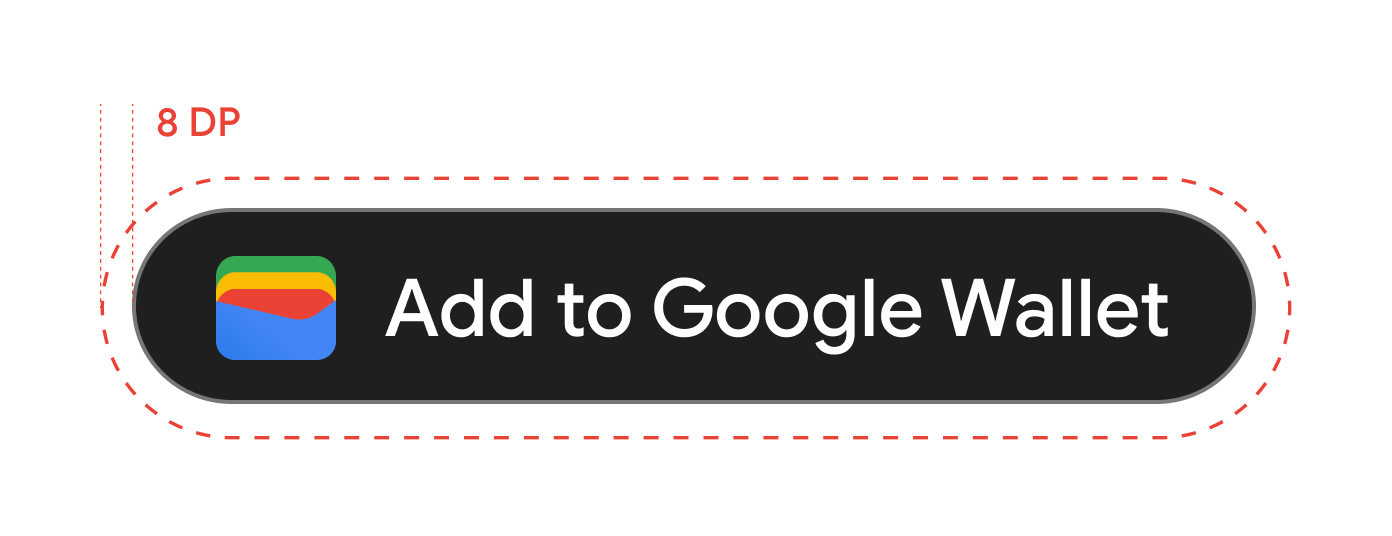
รักษาระยะห่างขั้นต่ำที่ 8 dp ในทุกด้านของปุ่ม เพิ่มลงใน Google Wallet เสมอ ตรวจสอบว่าพื้นที่ว่างไม่ มีกราฟิกหรือข้อความ
ความสูงขั้นต่ำ
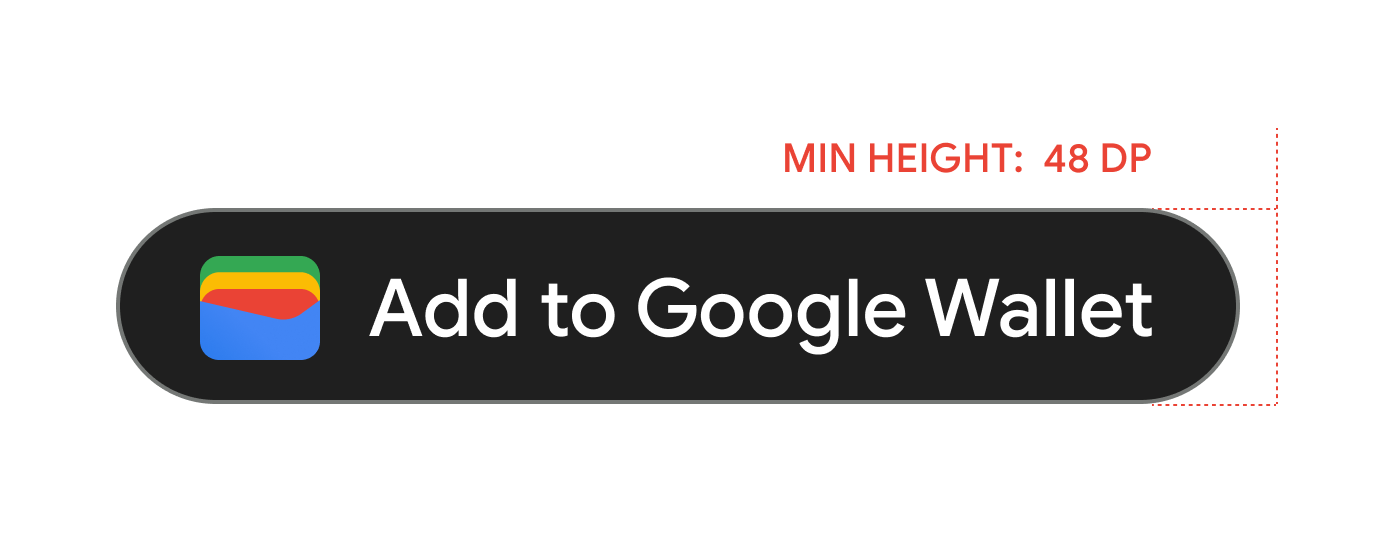
ปุ่มเพิ่มลงใน Google Wallet ทั้งหมดต้องมีความสูงอย่างน้อย 48 dp
สิ่งที่ควรและไม่ควรทำ
| Dos | สิ่งที่ไม่ควรทำ |
|---|---|
| สิ่งที่ควรทำ: ใช้เฉพาะปุ่ม เพิ่มลงใน Google Wallet ที่ Google จัดหาให้ | ห้าม: สร้างปุ่ม เพิ่มลงใน Google Wallet ของคุณเอง หรือเปลี่ยนแปลงแบบอักษร สี รัศมีปุ่ม หรือระยะห่างภายในปุ่มไม่ว่าในลักษณะใดก็ตาม |
| สิ่งที่ควรทำ: ใช้ปุ่มสไตล์เดียวกัน ทั่วทั้งเว็บไซต์ | ห้าม: ทำให้ปุ่ม เพิ่มลงใน Google Wallet มีขนาดเล็กกว่าปุ่มอื่นๆ |
| สิ่งที่ควรทำ: ตรวจสอบว่าปุ่ม เพิ่มลงใน Google Wallet มีขนาดเท่ากันหรือใหญ่กว่า ปุ่มอื่นๆ | อย่าเปลี่ยนสีปุ่ม |
| สิ่งที่ควรทำ: รักษาสัดส่วนปุ่มให้เหมือนเดิม เมื่อปรับขนาดปุ่มเพิ่มลงใน Google Wallet | อย่าปรับขนาดปุ่มอย่างอิสระ |
| สิ่งที่ควรทำ: ใช้ปุ่มเวอร์ชันที่แปลแล้วซึ่งเราจัดเตรียมให้ | อย่า: สร้างปุ่มเวอร์ชันที่แปลแล้วของคุณเอง |
แนวทางปฏิบัติแนะนำในการวางปุ่ม
แสดงปุ่มเพิ่มลงใน Google Wallet บนแอปยืนยัน หน้าจอ เว็บเพจ หรืออีเมล ดูแนวทางปฏิบัติแนะนำต่อไปนี้เพื่อเป็นแนวทางในการออกแบบ UI
บัตรโดยสาร
แสดงปุ่มเพิ่มลงใน Google Wallet บนแอปยืนยัน หน้าจอ เว็บเพจ หรืออีเมล เราขอแนะนำให้วางปุ่มเพิ่มลงใน Google Wallet ในตำแหน่งที่ผู้ใช้เข้าถึงบัตรโดยสาร ในแอปหรือเว็บไซต์ของคุณ
การใช้ชื่อผลิตภัณฑ์ Google Wallet ในข้อความ
คุณสามารถใช้ข้อความเพื่อระบุให้ผู้ใช้ทราบว่าระบบได้บันทึกบัตรโดยสาร ลงในอุปกรณ์ของผู้ใช้แล้ว
ใช้อักษรตัวพิมพ์ใหญ่กับตัวอักษร "G" และ "W"
ใช้ "G" และ "W" ตัวพิมพ์ใหญ่เสมอ ตามด้วยตัวอักษรตัวพิมพ์เล็ก เมื่ออ้างอิงถึง Google Wallet อย่าใช้ตัวพิมพ์ใหญ่กับชื่อเต็ม "Google Wallet" เว้นแต่จะใช้ให้ตรงกับรูปแบบการพิมพ์ใน UI
อย่าใช้ตัวย่อของ Google Wallet
เขียนคำว่า "Google" และ "Wallet" เสมอ
จับคู่สไตล์ใน UI
ตั้งค่า "Google Wallet" ในแบบอักษรและรูปแบบการพิมพ์เดียวกันกับข้อความอื่นๆ ใน UI อย่าเลียนแบบสไตล์การพิมพ์ของ Google
ใช้ "Google Wallet" เวอร์ชันที่แปลเป็นภาษาท้องถิ่นเสมอ
เขียน "Google Wallet" ในข้อความที่แปลแล้วซึ่งมีให้เสมอ
การออกแบบ
ใช้ฟิลด์ height และ size ของแท็ก HTML g:savetoandroidpay เพื่อแก้ไขความสูงและความกว้างของปุ่มเพิ่มลงใน Google Wallet ใช้textsize=largeข้อกำหนดเพื่อเพิ่มขนาดข้อความและปุ่มอย่างมากสำหรับการใช้งานบนอุปกรณ์เคลื่อนที่หรือกรณีที่มีข้อกำหนด UI พิเศษ
ใช้ theme เพื่อตั้งค่าสีของปุ่ม ตารางต่อไปนี้แสดงผลกระทบของการตั้งค่าเหล่านี้ต่อปุ่มเพิ่มลงใน Google Wallet
หลักเกณฑ์การสร้างบัตร
โปรดปฏิบัติตามหลักเกณฑ์ต่อไปนี้เกี่ยวกับขีดจำกัดอักขระ การแจ้งเตือน สีพื้นหลัง และภาพฮีโร่ เพื่อให้บัตรดูดีและทำงานได้อย่างราบรื่น
สีพื้นหลังของการ์ด
คุณตั้งค่าสีพื้นหลังได้ด้วยฟิลด์
hexBackgroundColor หากคุณไม่ตั้งค่า อัลกอริทึม
จะวิเคราะห์โลโก้ ค้นหาสีหลัก และใช้สีนั้นเป็นสีพื้นหลัง
หลีกเลี่ยงโซน "สดใส" ที่มีความอิ่มตัวสูง (เช่น สีเขียวเรืองแสง #00FF00 หรือ สีฟ้าสด #00FFFF) สีเหล่านี้ทำให้สายตาทำงานหนักมากและทำให้ข้อความ "เลือน" หรือกลืนไปกับพื้นหลัง โปรดใช้สีที่แนะนำ แทน
สีที่แนะนำ
#1a1a1a
#677088
#e8eaed
#f8f9fa
#ffffff
#d6322d
#f78f48
#f9bb2d
#1e7e3b
#216acf
#9147df
#fce8e6
#e6fffa
#e8f0fe
รูปภาพหลัก
ฟิลด์ class.heroImage จะปรากฏเป็นรูปภาพแบบเต็มความกว้างใต้
ฟิลด์ข้อมูลของบัตร
โปรดเพิ่มรูปภาพหากยังไม่มี หากมีรูปภาพ โปรดตรวจสอบว่ารูปภาพเป็นไปตามข้อกำหนดเฉพาะด้านล่าง หากคุณไม่เลือกรูปภาพ เราจะแสดงรูปภาพสำรองของหมวดหมู่บัตร
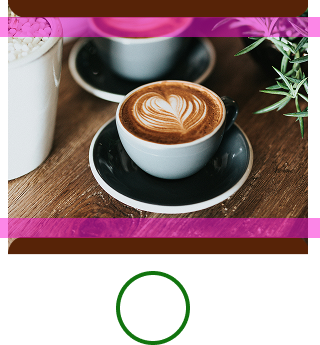
ต่อไปนี้คือรายการคำแนะนำเกี่ยวกับอินเทอร์เฟซผู้ใช้สำหรับภาพฮีโร่
| หลักเกณฑ์ | คำอธิบาย | ||||||||
|---|---|---|---|---|---|---|---|---|---|
| ประเภทไฟล์ที่ต้องการ | PNG หากต้องการให้สีพื้นหลังของบัตรแสดงผ่าน ให้ใช้ PNG แบบโปร่งใส | ||||||||
| ขนาดที่แนะนำ | 1032x812 พิกเซล | ||||||||
| สัดส่วนภาพ | 1032:812 (ประมาณ 5:4) | ||||||||
| สิ่งที่ควรและไม่ควรทำ |
|
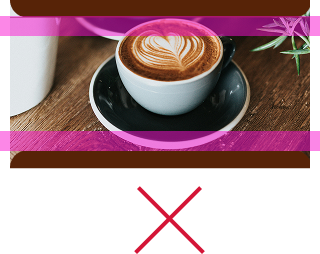

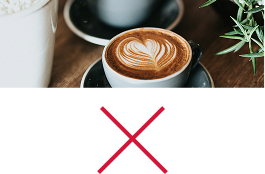
เนื้อหา
ชื่อ คำบรรยาย ฟิลด์ป้ายกำกับ และข้อมูลฟิลด์: เพื่อเพิ่มความเข้าใจของผู้ใช้ ให้ชื่อและฟิลด์อื่นๆ สั้นที่สุด ข้อจำกัดด้านจำนวนอักขระต่อไปนี้มีผลกับภาษาอังกฤษ แต่จะได้รับการแปลเป็นภาษาอื่นๆ ซึ่งจะส่งผลให้ผู้ใช้ได้รับประสบการณ์ที่แตกต่างกันในอุปกรณ์และภูมิภาคต่างๆ หากไม่แน่ใจ ให้ลดความซับซ้อนของเนื้อหาในขณะที่ยังคงสื่อถึงรายละเอียดที่สำคัญ
| ช่อง | ขีดจำกัด |
|---|---|
| ป้ายกำกับชื่อ | น้อยกว่า 47 อักขระ |
| ป้ายกำกับชื่อรอง | < 88 อักขระ |
| ป้ายกำกับฟิลด์/ชื่อ (เช่น วันที่ คำอธิบาย ชั้นเรียน ชื่อผู้โดยสาร) | น้อยกว่า 20 อักขระ |
| ป้ายกำกับข้อมูลฟิลด์ (เช่น 19 ต.ค. 2026, Economy Plus) | น้อยกว่า 15 อักขระ |
จำกัดข้อมูลไว้ที่ 2 ฟิลด์ต่อแถว และสูงสุด 3 แถวหากเป็นไปได้ เพื่อให้มั่นใจว่าอ่านได้
การแจ้งเตือน
| ช่อง | ขีดจำกัด |
|---|---|
| ชื่อ | < 29 อักขระ |
| เนื้อหาที่ยุบ | < 40 อักขระ |
| ส่วนเนื้อหาที่ขยาย | < 80 อักขระ |
เราขอแนะนำให้ปฏิบัติตามจำนวนอักขระสูงสุดเพื่อป้องกันไม่ให้เกิดการตัดข้อความสำหรับผู้ใช้ ที่มีอุปกรณ์ขนาดเล็กหรือเพิ่มขนาดแบบอักษร ดูข้อมูลเพิ่มเติมได้ที่ การแจ้งเตือน | อุปกรณ์เคลื่อนที่ | นักพัฒนาแอป Android
โลโก้
หลักเกณฑ์เกี่ยวกับรูปภาพโลโก้
Google Wallet จะมาสก์โลโก้ของคุณเป็นรูปวงกลม
ต่อไปนี้คือรายการคำแนะนำเกี่ยวกับอินเทอร์เฟซผู้ใช้สำหรับรูปภาพโลโก้| หลักเกณฑ์ | คำอธิบาย |
|---|---|
| ประเภทไฟล์ที่ต้องการ | PNG |
| ขนาดขั้นต่ำ | 660 x 660 พิกเซล |
| สัดส่วนภาพ | 1:1 |
| สัดส่วนภาพปก | 1:1 |
| ขนาดพิกเซลจริง | ปรับขนาดให้พอดีกับขนาดอุปกรณ์ |
| มาสก์วงกลมของโลโก้ |
ระบบจะมาสก์โลโก้ให้พอดีกับการออกแบบวงกลม ตรวจสอบว่าโลโก้ของคุณ อยู่ในพื้นที่ปลอดภัย อย่ามาสก์โลโก้ล่วงหน้า ปล่อยให้โลโก้อยู่ในสี่เหลี่ยมจัตุรัสที่มีสีพื้นหลังแบบเต็ม โลโก้ต้องมีขอบ 15% เพื่อไม่ให้ถูกตัดออกเมื่อมีการมาสก์ 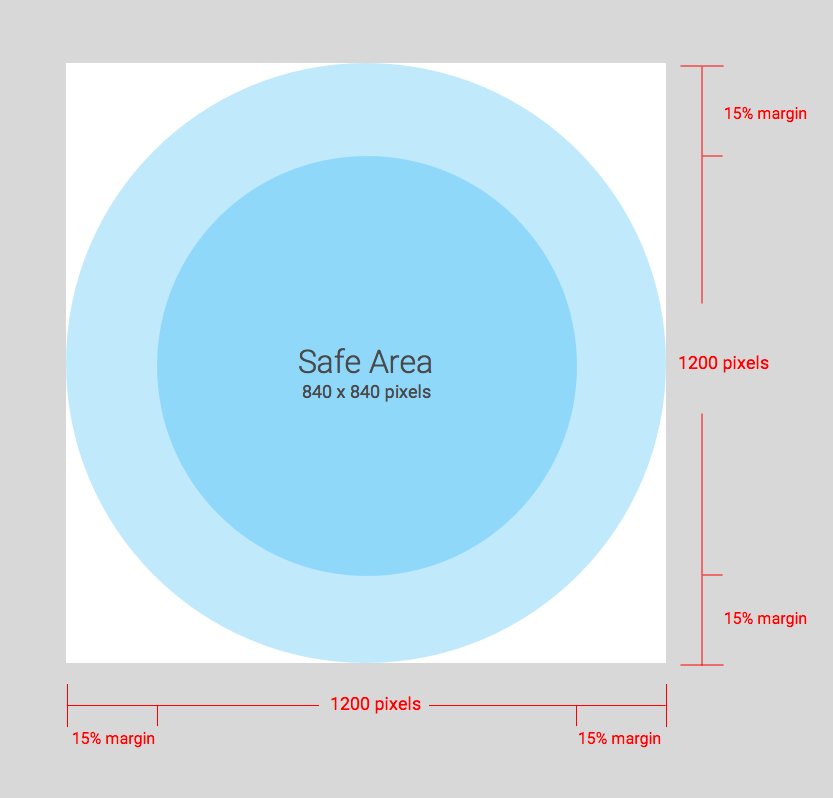
|
Google Wallet จะมาสก์โลโก้ของคุณเป็นรูปวงกลม
หลักเกณฑ์เกี่ยวกับรูปภาพโลโก้แบบกว้าง
ตั๋วเข้างาน บอร์ดดิ้งพาส บัตรโดยสารคิวอาร์โค้ด บัตรสะสมคะแนน ข้อเสนอ บัตรของขวัญ บัตรทั่วไป และบัตรส่วนตัวทั่วไปรองรับรูปภาพโลโก้แบบกว้าง ต่อไปนี้คือรายการคำแนะนำเกี่ยวกับอินเทอร์เฟซผู้ใช้สำหรับรูปภาพโลโก้แบบกว้าง
| หลักเกณฑ์ | คำอธิบาย |
|---|---|
| ประเภทไฟล์ | PNG แบบโปร่งใส |
| ขนาดที่แนะนำ | 1280 x 400 พิกเซล |
| ขนาดขั้นต่ำ |
400 พิกเซลสำหรับความสูง ความกว้างเป็นสัดส่วน (ดูคำแนะนำเพิ่มเติมได้ในส่วนอัตราส่วนภาพ) ใช้รูปภาพสี่เหลี่ยมผืนผ้าแนวนอน |
| สัดส่วนภาพ |
16:5 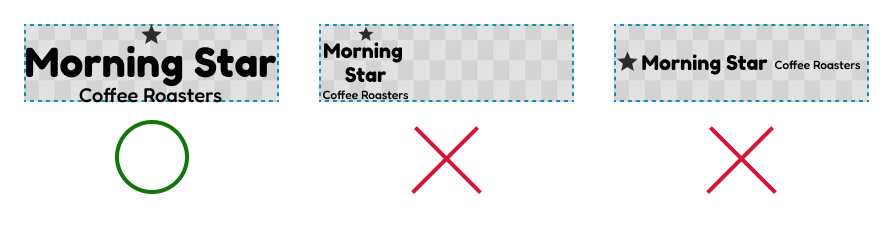
|
| สี |
ใช้สีอ่อนมากที่มีคอนทราสต์สูง (เช่น สีขาว) สำหรับบัตรที่มีพื้นหลังสีเข้ม ใช้สีเข้มมากที่มีคอนทราสต์สูง (เช่น สีดำ) สำหรับบัตรที่มีพื้นหลังสีอ่อน 
|
รูปภาพเพิ่มเติม
ฟิลด์ *.imageModulesData.mainImage ในคลาสหรือออบเจ็กต์
จะปรากฏเป็นรูปภาพแบบเต็มความกว้างในบัตรด้านล่างรูปภาพฮีโร่ ใช้เฉพาะในกรณีที่บัตรต้องมีรูปภาพเพิ่มเติมเพื่อให้ผู้ใช้เข้าใจได้ดียิ่งขึ้น
หลักเกณฑ์เพิ่มเติมเกี่ยวกับรูปภาพ
ต่อไปนี้คือรายการคำแนะนำเกี่ยวกับอินเทอร์เฟซผู้ใช้สำหรับรูปภาพเพิ่มเติม
| หลักเกณฑ์ | คำอธิบาย |
|---|---|
| ประเภทไฟล์ที่ต้องการ | PNG |
| ขนาดขั้นต่ำ |
กว้าง 1860 พิกเซล สูงได้หลายขนาด ใช้รูปภาพสี่เหลี่ยมผืนผ้าแนวนอน ใช้รูปภาพที่มีพื้นหลังแบบสีเพื่อให้ได้ผลลัพธ์ที่ดีที่สุด |
| ขนาดการแสดงผล |
ความกว้างเต็มของเทมเพลตและความสูงตามสัดส่วน 
|
รูปภาพบาร์โค้ด
บางประเภทธุรกิจอนุญาตให้มีรูปภาพเหนือและใต้บาร์โค้ด
รูปภาพเหนือบาร์โค้ด
ต่อไปนี้คือรายการคำแนะนำเกี่ยวกับอินเทอร์เฟซผู้ใช้สำหรับรูปภาพเหนือบาร์โค้ด
| หลักเกณฑ์ | คำอธิบาย |
|---|---|
| ประเภทไฟล์ที่ต้องการ | PNG |
| ความสูงสูงสุด |
20 dp (ที่สัดส่วนภาพสูงสุด) ขนาดที่แนะนำคือสูง 80 พิกเซล และกว้าง 80-780 พิกเซล หากมีรูปภาพ 2 รูป ซึ่งจะช่วยให้แสดงข้อมูลควบคู่กันได้ หากรูปภาพหนึ่งเป็นสี่เหลี่ยมจัตุรัสและอีกรูปภาพเป็นสี่เหลี่ยมผืนผ้า รูปภาพ จะต้องมีขนาด 80x80 พิกเซลและ 780x80 พิกเซล |
| สัดส่วนภาพ |
ไม่จำกัด ใช้สัดส่วนภาพ 20:1 สำหรับความสูงและความกว้างสูงสุด 20 dp ของรูปภาพเดียว หากต้องการให้มีรูปภาพเพียงรูปเดียวเหนือบาร์โค้ด ให้ใช้ความกว้างเต็ม (ไม่รวมระยะห่างจากขอบ) รูปภาพต้องมีขนาด 1600x80 พิกเซล |
| ขนาดการแสดงผลสูงสุด (รูปภาพเดียว) | สูง 20 dp และกว้าง 400 dp |
รูปภาพใต้บาร์โค้ด
รายการต่อไปนี้คือคำแนะนำเกี่ยวกับอินเทอร์เฟซผู้ใช้สำหรับรูปภาพด้านล่าง บาร์โค้ด
| หลักเกณฑ์ | คำอธิบาย |
|---|---|
| ประเภทไฟล์ที่ต้องการ | PNG |
| ความสูงสูงสุด |
20 dp (ที่สัดส่วนภาพสูงสุด) ขนาดที่แนะนำคือสูง 80 พิกเซลและกว้าง 80-1600 พิกเซล หากเป็นสี่เหลี่ยมจัตุรัส ให้ใช้ขนาด 80x80 พิกเซล หากเป็นสี่เหลี่ยมผืนผ้า ให้ใช้ขนาด 1600x80 พิกเซล |
| สัดส่วนภาพที่ไม่จำกัด สำหรับความสูงและความกว้างสูงสุด 20 dp ให้ใช้ สัดส่วนภาพ 20:1 | หากต้องการรูปภาพแบบเต็มความกว้าง (ไม่รวมระยะขอบ) รูปภาพต้องมีขนาด 1600x80 พิกเซล |
| ขนาดการแสดงผลสูงสุดคือสูง 20 dp และกว้าง 400 dp |
โมดูล
โมดูลแสดงกลุ่มฟิลด์ในส่วนที่เฉพาะเจาะจงของเทมเพลต ตารางต่อไปนี้มีหลักเกณฑ์เกี่ยวกับจำนวนโมดูลที่คุณต้องรวมไว้ในคลาสและออบเจ็กต์เพื่อให้การ์ดแสดงอย่างถูกต้องในแอป Google Wallet
| หลักเกณฑ์ | คำอธิบาย |
|---|---|
imageModulesData
|
ใช้ imageModulesData เพียงรายการเดียวในชั้นเรียนหรือใน
ออบเจ็กต์ที่คุณสร้าง
|
infoModuleData
|
ใช้ได้สูงสุด 2
|
linksModuleData
|
ใช้ URI สูงสุด 4 รายการในชั้นเรียนหรือในออบเจ็กต์ที่คุณสร้าง
คุณอาจมี |
textModulesData
|
ใช้ฟิลด์
คุณอาจมี |
infoModuleData
InfoModuleData มีข้อมูลสมาชิกและข้อมูลที่ปรับแต่งได้ และจะปรากฏในมุมมองแบบขยาย ใช้โมดูลนี้เพื่อจัดเก็บข้อมูล เช่น
วันที่หมดอายุ ยอดคะแนนสะสม หรือยอดเงินคงเหลือ
linksModuleData
โมดูลลิงก์มี URI ไปยังหน้าเว็บ หมายเลขโทรศัพท์ และอีเมล ต่อไปนี้คือรายการคำแนะนำเกี่ยวกับอินเทอร์เฟซผู้ใช้สำหรับโมดูลลิงก์
| หลักเกณฑ์ | ตัวอย่างการตั้งค่า | รูปภาพตัวอย่าง |
|---|---|---|
ใช้คำนำหน้า http: เมื่อกำหนด URI ให้กับเว็บไซต์หรือ
สถานที่ใน Google Maps คำนำหน้านี้ช่วยให้ผู้บริโภคแตะลิงก์และไปยังเว็บไซต์หรือดูตำแหน่งใน Google Maps ได้
คำนำหน้านี้ยังทำให้ไอคอนของลิงก์หรือแผนที่ปรากฏที่ด้านหน้า
คำอธิบายในการ์ดด้วย
|
'uri': 'http://maps.google.com/?q=google'
|

|
'uri': 'http://developer.google.com/wallet/'
|

|
|
ใช้คำนำหน้า tel: เมื่อกำหนดหมายเลขโทรศัพท์ คำนำหน้า
นี้ช่วยให้ผู้บริโภคแตะลิงก์เพื่อโทรหมายเลขได้ คำนำหน้านี้
ยังสร้างไอคอนโทรศัพท์ไว้หน้าคำอธิบายข้อความในการ์ดด้วย
|
'uri': 'tel:6505555555'
|

|
ใช้คำนำหน้า mailto: เมื่อกำหนดอีเมลแอดเดรส
คำนำหน้านี้ช่วยให้ผู้ใช้แตะลิงก์เพื่อส่งอีเมลไปยังแอดเดรสได้ คำนำหน้านี้ยังสร้างไอคอนอีเมลไว้หน้าคำอธิบายข้อความในการ์ดด้วย
|
'uri': 'mailto:jonsmith@email.com'
|

|
ส่วนหัว ป้ายกำกับ และชื่อ
เขียนส่วนหัว ป้ายกำกับ และชื่อโดยใช้อักษรตัวพิมพ์ใหญ่เฉพาะคำแรก เพื่อให้แต่ละคำขึ้นต้นด้วย ตัวพิมพ์ใหญ่
นโยบายเนื้อหา
เนื้อหาของแต่ละช่องในบัตรต้องเป็นไปตาม นโยบายเนื้อหาการชำระเงิน เนื้อหาของเว็บไซต์ที่คุณอ้างอิง ในชั้นเรียนต้องเป็นไปตามนโยบายเหล่านี้ด้วย
การวางข้อมูลแพลตฟอร์มพาร์ทเนอร์
หากต้องการให้ผู้ใช้เข้าถึงแอปหรือเว็บไซต์ที่มีฟีเจอร์มากมายเกี่ยวกับบัตร
ได้ โปรดรวม Deep Link ของแอปหรือ
เว็บไซต์ไว้ในพร็อพเพอร์ตี้คลาสหรือออบเจ็กต์ของบัตร
linksModuleData.* ซึ่งช่วยให้ผู้ใช้ไปยังแพลตฟอร์มของคุณจากบัตรที่ปรากฏใน Google Wallet ได้ หากต้องการดูว่าระบบแสดงผลอย่างไร ให้ไปที่ส่วนการออกแบบของ
Pass Verticals