

С помощью ML Kit можно обнаруживать лица на изображениях и видео.
| Особенность | Разобран | В комплекте |
|---|---|---|
| Выполнение | Модель загружается динамически через сервисы Google Play. | Модель статически связывается с вашим приложением во время сборки. |
| Размер приложения | Размер увеличился примерно на 800 КБ. | Увеличение размера примерно на 6,9 МБ. |
| Время инициализации | Возможно, придётся подождать, пока модель загрузится, прежде чем использовать её в первый раз. | Модель доступна немедленно. |
Попробуйте!
- Поэкспериментируйте с примером приложения , чтобы увидеть, как используется этот API.
- Попробуйте сами выполнить код с помощью Codelab .
Прежде чем начать
В файле
build.gradleна уровне проекта обязательно укажите репозиторий Maven от Google в разделахbuildscriptиallprojects.Добавьте зависимости для библиотек ML Kit Android в файл gradle вашего модуля, обычно это
app/build.gradle. Выберите одну из следующих зависимостей в зависимости от ваших потребностей:Для включения модели в ваше приложение:
dependencies {
  // ...
  // Use this dependency to bundle the model with your app
  implementation 'com.google.mlkit:face-detection:16.1.7'
}
Для использования модели в Google Play Services:
dependencies {
  // ...
  // Use this dependency to use the dynamically downloaded model in Google Play Services
  implementation 'com.google.android.gms:play-services-mlkit-face-detection:17.1.0'
}
Если вы решите использовать модель из Google Play Services , вы можете настроить свое приложение так, чтобы оно автоматически загружало модель на устройство после установки приложения из Play Store. Для этого добавьте следующее объявление в файл
AndroidManifest.xmlвашего приложения:<application ...> ... <meta-data android:name="com.google.mlkit.vision.DEPENDENCIES" android:value="face" > <!-- To use multiple models: android:value="face,model2,model3" --> </application>Вы также можете явно проверить доступность модели и запросить ее загрузку через API модуля ModuleInstallClient сервисов Google Play.
Если вы не включите загрузку модели во время установки или не запросите явную загрузку, модель будет загружена при первом запуске детектора. Запросы, сделанные до завершения загрузки, не дадут результатов.
рекомендации по входным изображениям
Для распознавания лиц следует использовать изображение размером не менее 480x360 пикселей. Для точного обнаружения лиц с помощью ML Kit входные изображения должны содержать лица, представленные достаточным количеством пикселей. Как правило, каждое лицо, которое вы хотите обнаружить на изображении, должно иметь размер не менее 100x100 пикселей. Если вы хотите обнаружить контуры лиц, ML Kit требует входных данных более высокого разрешения: каждое лицо должно иметь размер не менее 200x200 пикселей.
Если вы используете функцию распознавания лиц в режиме реального времени, вам также следует учитывать общие размеры входных изображений. Изображения меньшего размера обрабатываются быстрее, поэтому для уменьшения задержки захватывайте изображения с более низким разрешением, но помните о вышеуказанных требованиях к точности и убедитесь, что лицо объекта занимает как можно большую часть изображения. Также см. советы по повышению производительности в режиме реального времени .
Плохая фокусировка изображения также может повлиять на точность. Если вы не получаете приемлемых результатов, попросите пользователя сделать повторный снимок.
Ориентация лица относительно камеры также может влиять на то, какие черты лица будет распознавать ML Kit. См. раздел «Концепции распознавания лиц» .
1. Настройте детектор лиц.
Перед применением функции распознавания лиц к изображению, если вы хотите изменить какие-либо из настроек детектора лиц по умолчанию, укажите эти настройки с помощью объектаFaceDetectorOptions . Вы можете изменить следующие настройки:| Настройки | |
|---|---|
setPerformanceMode | PERFORMANCE_MODE_FAST (по умолчанию) | PERFORMANCE_MODE_ACCURATEПри распознавании лиц отдавайте предпочтение скорости или точности. |
setLandmarkMode | LANDMARK_MODE_NONE (по умолчанию) | LANDMARK_MODE_ALLСтоит ли пытаться определить «ориентиры» лица: глаза, уши, нос, щеки, рот и так далее. |
setContourMode | CONTOUR_MODE_NONE (по умолчанию) | CONTOUR_MODE_ALLНеобходимо ли определять контуры черт лица. Контуры определяются только для наиболее выступающей части лица на изображении. |
setClassificationMode | CLASSIFICATION_MODE_NONE (по умолчанию) | CLASSIFICATION_MODE_ALLВопрос о том, следует ли классифицировать лица по таким категориям, как «улыбающиеся» и «с открытыми глазами». |
setMinFaceSize | float (по умолчанию: 0.1f )Задает наименьший желаемый размер лица, выраженный как отношение ширины головы к ширине изображения. |
enableTracking | false (по умолчанию) | trueПрисваивать ли лицам идентификаторы, которые можно использовать для отслеживания лиц на разных изображениях. Обратите внимание, что при включенном обнаружении контуров обнаруживается только одно лицо, поэтому отслеживание лица не дает полезных результатов. По этой причине, а также для повышения скорости обнаружения, не включайте одновременно обнаружение контуров и отслеживание лица. |
Например:
Котлин
// High-accuracy landmark detection and face classification val highAccuracyOpts = FaceDetectorOptions.Builder() .setPerformanceMode(FaceDetectorOptions.PERFORMANCE_MODE_ACCURATE) .setLandmarkMode(FaceDetectorOptions.LANDMARK_MODE_ALL) .setClassificationMode(FaceDetectorOptions.CLASSIFICATION_MODE_ALL) .build() // Real-time contour detection val realTimeOpts = FaceDetectorOptions.Builder() .setContourMode(FaceDetectorOptions.CONTOUR_MODE_ALL) .build()
Java
// High-accuracy landmark detection and face classification FaceDetectorOptions highAccuracyOpts = new FaceDetectorOptions.Builder() .setPerformanceMode(FaceDetectorOptions.PERFORMANCE_MODE_ACCURATE) .setLandmarkMode(FaceDetectorOptions.LANDMARK_MODE_ALL) .setClassificationMode(FaceDetectorOptions.CLASSIFICATION_MODE_ALL) .build(); // Real-time contour detection FaceDetectorOptions realTimeOpts = new FaceDetectorOptions.Builder() .setContourMode(FaceDetectorOptions.CONTOUR_MODE_ALL) .build();
2. Подготовьте входное изображение.
Для обнаружения лиц на изображении создайте объектInputImage из объекта Bitmap , media.Image , ByteBuffer , массива байтов или файла на устройстве. Затем передайте объект InputImage методу process объекта FaceDetector .Для распознавания лиц следует использовать изображение с размерами не менее 480x360 пикселей. Если вы распознаете лица в реальном времени, захват кадров с таким минимальным разрешением может помочь уменьшить задержку.
Вы можете создать объект InputImage из различных источников, каждый из которых описан ниже.
Использование media.Image
Чтобы создать объект InputImage из объекта media.Image , например, при захвате изображения с камеры устройства, передайте объект media.Image и угол поворота изображения в метод InputImage.fromMediaImage() .
Если вы используете библиотеку CameraX , классы OnImageCapturedListener и ImageAnalysis.Analyzer автоматически вычисляют значение поворота.
Котлин
private class YourImageAnalyzer : ImageAnalysis.Analyzer {

    override fun analyze(imageProxy: ImageProxy) {
        val mediaImage = imageProxy.image
        if (mediaImage != null) {
            val image = InputImage.fromMediaImage(mediaImage, imageProxy.imageInfo.rotationDegrees)
            // Pass image to an ML Kit Vision API
            // ...
        }
    }
}
Java
private class YourAnalyzer implements ImageAnalysis.Analyzer {

    @Override
    public void analyze(ImageProxy imageProxy) {
        Image mediaImage = imageProxy.getImage();
        if (mediaImage != null) {
          InputImage image =
                InputImage.fromMediaImage(mediaImage, imageProxy.getImageInfo().getRotationDegrees());
          // Pass image to an ML Kit Vision API
          // ...
        }
    }
}
Если вы не используете библиотеку для работы с камерой, которая предоставляет угол поворота изображения, вы можете рассчитать его, исходя из угла поворота устройства и ориентации датчика камеры в устройстве:
Котлин
private val ORIENTATIONS = SparseIntArray() init { ORIENTATIONS.append(Surface.ROTATION_0, 0) ORIENTATIONS.append(Surface.ROTATION_90, 90) ORIENTATIONS.append(Surface.ROTATION_180, 180) ORIENTATIONS.append(Surface.ROTATION_270, 270) } /** * Get the angle by which an image must be rotated given the device's current * orientation. */ @RequiresApi(api = Build.VERSION_CODES.LOLLIPOP) @Throws(CameraAccessException::class) private fun getRotationCompensation(cameraId: String, activity: Activity, isFrontFacing: Boolean): Int { // Get the device's current rotation relative to its "native" orientation. // Then, from the ORIENTATIONS table, look up the angle the image must be // rotated to compensate for the device's rotation. val deviceRotation = activity.windowManager.defaultDisplay.rotation var rotationCompensation = ORIENTATIONS.get(deviceRotation) // Get the device's sensor orientation. val cameraManager = activity.getSystemService(CAMERA_SERVICE) as CameraManager val sensorOrientation = cameraManager .getCameraCharacteristics(cameraId) .get(CameraCharacteristics.SENSOR_ORIENTATION)!! if (isFrontFacing) { rotationCompensation = (sensorOrientation + rotationCompensation) % 360 } else { // back-facing rotationCompensation = (sensorOrientation - rotationCompensation + 360) % 360 } return rotationCompensation }
Java
private static final SparseIntArray ORIENTATIONS = new SparseIntArray();
static {
    ORIENTATIONS.append(Surface.ROTATION_0, 0);
    ORIENTATIONS.append(Surface.ROTATION_90, 90);
    ORIENTATIONS.append(Surface.ROTATION_180, 180);
    ORIENTATIONS.append(Surface.ROTATION_270, 270);
}

/**
 * Get the angle by which an image must be rotated given the device's current
 * orientation.
 */
@RequiresApi(api = Build.VERSION_CODES.LOLLIPOP)
private int getRotationCompensation(String cameraId, Activity activity, boolean isFrontFacing)
        throws CameraAccessException {
    // Get the device's current rotation relative to its "native" orientation.
    // Then, from the ORIENTATIONS table, look up the angle the image must be
    // rotated to compensate for the device's rotation.
    int deviceRotation = activity.getWindowManager().getDefaultDisplay().getRotation();
    int rotationCompensation = ORIENTATIONS.get(deviceRotation);

    // Get the device's sensor orientation.
    CameraManager cameraManager = (CameraManager) activity.getSystemService(CAMERA_SERVICE);
    int sensorOrientation = cameraManager
            .getCameraCharacteristics(cameraId)
            .get(CameraCharacteristics.SENSOR_ORIENTATION);

    if (isFrontFacing) {
        rotationCompensation = (sensorOrientation + rotationCompensation) % 360;
    } else { // back-facing
        rotationCompensation = (sensorOrientation - rotationCompensation + 360) % 360;
    }
    return rotationCompensation;
}
Затем передайте объект media.Image и значение угла поворота в InputImage.fromMediaImage() :
Котлин
val image = InputImage.fromMediaImage(mediaImage, rotation)
Java
InputImage image = InputImage.fromMediaImage(mediaImage, rotation);
Использование URI файла
Чтобы создать объект InputImage из URI файла, передайте контекст приложения и URI файла в метод InputImage.fromFilePath() . Это полезно, когда вы используете интент ACTION_GET_CONTENT чтобы предложить пользователю выбрать изображение из галереи приложения.
Котлин
val image: InputImage try { image = InputImage.fromFilePath(context, uri) } catch (e: IOException) { e.printStackTrace() }
Java
InputImage image;
try {
    image = InputImage.fromFilePath(context, uri);
} catch (IOException e) {
    e.printStackTrace();
}
Использование ByteBuffer или ByteArray
Чтобы создать объект InputImage из ByteBuffer или ByteArray , сначала вычислите угол поворота изображения, как описано ранее для входного объекта media.Image . Затем создайте объект InputImage , используя буфер или массив, а также высоту, ширину изображения, формат кодирования цвета и угол поворота:
Котлин
val image = InputImage.fromByteBuffer( byteBuffer, /* image width */ 480, /* image height */ 360, rotationDegrees, InputImage.IMAGE_FORMAT_NV21 // or IMAGE_FORMAT_YV12 ) // Or: val image = InputImage.fromByteArray( byteArray, /* image width */ 480, /* image height */ 360, rotationDegrees, InputImage.IMAGE_FORMAT_NV21 // or IMAGE_FORMAT_YV12 )
Java
InputImage image = InputImage.fromByteBuffer(byteBuffer, /* image width */ 480, /* image height */ 360, rotationDegrees, InputImage.IMAGE_FORMAT_NV21 // or IMAGE_FORMAT_YV12 ); // Or: InputImage image = InputImage.fromByteArray( byteArray, /* image width */480, /* image height */360, rotation, InputImage.IMAGE_FORMAT_NV21 // or IMAGE_FORMAT_YV12 );
Использование Bitmap
Для создания объекта InputImage из объекта Bitmap необходимо сделать следующее объявление:
Котлин
val image = InputImage.fromBitmap(bitmap, 0)
Java
InputImage image = InputImage.fromBitmap(bitmap, rotationDegree);
Изображение представлено объектом Bitmap вместе с градусами поворота.
3. Получите экземпляр FaceDetector.
Котлин
val detector = FaceDetection.getClient(options) // Or, to use the default option: // val detector = FaceDetection.getClient();
Java
FaceDetector detector = FaceDetection.getClient(options); // Or use the default options: // FaceDetector detector = FaceDetection.getClient();
4. Обработка изображения
Передайте изображение в методprocess : Котлин
val result = detector.process(image) .addOnSuccessListener { faces -> // Task completed successfully // ... } .addOnFailureListener { e -> // Task failed with an exception // ... }
Java
Task<List<Face>> result = detector.process(image) .addOnSuccessListener( new OnSuccessListener<List<Face>>() { @Override public void onSuccess(List<Face> faces) { // Task completed successfully // ... } }) .addOnFailureListener( new OnFailureListener() { @Override public void onFailure(@NonNull Exception e) { // Task failed with an exception // ... } });
5. Получение информации об обнаруженных лицах.
Если операция обнаружения лица прошла успешно, в обработчик успешного выполнения передается список объектовFace . Каждый объект Face представляет собой лицо, обнаруженное на изображении. Для каждого лица можно получить его ограничивающие координаты на входном изображении, а также любую другую информацию, которую вы настроили для обнаружения лица детектором. Например: Котлин
for (face in faces) { val bounds = face.boundingBox val rotY = face.headEulerAngleY // Head is rotated to the right rotY degrees val rotZ = face.headEulerAngleZ // Head is tilted sideways rotZ degrees // If landmark detection was enabled (mouth, ears, eyes, cheeks, and // nose available): val leftEar = face.getLandmark(FaceLandmark.LEFT_EAR) leftEar?.let { val leftEarPos = leftEar.position } // If contour detection was enabled: val leftEyeContour = face.getContour(FaceContour.LEFT_EYE)?.points val upperLipBottomContour = face.getContour(FaceContour.UPPER_LIP_BOTTOM)?.points // If classification was enabled: if (face.smilingProbability != null) { val smileProb = face.smilingProbability } if (face.rightEyeOpenProbability != null) { val rightEyeOpenProb = face.rightEyeOpenProbability } // If face tracking was enabled: if (face.trackingId != null) { val id = face.trackingId } }
Java
for (Face face : faces) { Rect bounds = face.getBoundingBox(); float rotY = face.getHeadEulerAngleY(); // Head is rotated to the right rotY degrees float rotZ = face.getHeadEulerAngleZ(); // Head is tilted sideways rotZ degrees // If landmark detection was enabled (mouth, ears, eyes, cheeks, and // nose available): FaceLandmark leftEar = face.getLandmark(FaceLandmark.LEFT_EAR); if (leftEar != null) { PointF leftEarPos = leftEar.getPosition(); } // If contour detection was enabled: List<PointF> leftEyeContour = face.getContour(FaceContour.LEFT_EYE).getPoints(); List<PointF> upperLipBottomContour = face.getContour(FaceContour.UPPER_LIP_BOTTOM).getPoints(); // If classification was enabled: if (face.getSmilingProbability() != null) { float smileProb = face.getSmilingProbability(); } if (face.getRightEyeOpenProbability() != null) { float rightEyeOpenProb = face.getRightEyeOpenProbability(); } // If face tracking was enabled: if (face.getTrackingId() != null) { int id = face.getTrackingId(); } }
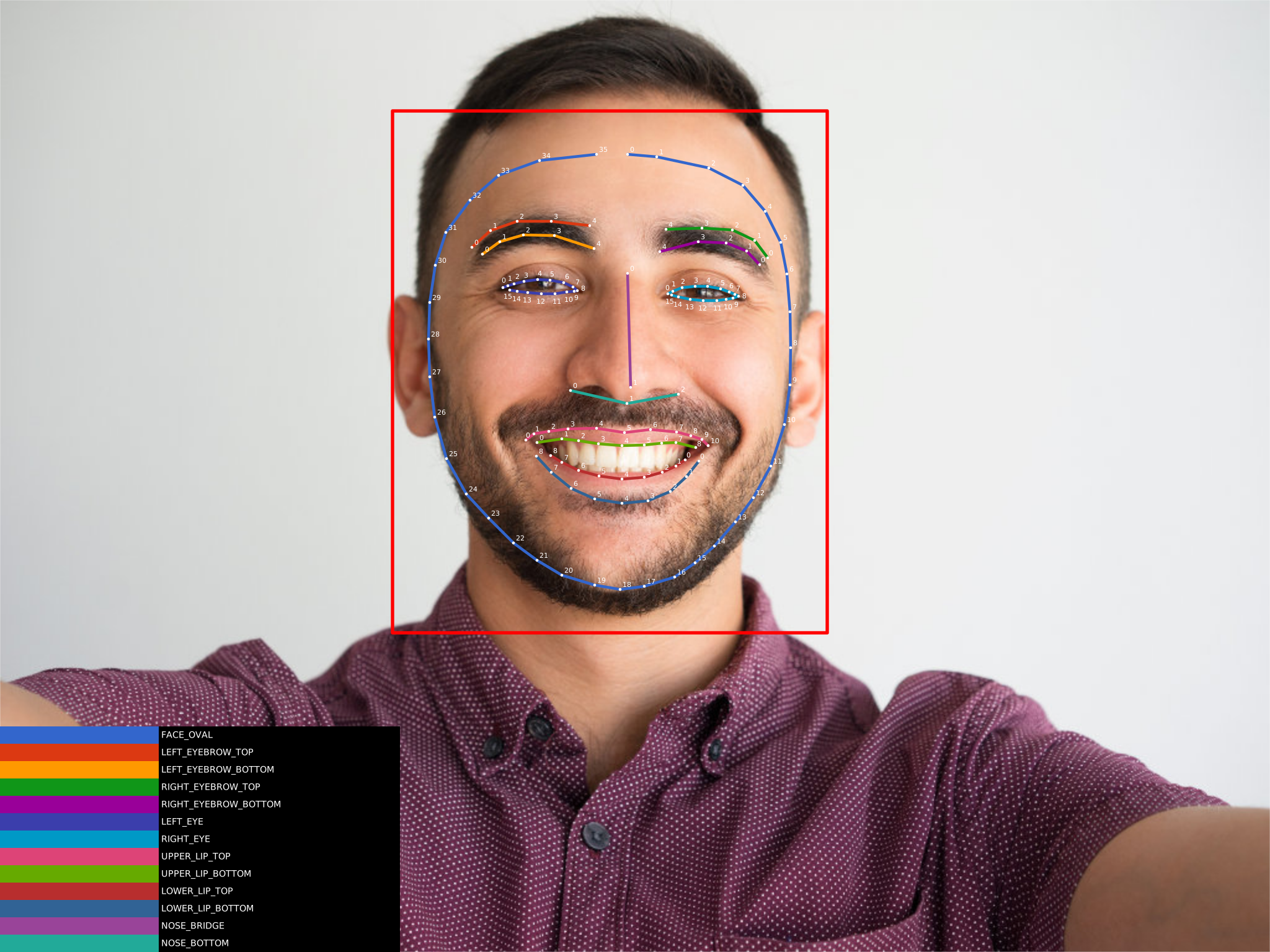
Пример контуров лица
При включенной функции распознавания контуров лица вы получаете список точек для каждой обнаруженной черты лица. Эти точки представляют форму черты. Подробнее о том, как отображаются контуры, см. в разделе «Концепции распознавания лиц» .
На следующем изображении показано, как эти точки соотносятся с лицом; щелкните по изображению, чтобы увеличить его:
Распознавание лиц в реальном времени
Если вы хотите использовать распознавание лиц в приложении реального времени, следуйте этим рекомендациям для достижения наилучшей частоты кадров:
Настройте детектор лиц таким образом, чтобы он использовал либо обнаружение контуров лица, либо классификацию и обнаружение контрольных точек, но не оба метода одновременно:
Обнаружение контуров
Обнаружение ориентиров
Классификация
Обнаружение и классификация достопримечательностей
Обнаружение контуров и определение ориентиров
Обнаружение и классификация контуров
Обнаружение контуров, обнаружение ориентиров и классификацияВключить режим
FAST(включен по умолчанию).Рекомендуется делать снимки с более низким разрешением. Однако также следует учитывать требования к размерам изображений, предъявляемые этим API.
Camera или camera2 , ограничьте количество вызовов детектора. Если во время работы детектора появляется новый видеокадр, отбросьте его. Пример можно увидеть в классе VisionProcessorBase в примере быстрого запуска приложения.CameraX , убедитесь, что стратегия обратного давления установлена на значение по умолчанию ImageAnalysis.STRATEGY_KEEP_ONLY_LATEST . Это гарантирует, что для анализа будет доставлено только одно изображение за раз. Если при загруженности анализатора будет создано больше изображений, они будут автоматически отброшены и не будут поставлены в очередь на доставку. После закрытия анализируемого изображения путем вызова ImageProxy.close() будет доставлено следующее самое позднее изображение.CameraSourcePreview и GraphicOverlay в примере быстрого запуска приложения.ImageFormat.YUV_420_888 . При использовании более старого API Camera, захватывайте изображения в формате ImageFormat.NV21 .