

Com o SDK Navigation para iOS, você pode modificar a experiência do usuário com seu mapa determinando quais controles e elementos integrados da interface aparecem no mapa e quais gestos são permitidos. Também é possível modificar a aparência visual da interface de navegação. Consulte a página de políticas para diretrizes sobre modificações aceitáveis na interface de navegação.
Controles da interface do mapa
O SDK Navigation oferece alguns controles de interface integrados
semelhantes aos do aplicativo Google Maps para iOS. Para alternar a visibilidade desses controles, use a classe GMSUISettings. As mudanças feitas nessa classe são aplicadas imediatamente ao mapa.
Bússola
O SDK Navigation fornece uma imagem de bússola que aparece no canto superior direito do mapa em circunstâncias específicas e somente quando ativada. Quando o usuário clica na bússola, a câmera volta para uma posição com direção zero (orientação padrão), e a bússola desaparece pouco tempo depois.
Se a navegação estiver ativada e o modo de câmera estiver definido como "seguindo", a bússola vai permanecer visível. Ao tocar nela, você alterna entre as perspectivas de câmera inclinada e de visão geral.
Para evitar distrações, a bússola permanece na mesma posição se o cabeçalho (no modo retrato) for expandido e entrar em conflito com a posição padrão da bússola. Se você adicionar um controle personalizado de cabeçalho secundário ou uma visualização de acessório de cabeçalho, a bússola será ocultada para evitar conflitos na interface.
A bússola é compatível com os modos diurno e noturno, além do modo escuro.
A bússola é ativada por padrão na versão 11.0.0 e em versões mais recentes. Para desativar
a bússola, defina a propriedade
compassButton
de GMSUISettings como false.
Swift
mapView.settings.compassButton = false
Objective-C
mapView.settings.compassButton = NO;
Botão "Meu local"
O botão "Meu local" aparece no canto inferior direito da tela somente quando está ativado. Quando um usuário clica no botão, a câmera anima para focar no local atual do usuário, se ele for conhecido. Para ativar o botão, defina a propriedade
myLocationButton
de GMSUISettings como true.
Swift
mapView.settings.myLocationButton = true
Objective-C
mapView.settings.myLocationButton = YES;
Botão para recentralizar
Quando a navegação está ativada, o botão de recentralização aparece quando o usuário rola a visualização do mapa e desaparece quando ele toca para recentralizar o mapa. Para permitir que o botão de recentralização apareça, defina a propriedade recenterButtonEnabled de GMSUISettings como true. Para evitar que o botão de recentralização apareça, defina recenterButtonEnabled como false.
Swift
mapView.settings.isRecenterButtonEnabled = true
Objective-C
mapView.settings.recenterButtonEnabled = YES;
Acessórios da interface do mapa
O SDK Navigation oferece acessórios de interface que aparecem durante a navegação, semelhantes aos encontrados no aplicativo Google Maps para iOS. Você pode ajustar a visibilidade ou a aparência visual desses controles conforme descrito nesta seção. As mudanças feitas aqui vão aparecer na próxima viagem do usuário.
Cabeçalho e rodapé de navegação
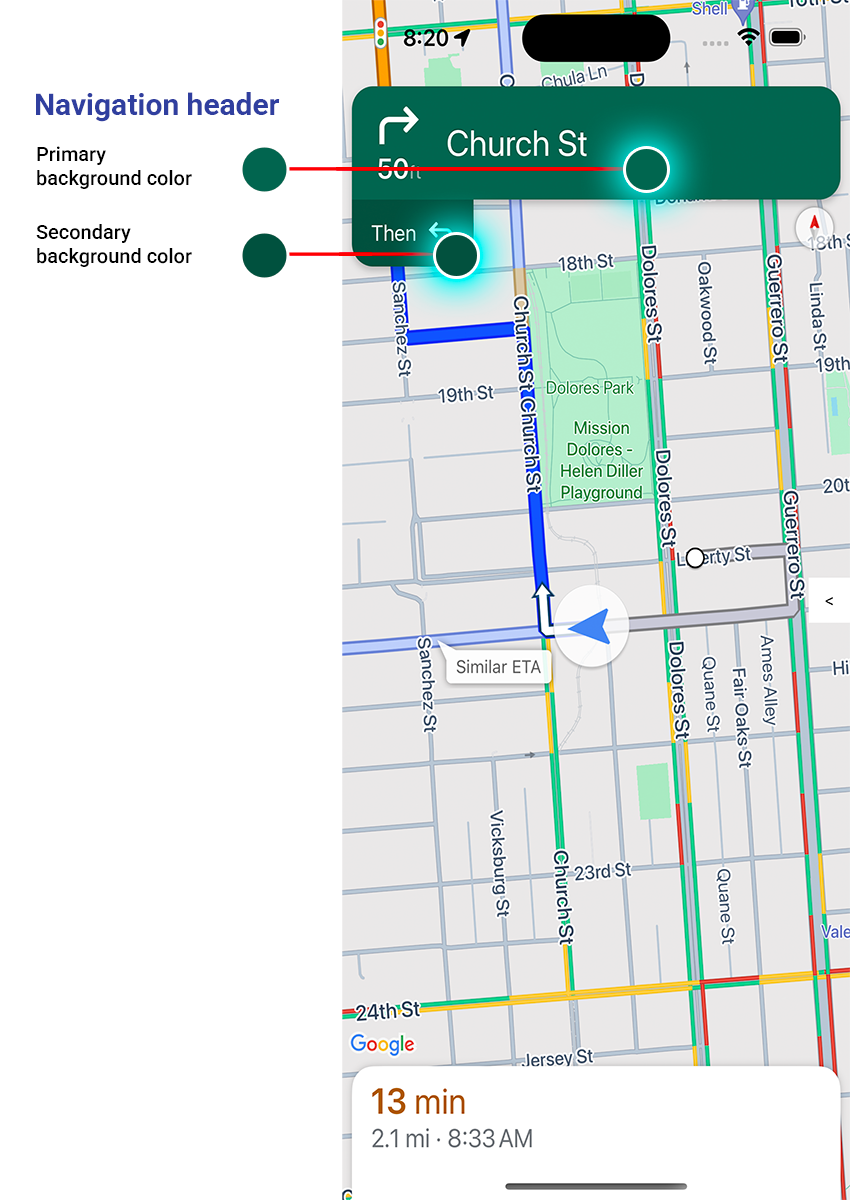
Durante a navegação, o cabeçalho aparece na parte de cima da tela e o rodapé na parte de baixo. O cabeçalho de navegação mostra o nome da rua e a direção da próxima curva no trajeto, além da direção da curva seguinte. O rodapé de navegação mostra o tempo e a distância estimados até o destino, além do horário previsto de chegada.
É possível alternar a visibilidade do cabeçalho e rodapé de navegação e definir as cores de maneira programática usando as seguintes propriedades:
navigationHeaderEnabled— controla se o cabeçalho de navegação está visível (o padrão étrue).navigationFooterEnabled— controla se o rodapé de navegação está visível (o padrão étrue).navigationHeaderPrimaryBackgroundColor— define a cor de plano de fundo principal para o cabeçalho de navegação.navigationHeaderSecondaryBackgroundColor— define a cor de plano de fundo secundária para o cabeçalho de navegação.
O exemplo de código a seguir mostra como ativar a visibilidade do cabeçalho e
rodapé, definir navigationHeaderPrimaryBackgroundColor como azul e
navigationHeaderSecondaryBackgroundColor como vermelho.
Swift
mapView.settings.isNavigationHeaderEnabled = true
mapView.settings.isNavigationFooterEnabled = true
mapView.settings.navigationHeaderPrimaryBackgroundColor = .blue
mapView.settings.navigationHeaderSecondaryBackgroundColor = .red
Objective-C
mapView.settings.navigationHeaderEnabled = YES;
mapView.settings.navigationFooterEnabled = YES;
mapView.settings.navigationHeaderPrimaryBackgroundColor = [UIColor blueColor];
mapView.settings.navigationHeaderSecondaryBackgroundColor = [UIColor redColor];
Visualização do cabeçalho do acessório de navegação
Você pode personalizar o app substituindo a visualização do cabeçalho de navegação secundária
por uma visualização de acessório personalizada. Para isso, crie uma visualização que
implemente o protocolo GMSNavigationAccessoryView. Esse protocolo tem um
método obrigatório: -heightForAccessoryViewConstrainedToSize:onMapView:. Você recebe o tamanho máximo disponível para sua visualização no mapView especificado e precisa fornecer a altura necessária para sua visualização.
Em seguida, transmita essa visualização para o mapView chamando setHeaderAccessoryView:. O mapView anima a saída de todas as visualizações atuais e anima a entrada da sua visualização personalizada. O cabeçalho de navegação precisa estar visível para que a visualização personalizada seja exibida.
Para remover a visualização de acessório do cabeçalho personalizado, transmita nil para
setHeaderAccessoryView:.
Se a visualização precisar mudar de tamanho a qualquer momento, chame
invalidateLayoutForAccessoryView:, transmitindo a visualização que precisa mudar
de tamanho.
Exemplo
O exemplo de código a seguir demonstra uma visualização personalizada que implementa o
protocolo GMSNavigationAccessoryView. Essa visualização personalizada é usada para definir uma
visualização de acessório de cabeçalho de navegação personalizada.
Swift
class MyCustomView: UIView, GMSNavigationAccessoryView {
…
  func heightForAccessoryViewConstrained(to size: CGSize, on mapView: GMSMapView) -> CGFloat {
    // viewHeight gets calculated as the height your view needs.
    return viewHeight
  }
…
}

let customView = MyCustomView(...)
mapView.setHeaderAccessory(customView)

// At some later point customView changes size.
mapView.invalidateLayout(forAccessoryView: customView)

// Remove the custom header accessory view.
mapView.setHeaderAccessory(nil)
Objective-C
@interface MyCustomView : UIView <GMSNavigationAccessoryView>
…
@end

@implementation MyCustomView
…
- (CGFloat)heightForAccessoryViewConstrainedToSize:(CGSize)size onMapView:(GMSMapView *)mapView {
  // viewHeight gets calculated as the height your view needs.
  return viewHeight;
}
…
@end

MyCustomView *customView = [[MyCustomView alloc] init…];
[_mapView setHeaderAccessoryView:customView];

// At some later point customView changes size.
[_mapView invalidateLayoutForAccessoryView:customView];

// Remove the custom header accessory view.
[_mapView setHeaderAccessoryView:nil];
Cores do cabeçalho do modo pouca luz
O SDK Navigation para iOS calcula o modo de iluminação sugerido com base na hora do dia e na localização atual do dispositivo e chama o método listener
GMSNavigatorListener.didChangeSuggestedLightingMode
quando o modo sugerido muda (por exemplo, ao nascer ou pôr do sol).
É possível modificar o comportamento do modo de pouca luz de maneira programática das seguintes maneiras:
- Controle quando o mapa usa os modos normal e de pouca luz definindo
GMSMapView.lightingModecomo um valorGMSNavigationLightingMode. Para mais informações sobre como ativar a troca automática do modo de iluminação, consulte Configurar os modos normal e com pouca luz. - Personalize as cores de plano de fundo primária e secundária do cabeçalho de navegação no modo de pouca luz definindo as propriedades
navigationHeaderPrimaryBackgroundColorNightModeenavigationHeaderSecondaryBackgroundColorNightModeemGMSUISettings.
Lista de rotas
Você pode fornecer instruções detalhadas no seu app. O exemplo a seguir mostra uma maneira possível de fazer isso. Essas etapas podem variar de acordo com sua implementação.
- Ative um botão de ponto de entrada depois que
setDestinationsnoGMSNavigator(navegador) for concluído eguidanceActiveno navegador for ativado. - Quando um usuário toca no botão do ponto de entrada, crie um
GMSNavigationDirectionsListController(controlador) com o navegador associado aoGMSMapView(mapView). - Adicione o controlador a uma instância de
UIViewController(controlador de visualização) e adicionedirectionsListViewcomo uma subvisualização do controlador de visualização. Os métodosreloadDataeinvalidateLayoutno controlador precisam ser chamados como se faria com umUICollectionView. - Envie o controlador de visualizações para a hierarquia de controladores de visualizações do app.
O exemplo de código a seguir mostra como adicionar um DirectionsListViewController.
Swift
override func viewDidLoad() {
  super.viewDidLoad()
  // Add the directionsListView to the host view controller's view.
  let directionsListView = directionsListController.directionsListView
  directionsListView.frame = self.view.frame
  self.view.addSubview(directionsListView)
  directionsListView.translatesAutoresizingMaskIntoConstraints = false
  directionsListView.topAnchor.constraint(equalTo: self.view.topAnchor).isActive = true
  directionsListView.leadingAnchor.constraint(equalTo: self.view.leadingAnchor).isActive = true
  directionsListView.trailingAnchor.constraint(equalTo: self.view.trailingAnchor).isActive = true
  directionsListView.bottomAnchor.constraint(equalTo: self.view.bottomAnchor).isActive = true
  ...
}

override func viewWillAppear(_ animated: Bool) {
  super.viewWillAppear(animated)
  // Make sure data is fresh when the view appears.
  directionsListController.reloadData()
  ...
}

override func willTransition(to newCollection: UITraitCollection, with coordinator: UIViewControllerTransitionCoordinator) {
  super.willTransition(to: newCollection, with: coordinator)
  // Invalidate the layout during rotation.
  coordinator.animate(alongsideTransition: {_ in
    self.directionsListController.invalidateLayout()
  })
  ...
}
Objective-C
- (void)viewDidLoad {
  [super viewDidLoad];
  // Add the directionsListView to the host view controller's view.
  UIView *directionsListView = _directionsListController.directionsListView;
  directionsListView.frame = self.view.bounds;
  [self.view addSubview:directionsListView];
  directionsListView.translatesAutoresizingMaskIntoConstraints = NO;
  [directionsListView.topAnchor constraintEqualToAnchor:self.view.topAnchor].active = YES;
  [directionsListView.leadingAnchor constraintEqualToAnchor:self.view.leadingAnchor].active = YES;
  [directionsListView.trailingAnchor constraintEqualToAnchor:self.view.trailingAnchor].active = YES;
  [directionsListView.bottomAnchor constraintEqualToAnchor:self.view.bottomAnchor].active = YES;
  ...
}

- (void)viewWillAppear:(BOOL)animated {
  [super viewWillAppear:animated];
  // Make sure data is fresh when the view appears.
  [_directionsListController reloadData];
  ...
}

- (void)willTransitionToTraitCollection:(UITraitCollection *)newCollection
              withTransitionCoordinator:(id<UIViewControllerTransitionCoordinator>)coordinator {
  [super willTransitionToTraitCollection:newCollection withTransitionCoordinator:coordinator];
  void(^animationBlock)(id <UIViewControllerTransitionCoordinatorContext>context) =
      ^void(id <UIViewControllerTransitionCoordinatorContext>context) {
    [_directionsListController invalidateLayout];
  };
  // Invalidate the layout during rotation.
  [coordinator animateAlongsideTransition:animationBlock
                               completion:nil];
  ...
}

...
Barra de progresso da viagem
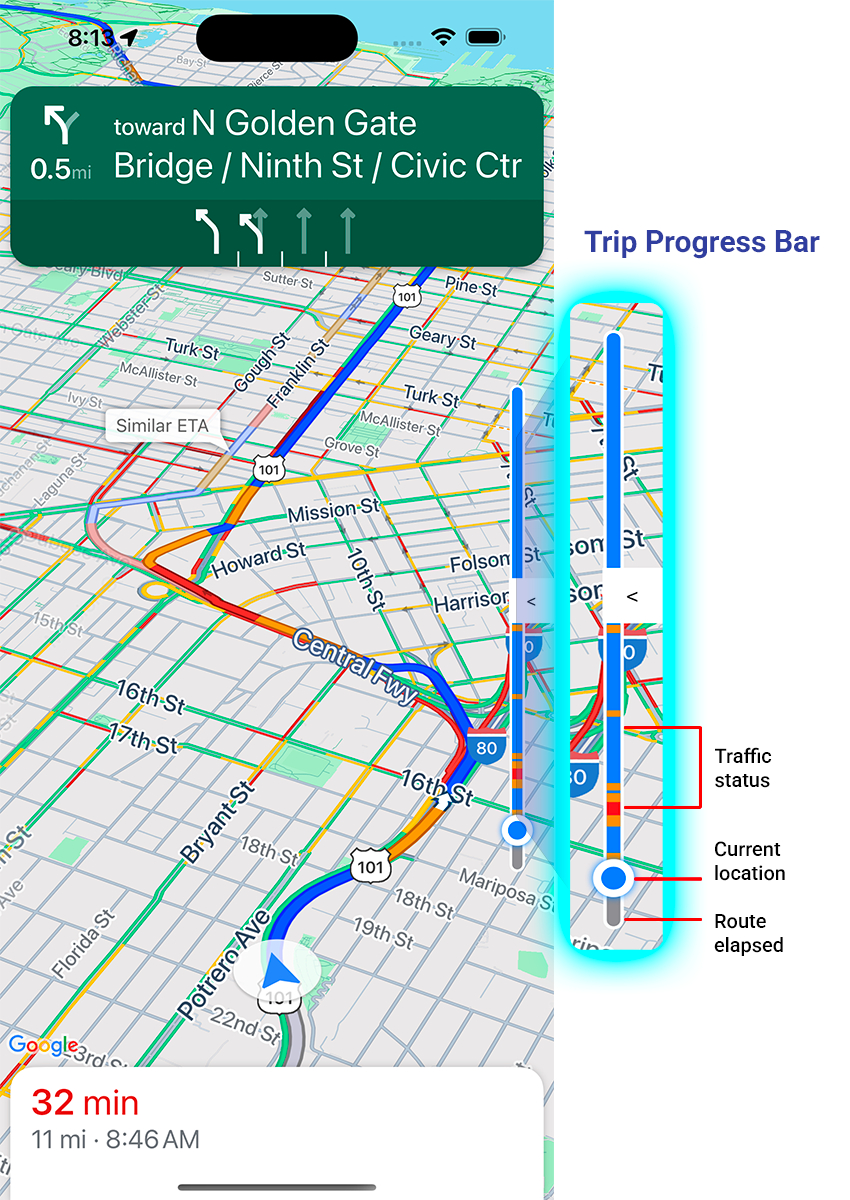
A barra de progresso da viagem é uma barra vertical que aparece no lado inicial/principal do mapa quando a navegação começa. Quando ativado, ele mostra uma visão geral de uma viagem inteira, além do destino e da posição atual do usuário.
Isso permite que os usuários prevejam rapidamente problemas futuros, como trânsito, sem precisar aumentar o zoom. Depois, eles podem mudar a rota da viagem se necessário. Se o usuário mudar o trajeto, a barra de progresso será redefinida como se uma nova viagem tivesse começado naquele ponto.
A barra de progresso da viagem mostra os seguintes indicadores de status:
Status do trânsito: o status do trânsito futuro.
Localização atual: a localização atual do motorista na viagem.
Trajeto decorrido: a parte decorrida da viagem.
Para ativar a barra de progresso da viagem, defina a propriedade navigationTripProgressBarEnabled
em GMSUISettings.
Swift
mapView.settings.isNavigationTripProgressBarEnabled = true
Objective-C
mapView.settings.navigationTripProgressBarEnabled = YES;
Posicionamento da barra de progresso da viagem
- O lado esquerdo da barra fica mais ou menos alinhado com a esquerda do velocímetro, do logotipo do Google e do botão "Recentralizar" (quando visível). A largura é de 12 pt.
- A barra de progresso da viagem responde de forma dinâmica ao espaço vertical na tela. A parte de baixo da barra fica a 210 pt da parte de baixo da tela. A parte de cima da barra de progresso da viagem permanece a pelo menos 170 pt da parte de cima da tela, com uma altura máxima de 400 pt.
- Se a barra de progresso da viagem se sobrepuser ao cabeçalho de navegação ou a outros elementos da interface de navegação, ela vai aparecer abaixo desses outros elementos.
API Prompt Visibility (experimental)
A API Prompt Visibility permite evitar conflitos entre elementos da interface gerados pelo SDK Navigation e seus próprios elementos personalizados. Para isso, adicione um listener para receber um callback antes que um elemento da interface do SDK Navigation apareça e assim que o elemento for removido. Para mais informações, incluindo exemplos de código, consulte a seção API Prompt Visibility da página Configurar interrupções em tempo real.
Controle do velocímetro
Quando a navegação está ativada e o modo de viagem está definido como "De carro", o SDK Navigation para iOS mostra um controle de limite de velocidade no canto inferior do mapa que mostra o limite de velocidade atual. Quando o motorista ultrapassa o limite de velocidade, o controle se expande para mostrar um segundo velocímetro com a velocidade atual do motorista.
É possível definir níveis de alerta para mudar a formatação do velocímetro quando o motorista exceder o limite de velocidade em uma quantidade especificada. Por exemplo, é possível especificar que a velocidade atual seja mostrada com uma cor de texto vermelha quando o motorista exceder o limite de velocidade em 8 km/h e com uma cor de plano de fundo vermelha quando o motorista exceder o limite de velocidade em 16 km/h.
Para mostrar o controle de limite de velocidade, defina a propriedade shouldDisplaySpeedometer
de GMSUISettings como true. Para desativar a exibição do controle de limite de velocidade, defina shouldDisplaySpeedometer como false.
Swift
mapView.settings.shouldDisplaySpeedometer = true
Objective-C
mapView.settings.shouldDisplaySpeedometer = YES;
Para mais informações sobre como definir alertas para o velocímetro, consulte Configurar alertas do velocímetro.
Marcadores de destino
É possível mostrar ou ocultar os marcadores de destino de uma determinada rota definindo a propriedade
showsDestinationMarkers
de GMSUISettings. O exemplo a seguir mostra como desativar os marcadores de destino.
Swift
mapView.settings.showsDestinationMarkers = false
Objective-C
mapView.settings.showsDestinationMarkers = NO;
Recursos da experiência no mapa
Com o SDK Navigation, você pode fazer mais personalizações na experiência de navegação dos usuários. As mudanças feitas na sua instância são refletidas na próxima atualização do app pelo usuário.
Destaque do destino e entradas
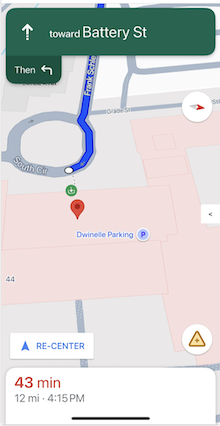
Quando um destino é criado com um placeID, o edifício de destino é destacado e um ícone de entrada é mostrado sempre que possível. Essas pistas visuais ajudam os usuários a distinguir e navegar até o destino pretendido.
Para criar um destino com um placeID, use um dos inicializadores GMSNavigationWaypoint que aceita um placeID. Por exemplo, os destinos criados no tutorial de navegação por rota incluem destaque do destino e rótulos de entrada quando disponíveis.
Exibição de construções em 3D durante a navegação

As construções em 3D são mostradas durante a navegação por padrão. Para desativar esse recurso, defina buildingsEnabled como false (Swift) ou NO (Objective-C).
Desativar os gestos padrão do mapa
Para desativar os gestos padrão no mapa, defina as propriedades da classe GMSUISettings, que está disponível como uma propriedade do GMSMapView.
Os gestos a seguir podem ser ativados e desativados programaticamente. Desativar o gesto não limita o acesso programático às configurações da câmera.
scrollGestures— controla se os gestos de rolagem estão ativados ou desativados. Se ativada, os usuários podem deslizar para mover a câmera.zoomGestures— controla se os gestos de zoom estão ativados ou desativados. Se ativado, os usuários podem tocar duas vezes, tocar com dois dedos ou fazer o gesto de pinça para aumentar o zoom da câmera. Observação: tocar duas vezes ou fazer um gesto de pinça quandoscrollGesturesestiver ativado pode mover a câmera para o ponto especificado.tiltGestures— controla se os gestos de inclinação estão ativados ou desativados. Se ativado, os usuários poderão usar um gesto de deslizar verticalmente para baixo ou para cima com dois dedos para inclinar a câmera.rotateGestures: controla se os gestos de rotação estão ativados ou desativados. Se ativado, os usuários poderão usar um gesto de rotação com dois dedos para girar a câmera.
Neste exemplo, os gestos de movimentação e zoom foram desativados.
Swift
mapView.settings.scrollGestures = false
mapView.settings.zoomGestures = false
Objective-C
mapView.settings.scrollGestures = NO;
mapView.settings.zoomGestures = NO;
Posicionar controles e elementos da interface
É possível posicionar controles e outros elementos da interface em relação à posição do cabeçalho e rodapé de navegação usando as seguintes propriedades:
navigationHeaderLayoutGuidenavigationFooterLayoutGuidebottomTrailingButtonsLayoutGuide
O exemplo de código a seguir mostra como usar as diretrizes de layout para posicionar um par de rótulos na visualização do mapa:
Swift
/* Add a label to the top left, positioned below the header. */
let topLabel = UILabel()
topLabel.text = "Top Left"
mapView.addSubview(topLabel)
topLabel.translatesAutoresizingMaskIntoConstraints = false
topLabel.topAnchor.constraint(equalTo: mapView.navigationHeaderLayoutGuide.bottomAnchor).isActive = true
topLabel.leadingAnchor.constraint(equalTo: mapView.leadingAnchor).isActive = true

/* Add a label to the bottom right, positioned above the footer. */
let bottomLabel = UILabel()
bottomLabel.text = "Bottom Right"
mapView.addSubview(bottomLabel)
bottomLabel.translatesAutoresizingMaskIntoConstraints = false
bottomLabel.bottomAnchor.constraint(equalTo: mapView.navigationFooterLayoutGuide.topAnchor).isActive = true
bottomLabel.trailingAnchor.constraint(equalTo: mapView.trailingAnchor).isActive = true
Objective-C
/* Add a label to the top left, positioned below the header. */
UILabel *topLabel = [[UILabel alloc] init];
topLabel.text = @"Top Left";
[view addSubview:topLabel];
topLabel.translatesAutoresizingMaskIntoConstraints = NO;
[topLabel.topAnchor
    constraintEqualToAnchor:mapView.navigationHeaderLayoutGuide.bottomAnchor].active = YES;
[topLabel.leadingAnchor constraintEqualToAnchor:mapView.leadingAnchor].active = YES;

/* Add a label to the bottom right, positioned above the footer. */
UILabel *bottomLabel = [[UILabel alloc] init];
bottomLabel.text = @"Bottom Right";
[view addSubview:bottomLabel];
bottomLabel.translatesAutoresizingMaskIntoConstraints = NO;
[bottomLabel.bottomAnchor
    constraintEqualToAnchor:mapView.navigationFooterLayoutGuide.topAnchor].active = YES;
[bottomLabel.trailingAnchor constraintEqualToAnchor:mapView.trailingAnchor].active = YES;
Para um exemplo de como usar um bottomTrailingButtonsLayoutGuide para posicionar o botão de denúncia de interrupções em tempo real, consulte Configurar interrupções em tempo real.
Ocultar rotas alternativas
Quando a interface do usuário fica poluída com muitas informações, é possível
reduzir a poluição mostrando menos rotas alternativas do que o padrão (duas) ou
não mostrando nenhuma rota alternativa. É possível configurar essa opção antes de buscar as rotas configurando GMSNavigationRoutingOptions e definindo alternateRoutesStrategy com um dos seguintes valores de enumeração:
| Valor de enumeração | Descrição |
|---|---|
| GMSNavigationAlternateRoutesStrategyAll | Padrão. Mostra até duas rotas alternativas. |
| GMSNavigationAlternateRoutesStrategyOne | Mostra uma rota alternativa, se disponível. |
| GMSNavigationAlternateRoutesStrategyNone | Oculta rotas alternativas. |
Exemplo
O exemplo de código a seguir demonstra como ocultar rotas alternativas.
Swift
let routingOptions = GMSNavigationRoutingOptions(alternateRoutesStrategy: .none)
navigator?.setDestinations(destinations,
                           routingOptions: routingOptions) { routeStatus in
  ...
}
Objective-C
GMSNavigationRoutingOptions *routingOptions = [[GMSNavigationRoutingOptions alloc] initWithAlternateRoutesStrategy:GMSNavigationAlternateRoutesStrategyNone];
[navigator setDestinations:destinations
            routingOptions:routingOptions
                  callback:^(GMSRouteStatus routeStatus){...}];