

Configurar interrupções em tempo real
As interrupções em tempo real são um conjunto de recursos que alertam os usuários sobre interrupções no trajeto e permitem que eles informem e verifiquem as interrupções encontradas. Exemplos de interrupções incluem acidentes de veículos, congestionamento de trânsito, presença de polícia e radares de velocidade, obras, interdições de faixas e determinadas condições climáticas. Esta página explica os recursos de interrupção em tempo real e as opções de configuração, incluindo considerações para apps que usam interfaces de navegação personalizadas.
Recursos de interrupção em tempo real
O SDK Navigation inclui os seguintes recursos de interrupção em tempo real como parte da experiência de navegação principal:- Indicações interativas de interrupções ao longo das rotas.
- Alertas de interrupção automatizados com votação durante a navegação ativa.
- Relatórios de interrupção durante a navegação ativa.
Esses recursos são configuráveis e ativados por padrão. As seções a seguir fornecem mais informações sobre os recursos e as opções de configuração disponíveis.
Indicações interativas de interrupções ao longo das rotas
Quando um app mostra um trajeto, seja em um panorama do trajeto ou durante a navegação ativa, todas as interrupções atuais aparecem como indicações ao longo do trajeto. As indicações incluem um ícone que indica o tipo de interrupção.
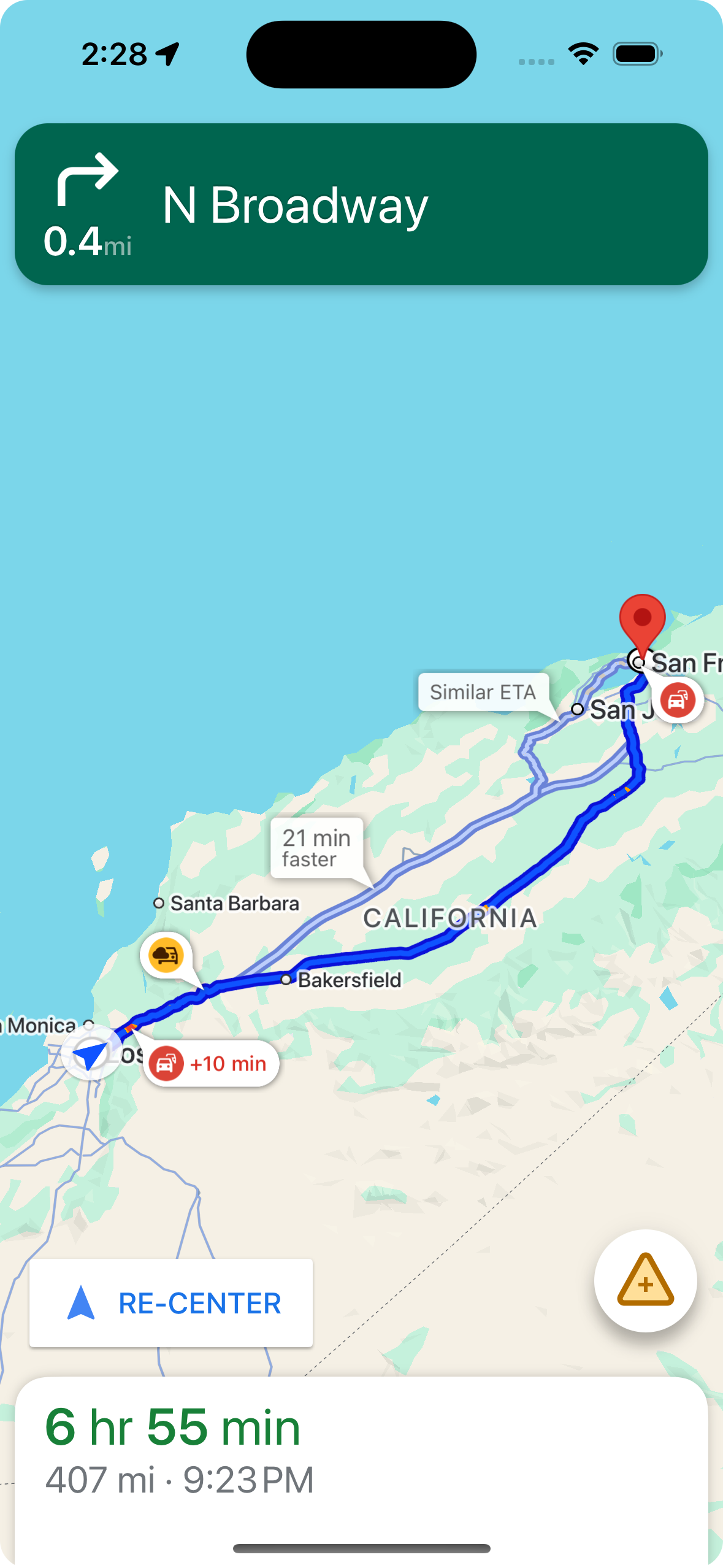
Você pode controlar a exibição de indicações de interrupção ao longo das rotas usando shouldDisplayPrompts, que também controla a exibição de alertas automatizados quando um usuário se aproxima de uma interrupção.
mapView.navigator.shouldDisplayPrompts = true
Mostrar detalhes da interrupção quando um usuário toca em uma indicação
Os usuários podem tocar em uma indicação para mostrar um card de informações com mais detalhes sobre a interrupção, incluindo o tipo, a hora em que foi informada pela última vez e, em alguns casos, uma opção para votar se a interrupção ainda está presente. Há dois tipos diferentes de cards de informações que podem aparecer, dependendo se o usuário está na navegação ativa, e as opções de configuração variam para cada tipo.
Cards de informações de indicações em panoramas do trajeto, antes de iniciar a navegação ativa
Quando um usuário toca em uma indicação em um panorama do trajeto, antes de iniciar a navegação ativa, um card de informações aparece com mais detalhes sobre a interrupção.
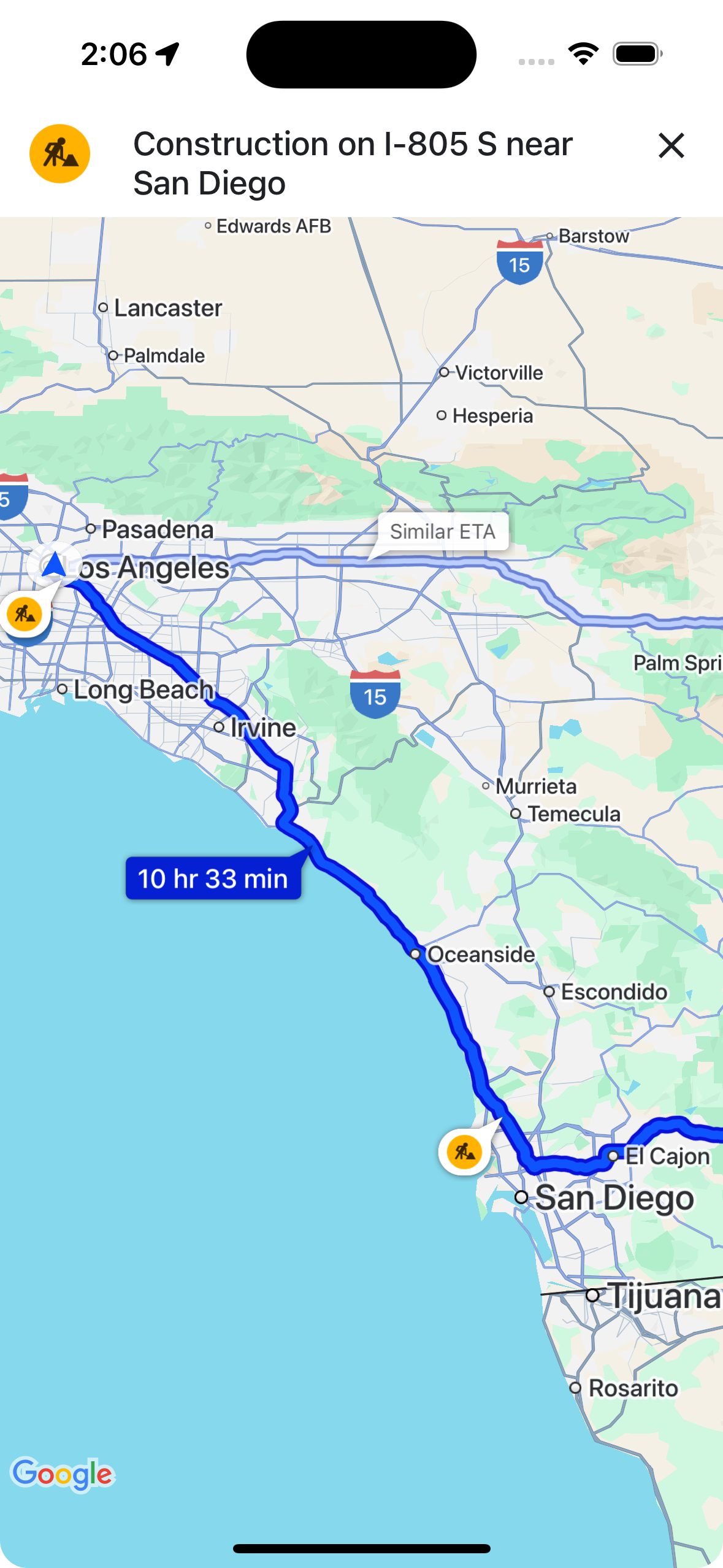
Você pode controlar a capacidade dos usuários de tocar em indicações de interrupção em visões gerais do trajeto para mostrar mais
informações usando
showsIncidentCards.
mapView.settings.showsIncidentCards = true
Cards de informações de indicações durante a navegação ativa
Quando uma indicação de interrupção aparece ao longo de um trajeto durante a navegação ativa, os usuários podem tocar na indicação para mostrar um card de informações com mais detalhes sobre a interrupção, incluindo o tipo e a hora em que foi informada pela última vez, bem como botões para votar se a interrupção ainda está presente. Os votos enviados pelos usuários são processados pelo Google e podem aparecer no mapa para outros usuários do Google Maps e do SDK Navigation, além de serem usados para determinar se a interrupção deve continuar sendo mostrada.
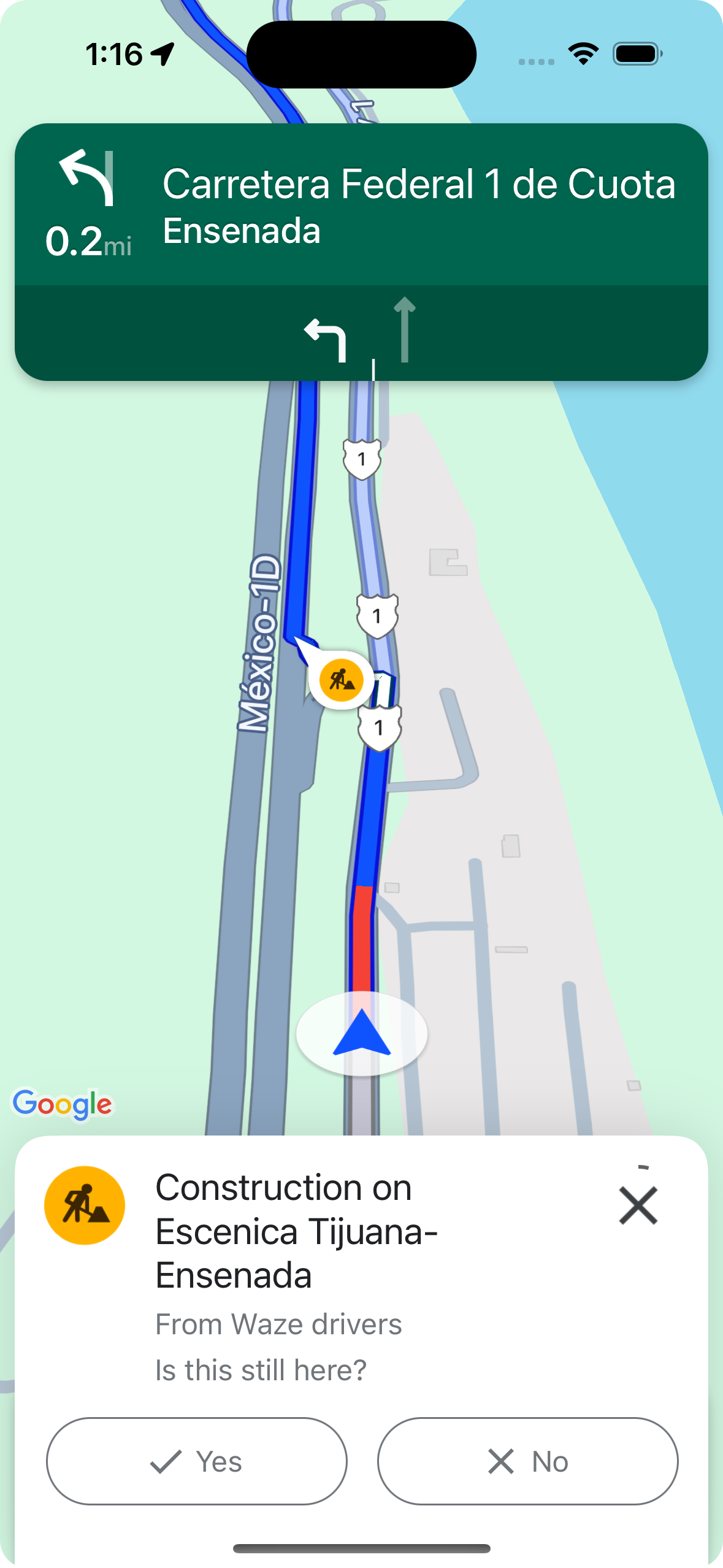
Você pode controlar a exibição e a capacidade de toque das indicações de interrupção durante a navegação ativa usando
shouldDisplayPrompts, que também controla a
exibição de indicações ao longo das rotas e a
exibição de alertas automatizados quando um usuário se aproxima de uma interrupção.
mapView.navigator.shouldDisplayPrompts = true
Alertas de interrupção automatizados com votação durante a navegação ativa
Durante a navegação ativa, quando um usuário se aproxima de uma interrupção ao longo de um trajeto, um aviso aparece com informações sobre a interrupção e botões para votar se a interrupção ainda está presente. Os votos enviados pelos usuários são processados pelo Google e podem aparecer no mapa para outros usuários do Google Maps e do SDK Navigation, além de serem usados para determinar se a interrupção deve continuar sendo mostrada.
Você pode configurar a exibição de avisos de alerta durante a navegação ativa usando
shouldDisplayPrompts, que também controla a exibição
de indicações ao longo das rotas.
mapView.navigator.shouldDisplayPrompts = true
Relatórios de interrupção durante a navegação ativa
Durante o modo de navegação ativa, um botão aparece na interface de navegação que permite aos usuários informar novas interrupções ao longo do trajeto. Quando um usuário toca no botão, um menu com os tipos de interrupção disponíveis para informar aparece. Os relatórios enviados pelos usuários são processados pelo Google e podem aparecer no mapa para outros usuários do Google Maps e do SDK Navigation.

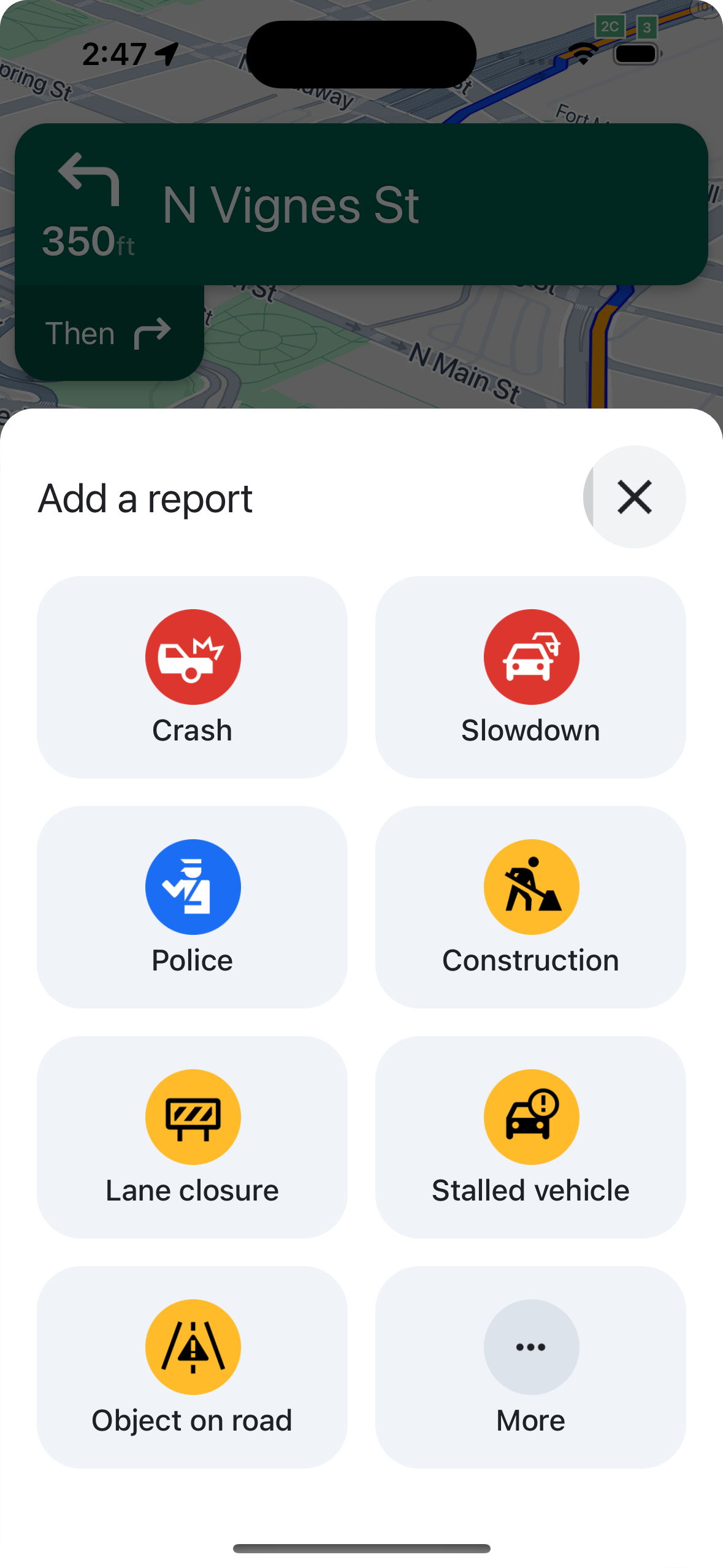
Mostrar ou ocultar o botão de relatório padrão
Você pode configurar a visibilidade do botão de relatório padrão durante a navegação ativa usando
navigationReportIncidentButtonEnabled.
// Enables the incident reporting FAB to show in situations where incident
// reporting is possible.
mapView.settings.navigationReportIncidentButtonEnabled = true
Adicionar um botão de relatório personalizado
Em vez do botão de relatório de interrupção padrão, você pode adicionar um botão de relatório personalizado à interface de navegação. Quando o usuário clica no botão personalizado, você pode acionar a exibição do menu de relatório chamando o presentReportIncidentsPanel
método. Antes de adicionar um botão de relatório personalizado, verifique se o app está na navegação ativa e se o usuário está em um país em que o relatório está ativado chamando reportIncidentsAvailable. Se uma dessas condições não for verdadeira, o menu de relatório não vai aparecer.
  // Check if reporting is available before displaying your button
  let isReportingAvailable = mapview.isIncidentReportingAvailable()
  customReportingIncidentButton.isHidden = !isReportingAvailable
  customReportingIncidentButton.addTarget(self, action: #selector(didTapReportIncidentButton), for: .touchUpInside)

  // Trigger the reporting flow if the button is clicked
  func didTapReportIncidentButton() {
          mapView.presentReportIncidentsPanel(self) { [weak self] error in
              guard let self = self else { return }
              if let error = error as NSError? {
                  if error.domain == GMSMapViewPresentReportIncidentPanelErrorDomain {
                      let errorCode = GMSMapViewPresentReportIncidentPanelErrorCode(rawValue: error.code)

                      switch errorCode {
                      case .internal:
                          self.showErrorMessage(
                              title: "Error Presenting Report Incident Panel",
                              message: "An internal error occurred."
                          )
                      case .reportingNotAvailable:
                          self.showErrorMessage(
                              title: "Error Presenting Report Incident Panel",
                              message: "Reporting is not available."
                          )
                      case .none:
                          self.showErrorMessage(
                              title: "Error Presenting Report Incident Panel",
                              message: "An unknown error occurred."
                          )
                      }
                  } else {
                      // Handle other potential errors (e.g., network errors)
                      self.showErrorMessage(
                          title: "Error Presenting Report Incident Panel",
                          message: "An unexpected error occurred: \(error.localizedDescription)"
                      )
                  }
              }
              // If error is nil, the panel was presented successfully. You can add any extra logic here.
          }
     }
Trabalhar com interfaces de navegação personalizadas
Se a implementação do SDK Navigation incluir elementos de interface personalizados, você precisará considerar os elementos de interrupção em tempo real para evitar conflitos.
Posicionamento do botão de relatório
Por padrão, o botão de relatório de interrupção é posicionado na extremidade inferior/canto final do mapa, no lado direito para idiomas da esquerda para a direita e no lado esquerdo para idiomas da direita para a esquerda. Se você precisar mover o botão de relatório para abrir espaço para elementos de interface personalizados, use umbottomTrailingButtonsLayoutGuide.
Swift
// Create a new layout guide
let topRightLayoutGuide = UILayoutGuide()
self.view.addLayoutGuide(topRightLayoutGuide)

// Activate constraints using fixed constants here as an example
// assuming the current reporting button is of fixed height
topRightLayoutGuide.topAnchor.constraint(equalTo: _mapView.navigationHeaderLayoutGuide.bottomAnchor, constant: 50).isActive = true
topRightLayoutGuide.trailingAnchor.constraint(equalTo: self.view.safeAreaLayoutGuide.trailingAnchor, constant: -14).isActive = true

// Assign the layout guide
_mapView.bottomTrailingButtonsLayoutGuide = topRightLayoutGuide

// Create an alternate layout guide to use when the header and the footer are not full width
let topRightAlternateLayoutGuide = UILayoutGuide()
self.view.addLayoutGuide(topRightAlternateLayoutGuide)

// Activate constraints using fixed constants here as an example
// assuming the current RTD button is of fixed height
topRightAlternateLayoutGuide.topAnchor.constraint(equalTo: _mapView.navigationHeaderLayoutGuide.bottomAnchor, constant: 20).isActive = true
topRightAlternateLayoutGuide.trailingAnchor.constraint(equalTo: self.view.safeAreaLayoutGuide.trailingAnchor, constant: -10).isActive = true

// Assign the layout guide
_mapView.bottomTrailingButtonsAlternateLayoutGuide = topRightAlternateLayoutGuide
Objective-C
// Create a new layout guide
UILayoutGuide *topRightLayoutGuide = [[UILayoutGuide alloc] init];
[self.view addLayoutGuide:topRightLayoutGuide];

// Activate constraints using fixed constants here as an example
// assuming the current RTD button is of fixed height
[[topRightLayoutGuide.topAnchor
    constraintEqualToAnchor:_mapView.navigationHeaderLayoutGuide.bottomAnchor
                   constant:50]
    setActive:YES];

[[topRightLayoutGuide.trailingAnchor
    constraintEqualToAnchor:self.view.safeAreaLayoutGuide.trailingAnchor
                   constant:-14]
    setActive:YES];

// Assign the layout guide
_mapView.bottomTrailingButtonsLayoutGuide = topRightLayoutGuide;

// Create an alternate layout guide to use when the header and the footer are not full width
UILayoutGuide *topRightAlternateLayoutGuide = [[UILayoutGuide alloc] init];
[self.view addLayoutGuide:topRightAlternateLayoutGuide];

// Activate constraints using fixed constants here as an example
// assuming the current RTD button is of fixed height
[[topRightAlternateLayoutGuide.topAnchor
    constraintEqualToAnchor:_mapView.navigationHeaderLayoutGuide.bottomAnchor
                   constant:50]
    setActive:YES];

[[topRightAlternateLayoutGuide.trailingAnchor
    constraintEqualToAnchor:self.view.safeAreaLayoutGuide.trailingAnchor
                   constant:-14]
    setActive:YES];

// Assign the layout guide
_mapView.bottomTrailingButtonsAlternateLayoutGuide = topRightAlternateLayoutGuide;
API Prompt Visibility (experimental)
A API Prompt Visibility ajuda a evitar conflitos entre elementos de interface gerados pelo SDK Navigation e seus próprios elementos de interface personalizados, adicionando um listener para receber um callback antes que um elemento de interface do SDK Navigation apareça e assim que o elemento for removido. Você pode receber callbacks para elementos de interrupção em tempo real, incluindo cards de informações, avisos e o menu de relatório de interrupção, bem como para outras notificações geradas pelo SDK Navigation.Swift
// Additional methods added to GMSNavigatorListener
...
func navigatorWillPresentPrompt(_ navigator: GMSNavigator) {
  // Hide any sort of custom UI element.
}

func navigatorDidDismissPrompt(_ navigator: GMSNavigator) {
  // Show any sort of custom UI element.
}
...
Objective-C
// Additional methods added to GMSNavigatorListener
...
- (void)navigatorWillPresentPrompt:(GMSNavigator *)navigator {
  // Hide any sort of custom UI element.
}

- (void)navigatorDidDismissPrompt:(GMSNavigator *)navigator {
  // Show any sort of custom UI element.
}
...