

يوضّح هذا المستند المشاكل الشائعة التي قد تحدث عند إعداد نمط الخريطة وكيفية حلّها.
الرسائل
في ما يلي بعض الرسائل التي قد تظهر لك والحلول المقترَحة لها:
styles للخريطة في حال توفّر mapId.تستخدِم خريطة المعاينة خريطة متجهة. في الحالات التي يتعذّر فيها تحميل الخرائط المتجهة على متصفّح الويب، يتم الرجوع إلى تجربة "لا توجد خريطة":
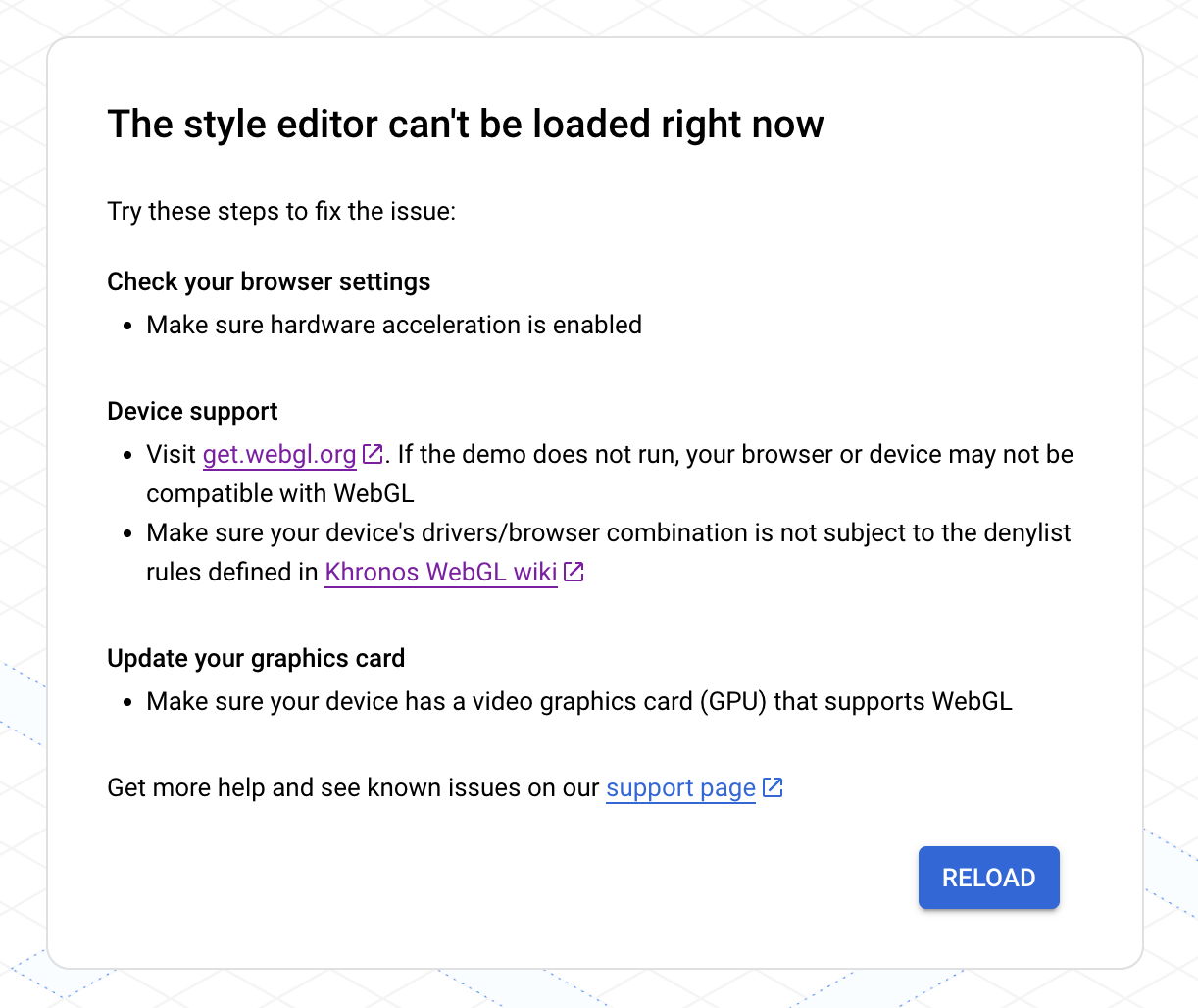
إذا واجهت هذه المشكلة، جرِّب ما يلي:
- تحقَّق من إعدادات المتصفّح للتأكّد من تفعيل ميزة "تسريع الأجهزة".
- تحقَّق مما إذا كان جهازك متوافقًا من خلال الانتقال إلى get.webgl.org. إذا لم يعمل العرض التوضيحي، قد لا يكون متصفحك أو جهازك متوافقًا مع WebGL. تأكَّد من أنّ مجموعة برامج التشغيل/المتصفح على جهازك لا تخضع لقواعد القائمة المرفوضة المحدّدة في موقع Khronos WebGL الإلكتروني.
- حدِّث بطاقة الرسومات وتأكَّد من أنّ جهازك يحتوي على بطاقة رسومات فيديو (وحدة معالجة الرسومات) متوافقة مع WebGL. يُرجى الاطّلاع على متطلبات التطبيقات والمواقع الإلكترونية.
للحصول على مزيد من الدعم، يُرجى الاطّلاع على التوافق مع WebGL في "منصة Google للتسويق".
مشاكل في الأسلوب
قد تظهر لك الرسائل التالية بعد إنشاء نمط أو تعديله.
لا يتم تعديل تغييرات الأسلوب في تطبيقاتي أو موقعي الإلكتروني
قد يستغرق نشر تغييرات الأنماط إلى تطبيقاتك ومواقعك الإلكترونية بضع ساعات، وقد يستغرق نشرها إلى التطبيقات وقتًا أطول إذا كانت الأجهزة غير متصلة بالإنترنت. إذا لم تظهر لك التغييرات في الأنماط بعد بضع ساعات، تحقَّق من ما يلي:
تأكَّد من نشر تعديل النمط.
إذا أجريت تغييرات على نمط مكرّر، تأكَّد من ربط معرّف الخريطة بالنمط المكرّر. لمعرفة التفاصيل، يُرجى الاطّلاع على مقالة ربط معرّفات الخرائط بنمطك أو إزالتها منه.
لا يمكنني رؤية التغييرات التي أجريتها على الأنماط في خريطة المعاينة
إذا أجريت تغييرًا ولم يظهر على خريطة المعاينة، إليك بعض الإجراءات التي يمكنك اتّخاذها.
التحقّق من تداخل الأنماط: لمزيد من التفاصيل، يُرجى الاطّلاع على إدارة الأنماط المتداخلة.
التحقّق من إلغاءات وراثة الأنماط: تحقَّق مما إذا كان هناك نمط مخصّص للعنصر التابع ضمن النمط الذي تريد ضبطه، والذي يلغي نمط العنصر الرئيسي. للحصول على تفاصيل حول توريث الأنماط، يُرجى الاطّلاع على فهم توريث أنماط الخرائط والتسلسل الهرمي.
تغيير مستوى التكبير أو التصغير في الخريطة: من المحتمل أنّ ميزات الخريطة التي تعمل على تصميمها غير مرئية في الخريطة بمستوى التكبير أو التصغير الحالي.
التكبير: إذا كنت متأكدًا من أنّ الميزة متوفرة على الخريطة، يمكنك التكبير للحصول على عرض أكثر تفصيلاً، وقد تظهر الميزة.
التصغير: مع بعض عناصر الخريطة الكبيرة، قد تحتاج إلى التصغير إلى أن تختفي عناصر الخريطة التفصيلية قبل ظهور التصميم.
يبدو النص مموَّهًا أو غير واضح
إذا لم يكن هناك تباين كافٍ بين الألوان التي اخترتها لملء النص وتعبئته، سيظهر الخط غامقًا وغير واضح لأنّ التعبئة والملء يندمجان معًا. اختَر ألوانًا تتضمّن تباينًا كافيًا.
يبدو أسلوبي باهتًا أو باللون الخاطئ
قد يتداخل عنصر على الخريطة تعمل على تصميمه مع عنصر واحد أو أكثر من العناصر الأخرى على الخريطة. للحصول على المساعدة، يُرجى الاطّلاع على إدارة الأنماط المتداخلة.
يتم تنسيق عناصر الخريطة غير الصحيحة
إذا كنت ترى عناصر خريطة تتطابق مع التصميم الذي حدّدته، قد يكون ذلك لأنّ تصميم الخريطة التلقائي لهذه العناصر هو نفسه التصميم الذي حدّدته. إليك بعض الإجراءات التي يمكنك اتّخاذها:
أوقِف ميزة الخريطة المطابقة. على سبيل المثال، إذا كنت تحاول ضبط لون Winery على الأحمر الداكن، ولاحظت أنّ نقاط الاهتمام الخاصة بالطوارئ هي باللون الأحمر، قد يؤدي ذلك إلى إرباك المستخدمين. يمكنك اختيار إيقاف مستوى الظهور لنقاط الاهتمام الخاصة بالطوارئ لتجنُّب هذا الالتباس.
تغيير نمط عناصر الخريطة التي لا تريد مطابقتها في المثال أعلاه، يمكنك أيضًا اختيار نمط باللون البرتقالي لنقاط الاهتمام الخاصة بالطوارئ لتجنُّب حدوث أي التباس.
تظهر لي رسالة خطأ عند محاولة تحميل نمط الخريطة
لا يمكنك استخدام معرّفات الخرائط والأنماط في الوقت نفسه. يمكنك اتّخاذ أحد الإجراءات التالية:
يُنصح بما يلي: أزِل نمط الخريطة، وعدِّل النمط المرتبط بمعرّف الخريطة باستخدام Cloud Console. باستخدام هذه الطريقة، يمكنك إنشاء نمط واحد ينطبق على جميع الأنظمة الأساسية. لمعرفة التفاصيل، يُرجى الاطّلاع على ربط نمط بمعرّف خريطة.
أزِل معرّف الخريطة، وعدِّل النمط لكل منصة تطبيق باستخدام تنسيق JSON. بما أنّ تصميم JSON خاص بنظام التشغيل، عليك إنشاء التصميم لكل نظام تشغيل للتطبيق تعرض عليه الخرائط ذات التصميم الخاص.
إذا كان لديك حاليًا نمط خريطة بتنسيق JSON تريد استخدامه في تصميم الخرائط باستخدام السحابة الإلكترونية، يمكنك استيراده. للاطّلاع على التفاصيل، يُرجى الانتقال إلى استيراد نمط خريطة بتنسيق JSON.