

أسلوب الخريطة هو مجموعة من التخصيصات المرئية لميزات الخريطة التي تربطها بمعرّف خريطة. بعد ذلك، يمكنك الرجوع إلى معرّف الخريطة في الرمز البرمجي لتطبيقك لعرض الخريطة المخصّصة.
يمكنك إنشاء نمط خريطة قبل الحصول على معرّف خريطة، ولكن لاستخدام النمط، عليك ربطه بمعرّف خريطة. لاستخدام نمط خريطة، يجب اتّباع جميع الخطوات التالية:
إنشاء نمط خريطة ونشره لمزيد من التفاصيل، يُرجى الاطّلاع على إنشاء نمط ونشر نمط.
أنشئ معرّف خريطة. لمعرفة التفاصيل، يُرجى الاطّلاع على إنشاء معرّف خريطة.
ربط نمط الخريطة بمعرّف خريطة للاطّلاع على التفاصيل، يُرجى الرجوع إلى ربط معرّف خريطة بنمط خريطة.
أضِف معرّف الخريطة إلى تطبيقك لعرض النمط. لمزيد من التفاصيل، يُرجى الاطّلاع على إضافة معرّف الخريطة إلى خريطتك.
يوضّح هذا المستند كيفية إنشاء أنماط الخرائط وتعديلها ونشرها، وكيفية ربطها بمعرّف خريطة.
إنشاء نمط خريطة
أنشئ نمط خريطة باستخدام إحدى الطرق التالية:
أنشئ نمطًا جديدًا باستخدام نمط "خرائط Google" التلقائي.
نسخ نمط مخصّص حالي وتعديله
استيراد نمط خريطة بتنسيق JSON لاستخدامه كنمط مخصّص
إنشاء نمط جديد
في Google Cloud Console، انتقِل إلى أنماط الخرائط، واختَر مشروعًا إذا لزم الأمر.
في أنماط الخرائط، انقر على إنشاء نمط.
في مربّع الحوار، ضِمن علامة التبويب أنماط Google، اختَر وضعًا.
- يوفّر النمط الفاتح أسلوبًا فاتحًا مثاليًا للبيئات المشرقة أو الخارجية.
- يوفّر المظهر الداكن أسلوبًا داكنًا مثاليًا في البيئات ذات الإضاءة المنخفضة.
لمزيد من المعلومات حول أنماط الوضعين الفاتح والداكن، يُرجى الاطّلاع على التعرّف على الأوضاع وأنواع الخرائط.
(اختياري) لتطبيق شكل مختلف من المظهر على نمط الخريطة، اختَر أحد الخيارات التالية ضمن المظهر الاختياري:
- أحادي اللون: ينشئ نسخة بتدرّج الرمادي من نمط الخريطة.
- محيط: ينشئ نسخة باهتة من نمط الخريطة. لا يتوفّر هذا الخيار إلا إذا كان مشروعك يتضمّن حزمة تطوير البرامج (SDK) الخاصة بخدمة Navigation API مفعّلة.
بدلاً من ذلك، يمكنك النقر على علامة التبويب JSON من أجل استيراد نمط خريطة JSON.
انقر على تخصيص لإنشاء نمط جديد بدون عنوان.
اختَر عناصر الخريطة وغيِّر نمطها لإنشاء نمط الخريطة الذي تريده.
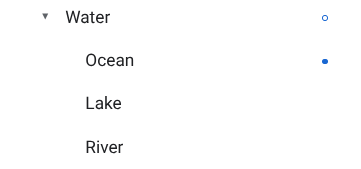
تظهر نقطة زرقاء ثابتة بجانب عناصر الخريطة التي تتضمّن أنماطًا مخصّصة. إذا خصّصت نمطًا فرعيًا، سيظهر نمط العنصر الرئيسي بدائرة زرقاء. لمزيد من المعلومات حول التدرّج الهرمي لأنماط الخرائط، يُرجى الاطّلاع على التعرّف على التوريث والتدرّج الهرمي لأنماط الخرائط.
انقر على حفظ.
في مربّع حفظ نمط الخريطة ونشره، أدخِل اسمًا للنمط ووصفًا اختياريًا، ثم انقر على حفظ.
يتم نشر النمط تلقائيًا، وتظهر صفحة تفاصيل النمط الجديد.
نسخ نمط
انتقِل إلى أنماط الخرائط، واختَر مشروعًا إذا لزم الأمر.
اختَر أحد الأنماط الحالية.
في صفحة النمط، انقر على إنشاء نسخة.
في مربّع الحوار إنشاء نسخة، أدخِل اسمًا جديدًا لنمط الخريطة ووصفًا اختياريًا.
(اختياري) لإنشاء نسخة من النمط المنسوخ متوافقة مع الوضع الفاتح أو الداكن، ضَع علامة في مربّع الاختيار ضمن قسم خيارات وضع النمط.
انقر على حفظ.
يتم نشر النمط تلقائيًا، ويمكنك الاطّلاع على الصفحة الرئيسية للنمط الجديد. اربطه برقم تعريف خريطة لاستخدامه في خرائطك. لمعرفة التفاصيل، يُرجى الاطّلاع على ربط معرّف خريطة بنمط خريطة.
إذا أردت تعديل النمط، انقر على تخصيص، وأدخِل التغييرات، ثم انقر على حفظ.
نشر نمط
عند إنشاء نمط خريطة جديد لأول مرة، يتم نشر النسخة الأولى من نمط الخريطة الجديد تلقائيًا. بعد ذلك، احفظ التغييرات كمسودة، وعندما تصبح راضيًا عن التغييرات، عليك نشرها.
أدخِل التغييرات على نمط الخريطة أو نمط الخريطة المكرّر. لمعرفة التفاصيل، يُرجى الاطّلاع على تغيير نمط.
انقر على حفظ لحفظ التغييرات كمسودة.
عندما تصبح مستعدًا للنشر وإتاحة التغييرات لأي معرّفات خرائط تستخدم نمط الخريطة هذا، انقر على نشر.
أنماط الخرائط المنشورة مقابل أنماط الخرائط في المسودة
منشور: يكون نمط الخريطة المنشور متاحًا. تعرض أي خرائط تستخدم نمط الخريطة الإصدار المنشور منه.
مسودة: مسودات أنماط الخرائط هي أعمال قيد التنفيذ ولا يتم عرضها في الخرائط إلى أن تنشرها.
تغيير نمط
إذا أردت إجراء تغييرات على نمط الخريطة، يمكنك إجراء هذه التغييرات مباشرةً في أداة تعديل النمط. لديك خياران عند تعديل نمط:
إذا أردت نشر التغييرات فورًا عندما تكون جاهزًا: انقر على تخصيص وأدخِل التغييرات. انقر على حفظ لحفظ التغييرات كمسودة، ثم انقر على نشر عندما تكون مستعدًا.
إذا أردت اختبار التغييرات في بيئة اختبار أولاً: بدلاً من إجراء التغييرات مباشرةً في نمط الخريطة، عليك تكرار النمط أولاً. للحصول على التفاصيل، يُرجى الاطّلاع على نسخ نمط واختبار تحديثات نمط الخريطة.
بعد إنشاء نمط خريطة، يمكنك إجراء تغييرات عليه في صفحة تفاصيل النمط بأي من الطرق التالية:
تعديل: انقروا على تخصيص.
إنشاء نسخة: لمزيد من التفاصيل، اطّلِع على نسخ نمط.
إعادة التسمية: لإعادة تسمية نمط الخريطة
حذف: لحذف نمط الخريطة
ربط النمط بمعرّف خريطة
اربط أسلوبك بمعرّف خريطة لعرض نمطك المخصّص على موقعك الإلكتروني وفي تطبيقك، علمًا بأنّه يمكن ربط معرّف خريطة بأسلوب واحد للوضع الفاتح وأسلوب واحد للوضع الداكن.
لتغيير الأنماط المرتبطة بمعرّف خريطة، اتّبِع الخطوات التالية في Google Cloud Console:
انتقِل إلى إدارة الخرائط واختَر رقم تعريف خريطة.
في قسم أنماط الخريطة، انقر على تعديل للوضع الفاتح أو الداكن.
في اللوحة، اختَر نمطًا لربطه بمعرّف الخريطة هذا.
انقر على تم.
(اختياري) طبِّق أسلوبك على أنواع مختلفة من الخرائط.
يتم تلقائيًا تطبيق النمط على جميع أنواع الخرائط المتاحة (
roadmapوnavigationوterrainوhybridو3D roadmapو3D hybrid). لتطبيق النمط على أنواع خرائط معيّنة، انقر على عرض المزيد وضَع علامة في مربّع الاختيار لكل نوع من أنواع الخرائط المُدرَجة لكل من الوضعين الفاتح والداكن. لتطبيق نمط خريطة Google التلقائي لهذا الوضع بدلاً من ذلك، عليك إزالة العلامة من مربّع الاختيار لنوع الخريطة.لمزيد من المعلومات حول أنواع الخرائط، يُرجى الاطّلاع على التعرّف على الأوضاع وأنواع الخرائط.
انقر على حفظ لتطبيق جميع التغييرات.
لاستخدام نمط الخريطة المستند إلى السحابة الإلكترونية، عليك إضافة رقم تعريف الخريطة إلى تطبيقك.