

سبک نقشه مجموعهای از سفارشیسازیهای دیداری برای عارضههای نقشه است که با شناسه نقشه مرتبط میکنید. سپس در کد برنامهتان به شناسه نقشه ارجاع میدهید تا نقشه سفارشیسازیشده نمایش داده شود.
میتوانید پیشاز داشتن شناسه نقشه، سبک نقشه ایجاد کنید؛ اما برای استفاده از سبک، باید سبک را با شناسه نقشه مرتبط کنید. برای استفاده از سبک نقشه، باید همه این مراحل را انجام دهید:
ایجاد و انتشار «سبک نقشه». برای جزئیات، ایجاد سبک و انتشار سبک را ببینید.
شناسه نقشه ایجاد کنید. برای جزئیات، ایجاد شناسه نقشه را ببینید.
سبک نقشه را با شناسه نقشه مرتبط کنید. برای جزئیات، به اختصاص دادن شناسه نقشه به سبک نقشه مراجعه کنید.
شناسه نقشه را به برنامهتان اضافه کنید تا سبک شما نمایش داده شود. برای جزئیات، به افزودن شناسه نقشه به نقشه مراجعه کنید.
این سند نحوه ایجاد، ویرایش، و انتشار سبکهای نقشه و نحوه مرتبط کردن آنها با شناسه نقشه را شرح میدهد.
ایجاد سبک نقشه
بااستفاده از یکی از این روشها، سبک نقشه بسازید:
سبک جدیدی بااستفاده از سبک پیشفرض نقشه Google ایجاد کنید.
سبک سفارشیسازیشده موجود را کپی کنید و آن را تغییر دهید.
سبک نقشه JSON را وارد کنید تا از آن بهعنوان سبک سفارشیشده استفاده کنید.
ساختن سبک جدید
در کنسول Google Cloud، به سبکهای نقشه بروید و درصورت نیاز پروژهای را انتخاب کنید.
در سبکهای نقشه، روی ایجاد سبک کلیک کنید.
در کادر گفتگو، در برگه سبکهای Google، حالتی را انتخاب کنید.
- روشن سبکی با زمینه روشن ایجاد میکند که برای محیطهای روشن یا فضای باز ایدهآل است.
- تاریک سبک زمینهای تیره ایجاد میکند که برای محیطهای کمنور ایدهآل است.
برای کسب اطلاعات بیشتر درباره سبکهای حالت روشن و تاریک، به آشنایی با حالتها و انواع نقشه مراجعه کنید.
(اختیاری) برای اعمال کردن تنوع زمینه به سبک نقشهتان، در بخش زمینه اختیاری، یکی از موارد زیر را انتخاب کنید:
- تکرنگ: نسخه خاکستریفام از سبک نقشه ایجاد میکند.
- محیطی: نسخه بیصدایی از سبک نقشه ایجاد میکند. این گزینه فقط درصورتی دردسترس است که «کیت توسعه نرمافزار ناوبری» در پروژه شما فعال باشد.
یا میتوانید روی برگه JSON کلیک کنید تا سبک نقشه JSON را وارد کنید.
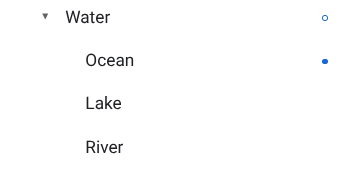
برای ایجاد سبک بدون عنوان جدید، سفارشیسازی را انتخاب کنید.
برای ایجاد سبک نقشه موردنظرتان، عارضههای نقشه را انتخاب کنید و سبک آنها را تغییر دهید.
عوارض نقشه با سبکهای سفارشی یک نقطه آبی توپر در کنارشان دارند. اگر سبک فرزندی را سفارشیسازی کنید، سبک والد دایرهای آبی را نمایش میدهد. برای اطلاعات بیشتر درباره سلسله مراتب سبک نقشه، به درک سلسله مراتب و وراثت سبک نقشه مراجعه کنید.
روی ذخیره کلیک کنید.
در چارگوش ذخیره و انتشار سبک نقشه، نامی برای سبک خود وارد کنید و درصورت تمایل شرحی اضافه کنید، سپس روی ذخیره کلیک کنید.
سبک بهطور خودکار منتشر میشود و صفحه جزئیات سبک را برای سبک جدیدتان میبینید.
کپی کردن سبک
به سبکهای نقشه بروید و درصورت نیاز پروژهای را انتخاب کنید.
یکی از سبکهای موجود را انتخاب کنید.
در صفحه سبک، روی تهیه رونوشت کلیک کنید.
در کادر گفتگوی ساختن کپی، نام سبک نقشه جدید و درصورت تمایل شرحی وارد کنید.
(اختیاری) برای ایجاد نسخه حالت روشن یا تیره مکمل سبک کپیشده، چارگوش انتخاب را در بخش گزینههای حالت سبک انتخاب کنید.
روی ذخیره کلیک کنید.
سبک بهطور خودکار منتشر میشود و میتوانید صفحه اصلی سبک جدیدتان را ببینید. آن را با شناسه نقشه مرتبط کنید تا بتوانید از آن برای نقشههایتان استفاده کنید. برای جزئیات، به اختصاص دادن شناسه نقشه به سبک نقشه مراجعه کنید.
اگر میخواهید سبک را تغییر دهید، روی سفارشیسازی کلیک کنید، تغییرات را انجام دهید، و روی ذخیره کلیک کنید.
انتشار سبک
وقتی برای اولینبار سبک نقشه جدیدی ایجاد میکنید، اولین نمونه از سبک نقشه جدید بهطور خودکار منتشر میشود. پساز آن، تغییرات را بهعنوان پیشنویس ذخیره میکنید و وقتی از تغییرات راضی بودید، باید منتشر کنید.
تغییرات را در سبک نقشه یا سبک نقشه تکراری اعمال کنید. برای جزئیات، به تغییر سبک مراجعه کنید.
برای ذخیره کردن تغییرات بهعنوان پیشنویس، روی ذخیره کلیک کنید.
وقتی آماده انتشار بودید و خواستید تغییراتتان برای شناسههای نقشه استفادهکننده از آن سبک نقشه فعال شود، روی انتشار کلیک کنید.
سبکهای نقشه منتشرشده دربرابر پیشنویس
منتشرشده: سبک نقشه منتشرشده فعال است. هر نقشهای که از سبک نقشه استفاده میکند نسخه منتشرشده آن را نمایش میدهد.
پیشنویس: نسخههای پیشنویس سبک نقشه درحال تکمیل هستند و تا زمانی که آنها را منتشر نکنید در نقشهها نمایش داده نمیشوند.
تغییر سبک
اگر میخواهید در سبک نقشهتان تغییراتی ایجاد کنید، میتوانید این تغییرات را مستقیماً در ویرایشگر سبک انجام دهید. وقتی سبکی را بهروز میکنید، چند گزینه دارید:
اگر میخواهید تغییرات بهمحض آماده شدن شما منتشر شوند: روی سفارشیسازی کلیک کنید و تغییرات خود را اعمال کنید. روی ذخیره کلیک کنید تا تغییراتتان بهعنوان پیشنویس ذخیره شود، و سپس وقتی آماده بودید روی منتشر کردن کلیک کنید.
اگر میخواهید ابتدا تغییراتتان را در محیط آزمایشی آزمایش کنید: بهجای اینکه تغییرات را مستقیماً در سبک نقشه اعمال کنید، ابتدا سبک را تکثیر کنید. برای جزئیات، کپی کردن سبک و آزمایش بهروزرسانیهای سبک نقشه را ببینید.
پساز ایجاد سبک نقشه، میتوانید به یکی از روشهای زیر در صفحه جزئیات سبک تغییراتی در آن ایجاد کنید:
ویرایش: روی سفارشیسازی کلیک کنید.
تهیه کپی: برای جزئیات، کپی کردن سبک را ببینید.
تغییر نام: نام سبک نقشه را تغییر دهید.
حذف: سبک نقشه را حذف کنید.
سبک خود را به شناسه نقشه منسوب کنید
سبکتان را به شناسه نقشه مرتبط کنید تا سبک سفارشیتان در وبسایت و برنامهتان نمایش داده شود. شناسه نقشه فقط میتواند یک سبک حالت روشن و یک سبک حالت تاریک مرتبط با خود داشته باشد.
برای تغییر دادن سبکهای منسوب به شناسه نقشه، در کنسول Google Cloud کارهای زیر را انجام دهید:
به مدیریت نقشه بروید و شناسه نقشه را انتخاب کنید.
در بخش سبکهای نقشه، برای حالت روشن یا تاریک روی ویرایش کلیک کنید.
در پانل، سبکی را برای منسوب کردن به این شناسه نقشه انتخاب کنید.
روی تمام کلیک کنید.
(اختیاری) سبک خود را روی انواع مختلف نقشه اعمال کنید.
بهطور پیشفرض، سبک شما به همه انواع نقشه دردسترس (
roadmap،navigation،terrain،hybrid،3D roadmap،3D hybrid) اعمال میشود. برای اعمال کردن سبک خود به انواع نقشه خاص، روی نمایش موارد بیشتر کلیک کنید و چارگوش هر نوع نقشه فهرستشده را برای هر دو حالت روشن و تاریک انتخاب کنید. برای اعمال سبک پیشفرض نقشه Google برای آن حالت، چارگوش انتخاب نوع نقشه را پاک کنید.برای کسب اطلاعات بیشتر درباره انواع نقشه، به آشنایی با حالتها و انواع نقشه مراجعه کنید.
روی ذخیره کلیک کنید تا همه تغییرات اعمال شوند.
برای استفاده از سبک نقشه ابری، شناسه نقشه را به برنامهتان اضافه کنید.