

وقتی سبک نقشه را سفارشیسازی میکنید، درک اینکه سبکبندی ویژگیهای مختلف نقشه چگونه میتواند بر سبکهای دیگر در نقشه تأثیر بگذارد مفید است. چندین لایه وجود دارد که همپوشانی دارند:
نقشه پایه: وقتی شروع به ساختن سبک نقشه میکنید، سبک اولیه که میبینید سبک نقشه پایه است؛ یعنی نقشه پیشفرض. هرکدام از ویژگیهای نقشه را که سفارشیسازی نکنید، سبک نقشه پایه را حفظ میکند.
سبکهای نقشه: سبکهای سفارشی سبکهای لایه نقشه پایه را ملغی میکنند. در این تصویر، سبک سفارشی نقشه مناطق شهری را با رنگ فیروزهای و جادهها را با رنگ آبی تیره لغو میکند.
عناصر سبک: هر ویژگی نقشه یک یا چند عنصر سبک دارد که میتوانید آنها را سفارشیسازی کنید. در این تصویر، رنگ پرکننده چندضلعی عارضه نقشه مناطق شهری بهرنگ فیروزهای و رنگ پرکننده شبکه جادهای بهرنگ آبی است.
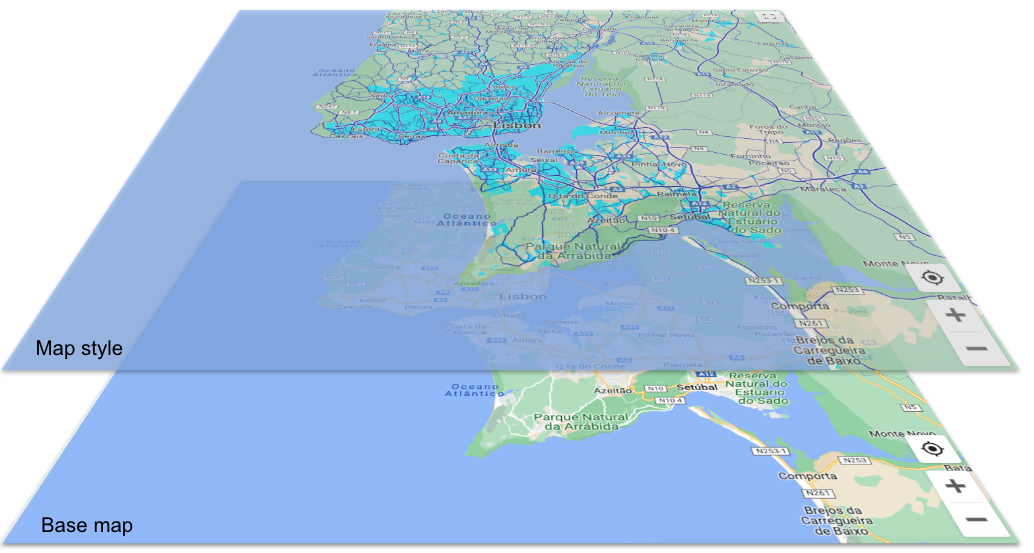
سلسله مراتب عارضههای نقشه
در سبک نقشه، عارضههای نقشه بهصورت سلسلهمراتبی سازماندهی میشوند، با ۴ عارضه نقشه گسترده در بالا، و همه عارضههای نقشه دیگر که در زیر آنها در یک سلسلهمراتب منطقی قرار میگیرند. بهطور پیشفرض، عارضه نقشه سبکهای عنصر را برای عارضه نقشه بالای آن در سلسله مراتب (والد آن) بهارث میبرد؛ بااینحال، میتوانید با تنظیم یک یا چند عنصر سبک برای عارضههای نقشه زیر آن (عارضههای نقشه فرزند)، سبک سطح بالا را ملغی کنید. برای جزئیات درباره سلسلهمراتب عارضههای نقشه، به آنچه میتوانید در نقشه سبکبندی کنید مراجعه کنید.
هر عنصر نقشه یک یا چند عنصر یا بخش از عنصر نقشه دارد که میتوانید سبکبندی کنید. برای مثال، رنگ پرکننده چندضلعی (شکل ویژگی نقشه) یک عنصر است، همانطور که رنگ خط برای برچسب نوشتاری یک عنصر است. شما سبک هر عنصر را بهطور جداگانه تعیین میکنید و هر عنصری که سبک آن را تعیین نکنید، سبک پیشفرض را حفظ میکند. ازآنجاییکه عناصر جداگانه هستند، میتوانید رنگ داخل نوشتار برچسب را سبکبندی کنید و رنگ دور خط (حاشیه) را روی پیشفرض (یا ارثبری از سبک والد) بگذارید.
در اینجا چند دستورالعمل مفید برای درک نحوه عملکرد سلسله مراتب سبک و وراثت آورده شده است.
سبکهای پیشفرض فرزند از ولی به ارث میرسند: برای اینکه همه ویژگیهای نقشه فرزند سبکی را به ارث ببرند، سبک ویژگی نقشه ولی را تنظیم کنید و سبک فرزند را روی پیشفرض بگذارید.
سبکهای سفارشی فرزند بر سبک والد اولویت دارد: برای لغو سبک والد، سبک سفارشی را روی ویژگی فرزند تنظیم کنید.
عناصر سبک مستقل هستند: عناصر سبکی که میتوانید برای ویژگی نقشه تنظیم کنید (برای مثال، چندضلعی، نماد برچسب، و نوشتار برچسب رنگ و خط) مستقل از یکدیگر هستند. اگر رنگ چندضلعی را تنظیم کنید، اما نماد را بدون تغییر بگذارید، سبک چندضلعی سبک والد را ملغی میکند، اما نماد سبک والد یا پیشفرض را بهارث میبرد.
خاموش کردن «نمایان بودن» برای پنهان کردن ویژگیهای نقشه: اگر میخواهید فقط یک چیز را در نقشه ببینید، باید نمایان بودن همه چیزهای دیگر را خاموش کنید.
مثال سلسلهمراتب و وراثت
در اینجا مثالی از نحوه عملکرد وراثت و سلسله مراتب آورده شده است.
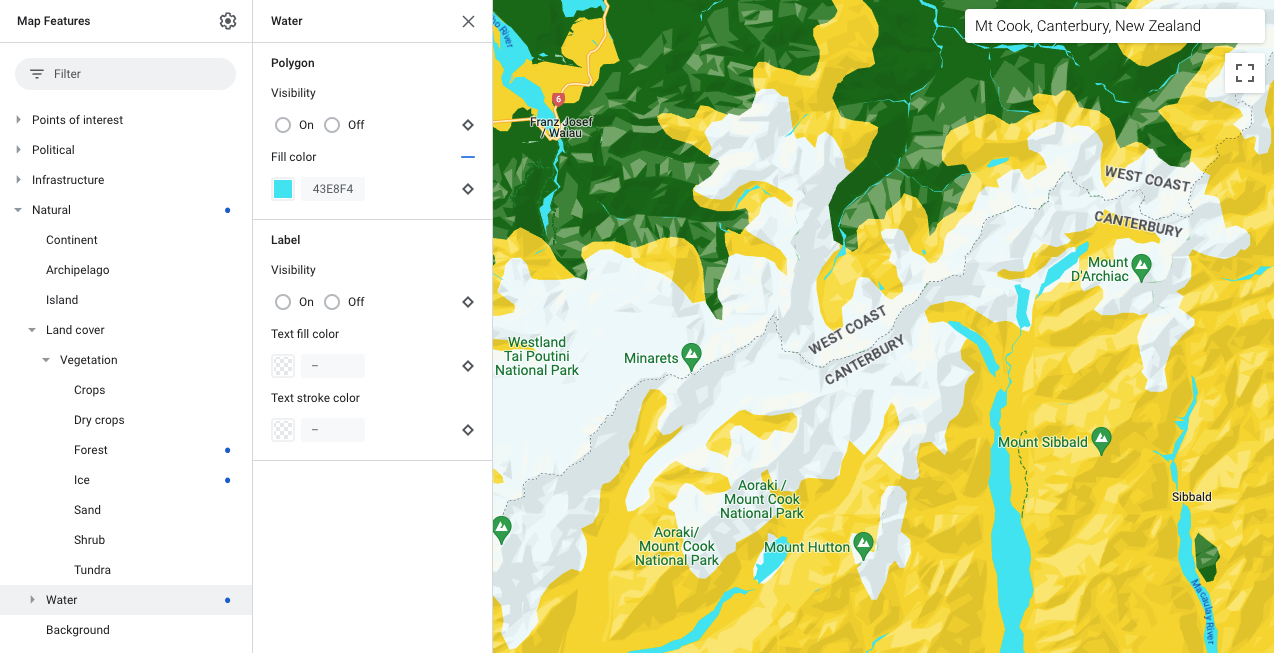
ویژگی نقشه سطح بالای طبیعی را انتخاب کنید و رنگ پر کردن چندضلعی را روی زرد تنظیم کنید. این کد همه چندضلعیهای مربوط به عارضههای نقشه را در بخش طبیعی به رنگ زرد درمیآورد:
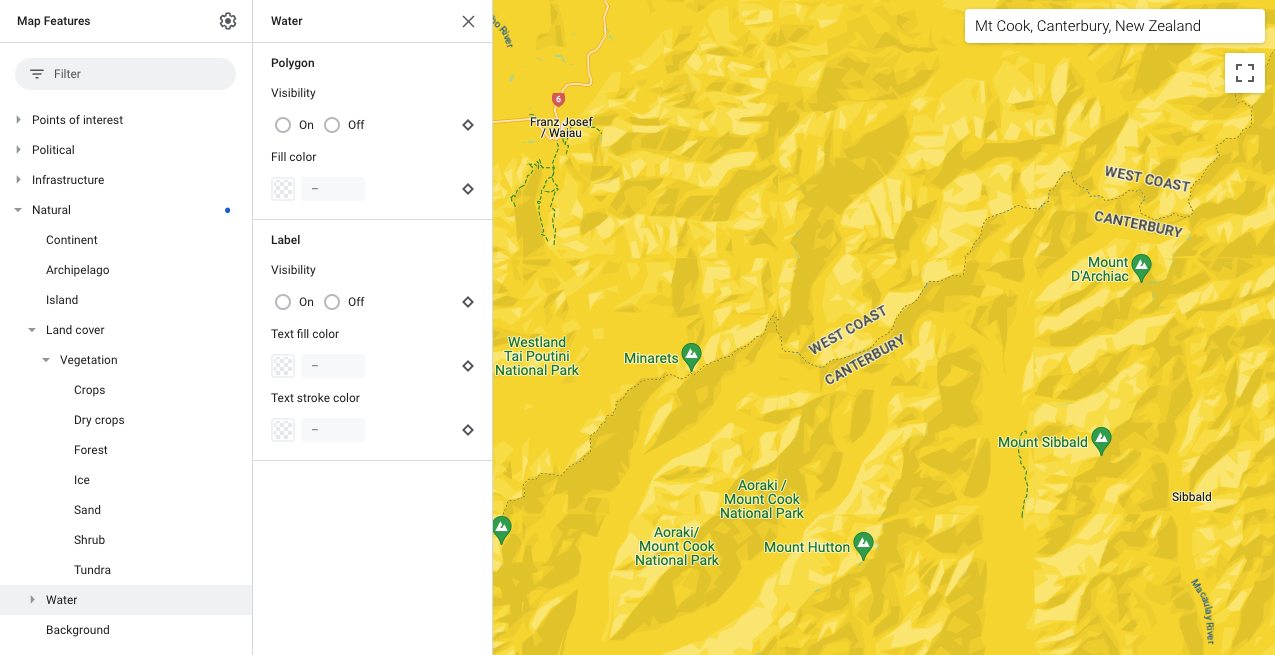
میخواهید پوشش زمین که زیر طبیعی است نیز زرد باشد، بنابراین آن را بدون سبک میگذارید و سبک را از طبیعی به ارث میبرد.
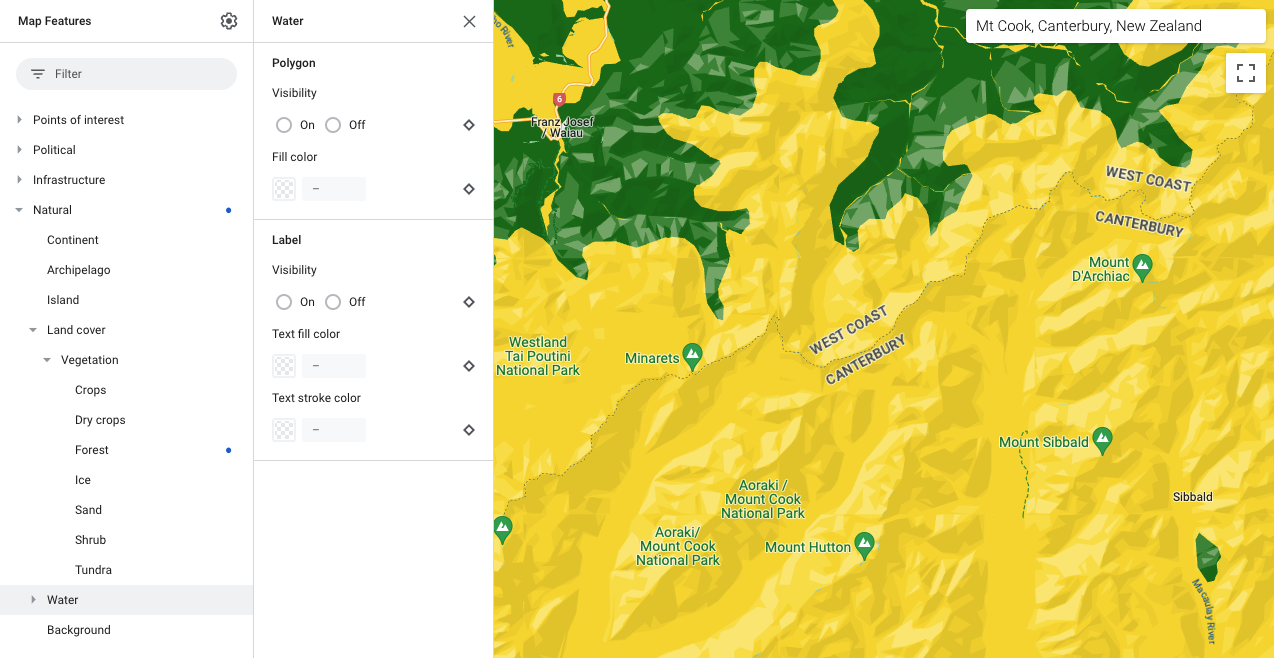
میخواهید جنگلها سبز باشند، بنابراین در بخش پوشش زمین، جنگل را باز میکنید و چندضلعی آن را سبز میکنید. این سبک فرزند سفارشی سبکهای پوشش زمین و طبیعی را ملغی میکند.
میخواهید یخ بهصورت آبی کمرنگ نشان داده شود، بنابراین در بخش پوشش زمین نیز، یخ را باز میکنید و چندضلعی آن را به رنگ آبی کمرنگ درمیآورید.
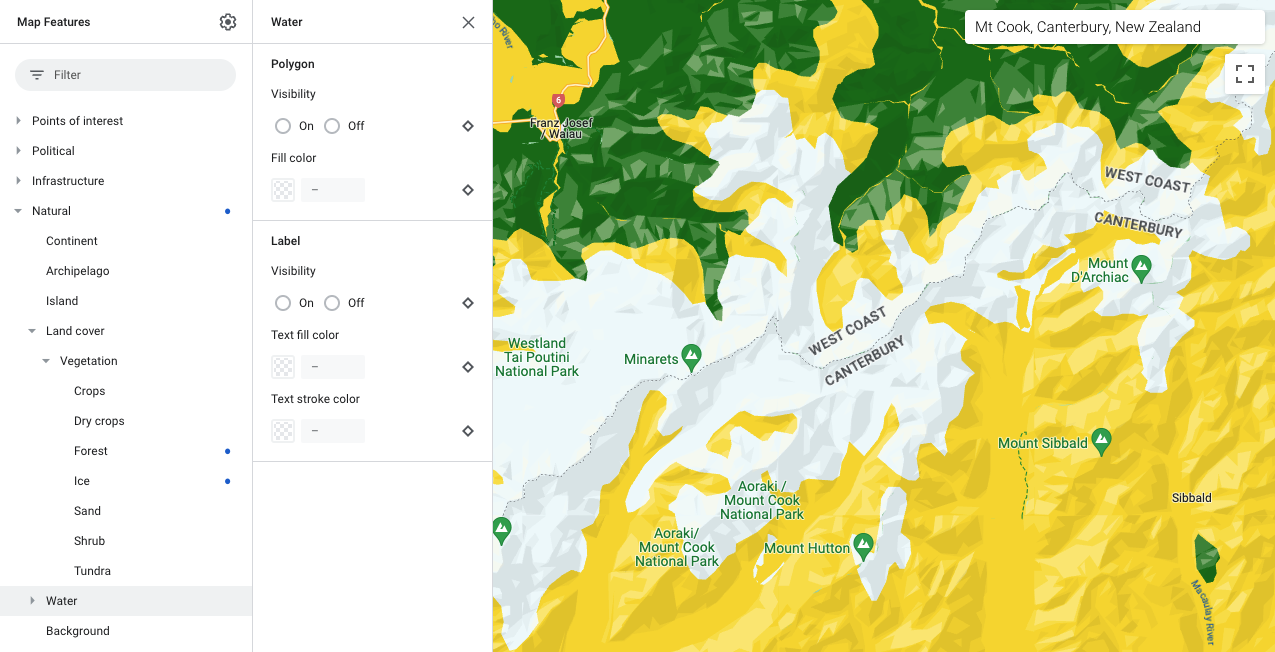
و درنهایت، میخواهید آب به رنگ فیروزهای باشد، بنابراین طبیعی>آب را انتخاب میکنید، و چندضلعی آن را به رنگ فیروزهای درمیآورید. تنظیم سبک کودک آب سبک والد را برای طبیعی ملغی میکند.
روند مشابهی را برای برجسته کردن ویژگیهای نقشه برای نیازهایتان دنبال کنید.