دردسترس بودن: این ویژگی در Android، iOS، جاوا اسکریپت، و Maps Static قابلمشاهده است.
با برجسته کردن ویژگیها در سطح بزرگنمایی که نقشه در آن مشاهده میشود، نقشهتان را بهتر با نیازهای کاربران هماهنگ کنید. برای مثال، میتوانید نقاط موردعلاقه یا جادهها را وقتی بینندگان روی مکان موردعلاقه خاصی بزرگنمایی کردند برجسته کنید.
میتوانید عناصر عارضه نقشه را بهگونهای سبکبندی کنید که در همه سطوح بزرگنمایی نقشه یکسان بهنظر برسند، یا برای برخی عناصر، میتوانید سبکهای مختلفی برای سطوح بزرگنمایی مختلف ایجاد کنید.
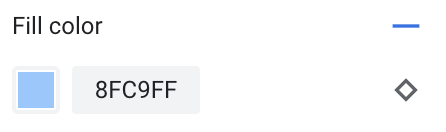
همه ویژگیها به شما اجازه نمیدهند سطح بزرگنمایی را سفارشیسازی کنید. عناصر ویژگی نقشه که میتوانید سبکدهی سطح بزرگنمایی را روی آنها تنظیم کنید، در سمت چپ نماد لوزی دارند.
آشنایی با سبکپردازی سطح بزرگنمایی
سطوح بزرگنمایی از ۰، که بیشترین سطح کوچکنمایی است و جهان را نشان میدهد، تا ۲۲، که بیشترین سطح بزرگنمایی است و بخش کوچکی از نقشه را با جزئیات نشان میدهد، متغیر است. کلیدزوم سطح زومی است که میخواهید سبک جدیدی را در آن شروع کنید.
وقتی ویژگیهای نقشه را در سطوح بزرگنمایی مختلف سبکبندی میکنید، آن سبک به همه سطوح بزرگنمایی بالاتر (بزرگنمایی بیشتر) اعمال میشود تا زمانی که به سبک سطح بزرگنمایی دیگری برسید. سطح بزرگنمایی ۰ همیشه با سبک کنونی اضافه میشود.
برای مثال، اگر سبکها را در سطوح بزرگنمایی ۵ و ۱۰ تنظیم کنید:
- سبک سطح بزرگنمایی ۵ برای سطوح بزرگنمایی ۵ تا ۹ اعمال میشود.
- سبک سطح بزرگنمایی ۱۰ برای سطوح بزرگنمایی ۱۰ تا ۲۲ اعمال میشود.
- سطوح بزرگنمایی ۰ تا ۴ سبک کنونی را حفظ میکنند.
وقتی سبک سطح بزرگنمایی را برای ویژگی نقشه سفارشیسازی میکنید، سبکهای سفارشی را در ویژگی کلی نقشه ملغی میکند.
درک گذرهای سطح بزرگنمایی برای نقشههای سهبعدی
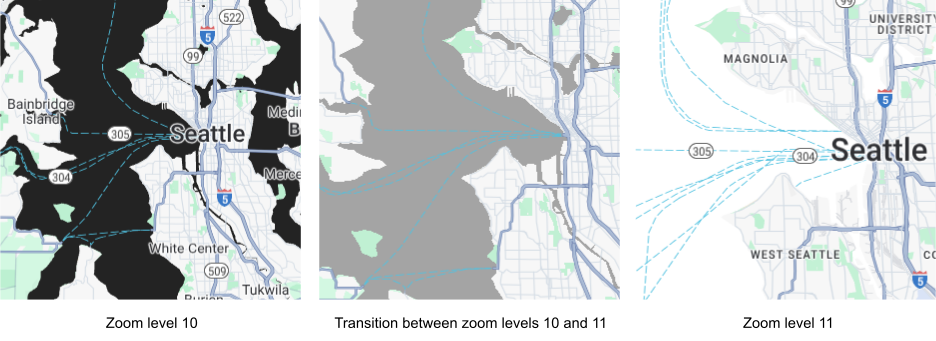
وقتی نقشه سهبعدی را کج میکنید و بین سطوح بزرگنمایی جابهجا میشوید، ممکن است رنگهای انتقالی را خارج از سبکهای سطح بزرگنمایی تنظیمشدهتان ببینید.
برای مثال، اگر سبکهای سطح بزرگنمایی را بهصورت زیر تنظیم کنید:
- برای سطح بزرگنمایی ۱۰، رنگ پرکننده آب = سیاه.
- برای سطح بزرگنمایی ۱۱، رنگ پرکننده آب = سفید.
رنگ پر کردن آب ممکن است هنگام انتقال بین دو سطح بزرگنمایی بهصورت خاکستری ظاهر شود، همانطور که در شکل زیر نشان داده شده است:
سفارشیسازی سطوح مختلف بزرگنمایی
در کنسول Cloud، به سبکهای نقشه بروید، و درصورت نیاز، پروژهای را انتخاب کنید.
سبک نقشه ایجاد یا باز کنید و سفارشیسازی را انتخاب کنید. برای جزئیات، به ایجاد سبک نقشه مراجعه کنید.
از پانل ویژگیهای نقشه، ویژگی نقشهای را برای سفارشیسازی انتخاب کنید. پانل سبک باز میشود و عناصری را که میتوانید سفارشیسازی کنید نشان میدهد.
در کنار عنصری که میخواهید سبکپردازی سطح بزرگنمایی را به آن اضافه کنید، لوزی بزرگنمایی را در سمت چپ انتخاب کنید تا پانل بزرگنمایی کلیدی باز شود.
در کنار بزرگنمایی کنونی، سطح بزرگنماییای را که میخواهید سفارشیسازی کنید انتخاب کنید. نقشه پیشنمایش با آن سطح بزرگنمایی تنظیم میشود.
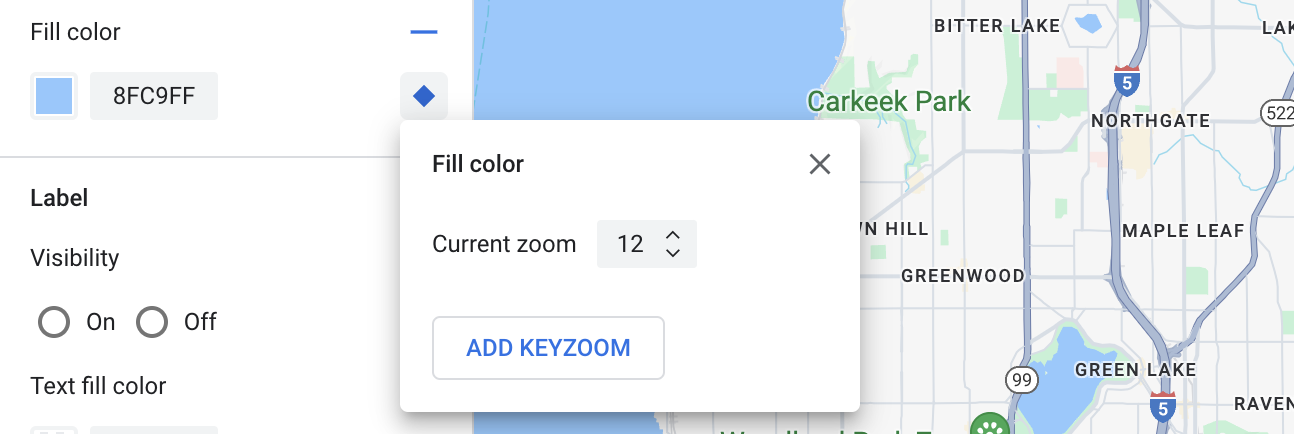
برای افزودن یک «کلیدبزرگنمایی» جدید در سطح بزرگنمایی انتخابشده و نمایش مقدار نقشه پایه پیشفرض مربوطه، افزودن کلیدبزرگنمایی را انتخاب کنید.

این سطح بزرگنمایی و هر سطح بزرگنمایی دیگری را درصورت نیاز سبکبندی کنید.
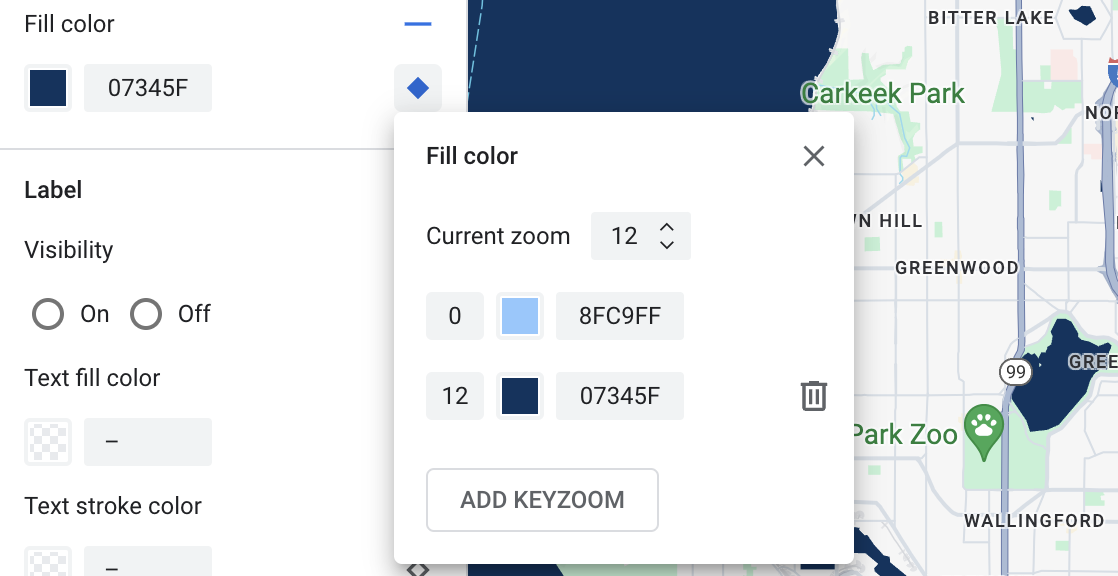
برای تنظیم سطح بزرگنمایی دیگر، بزرگنمایی کنونی را تغییر دهید و برای افزودن سطح بزرگنمایی دیگر به فهرست، دوباره افزودن بزرگنمایی کلیدی را انتخاب کنید. تا زمانی که کارتان تمام شود، به افزودن و تنظیم سبکهای سطح بزرگنمایی ادامه دهید.
وقتی کارتان تمام شد، پانل «کلیدزوم» را ببندید.
جاینویسی مقادیر رنگ نقشه پایه پیشفرض برای عنصر
برای بازنویسی کردن همه مقادیر رنگ نقشه پایه پیشفرض برای یک عنصر در سطوح بزرگنمایی، ابتدا عنصر را سبکبندی کنید. وقتی بزرگنمایی کلیدی اضافه میکنید، بزرگنمایی کلیدی از رنگی که برای عنصر تنظیم کردهاید بهجای رنگ پیشفرض نقشه پایه استفاده میکند.
ذخیره و انتشار سبکپردازی سطح بزرگنمایی
برای ذخیره کردن تغییرات سبکدهی نقشه، ذخیره را انتخاب کنید.
برای اینکه تغییراتتان برای شناسههای نقشه مرتبط با سبک نقشهتان فعال شود، انتشار را انتخاب کنید.
برداشتن سبک سطح بزرگنمایی
از پانل ویژگیهای نقشه، ویژگی نقشه سفارشیسازیشدهای را انتخاب کنید.
در کنار عنصر سبک، الماس سمت چپ را انتخاب کنید. عناصر دارای سبکپردازی سطح بزرگنمایی سفارشی با لوزی آبی توپر نشان داده میشوند.

در پانل بزرگنمایی کلیدی، نماد منها را برای حذف سطح بزرگنمایی انتخاب کنید.

برداشتن همه سبکهای سطح بزرگنمایی
اگر میخواهید همه سبکدهی سفارشی را از عنصر عارضه نقشه بردارید، میتوانید یکی از کارهای زیر را انجام دهید:
- در پانل سبک، نماد منهای کنار نام عنصر را انتخاب کنید.
- در پانل کلیدزوم، نماد بازنشانی را در کنار نام عنصر انتخاب کنید.
پیشنمایش جزئیات سطح جاده
میتوانید جزئیات سطح جاده بهبودیافته را در سطوح بزرگنمایی ۱۷+ در سبکهای موجودتان پیشنمایش کنید، مثلاً عرض واقعی جاده، پیادهروها، خطکشیهای کنار جاده، و ویژگیهای دیگر در شهرهای منتخب. باید پیشنمایش را برای هر جلسه ویرایشگر سبک فعال کنید. این ویژگیهای نقشه جزئیات جاده فقط در کیتهای توسعه نرمافزار یا میاناهای برنامهسازی کاربردی که از جزئیات سطح جاده پشتیبانی میکنند قابلمشاهده است. برای اعمال کردن آنها در برنامهتان، باید کیت توسعه نرمافزار یا میانای برنامهسازی کاربردی مرتبط را به نسخهای که از جزئیات سطح جاده پشتیبانی میکند بهروز کنید. برای کسب اطلاعات بیشتر درباره نسخههای API و SDK، به جزئیات سطح جاده برای Google Maps Platform مراجعه کنید.
برای فعال کردن پیشنمایش جزئیات جاده، مراحل زیر را انجام دهید:
در کنسول Google Cloud، به سبکهای نقشه بروید.
سبک موجودی را انتخاب کنید یا سبکی ایجاد کنید.
روی سفارشیسازی کردن کلیک کنید.
در ویرایشگر سبک، روی پیشنمایش جزئیات جاده کلیک کنید.
در چارگوش گفتگوی پیشنمایش، جزئیات جاده را روشن کنید.
برای جزئیات درباره اینکه کدام جزئیات سطح جاده را میتوانید سبکبندی کنید، به آنچه میتوانید در نقشه سبکبندی کنید مراجعه کنید.
افزودن سبکهای سطح بزرگنمایی برای نرم کردن انتقال سبک برای سطوح بزرگنمایی ۱۷+
در سطوح بزرگنمایی ۱۷ و بالاتر با فعال بودن جزئیات سطح جاده، ویژگیهای «نقشه جاده» ناپدید میشوند و بهجای آن ویژگی «نقشه سطح» ظاهر میشود. با بزرگنمایی، هر عنصر سبکداری که برای ویژگی «نقشه سطح» اعمال میشود ظاهر میشود و ویژگیها و سبکهای «نقشه جاده» را جایگزین میکند.
برای روانتر کردن انتقال بین سبکهای ویژگی نقشه، میتوانید سبکهای سطح بزرگنمایی را اضافه کنید تا رنگهای سبک خود را بین سطوح بزرگنمایی خاصی قفل کنید. میتوانید از سبکهای سطح بزرگنمایی برای کنترل زمان انتقال هموار به رنگ سبک جدید نیز استفاده کنید.
برای مثال، در سطح بزرگنمایی ۱۶، عارضههای فهرستشده نقشه بهصورت زیر سبکبندی میشوند:
- شریانی قرمز است.
- بزرگراه آبی است.
- «محلی» زرد است.
- سطح بژ است.
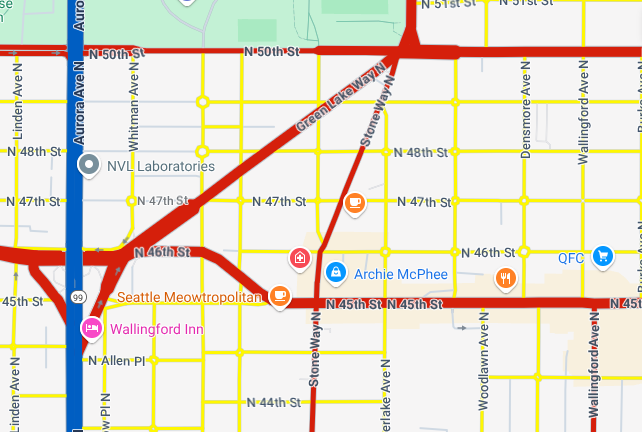
وقتی تا سطح زوم ۱۷ زومپیش میکنید، شریانها، بزرگراهها، و جادههای محلی به ویژگی «نقشه سطح» تغییر میکنند که بهصورت بژ طراحی شده است.
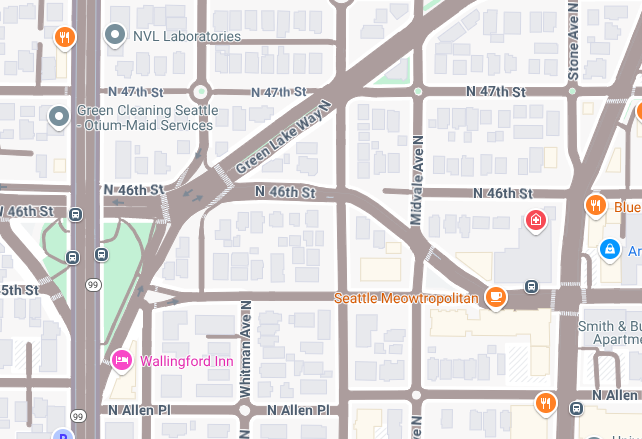
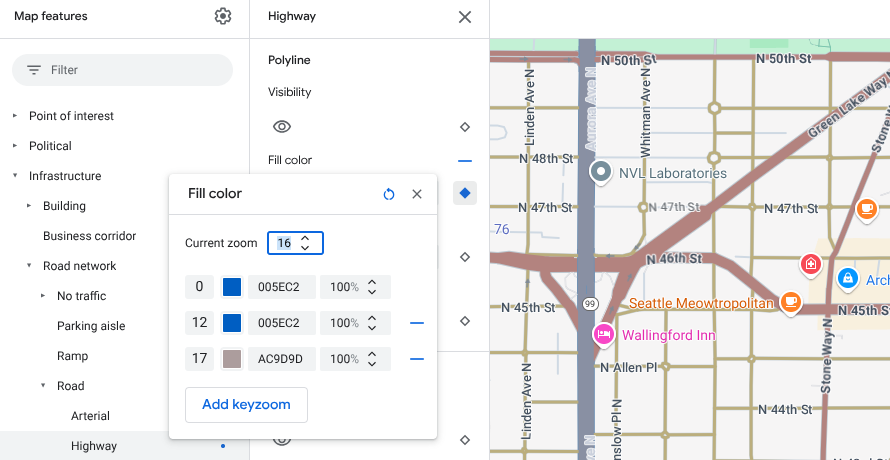
برای ایجاد گذاری روانتر بین ویژگیهای «نقشه راه» و ویژگی «نقشه سطح»، سبکهای سطح بزرگنمایی و بزرگنمایی کلیدی زیر را اضافه کنید:
| عارضه نقشه | سطح بزرگنمایی ۰ | سطح بزرگنمایی ۱۲ | سطح بزرگنمایی ۱۷ |
|---|---|---|---|
| شریانی | قرمز | قرمز | بژ |
| بزرگراه | آبی | آبی | بژ |
| محلی | زرد | زرد | بژ |
پساز افزودن سبکپردازی سطح بزرگنمایی، وقتی زومپیش میکنید، موارد زیر رخ میدهد:
- شریانها، بزرگراهها، و جادههای محلی رنگ سبکسازی سفارشی را از سطح بزرگنمایی ۰ تا ۱۲ نمایش میدهند.
- پساز سطح بزرگنمایی ۱۲، رنگ سبکدار شروع به محو شدن در رنگ بژ میکند تا اینکه در سطح بزرگنمایی ۱۷ بهطور کامل به رنگ بژ از سبک ویژگی «نقشه سطح» تبدیل میشود.