
スタイル付きメディア レシーバを使用している場合、またはカスタム レシーバを構築している場合は、アプリケーションを登録する必要があります。アプリケーションを登録すると、アプリケーション ID が発行されます。この ID は、送信側アプリケーションが API 呼び出し(ウェブ レシーバー アプリケーションの起動など)を行う際に使用します。
デフォルトのメディア レシーバを使用する場合は、アプリケーションを登録する必要はありません。デフォルトのメディア レシーバでは、メディア プレーヤー UI にスタイルを設定することはできません。また、指定された定数をアプリケーション ID として使用します。
また、Web Receiver アプリケーションを公開する前に、Google Cast デバイスを登録して、アクセスできるようにする必要があります。レシーバー アプリを公開した後は、すべての Google Cast デバイスからアクセスできるようになります。
アプリケーション
アプリを登録すると、アプリを公開する前に、登録済みの Cast デバイスでテストできます。アプリを公開すると、すべての Cast デバイスで利用できるようになります。
アプリケーションを登録する
送信側アプリからの API 呼び出しで使用されるアプリケーション ID を受け取るには、スタイル付きメディア レシーバまたはカスタム レシーバを登録する必要があります。
Cast アプリケーションを登録するには:
- Google Cast SDK Developer Console にログインします。
- [概要] ページまたは [アプリケーション] ページで、[新しいアプリケーションを追加] をクリックします。
使用する Web Receiver アプリのタイプを選択します。
カスタム レシーバ
アプリで、スタイル付きメディア レシーバで提供されていないユーザー インターフェース コンポーネントや操作パターンが必要な場合は、これを選択します。コンテンツ タイプがスタイル付きメディア レシーバのサポートされているメディア タイプのいずれにも該当しない場合は、カスタム レシーバを選択する必要があることもあります。
このオプションでは、ウェブ レシーバー アプリ用の完全なウェブアプリを構築する必要があります。
詳しくは、カスタム レシーバー アプリケーションをご覧ください。
Styled Media Receiver
サポートされているメディアタイプのいずれかを使用して動画または音声コンテンツをストリーミングし、デフォルトのメディア プレーヤー UI またはデフォルトのメディア プレーヤー UI の上にカスタム スタイルのセットを使用するテレビでユーザー インターフェースを提供したい場合は、これを選択します。
カスタム スタイルを使用すると、CSS ファイルを指定するだけで、プレーヤー UI のさまざまな要素(スプラッシュ画面や進行状況バーなど)のルック アンド フィールを定義できます。レシーバー アプリを構築する必要はありません。
詳しくは、スタイル付きメディア レシーバをご覧ください。
ウェブ レシーバー アプリの詳細を入力します。
[名前] フィールドに、アプリの名前を入力します。
これは、Styled Media Receiver を使用している場合に、Web Receiver の読み込み中またはアイドル状態のときに表示されるアプリケーション名です。カスタム レシーバを使用している場合、このフィールドの値は、
setApplicationStateメソッドを使用して設定されていない場合のアプリケーション状態のデフォルト値です。ウェブ レシーバー アプリの外観を指定します。
カスタム レシーバの場合は、[URL] フィールドにアプリの URL を指定します。
ウェブ レシーバー アプリの読み込み時に Google Cast デバイスがリクエストする URL を入力します。開発中は HTTP を使用できますが、アプリを公開する際は HTTPS を使用する必要があります。URL は、ウェブブラウザからアクセスできる HTML ページやその他のファイル形式の URL になります。ウェブ レシーバが内部(NAT 登録済み)IP アドレスにあるのは問題ありませんが、ローカルホストにあるのは問題があります。ローカルホストはトップレベル ドメインになることはほとんどないためです。ウェブ レシーバー アプリは公開時に SSL(HTTPS)経由で提供する必要がありますが、ウェブ レシーバー アプリに読み込まれるコンテンツは HTTP 経由で提供できます。
スタイル付きメディア レシーバの場合は、[スキン URL] フィールドにスタイルシートの URL を指定します。
独自のウェブサイトにある CSS ファイルを指す HTTPS URL を指定します。デフォルトのスタイルを使用する場合は、このフィールドを空白のままにします。カスタム スタイルを提供または更新する場合は、後でいつでも編集できます。
[リレー キャストをサポート] チェックボックスをオンまたはオフにします。
リレー キャストを使用すると、Web レシーバは、レシーバと同じ Wi-Fi ネットワークに接続されていない送信元からのキャストをサポートできます。レシーバーのリレー キャストを無効にするには、このチェックボックスをオフにします。
[音声専用デバイスへのキャストをサポート] チェックボックスをオンまたはオフにします。
アプリでオーディオ機器の Google Cast を検出できるようにするには、このチェックボックスをオンにします。音声のみのデバイスのサポートを無効にするには、このチェックボックスをオフにします。詳しくは、オーディオ デバイスをご覧ください。
[保存] をクリックします。
登録の詳細(アプリケーション ID、名前、タイプ、ステータスなど)が表示されます。アプリケーション ID をメモしておきます。この ID は、アプリケーションの Cast API 呼び出しで指定します。
[完了] をクリックして、[アプリケーション] ページに戻ります。
アプリケーション情報を編集する
アプリケーションを公開するには、追加情報をご提供いただく必要があります。登録時に提供したアプリに関する情報を更新することもできます。
アプリケーション情報を編集するには:
- Google Cast SDK Developer Console の [概要] ページまたは [アプリケーション] ページで、編集するアプリケーションの [アプリケーション ID] をクリックするか、[編集] をクリックします。
- [名前] フィールドで、アプリケーションを登録したときに指定した名前を更新します。
- カスタム レシーバー アプリケーションの場合は、[URL] フィールドで、登録したウェブ レシーバー アプリケーションの場所を更新します。
- スタイル付きレシーバー アプリケーションの場合は、[スキン URL] フィールドで、アプリケーションのスタイルシートの場所を更新します。
[リレー キャストをサポート] チェックボックスをオンまたはオフにします。
リレー キャストを使用すると、ウェブ レシーバは、レシーバと同じ Wi-Fi ネットワークに接続されていない送信元からのキャストをサポートできます。レシーバーのリレー キャストを無効にするには、このチェックボックスをオフにします。
[音声のみのデバイスへのキャストをサポート] チェックボックスをオンまたはオフにします。
アプリがオーディオ デバイスの Google Cast を検出できるようにするには、このチェックボックスをオンにします。音声のみのデバイスのサポートを無効にするには、このチェックボックスをオフにします。詳しくは、オーディオ デバイスをご覧ください。
[送信者の詳細] セクションで、アプリがサポートする各プラットフォームについて以下を指定します。
Android:
- アプリケーション パッケージの完全修飾名。
iOS:
- Apple が必要とする iTunes ID とバンドル ID。
- アプリ起動 URI。Google Home アプリがアプリの起動に使用する URI を使用します。必要な URI 形式について詳しくは、URL スキームを使用してアプリと通信するをご覧ください。
ウェブ:
- アプリケーションのウェブサイトの URL。
[リスティングの詳細] セクションで、chromecast.com/apps などの Google サービスにアプリを掲載するかどうかを選択します。
[カテゴリ] プルダウン メニューから、アプリに最も適したカテゴリを選択します。
注: アプリは、ここで説明するメディア タイプと、他の設定で示されるメディア タイプをサポートする必要があります。たとえば、アプリが音声の Google Cast をサポートしていて、ここで [テレビと映画] を選択した場合、アプリは 音声デバイスで説明されている音声専用デバイスと、動画再生のプロビジョニングをサポートする必要があります。
アプリを利用できる国を説明するには、[すべての国] または [選択した国のみ] のいずれかのラジオボタンを選択します。国を指定する場合は、表示されたリストで該当する国のチェックボックスをオンにします。
[タイトル] フィールドに、アプリケーションのわかりやすいタイトルを入力します。
50 文字以下で入力してください。(「YouTube」など)。
[説明] フィールドに、アプリケーションの説明を入力します。
80 文字以下で入力してください。たとえば、「家で一番大きな画面で YouTube のお気に入りのチャンネルを楽しめます。」などです。
[グラフィック] セクションで、プラス記号をクリックしてアプリのアイコン画像をアップロードします。
画像のサイズは 512×512 ピクセルにする必要があります。背景は透明にしてもかまいません。
[独自の翻訳を追加] で、[タイトル] フィールドと [説明] フィールドの翻訳を指定する場合は、プルダウン メニューから言語を選択して [追加] をクリックし、表示されたダイアログに翻訳後のテキストを入力します。また、その翻訳に固有のアイコンの画像をアップロードすることもできます。
アプリケーション情報の更新が完了したら、[保存] をクリックします。
アプリケーションを発行
アプリを公開すると、世界中のすべての Cast デバイスでアプリを利用できるようになります。また、chromecast.com/apps などの Google プロパティの掲載サイトにアプリのリスティングが作成され、ユーザーがアプリを見つけてダウンロードできるようになります。上記のステップ 6 でアプリ情報を編集した際にアプリを掲載することを選択した場合は、公開されると chromecast.com/apps に表示されます。
アプリケーションを公開するには:
Google Cast SDK Developer Console の [概要] ページまたは [アプリケーション] ページで、公開するアプリケーションの [公開] をクリックします。
申請情報がすべて入力されている場合は、[申請情報を編集] で入力した申請情報がプレビュー画面に表示されます。入力されていない場合は、入力が必要な情報を示すメッセージが表示されます。
[編集] をクリックして戻り、情報を更新できます。
アプリを公開する準備ができたら、[公開] をクリックします。
統計情報
Google Cast SDK Developer Console では、アプリのパフォーマンスを追跡できます。[アプリケーション] ページまたは [概要] ページに公開されている各アプリケーションについて、[統計情報] 列の [表示] をクリックすると、パフォーマンス データを確認できます。
次の情報が表示されます。
- アプリケーションを起動した Cast レシーバの数
- 開始されたセッションの数
- セッションあたりの平均メディア再生時間(分)
統計情報に [その他] プラットフォームが表示されている場合は、送信者がプラットフォームを指定していないことを意味します。たとえば、古い iOS の送信者がアップデートされていない場合などです。
デバイス
デフォルトでは、Google Cast デバイス(Chromecast や Android TV デバイスなど)は開発とテスト用に有効になっていません。デバイスを開発デバイスにして、開発中に未公開の Web レシーバー アプリにアクセスできるようにするには、デバイスをアプリに登録する必要があります。登録すると、デバッグのためにリモート ブラウザ ウィンドウからレシーバーにアクセスすることもできます(デバッグを参照)。
Google Cast デバイスを登録するには:
Google Cast デバイスをセットアップし、パソコンと同じ Wi-Fi ネットワークに接続します。
詳しくは、キャスト デバイスの設定の手順をご覧ください。
パソコンで、キャストに対応しているウェブブラウザを開きます。
Google Cast SDK Developer Console にログインします。
登録するデバイスのシリアル番号を確認します。
[概要] ページまたは [デバイス] ページで、[新しいデバイスを追加] をクリックします。
デバイスのシリアル番号を入力します。
説明を入力し、[OK] をクリックします。
これはデバイスのフレンドリ名です(ユーザー設定時にデバイスに付けた名前と一致している必要はありません)。
15 分待ってから続行します。
登録が完了すると、デバイスのステータスに「Ready for Testing」(テストの準備完了)と表示されます。
キャスト デバイスを再起動する: デバイスから電源ケーブルまたは USB ケーブルを取り外し、再びつなぎます。
デバイスのシリアル番号を確認する
デバイスのシリアル番号を確認するには、Cast デベロッパー コンソールのページをデバイスにキャストします。
キャスト アイコンをクリックします(このページをキャストする場合と同様の手順です)。
プロンプトに [タブをキャスト] が表示され、利用可能なデバイスのリストが表示されます。
プルダウン メニューから、シリアル番号を取得するデバイスを選択します。
- ディスプレイ デバイスの場合、シリアル番号はテレビ画面に表示され、テレビのスピーカーから読み上げられます(0 と O の区別を容易にするため)。
- オーディオ デバイスの場合、シリアル番号はキャスト先のスピーカーで読み上げられます。
Android TV ソフトウェアのシリアル番号
Android TV(ATV)デバイスには、複数のシリアル番号が関連付けられています。ソフトウェア(Cast)のシリアル番号は、上記のように Cast デベロッパー コンソール ページを ATV デバイスにキャストするか、ATV デバイスをデベロッパー モードにして Cast の設定でソフトウェアのシリアル番号を確認することで取得できます。
ATV デバイスをデベロッパー モードにするには、[設定] > [システム] > [デバイス情報] > [Android TV OS ビルド] に移動し、デバイスがデベロッパー モードになったことを通知するまで、ビルドを数回クリックします。デベロッパー モードでシリアル番号を確認するには、ATV のモデルに応じて、[設定] > [デバイス設定] > [Google Cast] または [設定] > [システム] > [キャスト] に移動すると、ソフトウェアのシリアル番号が表示されます。
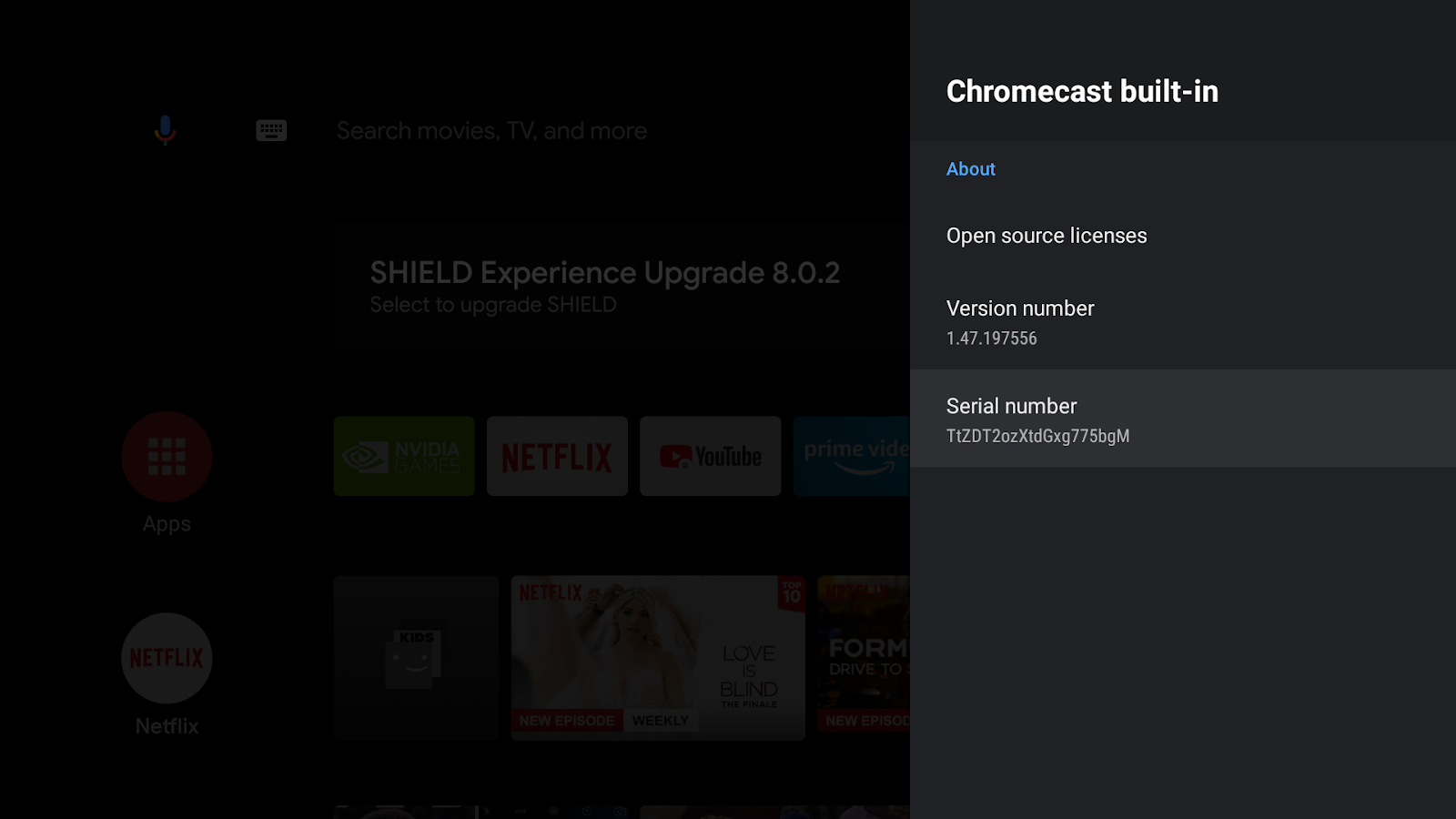
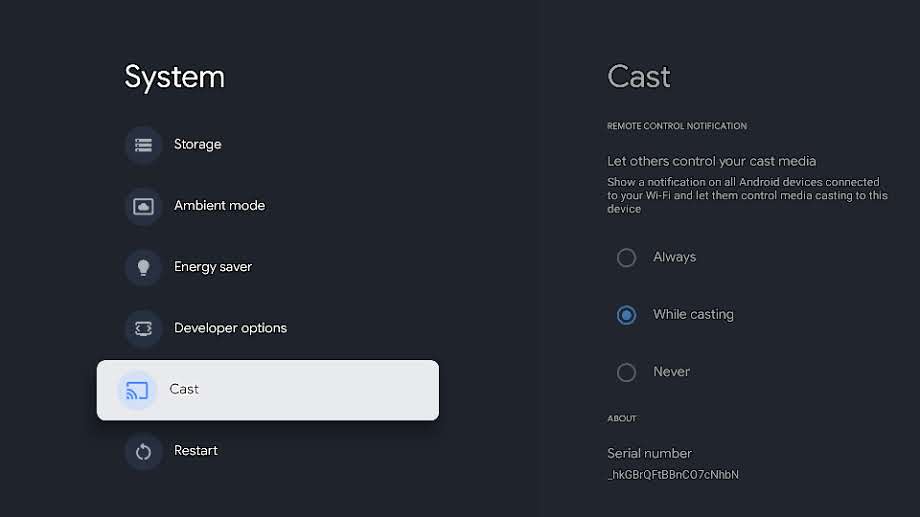
ATV デバイスを出荷時の設定にリセットすると、ソフトウェアのシリアル番号が変わります。出荷時の設定にリセットしたら、上記の手順に沿ってソフトウェアのシリアル番号を確認し、デバイスの新しいソフトウェアのシリアル番号を Cast デベロッパー コンソールに再登録します。
アカウントに関する問題
Google Cast Developer Console の登録をキャンセルしたい
5 ドルのデベロッパー アカウント登録料は返金の対象にはなりません。
Google Cast デベロッパー コンソールにアクセスできなくなった
利用規約またはコンテンツ ポリシーへの度重なる違反のため、デベロッパー アカウントが停止されたことをお知らせするメールが Google から届いている場合は、そのメールにご返信ください。
アプリが Google Cast から削除された
削除されたアプリは、デベロッパー アカウントの状態が良好でないものとして扱われます。複数のポリシー違反や重大なポリシー違反があった場合は、デベロッパー アカウントが停止されることがあります。
削除すると、ユーザーは削除されたアプリを表示したり、アクセスしたりできなくなります。Google Cast でのデベロッパー アカウントがまだ良好な状態にあり、かつアプリの内容から再公開が認められるものであれば、修正を加えてポリシーに準拠した新しいアプリを公開できます。
ポリシー違反が修正されるまで、削除されたアプリを再公開しないでください。
アカウントに関連付けられているメールアドレスを変更したい
Google Cast デベロッパー アカウントに関連付けられているメールアドレスは変更できません。組織に所属している場合は、将来アクセスに関する問題が生じないよう、チームのメールアドレスを使用することをおすすめします。
他にも問題がある
Cast SDK のサポートページをご覧ください。