
Cast フレームワークは iOS 16 以降をサポートしており、静的フレームワークと動的フレームワークの両方があります。
すべてのクラスとメソッドの説明については、Google Cast iOS API リファレンスを ご覧ください。
Xcode の設定
iOS 14
-
Cast iOS SDK 4.8.6 をプロジェクトに追加する
CocoaPods を使用している場合は、
pod updateを使用して 4.8.6 SDK をプロジェクトに追加します。それ以外の場合は、 SDK を手動でプルします。
-
Info.plistにNSBonjourServicesを追加するInfo.plistでNSBonjourServicesを指定して、iOS 14 でローカル ネットワーク検出が成功するようにします。デバイス検出が正しく機能するには、
_googlecast._tcpと_<your-app-id>._googlecast._tcpの両方をサービスとして追加する必要があります。appID は receiverID であり、
GCKDiscoveryCriteriaで定義されている ID と同じです。次の例の
NSBonjourServices定義を更新し、「ABCD1234」を appID に置き換えます。 -
に
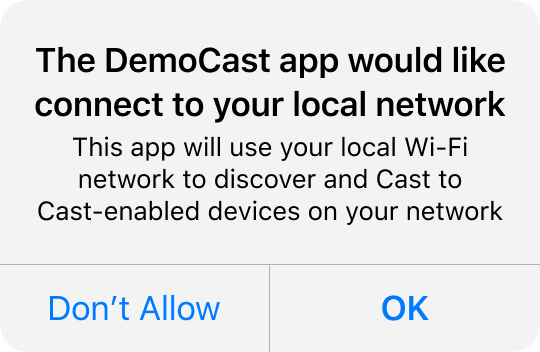
NSLocalNetworkUsageDescriptionを追加するInfo.plistCast 検出や DIAL などの他の検出サービスについて説明するために、アプリのローカル ネットワーク プロンプトに表示されるメッセージをカスタマイズすることを強くおすすめします。アプリの
Info.plistファイルにNSLocalNetworkUsageDescriptionのアプリ固有の権限文字列を追加してください。このメッセージは、モックに示すように、iOS ローカル ネットワーク アクセス ダイアログの一部として表示されます。
-
アプリを Apple App Store に再リリースする
できるだけ早く 4.8.6 を使用してアプリを再リリースすることをおすすめします。
iOS 13
iOS 12
ターゲットの [Capabilities] セクションの [Access WiFi Information] スイッチが [On] に設定されていることを確認します。
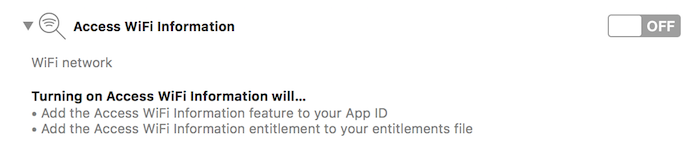
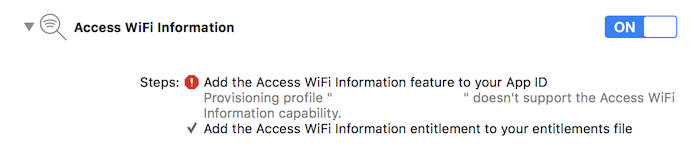
また、プロビジョニング プロファイルで [Access WiFi Information] 機能がサポートされている必要があります。これは Apple Developer Portalで追加できます。
CocoaPods のセットアップ
Google Cast を統合するには、
CocoaPods を使用することをおすすめします。統合には、
google-cast-sdk CocoaPods を使用します。
まず、 スタートガイドをご覧ください。
CocoaPods を設定したら、
CocoaPods の使用ガイド
に沿って Podfile を作成し、Google Cast
SDK でプロジェクトを使用できるようにします。
google-cast-sdk CocoaPod を Podfile に追加する例を次に示します。
use_frameworks!

platform :ios, '16.0'

def target_pods
  pod 'google-cast-sdk'
end

target 'CastVideos-objc' do
  target_pods
end
target 'CastVideos-swift' do
  target_pods
end
プロジェクトでは、podfile ガイドで説明されているように、予期しない 破壊的変更を防ぐために、Pod の範囲を指定する必要があります。
このスニペットでは、バージョン 4.8.6 と次のメジャー バージョン(major.minor.patch)までのバージョンが許可されています。
pod 'google-cast-sdk', '~> 4.8.6'
たとえば、「~> 1.6.7」には、1.6.7 から 2.0.0 までのすべてのバージョンが含まれます(2.0.0 は含まれません)。
手動セットアップ
CocoaPods を使用せずに Cast iOS SDK をプロジェクトに追加する手順は次のとおりです。
ダウンロード
適切なライブラリをダウンロードしたら、 セットアップの手順に沿ってフレームワークを プロジェクトに追加します。
Cast iOS Sender SDK 4.8.6 ライブラリ:
設定の手順
ライブラリをインストールする手順は次のとおりです。
- プロジェクトに適した SDK をダウンロードして展開します。
- 動的 GoogleCastSDK ライブラリを設定します。
-
解凍した
.xcframeworkを Xcode プロジェクト ナビゲータのメイン プロジェクトにドラッグします(Pods プロジェクトがある場合は、Pods プロジェクトにはドラッグしないでください)。[Copy all items if needed] をオンにして、すべてのターゲットに追加します。 -
Xcode ターゲットの
Generalタブで、GoogleCast.xcframeworkのEmbed and Signを選択します。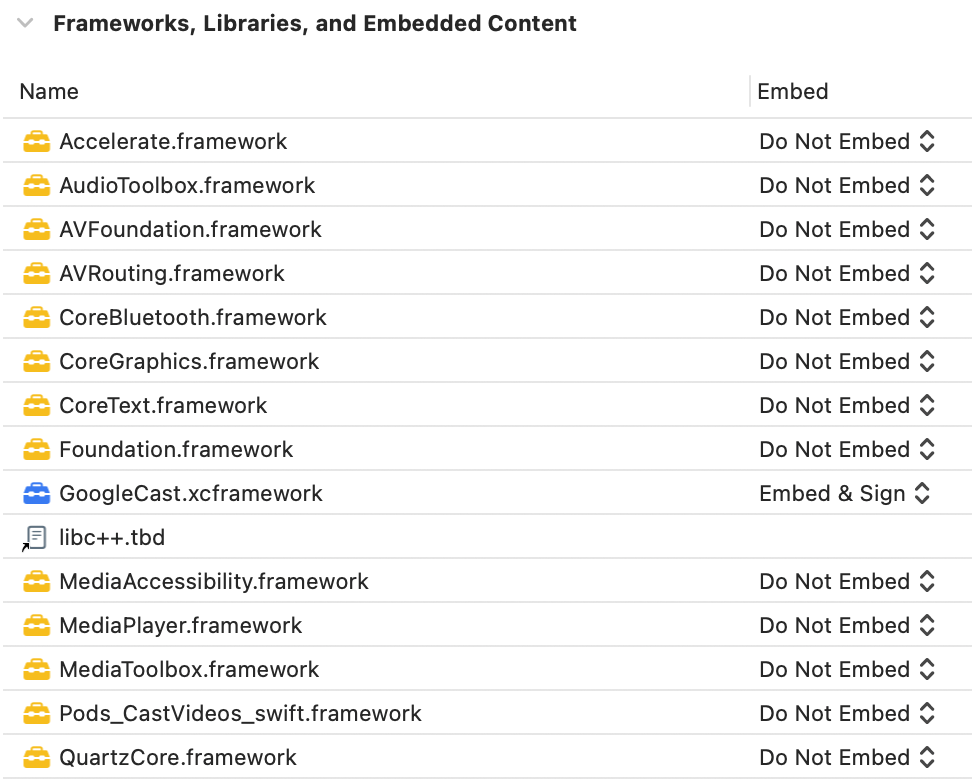
動的 ライブラリを設定する場合は、上記の手順に加えて、次の手順を行います。
- 最小バージョン v3.13. で Protobuf ライブラリを設定します。
- プロジェクトで CocoaPods を使用している場合:
-
Podfileを開き、google-cast-sdkが存在する場合は削除します。pod 'google-cast-sdk'
-
Protobufライブラリが存在しない場合は追加します。pod 'Protobuf', '3.13'
-
プロジェクトのルートフォルダで
pod installを実行します。 - プロジェクトで CocoaPods を使用していない場合:
-
現在のバージョンの
GoogleCastSDKが存在する場合は削除します。 - Protobuf GitHub リポジトリの手順に沿って、Protobuf ライブラリ v3.13 以降を追加します。
静的 ライブラリを設定する場合は、上記の手順に加えて、次の手順を行います。
-
Xcode プロジェクトで、フラグ
-ObjC -lc++を [Build Settings] > [Other Linker Flags] に追加します。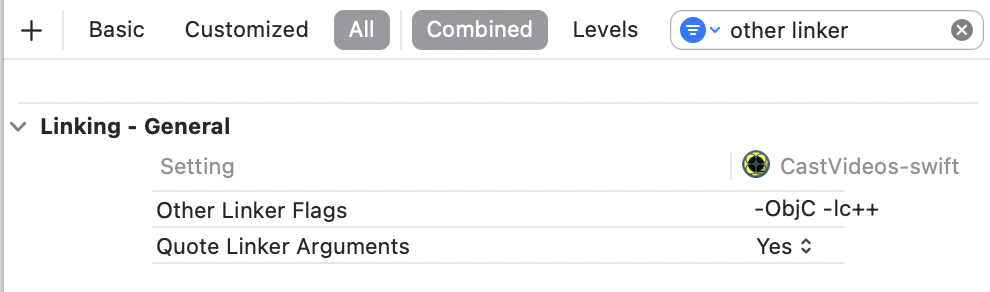
-
解凍したディレクトリで Resources フォルダを見つけ、
すべての
.bundleファイルを、先ほど追加したGoogleCast.xcframeworkの横のプロジェクトにドラッグします。[Copy all items if needed] をオンにして、すべてのターゲットに追加します。
Mac Catalyst のセットアップ
Mac Catalyst をサポートするアプリの場合は、Cast SDK の動的ライブラリを使用します。 手動セットアップの手順に沿って、 フレームワークをプロジェクトに追加します。次に、Apple のドキュメントに記載されているように、Mac ターゲットから Cast SDK を条件付きで除外します 。 静的ライブラリは iOS アーキテクチャ用にプリコンパイルされているため、Mac ターゲットに対してビルドするとリンカーエラーが発生します。