
El framework de Cast admite iOS 16 y versiones posteriores, y está disponible en frameworks estáticos y dinámicos.
Consulta la referencia de la API de Google Cast para iOS para obtener descripciones de todas las clases y métodos.
Configuración de Xcode
iOS 14
-
Agrega el SDK de Cast para iOS 4.8.6 a tu proyecto
Si usas CocoaPods, usa
pod updatepara agregar el SDK 4.8.6 a tu proyecto.De lo contrario, incorpora el SDK de forma manual.
-
Agrega
NSBonjourServicesa tuInfo.plistEspecifica
NSBonjourServicesen tuInfo.plistpara permitir que la detección de red local se realice correctamente en iOS 14.Deberás agregar
_googlecast._tcpy_<your-app-id>._googlecast._tcpcomo servicios para que el descubrimiento de dispositivos funcione correctamente.El appID es tu receiverID, que es el mismo ID que se define en tu
GCKDiscoveryCriteria.Actualiza la siguiente definición de ejemplo
NSBonjourServicesy reemplaza "ABCD1234" por tu appID. -
Agrega
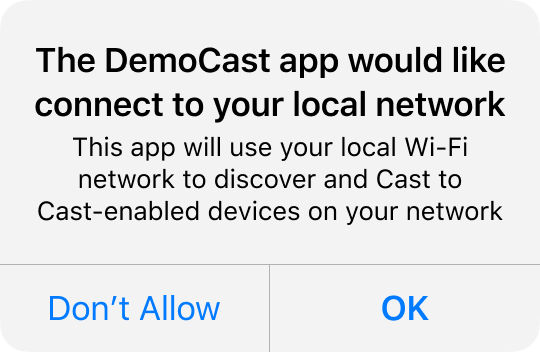
NSLocalNetworkUsageDescriptiona tuInfo.plistTe recomendamos que personalices el mensaje que se muestra en el mensaje de red local agregando una cadena de permiso específica de la app en el archivo
Info.plistde tu app paraNSLocalNetworkUsageDescription, por ejemplo, para describir la detección de Cast y otros servicios de detección, como DIAL.Este mensaje aparecerá como parte del diálogo de acceso a la red local de iOS, como se muestra en la simulación.
-
Vuelve a lanzar tu app en la App Store de Apple
También te recomendamos que vuelvas a lanzar tu app con la versión 4.8.6 lo antes posible.
iOS 13
iOS 12
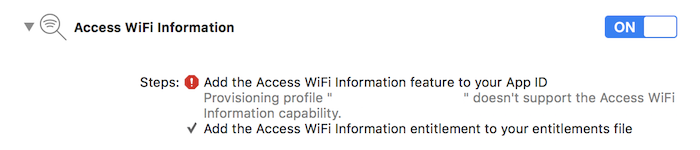
Asegúrate de que el interruptor Access WiFi Information de la sección Capabilities del destino esté configurado como "On".
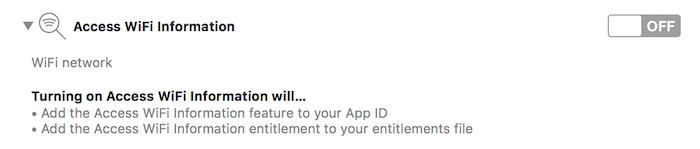
Además, tu perfil de aprovisionamiento deberá admitir la capacidad de acceso a la información de Wi-Fi. Puedes agregarla en el Apple Developer Portal.
Configuración de CocoaPods
La forma recomendada de integrar Google Cast es con CocoaPods. Para la integración, usa google-cast-sdk CocoaPods.
Para comenzar, sigue la guía de introducción.
Una vez que CocoaPods esté configurado, sigue la guía para usar CocoaPods para crear tu Podfile y preparar tu proyecto para usarlo con el SDK de Google Cast.
A continuación, se muestra un ejemplo de cómo agregar el CocoaPod google-cast-sdk a tu Podfile:
use_frameworks!

platform :ios, '16.0'

def target_pods
  pod 'google-cast-sdk'
end

target 'CastVideos-objc' do
  target_pods
end
target 'CastVideos-swift' do
  target_pods
end
En tu proyecto, debes especificar un rango para tus Pods y evitar cambios rotos inesperados, como se detalla en la guía de Podfile.
En este fragmento, se permiten la versión 4.8.6 y las versiones hasta la siguiente versión principal (principal.secundaria.parche):
pod 'google-cast-sdk', '~> 4.8.6'
Por ejemplo, "~> 1.6.7" incluiría todas las versiones desde la 1.6.7 hasta la 2.0.0, sin incluirla.
Configuración manual
Las siguientes instrucciones son para agregar el SDK de Cast para iOS a tu proyecto sin usar CocoaPods:
Descargas
Después de descargar la biblioteca adecuada que se indica a continuación, sigue los pasos de configuración para agregar el framework a tu proyecto.
Bibliotecas del SDK de Cast para iOS 4.8.6 del remitente:
Pasos para la configuración
Para instalar la biblioteca, haz lo siguiente:
- Descarga y extrae el SDK adecuado para tu proyecto.
- Configura la biblioteca dinámica de GoogleCastSDK:
-
Arrastra el archivo
.xcframeworkdescomprimido a tu proyecto principal en el navegador de proyectos de Xcode (no al proyecto de Pods, si tienes uno). Marca la opción "Copiar todos los elementos si es necesario" y agrégala a todos los destinos. -
En el destino de Xcode, en la pestaña
General, seleccionaEmbed and SignparaGoogleCast.xcframework.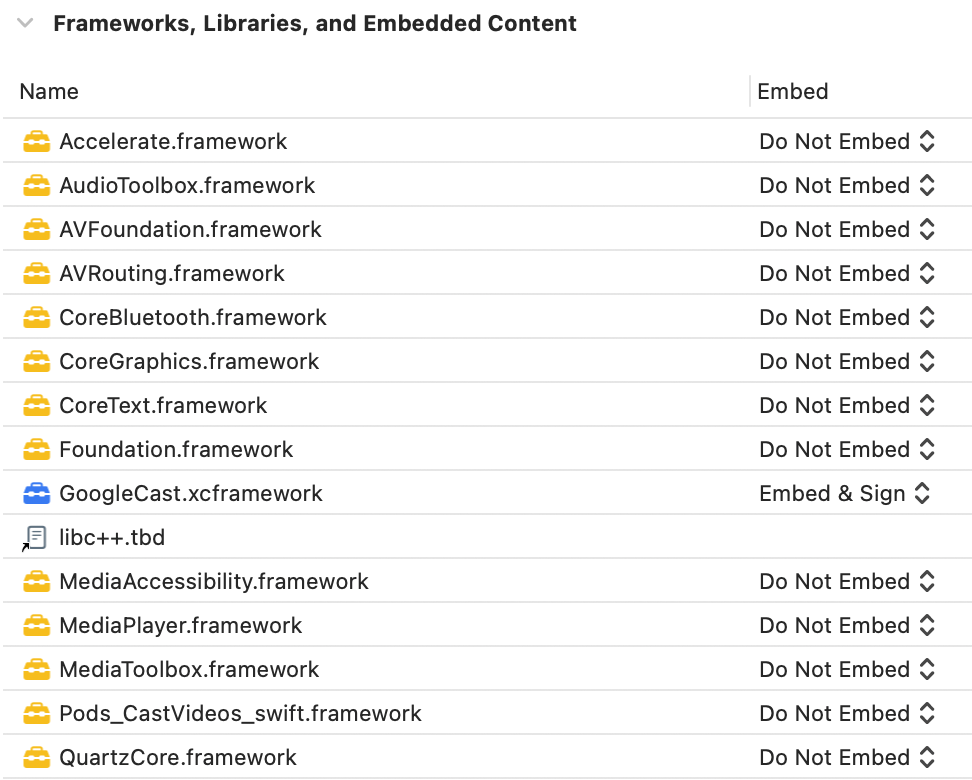
Si vas a configurar la biblioteca dinámica, sigue estos pasos además de los anteriores:
- Configura la biblioteca de Protobuf con la versión mínima v3.13.
- Si tu proyecto usa CocoaPods, haz lo siguiente:
-
Abre tu
Podfiley quita elgoogle-cast-sdksi está presente:pod 'google-cast-sdk'
-
Agrega la biblioteca
Protobufsi no está presente:pod 'Protobuf', '3.13'
-
Ejecuta
pod installen la carpeta raíz de tu proyecto. - Si tu proyecto no usa CocoaPods, haz lo siguiente:
-
Quita la versión actual de
GoogleCastSDKsi está presente. - Agrega la biblioteca de Protobuf v3.13 o posterior siguiendo las instrucciones que se encuentran en el repo de Protobuf en GitHub.
Si vas a configurar la biblioteca estática, sigue estos pasos además de los anteriores:
-
En tu proyecto de Xcode, agrega las marcas
-ObjC -lc++a Build Settings > Other Linker Flags.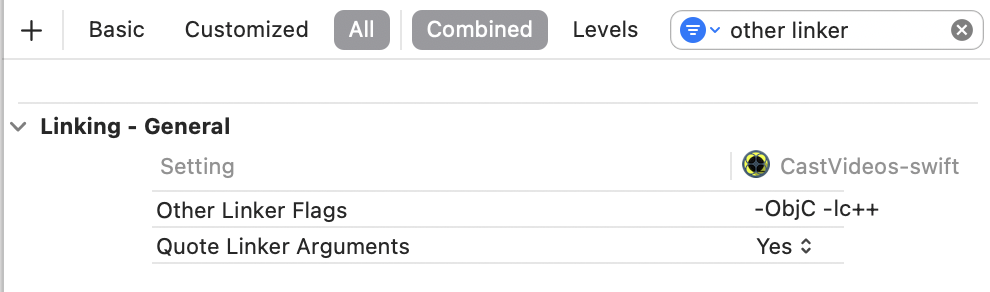
-
Ubica la carpeta Resources en el directorio descomprimido y
arrastra todos los archivos
.bundlea tu proyecto junto alGoogleCast.xcframeworkque agregaste anteriormente. Marca la opción "Copiar todos los elementos si es necesario" y agrégala a todos los destinos.
Configuración de Mac Catalyst
En el caso de las apps que admiten Mac Catalyst, usa la biblioteca dinámica del SDK de Cast. Sigue el proceso de configuración manual para agregar el framework a tu proyecto. Luego, excluye de forma condicional el SDK de Cast del destino de Mac, como se menciona en la documentación de Apple. Las bibliotecas estáticas se compilan previamente para la arquitectura de iOS, lo que provoca un error del vinculador cuando se compila para el destino de Mac.