
Фреймворк Cast поддерживает iOS 16 и более поздние версии и доступен как в статическом, так и в динамическом вариантах.
Описание всех классов и методов см. в справочнике по API Google Cast для iOS .
Настройка Xcode
iOS 14
- Добавьте Cast iOS SDK 4.8.6 в свой проект.
Если вы используете CocoaPods, воспользуйтесь командой
pod update, чтобы добавить SDK версии 4.8.6 в свой проект.В противном случае, подключите SDK вручную .
- Добавьте
NSBonjourServicesв вашInfo.plistУкажите
NSBonjourServicesв файлеInfo.plist, чтобы обеспечить успешное обнаружение локальной сети в iOS 14.Для корректной работы обнаружения устройств вам потребуется добавить как
_googlecast._tcp, так и_<your-app-id>._googlecast._tcpв качестве служб.appID — это ваш receiverID, который совпадает с идентификатором, определенным в вашем
GCKDiscoveryCriteria.Обновите приведенное ниже определение
NSBonjourServicesи замените "ABCD1234" на ваш идентификатор приложения. - Добавьте
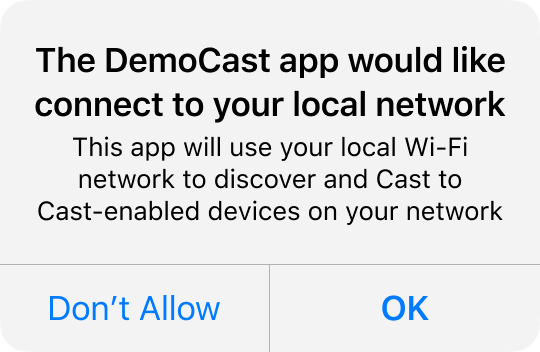
NSLocalNetworkUsageDescriptionв вашInfo.plistМы настоятельно рекомендуем настроить сообщение, отображаемое в окне запроса локальной сети, добавив в файл
Info.plistвашего приложения строку разрешений для параметраNSLocalNetworkUsageDescription, например, для описания обнаружения Cast и других служб обнаружения, таких как DIAL.Это сообщение появится в диалоговом окне «Доступ к локальной сети» iOS, как показано на макете.
- Повторно опубликуйте свое приложение в Apple App Store.
Мы рекомендуем вам также как можно скорее выпустить повторное приложение, используя версию 4.8.6.
iOS 13
iOS 12
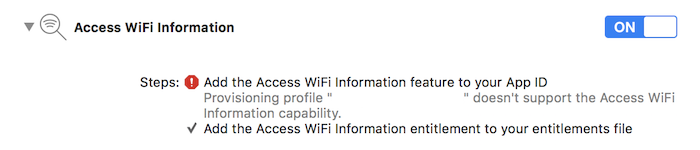
Убедитесь, что переключатель «Доступ к информации о Wi-Fi» в разделе «Возможности » целевого устройства установлен в положение «Вкл.».
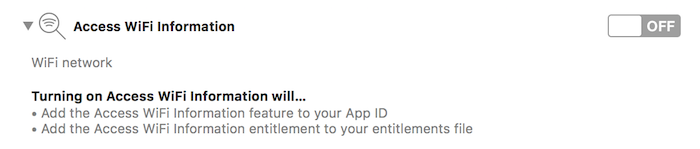
Кроме того, ваш профиль настройки должен поддерживать функцию «Доступ к информации о Wi-Fi» . Это можно добавить на портале разработчиков Apple .
Настройка CocoaPods
Рекомендуемый способ интеграции Google Cast — использование CocoaPods . Для интеграции используйте CocoaPods на google-cast-sdk .
Для начала следуйте инструкциям по началу работы .
После настройки CocoaPods следуйте руководству по использованию CocoaPods , чтобы создать Podfile и подготовить проект к работе с Google Cast SDK.
Вот пример того, как добавить CocoaPod google-cast-sdk в ваш Podfile :
use_frameworks!

platform :ios, '16.0'

def target_pods
  pod 'google-cast-sdk'
end

target 'CastVideos-objc' do
  target_pods
end
target 'CastVideos-swift' do
  target_pods
end
Для вашего проекта следует указать диапазон значений для ваших подов, чтобы предотвратить неожиданные изменения, нарушающие совместимость, как подробно описано в руководстве по podfile .
В этом фрагменте кода разрешена версия 4.8.6 и версии вплоть до следующей основной версии (major.minor.patch):
pod 'google-cast-sdk', '~> 4.8.6'
Например, '~> 1.6.7' будет включать все версии от 1.6.7 и выше, но не включая версию 2.0.0.
Ручная настройка
Следующие инструкции предназначены для добавления Cast iOS SDK в ваш проект без использования CocoaPods:
Загрузки
После загрузки соответствующей библиотеки, указанной ниже, выполните шаги по установке , чтобы добавить фреймворк в свой проект.
Библиотеки Cast iOS Sender SDK 4.8.6:
Этапы настройки
Для установки библиотеки:
- Загрузите и распакуйте соответствующий SDK для вашего проекта.
- Настройте динамическую библиотеку GoogleCastSDK:
- Перетащите распакованный файл
.xcframeworkв основной проект в навигаторе проектов Xcode (не в проект Pods, если он у вас есть). Установите флажок «Копировать все элементы при необходимости» и добавьте во все цели. - В настройках вашего целевого объекта Xcode на вкладке
GeneralвыберитеEmbed and SignдляGoogleCast.xcframework.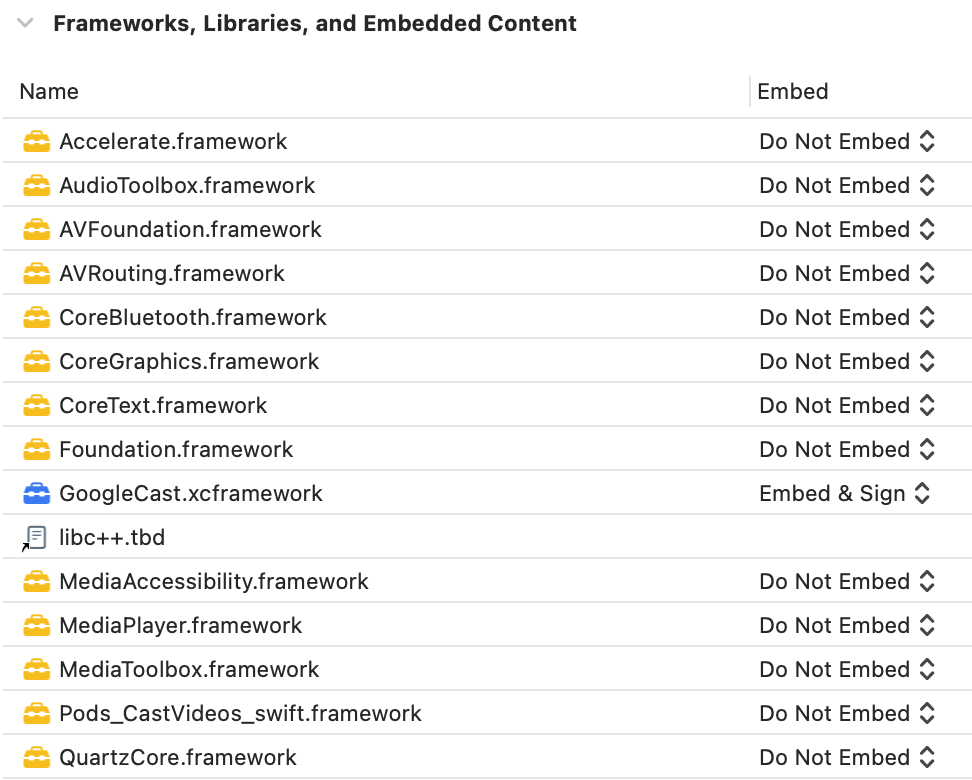
Если вы настраиваете динамическую библиотеку, выполните следующие действия в дополнение к предыдущим:
- Установите библиотеку Protobuf с минимальной версией v3.13.
- Если в вашем проекте используются CocoaPods:
- Откройте свой
Podfileи удалитеgoogle-cast-sdkесли он присутствует:pod 'google-cast-sdk'
- Добавьте библиотеку
Protobuf, если она отсутствует:pod 'Protobuf', '3.13'
- Выполните команду
pod installв корневой папке вашего проекта. - Если ваш проект не использует CocoaPods:
- Удалите текущую версию
GoogleCastSDK, если она присутствует. - Добавьте библиотеку Protobuf версии 3.13 или выше, следуя инструкциям, найденным в репозитории Protobuf на GitHub .
Если вы настраиваете статическую библиотеку, выполните следующие действия в дополнение к предыдущим:
- В вашем проекте Xcode добавьте флаги
-ObjC -lc++в раздел Build Settings > Other Linker Flags .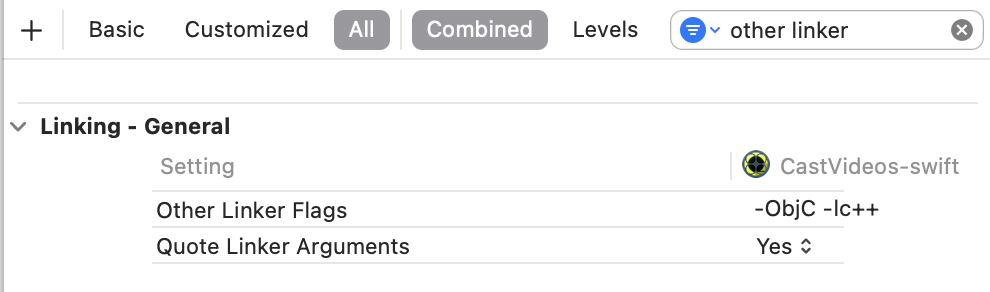
- Найдите папку Resources в распакованном каталоге и перетащите все файлы
.bundleв ваш проект рядом с файломGoogleCast.xcframework, который вы добавили ранее. Установите флажок «Скопировать все элементы при необходимости» и добавьте их ко всем целям.
Настройка Mac Catalyst
Для приложений, поддерживающих Mac Catalyst, используйте динамическую библиотеку Cast SDK. Следуйте инструкциям по ручной настройке , чтобы добавить фреймворк в свой проект. Затем условно исключите Cast SDK из целевой платформы Mac, как указано в документации Apple . Статические библиотеки предварительно скомпилированы для архитектуры iOS, что приводит к ошибке компоновщика при сборке для целевой платформы Mac.