

Z tego przewodnika dowiesz się, jak używać pakietu Google Mobile Ads SDK (Legacy) do wczytywania i wyświetlania reklam displayowych z PubMatic za pomocą zapośredniczenia, które obejmuje zarówno integracje kaskadowe, jak i integracje z określaniem stawek. Dowiesz się, jak dodać pakiet PubMatic OpenWrap SDK do konfiguracji zapośredniczenia jednostki reklamowej oraz jak zintegrować pakiet PubMatic OpenWrap SDK i adapter z aplikacją na Androida.
Obsługiwane integracje i formaty reklam
Adapter zapośredniczenia PubMatic ma te możliwości:
| Integracja | |
|---|---|
| Określanie stawek | |
| Kaskada | 1 |
| Formaty | |
| Reklama przy otwarciu aplikacji | |
| Baner | |
| Pełnoekranowa | |
| Z nagrodą | |
| Reklama pełnoekranowa z nagrodą | |
| Natywna | |
1 Integracja kaskadowa jest w wersji alfa.
Wymagania wstępne
Zanim przejdziesz dalej, sprawdź te kwestie:
- Android API na poziomie 24 lub wyższym.
Najnowsza wersja Google Mobile Ads SDK (Legacy).
Krok 1. Skonfiguruj ustawienia w interfejsie PubMatic
Zarejestruj się lub zaloguj na swoje konto PubMatic i wybierz kartę OpenWrap SDK.
Dodawanie nowej aplikacji
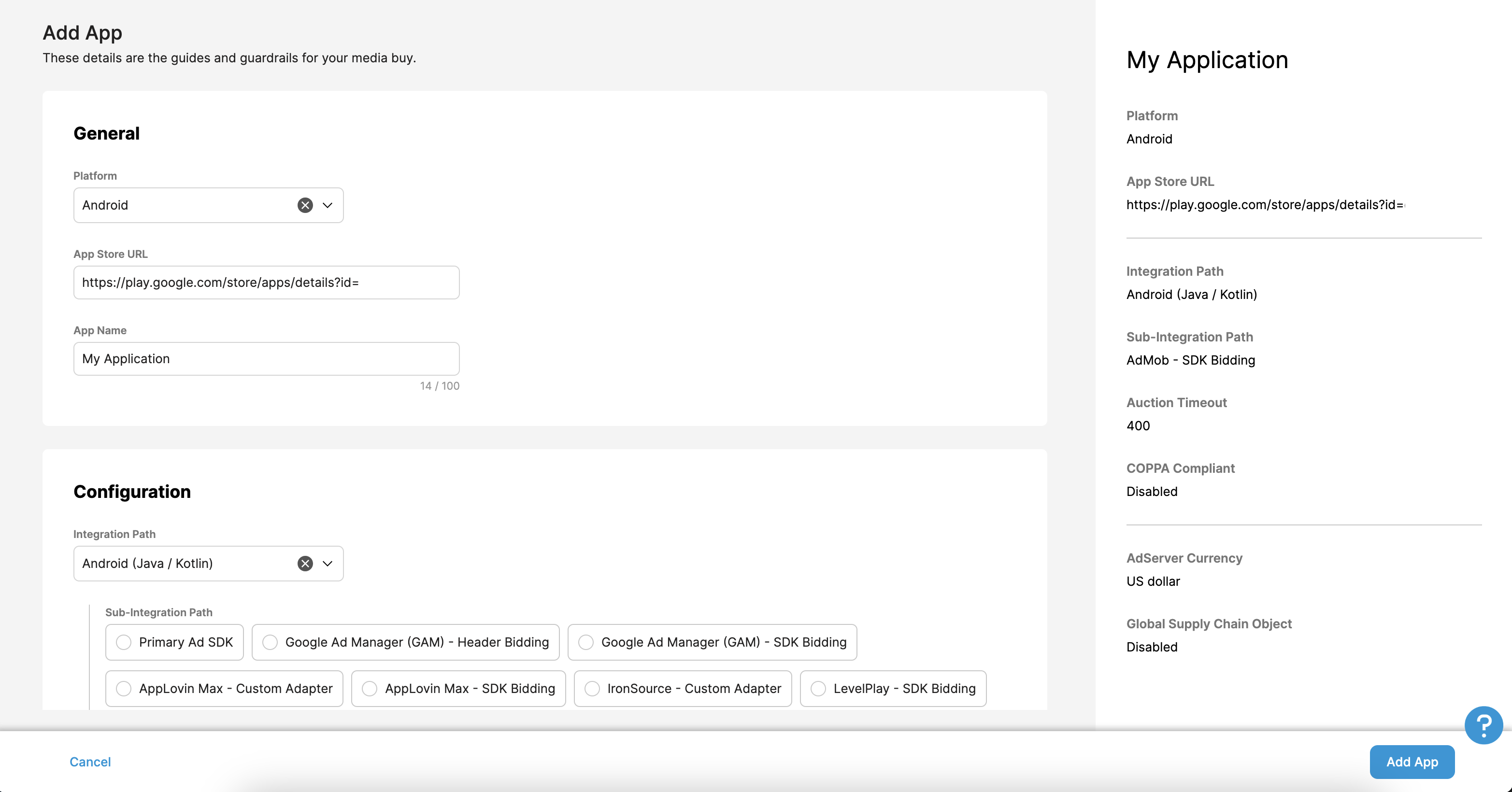
Otwórz kartę Aplikacje i kliknij przycisk Dodaj aplikację.

Wybierz Platformę, a także Adres URL w sklepie z aplikacjami i Nazwę aplikacji.
W sekcji Ścieżka integracji wybierz Android (Java / Kotlin) i jako Ścieżkę integracji podrzędnej wybierz AdMob – określanie stawek przez pakiet SDK. Następnie kliknij przycisk Dodaj aplikację.
Aktualizowanie pliku app-ads.txt
Authorized Sellers for Apps (czyli plik app-ads.txt) to projekt IAB Tech Lab, który ma zagwarantować, że Twoje zasoby reklamowe w aplikacjach będą sprzedawane tylko w tych kanałach, na które wyrażasz zgodę. Aby zapobiec znacznej utracie przychodów z reklam, musisz wdrożyć plik app-ads.txt.
Jeśli jeszcze tego nie zrobiono, utwórz plik app-ads.txt na potrzeby Ad Managera.
Przed sfinalizowaniem aplikacji zobaczysz odpowiednie wpisy, które należy dodać do pliku app-ads.txt.
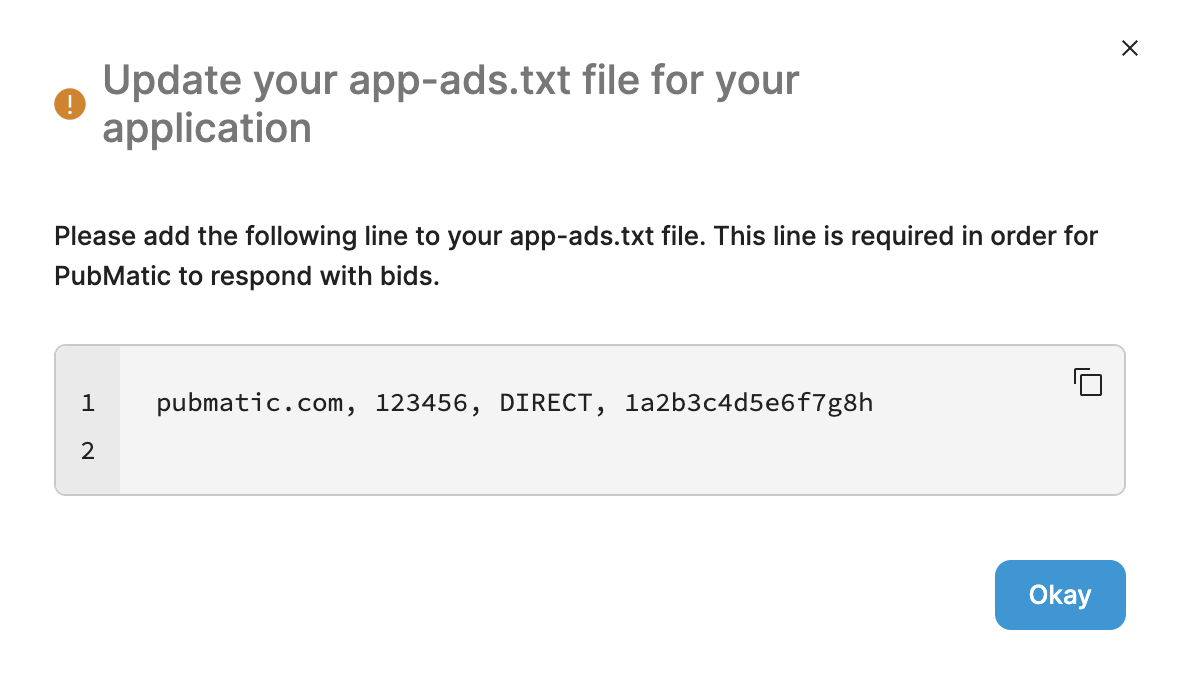
Więcej informacji o wdrażaniu app-ads.txt w przypadku PubMatic znajdziesz w artykule Jak wdrożyć plik app-ads.txt.
Identyfikator profilu
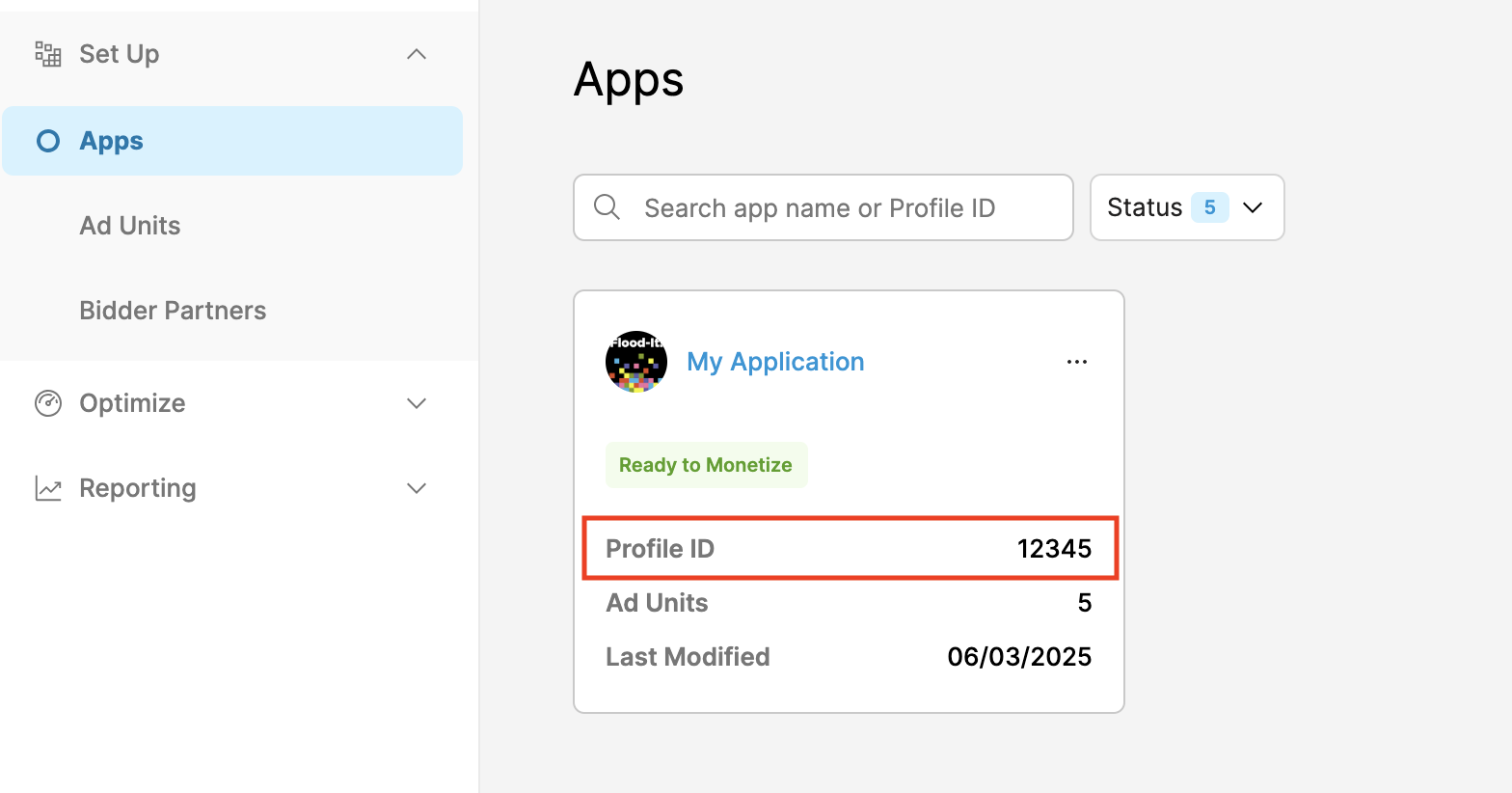
Po utworzeniu aplikacji otwórz kartę Aplikacje i zapisz identyfikator profilu nowo utworzonej aplikacji.
Utwórz jednostkę reklamową
Na karcie Jednostki reklamowe wybierz aplikację utworzoną w poprzedniej sekcji i kliknij przycisk Utwórz jednostkę reklamową.

Wypełnij formularz, wpisując szczegóły jednostki reklamowej, i kliknij Zapisz.

Zapisz nowo utworzony identyfikator jednostki reklamowej OpenWrap.

Uzyskiwanie identyfikatora wydawcy
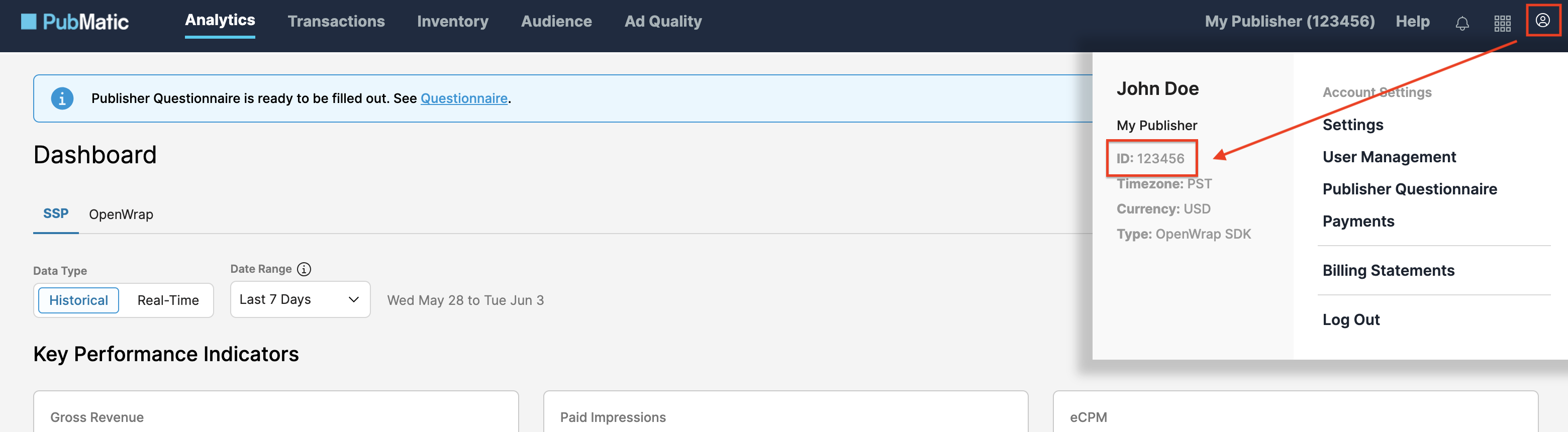
Otwórz panel Statystyk. Najedź kursorem na ikonę profilu i zanotuj swój identyfikator.
Krok 2. Skonfiguruj popyt PubMatic w interfejsie Ad Managera
Zaloguj się na konto Ad Managera.
Dodawanie PubMatic OpenWrap SDK w sekcji Firmy
Określanie stawek
Ten krok nie jest wymagany w przypadku integracji z określaniem stawek.
Kaskada
Kliknij kolejno Administracja > Firmy, a następnie na karcie Wszystkie firmy kliknij przycisk Nowa firma. Kliknij Sieć reklamowa.
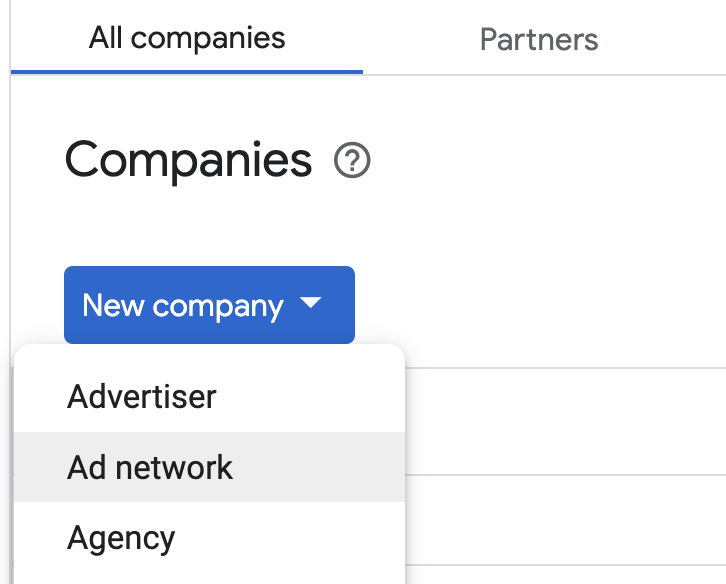
Wybierz PubMatic OpenWrap SDK jako Sieć reklamową, wpisz unikalną Nazwę i włącz Zapośredniczenie.
Nie musisz wpisywać nazwy użytkownika ani hasła. Gdy skończysz, kliknij Zapisz.

Włącz udostępnianie bezpiecznych sygnałów
Określanie stawek
Kliknij Administracja > Ustawienia globalne. Otwórz kartę Ustawienia konta Ad Exchange, przejrzyj i włącz Udostępnianie bezpiecznych sygnałów. Kliknij Zapisz.

Kaskada
Ten krok nie jest wymagany w przypadku integracji kaskadowych.
Udostępnianie bezpiecznego sygnału w pytaniach o stawkę
Określanie stawek
Kliknij kolejno Zasoby reklamowe i Bezpieczne sygnały. W sekcji Bezpieczne sygnały wyszukaj PubMatic i włącz opcję Włącz integrację aplikacyjną.
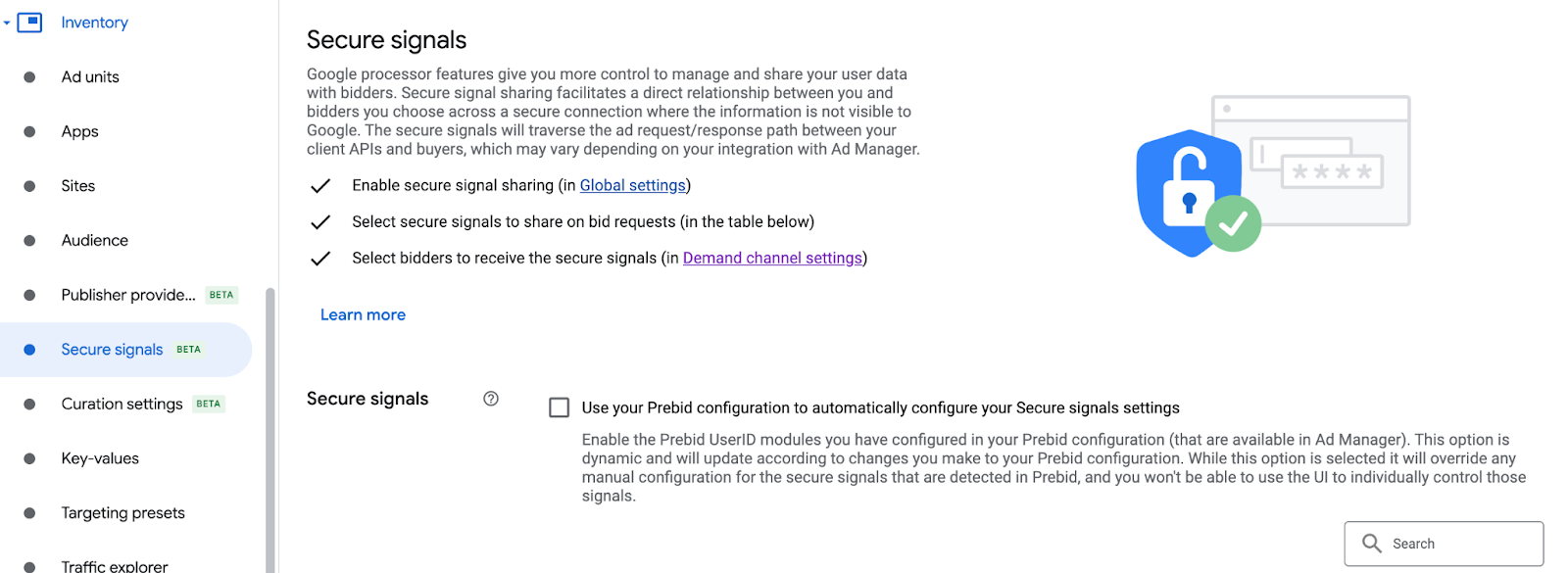
Kliknij Zapisz.
Kaskada
Ten krok nie jest wymagany w przypadku integracji kaskadowych.
Zezwalanie na udostępnianie bezpiecznych sygnałów na potrzeby określania stawek przez pakiet SDK
Określanie stawek
Kliknij Wyświetlanie > Ustawienia na potrzeby kanałów popytu. Na karcie Ustawienia domyślne włącz opcję Zezwalaj na udostępnianie bezpiecznych sygnałów w przypadku określania stawek przez pakiet SDK.
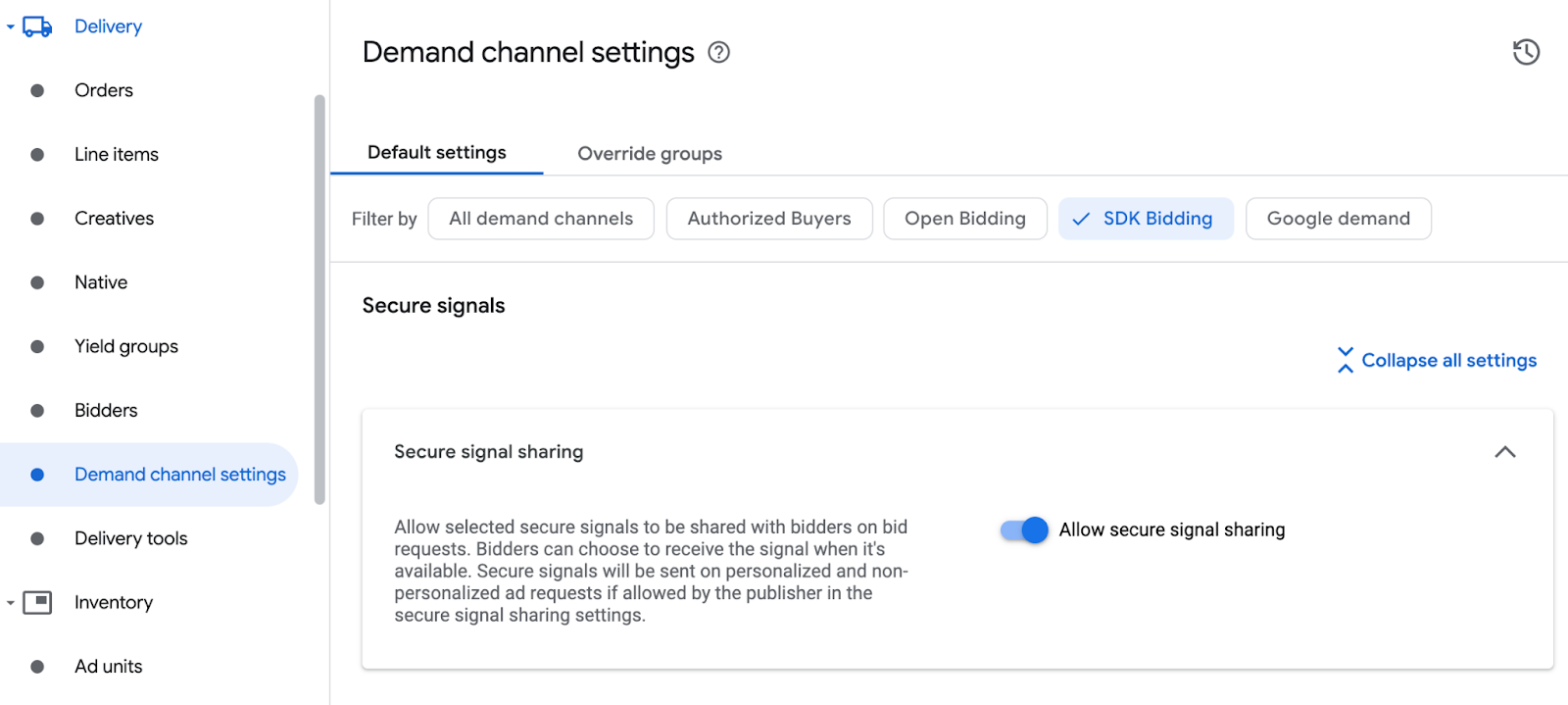
Kliknij Zapisz.
Kaskada
Ten krok nie jest wymagany w przypadku integracji kaskadowych.
Konfigurowanie określania stawek przez pakiet SDK PubMatic OpenWrap
Określanie stawek
Kliknij kolejno Wyświetlanie > Licytujący i Otwórz Określanie stawek przez pakiet SDK.

Kliknij Nowy licytujący.

Jako licytującego wybierz PubMatic OpenWrap SDK.

Kliknij Dalej, aby włączyć określanie stawek przez pakiet SDK w przypadku tego licytującego.

Kliknij Gotowe.
Kaskada
Ten krok nie jest wymagany w przypadku integracji kaskadowych.
Konfigurowanie mapowania jednostki reklamowej
Określanie stawek
Kliknij kolejno Wyświetlanie > Licytujący i Otwórz Określanie stawek przez pakiet SDK.
Wybierz firmę, która ma dostęp do PubMatic OpenWrap SDK.
Otwórz kartę Mapowanie jednostek reklamowych i kliknij Nowe mapowanie jednostek reklamowych.

Wybierz Konkretna jednostka reklamowa. Wybierz jednostkę reklamową i format, Aplikacja mobilna jako Typ zasobów reklamowych oraz Aplikacja mobilna. Następnie wpisz identyfikator jednostki reklamowej OpenWrap uzyskany w poprzedniej sekcji.
Na koniec kliknij Zapisz.

Kaskada
Kliknij kolejno Wyświetlanie > Grupy zysku i kliknij przycisk Nowa grupa zysku. Wybierz zasoby reklamowe i aplikację.
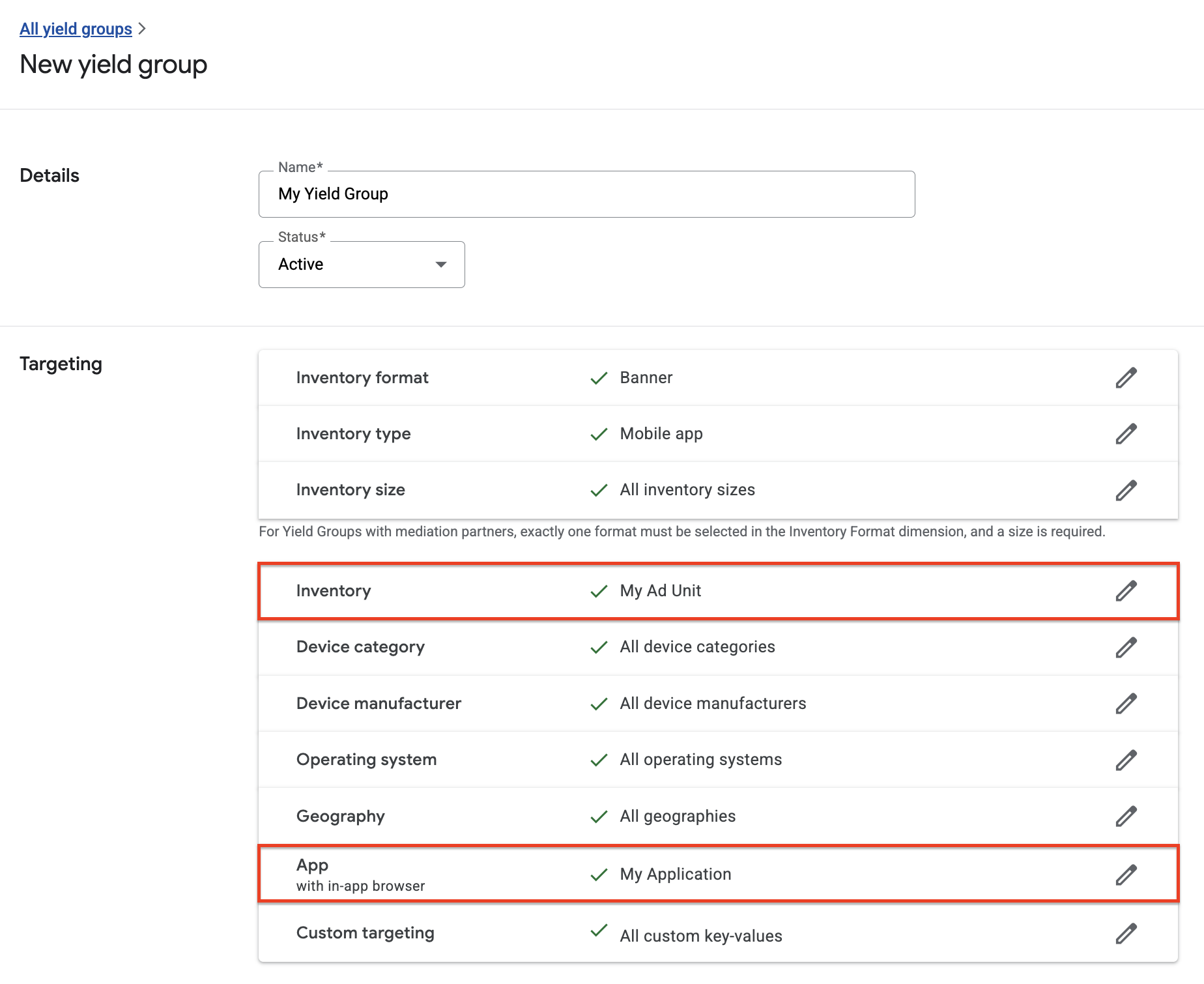
Przewiń do sekcji Partnerzy zysku i kliknij Dodaj partnera zapośredniczenia.

Wybierz firmę utworzoną w poprzedniej sekcji na potrzeby pakietu PubMatic OpenWrap SDK. Wybierz Zapośredniczenie mobilne SDK jako Typ integracji, Android jako Platformę i Aktywny jako Stan.
Wpisz OpenWrap Ad Unit ID (Identyfikator jednostki reklamowej OpenWrap) uzyskany w poprzedniej sekcji oraz wartość Default CPM (Domyślny CPM). Kliknij Zapisz.

Dodawanie PubMatic do listy partnerów reklamowych zachowujących zgodność z RODO i amerykańskimi przepisami stanowymi dotyczącymi prywatności
Wykonaj czynności opisane w artykułach Ustawienia dotyczące rozporządzeń europejskich i Ustawienia dotyczące przepisów stanowych w USA, aby dodać PubMatic do listy partnerów reklamowych zgodnych z rozporządzeniami europejskimi i przepisami stanowymi w USA w interfejsie Ad Managera.
Krok 3. Zaimportuj pakiet SDK i adapter PubMatic OpenWrap
Integracja z Androidem Studio (zalecana)
W pliku settings.gradle.kts na poziomie projektu dodaj te repozytoria:
dependencyResolutionManagement {
  repositories {
    google()
    mavenCentral()
    maven {
      url = uri("https://repo.pubmatic.com/artifactory/public-repos")
    }
  }
}
Następnie w pliku build.gradle.kts na poziomie aplikacji dodaj te zależności i konfiguracje implementacji. Korzystaj z najnowszych wersji pakietu SDK PubMatic OpenWrap SDK i adaptera:
dependencies {
    implementation("com.google.android.gms:play-services-ads:25.5.0")
    implementation("com.google.ads.mediation:pubmatic:5.4.1.0")
}
Krok 4. Skonfiguruj ustawienia prywatności w PubMatic
Aby zachować zgodność z polityką Google w zakresie zgody użytkownika z UE, musisz przekazywać użytkownikom z Europejskiego Obszaru Gospodarczego (EOG), Szwajcarii i Wielkiej Brytanii określone informacje oraz uzyskiwać ich zgodę na używanie plików cookie lub innych form lokalnego przechowywania danych, jeśli jest to wymagane przez prawo, a także na zbieranie, udostępnianie i wykorzystywanie danych osobowych na potrzeby personalizacji reklam. Polityka ta odzwierciedla wymagania UE zawarte w dyrektywie o prywatności i łączności elektronicznej oraz w Ogólnym rozporządzeniu o ochronie danych (RODO). Odpowiadasz za sprawdzenie, czy zgoda jest przekazywana do każdego źródła reklam w łańcuchu zapośredniczenia.
PubMatic automatycznie odczytuje zgodę na wykorzystanie danych zgodnie z RODO ustawioną przez platformy do zarządzania zgodą użytkowników, które obsługują specyfikację Google dotyczącą udzielenia dodatkowej zgody, w tym pakiet SDK UMP. Więcej informacji znajdziesz w artykule Przekazywanie informacji o zgodzie na wykorzystanie danych zgodnie z RODO.
Amerykańskie przepisy stanowe o ochronie prywatności
Amerykańskie przepisy stanowe o ochronie prywatności wymagają, aby użytkownicy mieli prawo wycofać zgodę na „sprzedaż” „danych osobowych” (w znaczeniu określonym w ustawie). W tym celu na stronie głównej podmiotu „sprzedającego” musi być umieszczony dobrze widoczny link „Nie sprzedawaj moich danych osobowych”. Przewodnik po amerykańskich przepisach stanowych o ochronie danych osobowych umożliwia włączenie ograniczonego przetwarzania danych na potrzeby wyświetlania reklam Google, ale Google nie może zastosować tego ustawienia do każdej sieci reklamowej w łańcuchu zapośredniczenia. Dlatego musisz wskazać każdą sieć reklamową w łańcuchu zapośredniczenia, która może uczestniczyć w sprzedaży danych osobowych, i postępować zgodnie z wytycznymi każdej z tych sieci, aby zapewnić zgodność z przepisami.
PubMatic automatycznie odczytuje sygnały zgody GPP ustawione przez platformy do zarządzania zgodą użytkowników, które obsługują specyfikację Google o nazwie „Udzielenie dodatkowej zgody”, w tym pakiet SDK UMP. Więcej informacji znajdziesz w artykule Przekazywanie zgody w ramach GPP.
Krok 5. Dodaj wymagany kod
Integracja z PubMatic OpenWrap SDK nie wymaga dodatkowego kodu.
Krok 6. Przetestuj implementację
Włączanie reklam testowych
Upewnij się, że zarejestrowano urządzenie testowe w Ad Managerze.
Weryfikowanie reklam testowych
Aby sprawdzić, czy otrzymujesz reklamy testowe z pakietu SDK PubMatic OpenWrap, włącz w inspektorze reklam testowanie pojedynczego źródła reklam za pomocą źródła lub źródeł reklam PubMatic OpenWrap.
Kroki opcjonalne
Reklamy natywne
Renderowanie reklam
Adapter PubMatic zwraca reklamy natywne jako obiekty NativeAd. Wypełnia te pola dla NativeAd.
| Pole | Komponenty zawsze uwzględniane przez adapter PubMatic |
|---|---|
| Nagłówek | |
| Obraz | |
| Treść | |
| Ikona | |
| Wezwanie do działania | |
| Ocena w gwiazdkach | |
| Sklep | |
| Cena | |
| Reklamodawca |
Kody błędów
Jeśli adapter nie otrzyma reklamy z PubMatic, możesz sprawdzić błąd w odpowiedzi na żądanie reklamy, korzystając z metody ResponseInfo.getAdapterResponses() w tych klasach:
com.pubmatic.sdk
com.google.ads.mediation.pubmatic
Oto kody i powiązane z nimi komunikaty, które adapter PubMatic wyświetla, gdy nie uda się wczytać reklamy:
| Kod błędu | Domena | Przyczyna |
|---|---|---|
| 101 | com.google.ads.mediation.pubmatic | W konfiguracji serwera brakuje wymaganego identyfikatora wydawcy. |
| 102 | com.google.ads.mediation.pubmatic | Format reklamy nieobsługiwany przez PubMatic lub brakujący w danych sygnału RTB. |
| 103 | com.google.ads.mediation.pubmatic | Nie udało się wyświetlić reklamy, ponieważ nie była gotowa. |
| 104 | com.google.ads.mediation.pubmatic | Brak identyfikatora profilu lub jest on nieprawidłowy. |
| 105 | com.google.ads.mediation.pubmatic | Brak identyfikatora jednostki reklamowej lub jest on pusty. |
| 106 | com.google.ads.mediation.pubmatic | Zwrócona reklama z nagrodą ma wartość null. |
| 107 | com.google.ads.mediation.pubmatic | Nieprawidłowy rozmiar banera reklamowego. |
| 1001-5002 | Wysłane przez PubMatic SDK | Pakiet SDK PubMatic zwrócił błąd. Więcej informacji znajdziesz w dokumentacji PubMatic. |
Historia zmian adaptera do zapośredniczenia PubMatic na Androida
Wersja 5.4.1.0
- Zaktualizowaliśmy minimalny wymagany poziom interfejsu Android API do 24.
- Zweryfikowano zgodność z pakietem SDK Pubmatic w wersji 5.4.1.
Zaprojektowano i przetestowano z użyciem:
- Pakiet SDK do reklam mobilnych Google w wersji 25.5.0.
- Pakiet SDK do wyświetlania reklam mobilnych Google nowej generacji w wersji 1.5.0.
- Pubmatic SDK w wersji 5.4.1,
Wersja 5.4.0.0
- Zweryfikowana zgodność z pakietem SDK Pubmatic w wersji 5.4.0.
Zbudowano i przetestowano z:
- Pakiet SDK do reklam mobilnych Google w wersji 25.4.0.
- Pakiet SDK do wyświetlania reklam mobilnych Google nowej generacji w wersji 1.4.0.
- Pubmatic SDK w wersji 5.4.0
Wersja 5.3.0.1
- Przypnij zależność Kotlin adaptera do wersji 1.9.0 (minimalna wersja Kotlin obsługiwana przez pakiet SDK nowej generacji do reklam mobilnych Google).
Zbudowano i przetestowano z:
- Pakiet SDK do reklam mobilnych Google w wersji 25.4.0.
- Pakiet SDK do wyświetlania reklam mobilnych Google nowej generacji w wersji 1.4.0.
- Pubmatic SDK w wersji 5.3.0
Wersja 5.3.0.0
- * Zweryfikowano zgodność z pakietem SDK Pubmatic w wersji 5.3.0.
Zbudowano i przetestowano z:
- Pakiet SDK do reklam mobilnych Google w wersji 25.4.0.
- Pakiet SDK do wyświetlania reklam mobilnych Google nowej generacji w wersji 1.4.0.
- Pubmatic SDK w wersji 5.3.0
Wersja 5.2.0.0
- Potwierdzona zgodność z pakietem SDK Pubmatic w wersji 5.2.0.
Zbudowano i przetestowano z:
- Pakiet SDK do reklam mobilnych Google w wersji 25.4.0.
- Pakiet SDK do wyświetlania reklam mobilnych Google nowej generacji w wersji 1.3.0.
- Pubmatic SDK w wersji 5.2.0
Wersja 5.1.2.2
- Odpowiada interfejsowi API COPPA PubMatic
AgeRestrictedTreatment.
Zbudowano i przetestowano z:
- Pakiet SDK do reklam mobilnych Google w wersji 25.4.0.
- Pakiet SDK do wyświetlania reklam mobilnych Google nowej generacji w wersji 1.2.1.
- Pubmatic SDK w wersji 5.1.2
Wersja 5.1.2.1
- Dodano obsługę natywnych reklam wideo(VAST) za pomocą interfejsu PubMatic OpenWrapSDK MediaView API.
Zbudowano i przetestowano z:
- Pakiet SDK do reklam mobilnych Google w wersji 25.2.0.
- Pakiet SDK do wyświetlania reklam mobilnych Google nowej generacji w wersji 1.2.1.
- Pubmatic SDK w wersji 5.1.2
Wersja 5.1.2.0
- Zweryfikowano zgodność z pakietem SDK Pubmatic w wersji 5.1.2.
Zaprojektowano i przetestowano z użyciem:
- Pakiet SDK do reklam mobilnych Google w wersji 25.2.0.
- Pakiet SDK do wyświetlania reklam mobilnych Google nowej generacji w wersji 1.1.0.
- Pubmatic SDK w wersji 5.1.2
Wersja 5.1.1.0
- Zweryfikowano zgodność z pakietem Pubmatic SDK w wersji 5.1.1.
Zbudowano i przetestowano z:
- Pakiet SDK do reklam mobilnych Google w wersji 25.2.0.
- Pakiet SDK do wyświetlania reklam mobilnych Google nowej generacji w wersji 1.0.1.
- Pubmatic SDK w wersji 5.1.1,
Wersja 5.1.0.0
- Zweryfikowano zgodność z pakietem SDK Pubmatic w wersji 5.1.0.
Zbudowano i przetestowano z:
- Pakiet SDK do reklam mobilnych Google w wersji 25.2.0.
- Pubmatic SDK w wersji 5.1.0
Wersja 5.0.0.1
- Dodano właściwość umożliwiającą utworzenie adaptera z zależnością od pakietu SDK nowej generacji do reklam mobilnych Google.
- Usunęliśmy błąd polegający na tym, że obiekt
mediationUtilsnie był inicjowany.
Zbudowano i przetestowano z:
- Pakiet SDK do reklam mobilnych Google w wersji 25.1.0.
- Pubmatic SDK w wersji 5.0.0,
Wersja 5.0.0.0
- Sprawdzona zgodność z pakietem SDK Pubmatic w wersji 5.0.0.
Zaprojektowano i przetestowano z użyciem:
- Pakiet SDK do reklam mobilnych Google w wersji 25.0.0.
- Pubmatic SDK w wersji 5.0.0
Wersja 4.12.0.0
- Sprawdzona zgodność z pakietem SDK Pubmatic w wersji 4.12.0.
Zbudowano i przetestowano z:
- Pakiet SDK do reklam mobilnych Google w wersji 24.9.0.
- Pubmatic SDK w wersji 4.12.0
Wersja 4.11.0.1
- Dodano obsługę przekazywania parametru
tagForUnderAgeOfConsentpakietu SDK do reklam mobilnych Google do pakietu SDK PubMatic.
Zaprojektowano i przetestowano z użyciem:
- Pakiet SDK do reklam mobilnych Google w wersji 24.9.0.
- Pubmatic SDK w wersji 4.11.0,
Wersja 4.11.0.0
- Zweryfikowano zgodność z pakietem SDK PubMatic w wersji 4.11.0.
Zaprojektowano i przetestowano z użyciem:
- Pakiet SDK do reklam mobilnych Google w wersji 24.9.0.
- Pubmatic SDK w wersji 4.11.0,
Wersja 4.10.0.1
- Dodano listę komponentów dla kaskadowego formatu reklamy natywnej.
Zaprojektowano i przetestowano z użyciem:
- Pakiet SDK do reklam mobilnych Google w wersji 24.7.0.
- Pubmatic SDK w wersji 4.10.0,
Wersja 4.10.0.0
- Zweryfikowana zgodność z pakietem SDK Pubmatic w wersji 4.10.0.
Zbudowano i przetestowano z:
- Pakiet SDK do reklam mobilnych Google w wersji 24.7.0.
- Pubmatic SDK w wersji 4.10.0,
Wersja 4.9.1.0
- Zweryfikowana zgodność z pakietem SDK Pubmatic w wersji 4.9.1.
Zaprojektowano i przetestowano z użyciem:
- SDK do reklam mobilnych Google w wersji 24.6.0.
- Pubmatic SDK w wersji 4.9.1,
Wersja 4.8.0.1
- Dodaje obsługę kaskadowych reklam pełnoekranowych.
- Dodaje obsługę kaskadowych reklam z nagrodą.
- Dodaje obsługę kaskadowych banerów reklamowych.
- Dodaliśmy obsługę kaskadowych reklam natywnych.
- Potwierdzona zgodność z pakietem SDK Pubmatic w wersji 4.8.0.
Zbudowano i przetestowano z:
- Pakiet SDK do reklam mobilnych Google w wersji 24.6.0.
- Pubmatic SDK w wersji 4.8.0
Wersja 4.8.0.0
- Potwierdzona zgodność z pakietem SDK Pubmatic w wersji 4.8.0.
Zbudowano i przetestowano z:
- Pakiet SDK do reklam mobilnych Google w wersji 24.4.0.
- Pubmatic SDK w wersji 4.8.0.
Wersja 4.7.1.1
- Stały rozmiar ikony Informacja
Zaprojektowano i przetestowano z użyciem:
- Pakiet SDK do reklam mobilnych Google w wersji 24.4.0.
- Pubmatic SDK w wersji 4.7.1.
Wersja 4.7.1.0
- Zweryfikowana zgodność z pakietem SDK Pubmatic w wersji 4.7.1.
Zaprojektowano i przetestowano z użyciem:
- Pakiet SDK do reklam mobilnych Google w wersji 24.4.0.
- Pakiet SDK Pubmatic w wersji 4.7.1.
Wersja 4.7.0.1
- Naprawiono zależności wewnętrzne.
Zaprojektowano i przetestowano z użyciem:
- Pakiet SDK do reklam mobilnych Google w wersji 24.4.0.
- Pakiet SDK Pubmatic w wersji 4.7.0.
Wersja 4.7.0.0
- Pierwsza wersja.
- Dodano obsługę określania stawek w przypadku banerów, reklam pełnoekranowych, reklam z nagrodą i reklam natywnych.
- Zweryfikowano zgodność z pakietem SDK Pubmatic w wersji 4.7.0.
Zaprojektowano i przetestowano z użyciem:
- Pakiet SDK do reklam mobilnych Google w wersji 24.4.0.
- Pakiet SDK Pubmatic w wersji 4.7.0.