

Z tego przewodnika dowiesz się, jak używać pakietu Google Mobile Ads Flutter Plugin do wczytywania i wyświetlania reklam z PubMatic za pomocą zapośredniczenia, w tym integracji z określaniem stawek. Obejmuje to dodawanie PubMatic do konfiguracji zapośredniczenia jednostki reklamowej oraz integrowanie pakietu SDK i adaptera PubMatic z aplikacją Flutter.
Obsługiwane integracje i formaty reklam
Adapter zapośredniczenia Ad Managera dla PubMatic ma te możliwości:
| Integracja | |
|---|---|
| Określanie stawek | |
| Kaskada | |
| Formaty | |
| Otwarcie aplikacji | |
| Baner | |
| Pełnoekranowa | 1 |
| Z nagrodą | 1 |
| Reklama pełnoekranowa z nagrodą | |
| Natywna | 1 |
1 Ten format jest w wersji beta. Aby poprosić o dostęp, skontaktuj się z menedżerem konta.
Wymagania wstępne
Zanim przejdziesz dalej, sprawdź te kwestie:
- Najnowsza wersja Google Mobile Ads Flutter Plugin.
- Flutter w wersji 3.7.0 lub nowszej.
- To deploy on Android
- Android w wersji API 24 lub nowszej.
- Wdrażanie na iOS
- iOS w wersji 13.0 lub nowszej.
- działający projekt Fluttera skonfigurowany za pomocą Google Mobile Ads Flutter Plugin; Szczegółowe informacje znajdziesz w artykule Konfigurowanie Google Mobile Ads Flutter Plugin.
Krok 1. Skonfiguruj ustawienia w interfejsie PubMatic OpenWrap SDK
Zarejestruj się lub zaloguj się na konto PubMatic i wybierz kartę OpenWrap SDK.
Dodawanie nowej aplikacji
Otwórz kartę Aplikacje i kliknij przycisk Dodaj aplikację.

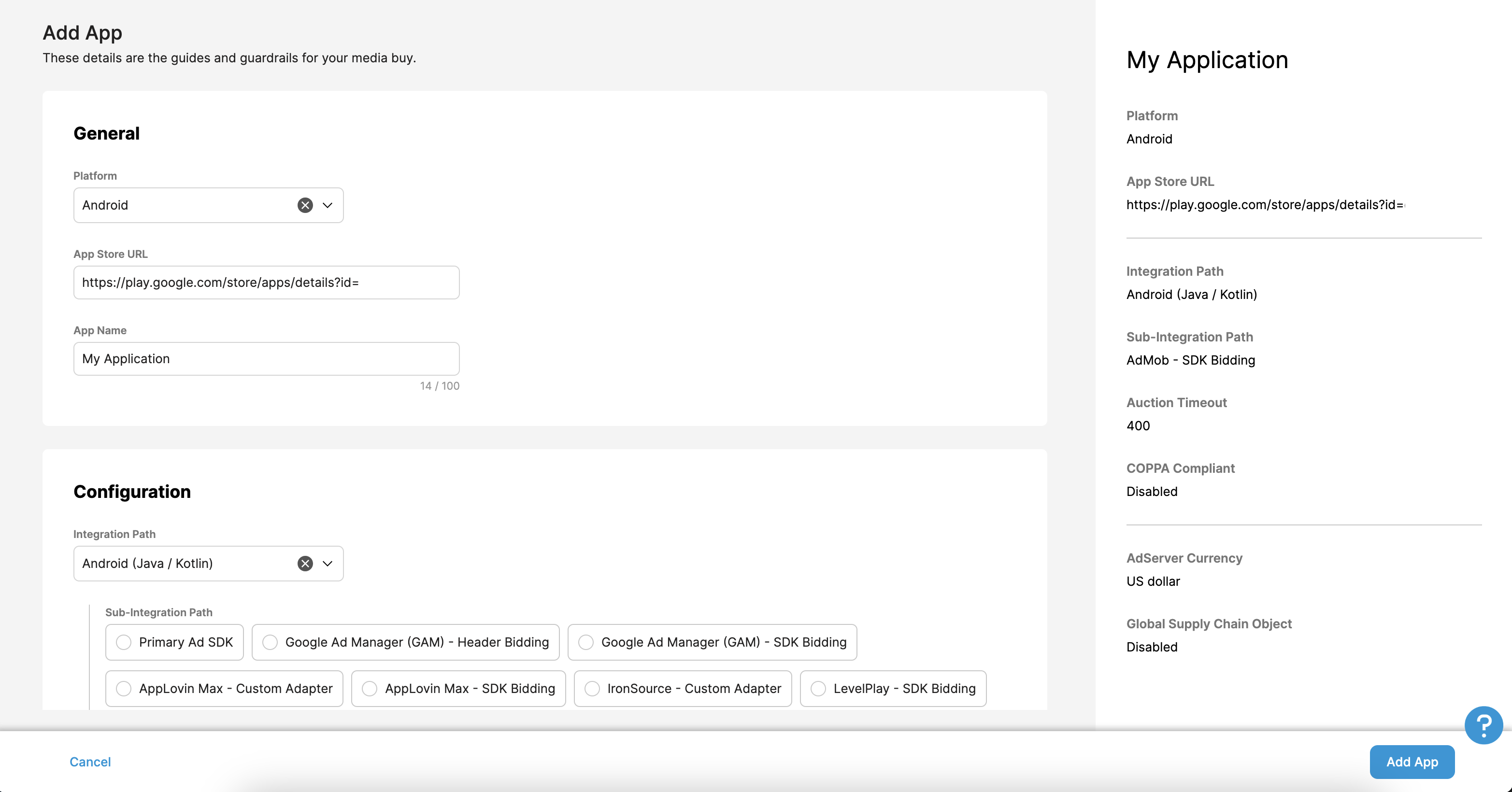
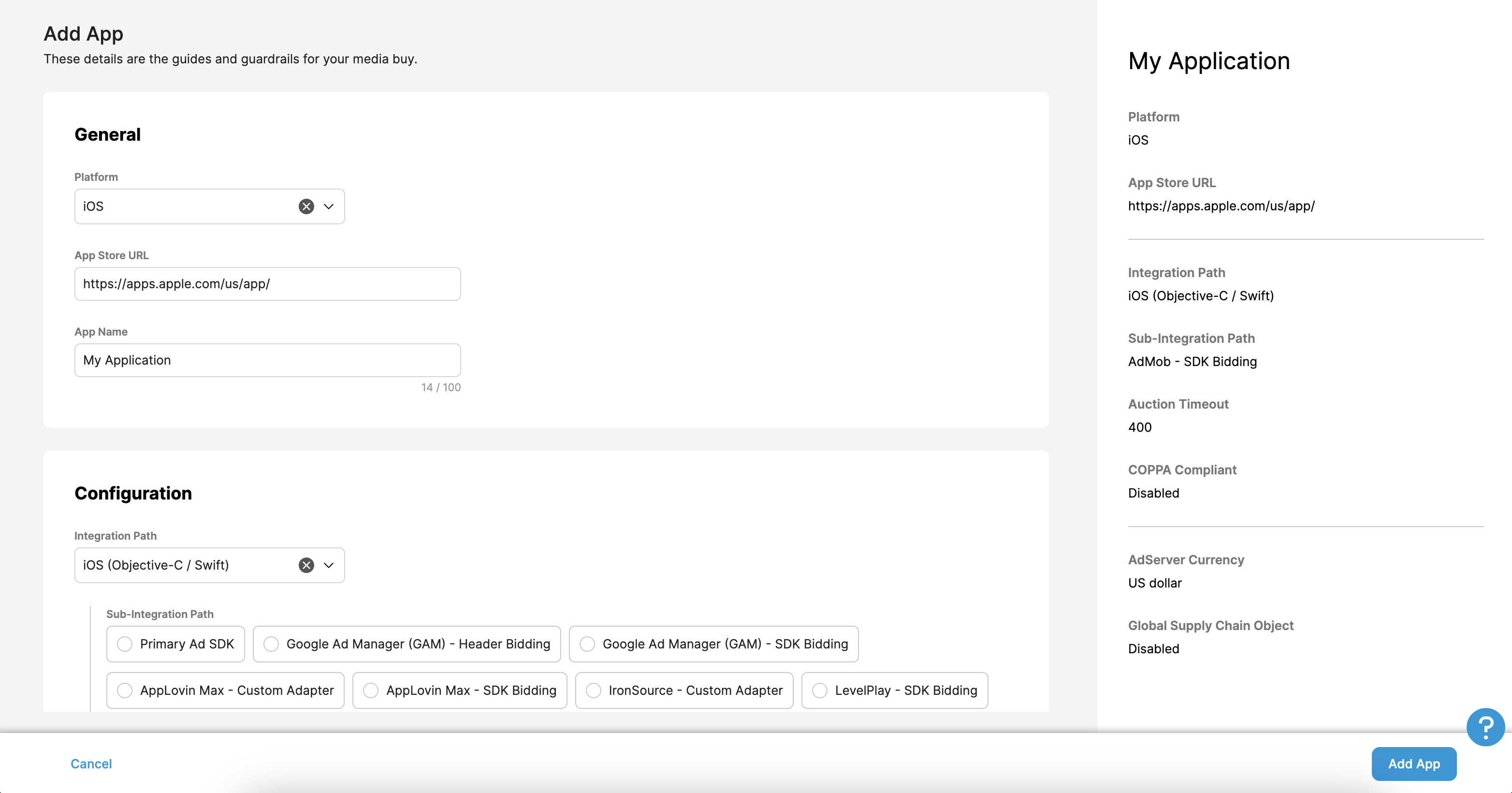
Wybierz Platformę, a także Adres URL w sklepie z aplikacjami i Nazwę aplikacji.
Android
W sekcji Ścieżka integracji wybierz Flutter, a jako Ścieżkę integracji podrzędnej wybierz AdMob – określanie stawek przez pakiet SDK. Następnie kliknij przycisk Dodaj aplikację.
iOS
W sekcji Ścieżka integracji wybierz Flutter, a jako Ścieżkę podintegracji wybierz AdMob – określanie stawek przez pakiet SDK. Następnie kliknij przycisk Dodaj aplikację.
Zaktualizuj plik app-ads.txt
Authorized Sellers for Apps (czyli plik app-ads.txt) to projekt IAB Tech Lab, który ma zagwarantować, że Twoje zasoby reklamowe w aplikacjach będą sprzedawane tylko w tych kanałach, na które wyrażasz zgodę. Aby zapobiec znacznej utracie przychodów z reklam, musisz wdrożyć plik app-ads.txt.
Jeśli jeszcze nie masz pliku app-ads.txt, utwórz go na potrzeby Ad Managera.
Przed sfinalizowaniem aplikacji zobaczysz odpowiednie wpisy, które należy dodać do pliku app-ads.txt.
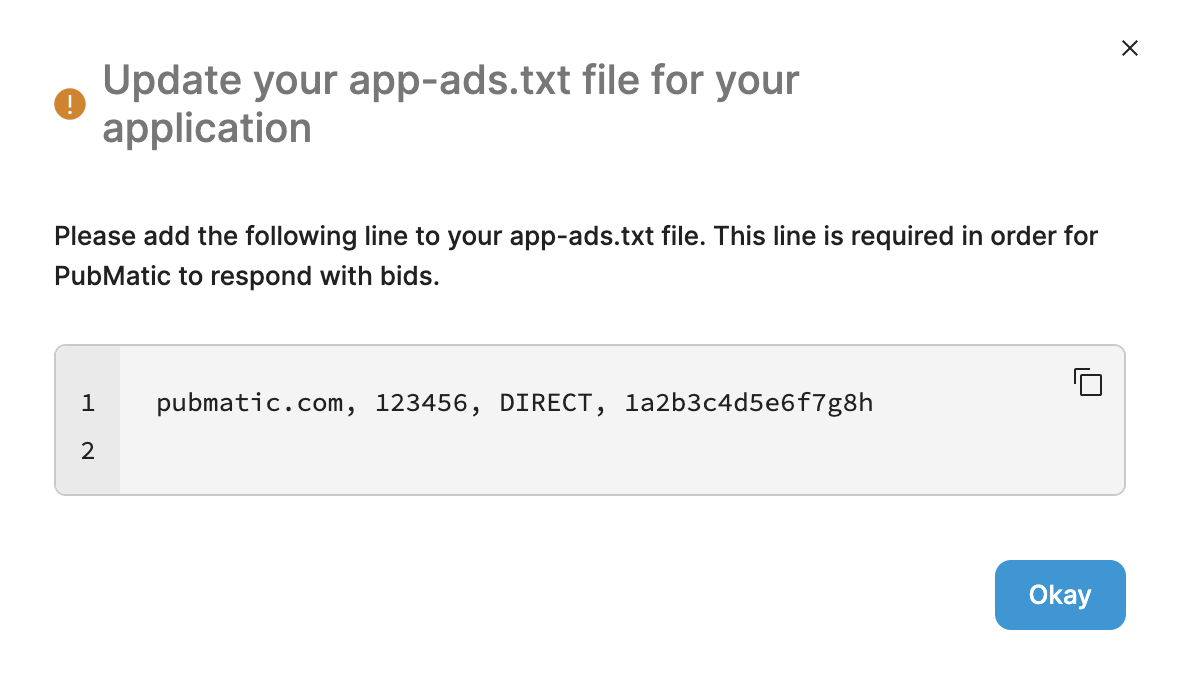
Więcej informacji o wdrażaniu app-ads.txt w przypadku PubMatic znajdziesz w artykule Jak wdrożyć plik app-ads.txt.
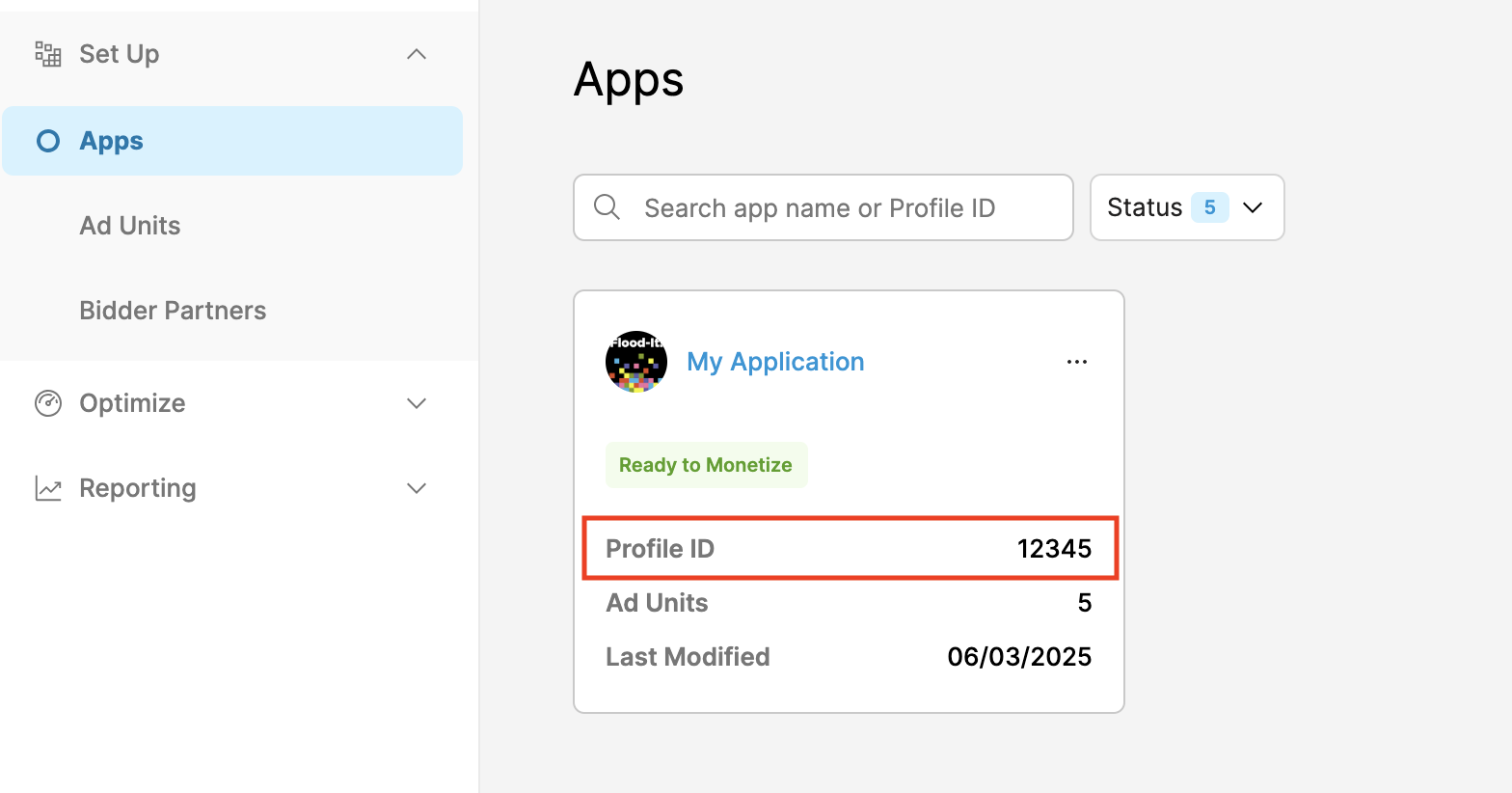
Identyfikator profilu
Po utworzeniu aplikacji otwórz kartę Aplikacje i zanotuj identyfikator profilu nowo utworzonej aplikacji.
Utwórz jednostkę reklamową
Na karcie Jednostki reklamowe wybierz aplikację utworzoną w poprzedniej sekcji i kliknij przycisk Utwórz jednostkę reklamową.

Wypełnij formularz, wpisując szczegóły jednostki reklamowej, i kliknij Zapisz.

Zapisz nowo utworzony identyfikator jednostki reklamowej OpenWrap.

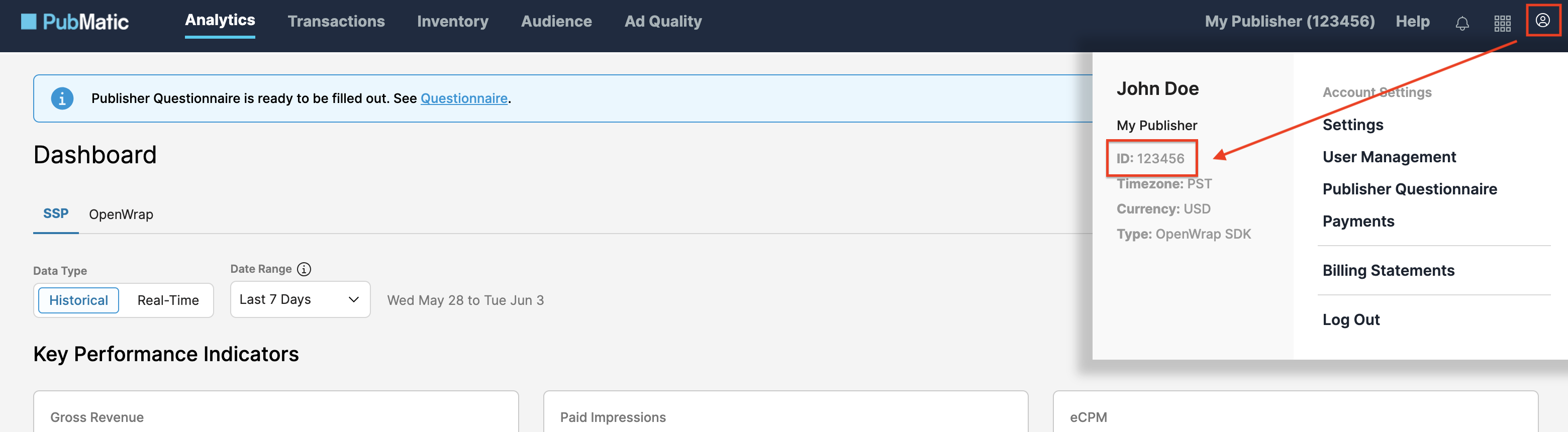
Uzyskiwanie identyfikatora wydawcy
Otwórz panel Statystyk. Najedź kursorem na ikonę profilu i zapisz swój identyfikator.
Krok 2. Skonfiguruj popyt PubMatic OpenWrap SDK w interfejsie Ad Managera
Konfigurowanie ustawień zapośredniczenia dla jednostki reklamowej
Android
Instrukcje znajdziesz w kroku 2 w przewodniku dla Android.
iOS
Instrukcje znajdziesz w kroku 2 w przewodniku dla systemu iOS.
Dodawanie PubMatic do listy partnerów reklamowych zgodnych z RODO i przepisami stanowymi w USA
Wykonaj czynności opisane w artykułach Ustawienia dotyczące rozporządzeń europejskich i Ustawienia dotyczące przepisów stanowych w USA, aby dodać PubMatic do listy partnerów reklamowych zgodnych z rozporządzeniami europejskimi i przepisami stanowymi w USA w interfejsie Ad Managera.
Krok 3. Zaimportuj pakiet SDK i adapter PubMatic OpenWrap SDK
Integracja przez pub.dev
(Tylko Android) Dodaj te repozytoria do pliku build.gradle w katalogu android projektu:
  repositories {
      google()
      mavenCentral()
      maven {
          url = uri("https://repo.pubmatic.com/artifactory/public-repos")
      }
  }
Dodaj do pliku pubspec.yaml pakietu tę zależność z najnowszymi wersjami pakietu SDK PubMatic OpenWrap i adaptera:
dependencies:
  gma_mediation_pubmatic: ^2.5.0
Integracja ręczna
Pobierz najnowszą wersję wtyczki zapośredniczenia reklam mobilnych Google do PubMatic OpenWrap SDK, rozpakuj pobrany plik i dodaj wyodrębniony folder wtyczki (wraz z zawartością) do projektu Flutter. Następnie dodaj odwołanie do wtyczki w pliku pubspec.yaml, dodając tę zależność:
dependencies:
  gma_mediation_pubmatic:
    path: path/to/local/package
Krok 4. Wdróż ustawienia prywatności w pakiecie PubMatic OpenWrap SDK
Zgoda użytkowników z UE i RODO
Aby zachować zgodność z polityką Google w zakresie zgody użytkownika z UE, musisz udzielać odpowiednich informacji użytkownikom z Europejskiego Obszaru Gospodarczego (EOG), Wielkiej Brytanii i Szwajcarii oraz uzyskać ich zgodę na stosowanie plików cookie lub innych środków do lokalnego przechowywania danych, jeśli jest to wymagane prawnie. Musisz też uzyskać ich zgodę na zbieranie, udostępnianie i wykorzystywanie danych osobowych do personalizowania reklam. Polityka ta odzwierciedla wymagania UE zawarte w dyrektywie o prywatności i łączności elektronicznej oraz w Ogólnym rozporządzeniu o ochronie danych (RODO). Odpowiadasz za sprawdzenie, czy zgoda jest przekazywana do każdego źródła reklam w łańcuchu zapośredniczenia.
PubMatic automatycznie odczytuje zgodę na wykorzystanie danych zgodnie z RODO ustawioną przez platformy do zarządzania zgodą użytkowników, które obsługują specyfikację Google dotyczącą udzielenia dodatkowej zgody, w tym pakiet SDK UMP. Więcej informacji znajdziesz w artykule Przekazywanie informacji o zgodzie na wykorzystanie danych zgodnie z RODO.
Amerykańskie przepisy stanowe o ochronie prywatności
Amerykańskie przepisy stanowe dotyczące prywatności wymagają, aby użytkownicy mieli prawo do rezygnacji ze „sprzedaży” ich „danych osobowych” (w znaczeniu określonym w ustawie). Opcja rezygnacji musi być dostępna za pomocą dobrze widocznego linku „Nie sprzedawaj moich danych osobowych” na stronie głównej „sprzedającego”. Przewodnik po amerykańskich przepisach stanowych o ochronie danych osobowych umożliwia włączenie ograniczonego przetwarzania danych na potrzeby wyświetlania reklam Google, ale Google nie może zastosować tego ustawienia do każdej sieci reklamowej w łańcuchu zapośredniczenia. Dlatego musisz zidentyfikować każdą sieć reklamową w łańcuchu zapośredniczenia, która może uczestniczyć w sprzedaży danych osobowych, i postępować zgodnie ze wskazówkami każdej z tych sieci, aby zapewnić zgodność z przepisami.
PubMatic automatycznie odczytuje zgodę CCPA ustawioną przez platformy do zarządzania zgodą użytkowników, które obsługują specyfikację Google dotyczącą udzielenia dodatkowej zgody, w tym pakiet SDK UMP. Więcej informacji znajdziesz w artykule Ustawianie ciągu tekstowego CCPA.
Krok 5. Dodaj wymagany kod
Android
Integracja z PubMatic nie wymaga dodatkowego kodu.
iOS
Integracja SKAdNetwork
Aby dodać identyfikatory SKAdNetwork do pliku Info.plist projektu, postępuj zgodnie z dokumentacją pakietu SDK PubMatic OpenWrap.
Krok 6. Przetestuj implementację
Włączanie reklam testowych
Upewnij się, że urządzenie testowe jest zarejestrowane w usłudze Ad Manager.
Weryfikowanie reklam testowych
Aby sprawdzić, czy otrzymujesz reklamy testowe z pakietu SDK PubMatic OpenWrap, włącz w inspektorze reklam testowanie pojedynczego źródła reklam za pomocą źródła lub źródeł reklam PubMatic OpenWrap.
Kody błędów
Jeśli adapter nie otrzyma reklamy od PubMatic, wydawcy mogą sprawdzić błąd w odpowiedzi na żądanie reklamy, używając metody ResponseInfo w tych klasach:
Android
com.pubmatic.sdk
com.google.ads.mediation.pubmatic
iOS
GADMediationAdapterPubMatic
Oto kody i komunikaty wyświetlane przez adapter PubMatic, gdy nie uda się wczytać reklamy:
Android
| Kod błędu | Domena | Przyczyna |
|---|---|---|
| 101 | com.google.ads.mediation.pubmatic | W konfiguracji serwera brakuje wymaganego identyfikatora wydawcy. |
| 102 | com.google.ads.mediation.pubmatic | Format reklamy nieobsługiwany przez PubMatic lub brakujący w danych sygnału RTB. |
| 103 | com.google.ads.mediation.pubmatic | Nie udało się wyświetlić reklamy, ponieważ nie była gotowa. |
| 104 | com.google.ads.mediation.pubmatic | Brak identyfikatora profilu lub jest on nieprawidłowy. |
| 105 | com.google.ads.mediation.pubmatic | Brak identyfikatora jednostki reklamowej lub jest on pusty. |
| 106 | com.google.ads.mediation.pubmatic | Zwrócona reklama z nagrodą ma wartość null. |
| 107 | com.google.ads.mediation.pubmatic | Nieprawidłowy rozmiar reklamy banerowej. |
| 1001-5002 | Wysłane przez PubMatic SDK | Pakiet SDK PubMatic zwrócił błąd. Więcej informacji znajdziesz w dokumentacji PubMatic. |
iOS
| Kod błędu | Domena | Przyczyna |
|---|---|---|
| 101 | com.google.ads.mediation.pubmatic | W konfiguracji serwera brakuje wymaganego identyfikatora wydawcy. |
| 102 | com.google.ads.mediation.pubmatic | Żądanie zbierania sygnałów do określania stawek nie powiodło się, ponieważ w parametrach żądania określono wiele formatów, brak formatu lub nieobsługiwany format. |
| 103 | com.google.ads.mediation.pubmatic | Nieprawidłowa konfiguracja reklamy do wczytania. |
| 104 | com.google.ads.mediation.pubmatic | Nie udało się wyświetlić reklamy pełnoekranowej, ponieważ nie była gotowa. |
| 105 | com.google.ads.mediation.pubmatic | Nie udało się wyświetlić reklamy z nagrodą, ponieważ nie była gotowa. |
| 106 | com.google.ads.mediation.pubmatic | Nie udało się wczytać jednego ze źródeł obrazów reklamy natywnej. |
| 107 | com.google.ads.mediation.pubmatic | W konfiguracji reklamy brakuje identyfikatora wydawcy. |
| 108 | com.google.ads.mediation.pubmatic | W konfiguracji reklamy brakuje identyfikatora profilu. |
| 109 | com.google.ads.mediation.pubmatic | Konfiguracja reklamy zawiera identyfikator profilu, który nie jest liczbą. |
| 110 | com.google.ads.mediation.pubmatic | W konfiguracji reklamy brakuje identyfikatora jednostki reklamowej. |
| 111 | com.google.ads.mediation.pubmatic | Nie udało się utworzyć instancji rozmiaru reklamy w PubMatic OpenWrap SDK. |
| 1001-5002 | Wysłane przez PubMatic SDK | Pakiet SDK PubMatic zwrócił błąd. Więcej informacji znajdziesz w dokumentacji PubMatic. |
Historia zmian adaptera mediacji Pubmatic Flutter
Wersja 2.5.1 (w toku)
Wersja 2.5.0
- Obsługuje adapter PubMatic na Androida w wersji 5.4.0.0.
- Obsługuje adapter PubMatic na iOS w wersji 5.4.0.0.
- Zbudowano i przetestowano za pomocą wtyczki reklam mobilnych Google do Fluttera w wersji 9.1.0.
Wersja 2.4.0
- PubMatic na Androida w wersji 5.3.0.0.
- Obsługuje adapter PubMatic na iOS w wersji 5.3.0.0.
- Zbudowano i przetestowano z użyciem wtyczki reklam mobilnych Google do Fluttera w wersji 9.1.0.
Wersja 2.3.1
- Zaktualizowano obsługę wtyczki reklam mobilnych Google do Fluttera w wersji 9.1.0.
- Dodaliśmy obsługę Swift Package Managera.
- Obsługuje adapter PubMatic na Androida w wersji 5.2.0.0.
- Obsługuje adapter PubMatic na iOS w wersji 5.2.0.0.
- Zbudowano i przetestowano za pomocą wtyczki reklam mobilnych Google do Fluttera w wersji 9.1.0.
Wersja 2.3.0
- Obsługuje adapter PubMatic na Androida w wersji 5.2.0.0.
- Obsługuje adapter PubMatic na iOS w wersji 5.2.0.0.
- Zbudowano i przetestowano z użyciem wtyczki reklam mobilnych Google do Fluttera w wersji 9.1.0.
Wersja 2.2.0
- Obsługuje adapter PubMatic na Androida w wersji 5.2.0.0.
- Obsługuje adapter PubMatic na iOS w wersji 5.1.1.0.
- Zbudowano i przetestowano za pomocą wtyczki reklam mobilnych Google do Fluttera w wersji 9.0.0.
Wersja 2.1.0
- Zaktualizowano pod kątem obsługi wtyczki reklam mobilnych Google do Fluttera w wersji 9.0.0.
- Obsługuje adapter PubMatic na Androida w wersji 5.1.2.0.
- Obsługuje adapter PubMatic na iOS w wersji 5.1.1.0.
- Zbudowano i przetestowano z użyciem wtyczki reklam mobilnych Google do Fluttera w wersji 9.0.0.
Wersja 2.0.0
- Zaktualizowano minimalną wersję Fluttera do 3.38.1
- Zaktualizowano, aby obsługiwać wtyczkę reklam mobilnych Google do Fluttera w wersji 8.0.0.
- Obsługuje adapter PubMatic na Androida w wersji 5.0.0.1.
- Obsługuje adapter PubMatic na iOS w wersji 5.0.1.0.
- Zbudowano i przetestowano przy użyciu wtyczki reklam mobilnych Google do Fluttera w wersji 8.0.0.
Wersja 1.6.0
- Obsługuje adapter PubMatic na Androida w wersji 4.12.0.0.
- * Obsługuje adapter PubMatic na iOS w wersji 4.12.0.0.
- Aplikacja została utworzona i przetestowana za pomocą wtyczki reklam mobilnych Google do Fluttera w wersji 7.0.0.
Wersja 1.5.0
- Zaktualizowano minimalną wersję Fluttera do 3.35.1.
- Zaktualizowano, aby obsługiwać wtyczkę reklam mobilnych Google do Fluttera w wersji 7.0.0.
- Obsługuje adapter PubMatic na Androida w wersji 4.11.0.1.
- Obsługuje adapter PubMatic na iOS w wersji 4.11.0.1.
- Aplikacja została utworzona i przetestowana za pomocą wtyczki reklam mobilnych Google do Fluttera w wersji 7.0.0.
Wersja 1.4.1
- Obsługuje adapter PubMatic na Androida w wersji 4.10.0.1.
- Obsługuje adapter PubMatic na iOS w wersji 4.10.0.0.
- Zbudowano i przetestowano przy użyciu wtyczki reklam mobilnych Google do Fluttera w wersji 6.0.0.
Wersja 1.4.0
- Obsługuje adapter PubMatic na Androida w wersji 4.10.0.0.
- Obsługuje adapter PubMatic na iOS w wersji 4.10.0.0.
- Zbudowano i przetestowano za pomocą wtyczki reklam mobilnych Google do Fluttera w wersji 6.0.0.
Wersja 1.3.0
- PubMatic Android adapter version 4.9.1.0.
- Obsługuje adapter PubMatic na iOS w wersji 4.9.0.0.
- Zbudowano i przetestowano za pomocą wtyczki reklam mobilnych Google do Fluttera w wersji 6.0.0.
Wersja 1.2.0
- PubMatic Android adapter version 4.9.1.0.
- Obsługuje adapter PubMatic na iOS w wersji 4.8.0.0.
- Zbudowano i przetestowano przy użyciu wtyczki reklam mobilnych Google do Fluttera w wersji 6.0.0.
Wersja 1.1.0
- Obsługuje adapter PubMatic na Androida w wersji 4.8.0.0.
- Obsługuje adapter PubMatic na iOS w wersji 4.8.0.0.
- Zbudowano i przetestowano za pomocą wtyczki reklam mobilnych Google do Fluttera w wersji 6.0.0.
Wersja 1.0.0
- Pierwsza wersja.
- Obsługuje adapter PubMatic na Androida w wersji 4.7.1.1.
- Obsługuje adapter PubMatic na iOS w wersji 4.7.0.0.
- Zbudowano i przetestowano przy użyciu wtyczki reklam mobilnych Google do Fluttera w wersji 6.0.0.