


باستخدام واجهة برمجة التطبيقات لرصد العناصر وتتبُّعها على الجهاز فقط في حزمة تعلّم الآلة، يمكنك رصد العناصر وتتبُّعها في صورة أو في خلاصة الكاميرا المباشرة.
يمكنك اختياريًا تصنيف العناصر التي تم رصدها، إما باستخدام المصنِّف العام المضمّن في واجهة برمجة التطبيقات، أو باستخدام نموذج تصنيف الصور المخصّص. لمزيد من المعلومات، يُرجى الاطّلاع على مقالة استخدام نموذج LiteRT مخصّص.
بما أنّ عملية رصد العناصر وتتبُّعها تحدث على الجهاز، فإنّها تعمل بشكل جيد كواجهة أمامية لخط أنابيب البحث المرئي. بعد رصد العناصر وفلترتها ، يمكنك تمريرها إلى نظام خلفي مستند إلى السحابة الإلكترونية، مثل Cloud Vision Product Search.
الإمكانات الرئيسية
- رصد العناصر وتتبُّعها بسرعة يمكنك رصد العناصر والحصول على مواقعها في الصورة. وتتبُّع العناصر في إطارات الصور المتتالية.
- نموذج محسّن على الجهاز فقط تم تحسين نموذج رصد العناصر وتتبُّعها للأجهزة الجوّالة، وهو مخصّص للاستخدام في التطبيقات في الوقت الفعلي، حتى على الأجهزة المنخفضة الإمكانات.
- رصد العناصر البارزة يمكنك تحديد العنصر الأكثر بروزًا في الصورة تلقائيًا.
- التصنيف العام يمكنك تصنيف العناصر في فئات واسعة، ما يتيح لك فلترة العناصر التي لا تهمّك. الفئات المتاحة هي: السلع المنزلية والسلع العصرية والمواد الغذائية والنباتات والأماكن.
- التصنيف باستخدام نموذج مخصّص يمكنك استخدام نموذج تصنيف الصور المخصّص لتحديد فئات عناصر معيّنة أو فلترتها. يمكنك تحسين أداء النموذج المخصّص من خلال إزالة خلفية الصورة.
أمثلة النتائج
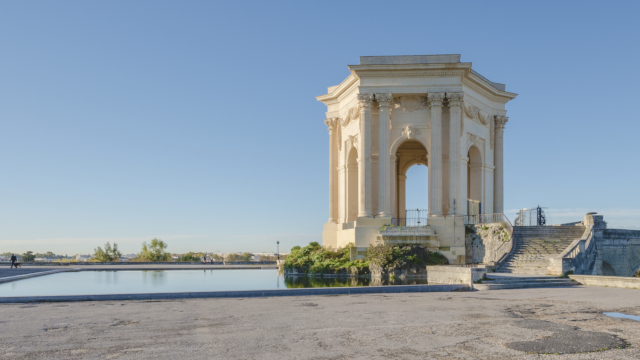
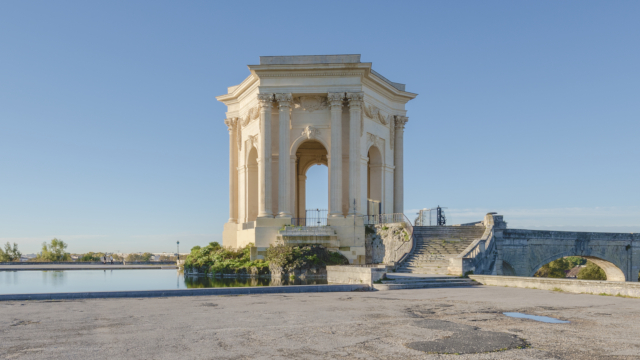
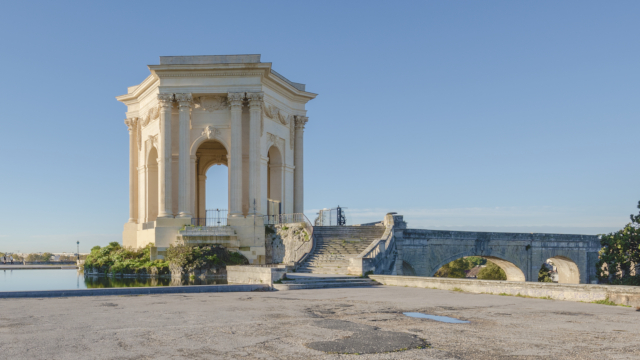
تتبُّع العنصر الأكثر بروزًا في الصور
يعرض المثال التالي بيانات التتبُّع من ثلاثة إطارات متتالية باستخدام المصنِّف العام التلقائي الذي توفّره حزمة تعلّم الآلة.
 |
|
||||||||
 |
|
||||||||
 |
|
الصورة: Christian Ferrer [CC BY-SA 4.0]
عناصر متعدّدة في صورة ثابتة
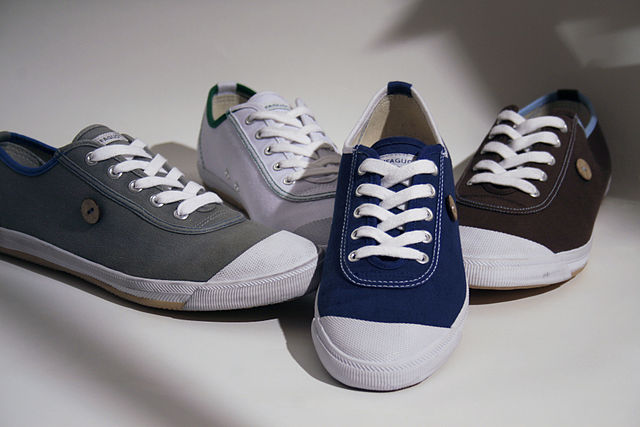
يعرض المثال التالي بيانات العناصر الأربعة التي تم رصدها في الصورة باستخدام المصنِّف العام التلقائي الذي توفّره حزمة تعلّم الآلة.
| العنصر 0 | |
|---|---|
| الحدود | (1, 97)، (332, 97)، (332, 332)، (1, 332) |
| الفئة | FASHION_GOOD |
| مدى الثقة في التصنيف | 0.95703125 |
| العنصر 1 | |
| الحدود | (186, 80)، (337, 80)، (337, 226)، (186, 226) |
| الفئة | FASHION_GOOD |
| مدى الثقة في التصنيف | 0.84375 |
| العنصر 2 | |
| الحدود | (296, 80)، (472, 80)، (472, 388)، (296, 388) |
| الفئة | FASHION_GOOD |
| مدى الثقة في التصنيف | 0.94921875 |
| العنصر 3 | |
| الحدود | (439, 83)، (615, 83)، (615, 306)، (439, 306) |
| الفئة | FASHION_GOOD |
| مدى الثقة في التصنيف | 0.9375 |
استخدام نموذج LiteRT مخصّص
تم تصميم المصنِّف العام التلقائي لخمس فئات، ما يوفّر معلومات محدودة عن العناصر التي تم رصدها. قد تحتاج إلى نموذج مصنِّف أكثر تخصّصًا يغطّي نطاقًا أضيق من المفاهيم بمزيد من التفصيل، مثل نموذج للتمييز بين أنواع الزهور أو أنواع الطعام.
تتيح لك واجهة برمجة التطبيقات هذه تخصيصها لحالة استخدام معيّنة من خلال دعم نماذج تصنيف الصور المخصّصة من مجموعة واسعة من المصادر. يُرجى الاطّلاع على مقالة النماذج المخصّصة باستخدام حزمة تعلّم الآلة لمزيد من المعلومات. يمكن تجميع النماذج المخصّصة مع تطبيقك أو تنزيلها ديناميكيًا من Cloud Storage.
المعالجة المسبقة لصورة الإدخال
إذا لزم الأمر، تستخدِم ميزة رصد العناصر وتتبُّعها تغيير حجم الصورة وتمديدها باستخدام طريقة تغيير الحجم الثنائي الخطي لضبط حجم صورة الإدخال ونسبة العرض إلى الارتفاع بما يتناسب مع متطلبات النموذج الأساسي.