

Place Details コンポーネント
Places UI キットの Place Details コンポーネントを使用すると、アプリに場所の詳細を表示する個々の UI コンポーネントを追加できます。このコンポーネントはカスタマイズ可能です。
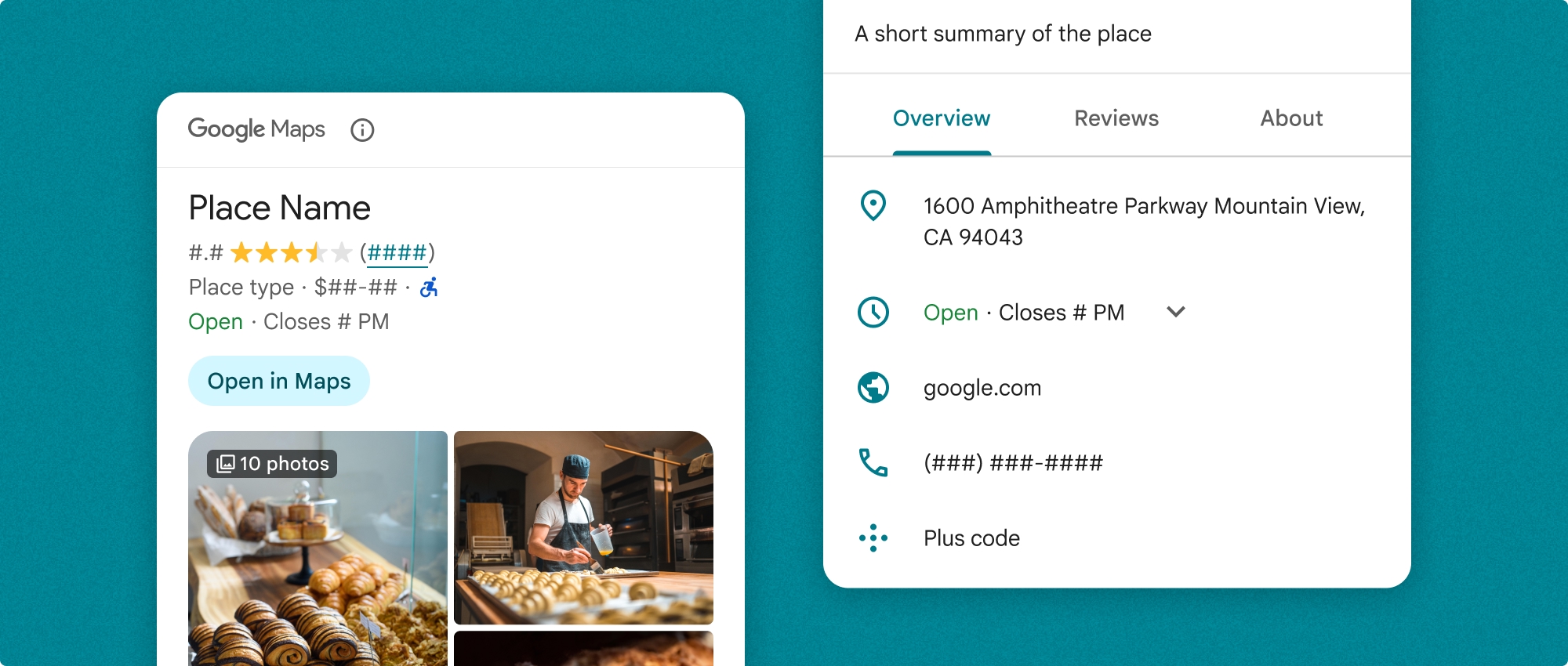
Place Details コンポーネントは、単独で使用することも、他の Google Maps Platform API やサービスと組み合わせて使用することもできます。このコンポーネントは、プレイス ID、リソース名、緯度と経度の座標のいずれかを受け取り、レンダリングされた Place Details 情報を返します。
Place Details コンポーネントは完全にテーマ設定可能で、フォント、色、角の丸みをカスタマイズして、ユースケースやビジュアル ブランド ガイドラインに合わせることができます。カスタムの PlacesMaterialTheme 値を指定することで、プレイス詳細の外観をカスタマイズできます。PlaceDetailsCompactView エントリのリストを指定して、場所の詳細フィールドに含める情報をカスタマイズすることもできます。各エントリは、場所に関する情報に対応しています。
レイアウト バリエーション
Place Details コンポーネントは、次の 2 つの主要なレイアウト バリエーションをサポートしています。
- コンパクト: 重要な情報をプレビューするためのレイアウト。
- フル: 利用可能なすべての場所の詳細を表示する包括的なレイアウト。
コンパクト レイアウトは、縦向きまたは横向きで表示できます。これにより、コンポーネントをさまざまなデザイン レイアウトや画面サイズに統合できます。完全なレイアウトは縦向きでのみ表示できます。
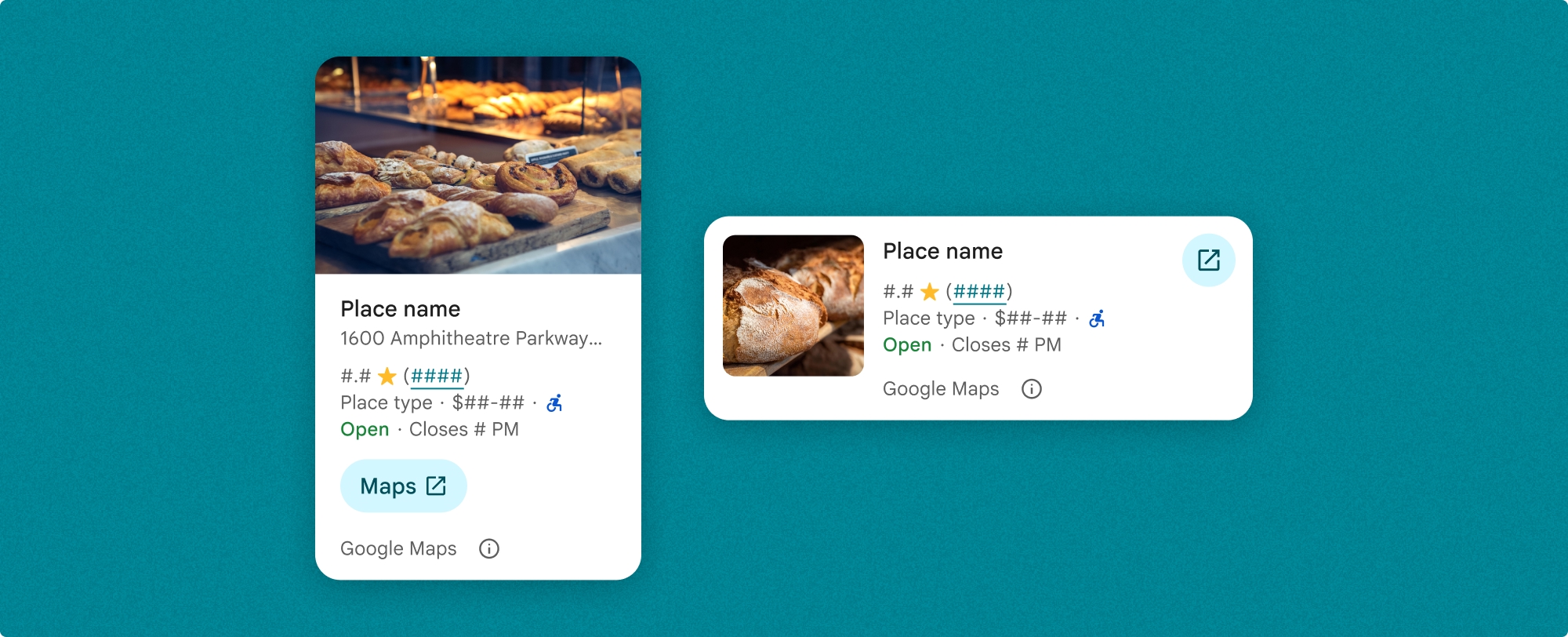
Place Details コンポーネントを使用すると、コンポーネントに表示されるコンテンツをきめ細かく制御できます。各要素(写真、レビュー、連絡先情報など)は個別に表示または非表示にできるため、コンポーネントの外観と情報密度を正確にカスタマイズできます。
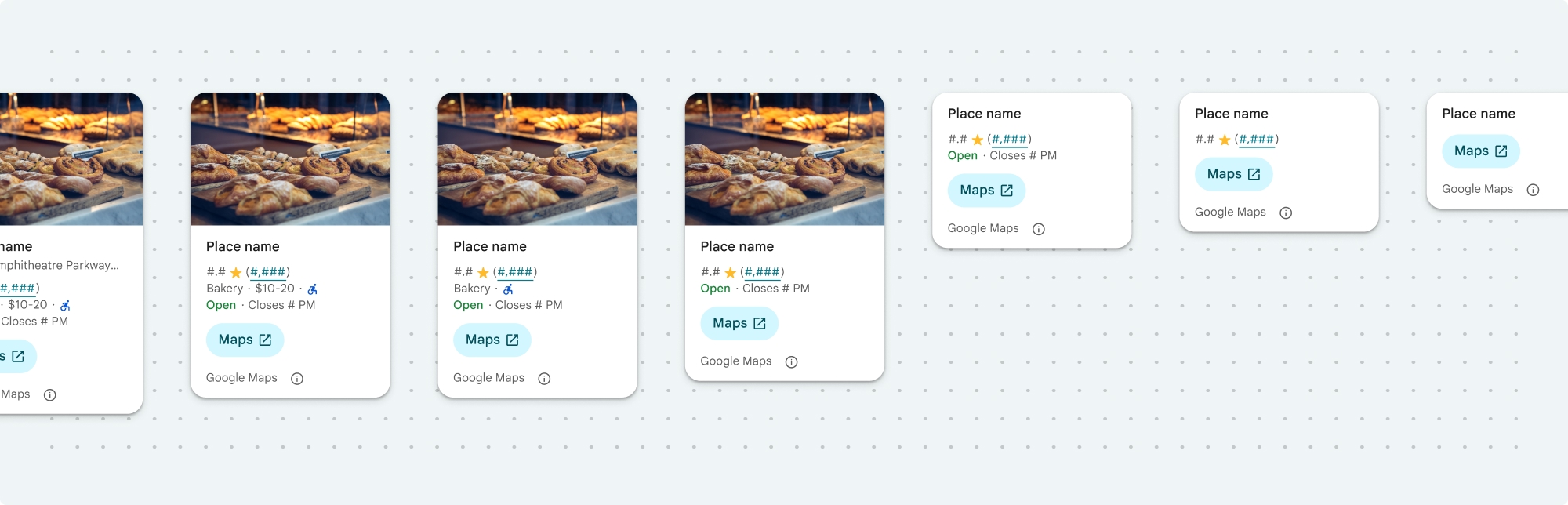
Place Details のコンパクト ビュー
Place Details のコンパクト ビュー(PlaceDetailsCompactView)は、選択した場所の詳細を最小限のスペースでレンダリングします。これは、地図上の場所をハイライト表示する情報ウィンドウ、チャットで現在地を共有するなどのソーシャル メディア エクスペリエンス、現在地の選択候補、Google マップ上の場所を参照するメディア記事などで役立ちます。
Place Details の全画面表示
場所の詳細の全画面表示(PlaceDetailsView)では、場所の詳細情報を表示するサーフェスが広くなり、より多くの種類の情報を表示できます。
コンテンツの表示オプション
PlaceDetailsCompactContent または PlaceDetailsContent の列挙型を使用して、表示するコンテンツを指定できます。
| コンパクト表示 | 全文表示 |
|---|---|
|
|
課金
Place Details UI Kit を使用する場合、PlaceDetailsQuery メソッドが呼び出されるたびに課金されます。同じ場所を複数回読み込む場合は、リクエストごとに課金されます。
アプリに場所の詳細を追加する
Place Details コンポーネントは Swift UI View です。プレイスの詳細情報のデザインをニーズに合わせてカスタマイズし、アプリの外観に合わせることができます。カスタマイズの詳細をご覧ください。
プレイス ID、リソース名、緯度/経度座標を使用して Place Details コンポーネントを読み込むことができます。1 つまたは複数の方法を選択できます。PlaceDetailsQuery 構造体の identifier を .placeID、.resourceName、または .coordinate に設定します。
コンパクト ビューのデフォルトの向きは縦向きです。横向きのレイアウトにする場合は、PlaceDetailsCompactView で orientation: .horizontal を指定します。必要に応じて、わかりやすくするために orientation: .vertical を指定することもできます。全画面表示は縦向きでのみ表示できます。
Place Details コンポーネントの例セクションの例をご覧ください。
外観をカスタマイズする
カスタム スタイル
Place Details コンポーネントの色、タイポグラフィ、間隔、境界線、角をカスタマイズできます。
Places UI キットは、マテリアル デザイン(Google マップ固有の変更がいくつか加えられています)にほぼ基づいた、ビジュアル カスタマイズに対するデザイン システム アプローチを提供します。マテリアル デザインの色とタイポグラフィのリファレンスをご覧ください。デフォルトでは、スタイルは Google マップのビジュアル デザイン言語に準拠しています。
Places UI キットでは、デフォルトでダークモードが提供されるため、ダークモードとライトモードの両方をカスタマイズする必要がある場合があります。ダークテーマをカスタマイズするには、.dark と attribution.darkModeColor の値をカスタムテーマに追加します。
スタイル設定の詳細については、カスタム スタイル設定のセクションをご覧ください。
幅と高さのカスタマイズ
コンパクト ビュー
推奨される幅:
- 縦向き: 180 ~ 300 ピクセル。
- 横向き: 180 ~ 500 ピクセル。
コンパクト ビューの高さは設定しないことをおすすめします。これにより、ウィンドウ内のコンテンツで高さを設定できるようになり、すべての情報を表示できます。
幅が 160 ピクセル未満の場合、正しく表示されないことがあります。
完全再生数
フルビューの場合、推奨される幅は 250 ~ 450 ピクセルです。幅が 250 ピクセル未満の場合、正しく表示されないことがあります。
コンポーネントの高さを設定できます。縦型の Place Details ビューは、割り当てられたスペース内で縦方向にスクロールします。
ベスト プラクティスは、全画面表示の高さを設定することです。これにより、ウィンドウ内のコンテンツが適切にスクロールされます。
Place Details コンポーネントの例
縦向きレイアウトで全画面ビューを作成する
Swift
  var selectedType: Set<PlaceDetailsCompactContent> = PlaceDetailsCompactView.standardContent

    @State var query: PlaceDetailsQuery = PlaceDetailsQuery(
      identifier: .placeID("ChIJT7FdmYiAhYAROFOvrIxRJDU"))

    var theme: PlacesMaterialTheme()
    var configuration: PlaceDetailsConfiguration {
      PlaceDetailsConfiguration(
        content: selectedType,
        theme: theme)
    }

    // Callback for the place details component.
    let placeDetailsCallback: (PlaceDetailsResult) -> Void = { result in
      if let place = result.place {
        print("Place: \(place.description)")
      } else {
        print("Error: \(String(describing: result.error))")
      }
    }
    PlaceDetailsCompactView(
      orientation: .vertical, query: $query,
      configuration: configuration,
      placeDetailsCallback: placeDetailsCallback
    )
水平レイアウトのコンパクト ビューを作成する
Swift
  var selectedType: Set<PlaceDetailsCompactContent> = PlaceDetailsCompactView.standardContent

    @State var query: PlaceDetailsQuery = PlaceDetailsQuery(
      identifier: .placeID("ChIJT7FdmYiAhYAROFOvrIxRJDU"))

    var theme: PlacesMaterialTheme()
    var configuration: PlaceDetailsConfiguration {
      PlaceDetailsConfiguration(
        content: selectedType,
        theme: theme)
    }

    // Callback for the place details component.
    let placeDetailsCallback: (PlaceDetailsResult) -> Void = { result in
      if let place = result.place {
        print("Place: \(place.description)")
      } else {
        print("Error: \(String(describing: result.error))")
      }
    }
    PlaceDetailsCompactView(
      orientation: .horizontal, query: $query,
      configuration: configuration,
      placeDetailsCallback: placeDetailsCallback
    )
縦向きレイアウトで全画面ビューを作成する
Swift
  @State var query: PlaceDetailsQuery = PlaceDetailsQuery(
    identifier: .placeID("ChIJT7FdmYiAhYAROFOvrIxRJDU"))
  var theme: PlacesMaterialTheme()
  var selectedType: Set<PlaceDetailsContent> = PlaceDetailsCompactView.standardContent

  var configuration: PlaceDetailsConfiguration {
    PlaceDetailsConfiguration(
      content: selectedType,
      theme: theme)
  }
  let placeDetailsCallback: (PlaceDetailsResult) -> Void = { result in
    placeIDPickerFocused = true
    if let place = result.place {
      print("Place: \(place.description)")
    } else {
      print("Error: \(String(describing: result.error))")
    }
  }
  GooglePlacesSwift.PlaceDetailsView(
    query: $query,
    configuration: configuration,
    placeDetailsCallback: placeDetailsCallback
  )
スタイル属性をカスタマイズする
このサンプルでは、全画面表示またはコンパクト表示のデフォルトのスタイル属性をカスタマイズする方法を示します。
Places UI キットでは、デフォルトでダークモードが提供されるため、ダークモードとライトモードの両方をカスタマイズする必要がある場合があります。ダークテーマをカスタマイズするには、カスタムテーマに .dark と attribution.darkModeColor の値を追加します。
Swift
  // Same for compact and full
func makeTemplateTheme(colorScheme: ColorScheme) -> PlacesMaterialTheme {
  var theme = PlacesMaterialTheme()
  var color = PlacesMaterialColor()
  color.surface = (colorScheme == .dark ? .blue : .gray)
  color.buttonBorder = (colorScheme == .dark ? .pink : .orange)
  color.outlineDecorative = (colorScheme == .dark ? .white : .black)
  color.onSurface = (colorScheme == .dark ? .yellow : .red)
  color.onSurfaceVariant = (colorScheme == .dark ? .white : .blue)
  color.onSecondaryContainer = (colorScheme == .dark ? .white : .red)
  color.secondaryContainer = (colorScheme == .dark ? .green : .purple)
  color.positive = (colorScheme == .dark ? .yellow : .red)
  color.primary = (colorScheme == .dark ? .yellow : .purple)
  color.info = (colorScheme == .dark ? .yellow : .purple)
  var shape = PlacesMaterialShape()
  shape.cornerRadius = 10
  var font = PlacesMaterialFont()
  font.labelLarge = .system(size: UIFontMetrics.default.scaledValue(for: 18))
  font.headlineMedium = .system(size: UIFontMetrics.default.scaledValue(for: 15))
  font.bodyLarge = .system(size: UIFontMetrics.default.scaledValue(for: 15))
  font.bodyMedium = .system(size: UIFontMetrics.default.scaledValue(for: 12))
  font.bodySmall = .system(size: UIFontMetrics.default.scaledValue(for: 11))
  var attribution = PlacesMaterialAttribution()
  attribution.lightModeColor = .black
  attribution.darkModeColor = .white
  theme.measurement.borderWidthButton = 1
  theme.color = color
  theme.shape = shape
  theme.font = font
  theme.attribution = attribution
  return theme
}
特定のコンテンツを表示する
このサンプルでは、前の例で作成したテーマを使用して、メディア、住所、評価、タイプのみを表示するコンパクト ビューを作成します。
Swift
  @State var query: PlaceDetailsQuery = PlaceDetailsQuery(
    identifier: .placeID("ChIJT7FdmYiAhYAROFOvrIxRJDU"))

  var body: some View {
    PlaceDetailsCompactView(
      orientation: .vertical, query: $query,
      contentType: [.media(), .address(), .rating(),
                    .type(), .price()], theme: theme,
      placeDetailsCallback: placeDetailsCallback, preferTruncation: false
    )
    .frame(width: 350)
  }