

Компонент Advanced Place Details
Версия Advanced компонента "информация о местах" предлагает те же функции, что и Places Details Essentials. Вы также можете настроить командные кнопки компонента и применить параметры поиска и фильтрации к показываемым отзывам и медиаконтенту.
Встроенная поддержка Jetpack Compose
Places UI Kit предоставляет функции Jetpack Compose @Composable для AdvancedPlaceDetailsCompact. Эти компоненты используют поднятое состояние, встроенную поддержку модификаторов и собственные DSL-слоты Compose.
В приведенном ниже примере кода показано, как использовать composable-функцию для вертикальной разметки.
Kotlin
import android.util.Log
import androidx.compose.foundation.layout.fillMaxWidth
import androidx.compose.foundation.layout.padding
import androidx.compose.material3.MaterialTheme
import androidx.compose.material3.Text
import androidx.compose.runtime.Composable
import androidx.compose.ui.Modifier
import androidx.compose.ui.graphics.painter.Painter
import androidx.compose.ui.unit.dp
import com.google.android.libraries.places.api.model.Place
import com.google.android.libraries.places.compose.AdvancedPlaceDetailsCompact
import com.google.android.libraries.places.compose.PlaceReference
import com.google.android.libraries.places.compose.action.CornerAction
import com.google.android.libraries.places.compose.action.MainAction
import com.google.android.libraries.places.compose.Orientation

@Composable
fun SampleAdvancedPlaceDetailsCompactCard(
    placeId: String,
    bookmarkIcon: Painter,
    onSavePlaceClicked: (Place) -> Unit
) {
    AdvancedPlaceDetailsCompact(
        // defines the place to be displayed
        reference = PlaceReference.PlaceId(placeId),
        // defines the orientation
        orientation = Orientation.VERTICAL,
        // defines custom styling
        modifier = Modifier
            .fillMaxWidth()
            .padding(16.dp),
        preferTruncation = true,
        enableLightbox = true,
        mainActions = { place ->
            listOf(
                MainAction.OpenDirections(),
                MainAction.OpenWebsite(),
                MainAction.Call()
            )
        },
        // action button configuration
        cornerActions = { place ->
            listOf(
                CornerAction.Custom(
                    icon = bookmarkIcon,
                    text = "Save Place",
                    onClick = { onSavePlaceClicked(place) }
                )
            )
        },
        onPlaceLoaded = { place ->
            Log.d("Places", "Successfully loaded place: ${place.id}")
        },
        onPlaceLoadFailed = { exception ->
            Log.e("Places", "Failed to load place", exception)
        }
    ) {
        // --- Slot: Injected directly above the place name ---
        basicSectionTop {
            Text(
                text = "Featured in 'Top 10 Coffee Shops in SF'",
                style = MaterialTheme.typography.labelSmall,
                color = MaterialTheme.colorScheme.secondary,
                modifier = Modifier.padding(top = 4.dp, bottom = 2.dp)
            )
        }

        // --- Slot: Injected directly below the action buttons ---
        basicSectionBottom {
            Text(
                text = "Notes: Great quiet atmosphere for meetings.",
                style = MaterialTheme.typography.bodySmall,
                color = MaterialTheme.colorScheme.onSurfaceVariant
            )
        }
    }
}
Расширенная конфигурация Place Details
Чтобы получить доступ к продвинутым функциям, используйте AdvancedPlaceDetailsFragment или AdvancedPlaceDetailsCompactFragment.
Настроить командные кнопки
Используйте интерфейс PlaceActionProvider AdvancedPlaceDetailsFragment или AdvancedPlaceDetailsCompactFragment, чтобы задать и настроить кнопки действий.
Если вы используете функции @composable, настройте командные кнопки с помощью лямбда-выражений mainActions и cornerActions.
Требования к визуальному указанию авторства
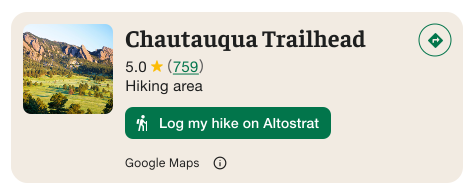
Важно! Вы должны четко сообщать конечным пользователям, когда командная кнопка с настраиваемым действием будет передавать информацию о них третьим лицам, не связанным с Google. Подробнее о требованиях по указанию авторства.
На примере справа показано, как с помощью специального изображения можно сообщить пользователю, что его данные будут отправлены в Altostrat.
Как использовать поиск и фильтры
Используйте классы SearchMediaOptions и SearchReviewsOptions для объектов AdvancedPlaceDetailsFragment или AdvancedPlaceDetailsCompactFragment, чтобы включить поиск и фильтрацию медиаконтента или отзывов.
Если вы используете функции @composable, то можете включить поиск и фильтрацию медиаконтента или отзывов с помощью com.google.android.libraries.places.compose.search.SearchMediaOptions.
Как создавать собственные рекламные места
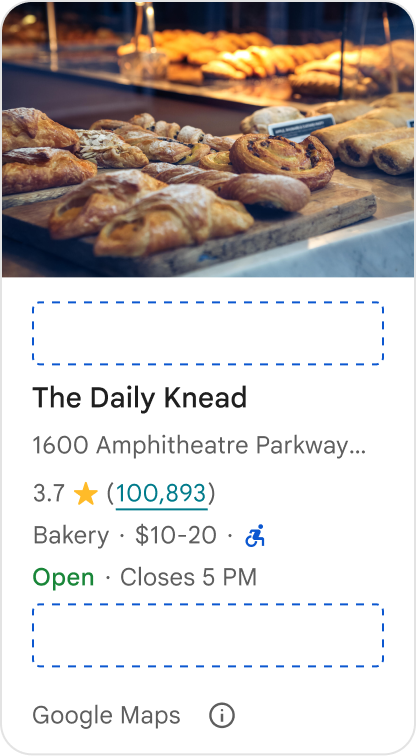
С помощью специальных блоков контента вы можете добавлять собственный контент (например, сгенерированные ИИ краткие пересказы, временные метки маршрута или специальные значки) непосредственно в заданные зоны макета.
Требования по указанию авторства и рекомендации по контенту для слотов контента
Когда монтируется рекламное место для собственного контента, сообщение автоматически обновляется, чтобы уточнить, какой контент предоставлен Google, а какой – третьими лицами.
Значки должны:
Поддерживайте четкую визуальную иерархию между информацией о местах Google и собственным контентом, чтобы у пользователей не возникало сомнений в источнике информации.
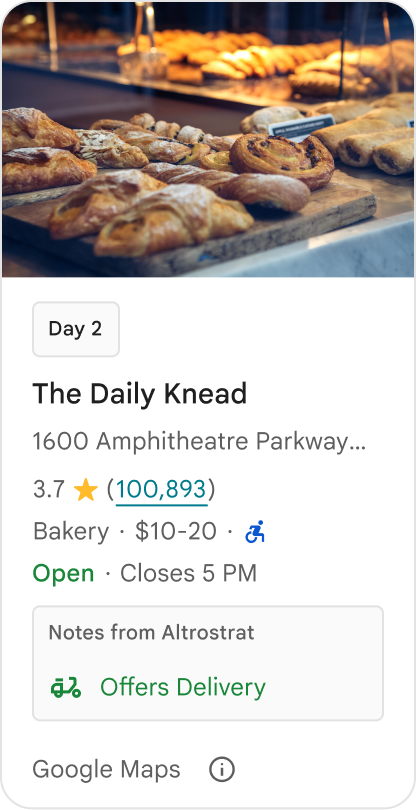
Значки должны:
Предоставляйте пользователям ценную информацию, которая поможет им достичь своих целей. Например, данные о доступности номеров в реальном времени или о сроках бронирования помогут пользователям быстрее принимать взвешенные решения.
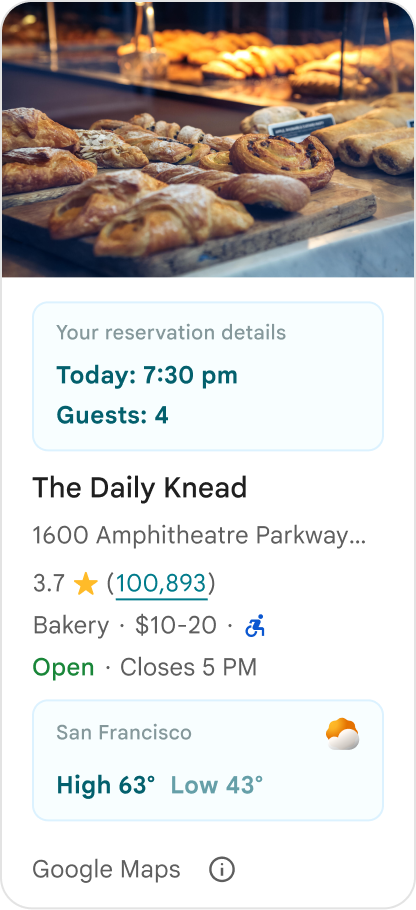
Чего не следует делать
Не дублируйте существующую информацию о местах в Google, например оценки, отзывы или часы работы, даже если вы скрыли контент, предоставленный Google. Это может ввести пользователей в заблуждение относительно источника контента и того, принадлежит ли он Google или стороннему сервису.

Чего не следует делать
Не показывайте утверждения или значки без указания источника (например, "Лучшая рекомендация!"), которые можно принять за официальные рекомендации Google. В пользовательском контенте должен быть явно указан источник.

Чего не следует делать
Не добавляйте в контейнеры рекламу, маркетинговые тексты, скидки и предложения оформить подписку.

Чтобы добавить собственный контент, используйте composable-функцию AdvancedPlaceDetailsCompact. Используйте basicSectionTop или basicSectionBottom, чтобы указать позицию контента.
Примеры использования расширенного запроса данных о месте
Как настроить командные кнопки
Используйте интерфейс PlaceActionProvider, чтобы указать, какие действия доступны для каждого места.
Kotlin
class PlaceDetailsWidgetTestActivity : BaseActivity() {

// simplified example of starting the fragment
fun setupPPDFragment() {
   fullWidgetSelectedContent = AdvancedPlaceDetailsFragment.ALL_CONTENT.toMutableList()
   AdvancedPlaceDetailsFragment.newInstance(fullWidgetSelectedContent, Orientation.VERTICAL)
   supportFragmentManager
      .beginTransaction()
      .replace(R.id.fragment_container, fragment!!)
      .commitNow()
}

// you can set the callback elsewhere, but this is the ideal callback spot
override fun onAttachFragment(fragment: Fragment) {
    super.onAttachFragment(fragment)
    when (fragment) {
      is PlaceActionController -> setPlaceActionProvider(fragment)
    }
}

// have this callback return an empty list to hide all buttons
// if this callback isn't set, default buttons appear
 private fun setPlaceActionProvider(fragment: PlaceActionController) {
    fragment.setPlaceActionProvider(
        object : PlaceActionProvider {
        override fun getMainPlaceActions(place: Place): List<PlaceAction> = buildList {
            // predefined actions can be mixed in with custom ones
            add(PlaceAction.OPEN_IN_MAPS)

            // example of button with both text label and icon
            add(
              PlaceAction.builder()
                .setLabelTextResId(R.string.custom_action)
                .setIconResId(R.drawable.gs_custom_action_icon)
                .setContentDescriptionResId(R.string.custom_action_description)
                .setOnClickListener { /* todo perform action */ }
                .build()
            )

            // icon only button
            add(
              PlaceAction.builder()
                .setIconResId(R.drawable.custom_action_icon_2)
                .setContentDescriptionResId(R.string.custom_action_description_2)
                .setOnClickListener { /* todo perform action */}
                .build()
            )

            // text label only button
            add(
              PlaceAction.builder()
                .setLabelTextResId(R.string.custom_action_3)
                .setContentDescriptionResId(R.string.custom_action_description_2)
                .setOnClickListener {/* todo perform action */ }
                .build()
            )
          }

         /**
         You can also specify whether corner buttons should appear.
         For either callback, returning an empty list results in no buttons appearing
         */
         override fun getCornerPlaceActions(place: Place): List<PlaceAction> {
           return emptyList()
         }

        override fun addPlaceActionsChangedListener(
          listener: PlaceActionProvider.OnChangedListener
        ) {
          // in this example, just one listener and widget
          this@HostAppActivity.listener = listener
        }

        override fun removePlaceActionsChangedListener(
          listener: PlaceActionProvider.OnChangedListener
        ) {
          // if there are multiple listeners, remove only the provided listener
          this@HostAppActivity.listener = null
        }
      })
  }
}
Добавление собственных и стандартных действий
В этом примере добавляется переключатель, позволяющий пользователю добавить место в избранное или удалить его оттуда.
Kotlin
private var listener: PlaceActionProvider.OnChangedListener? = null

private fun setPlaceActionProvider(fragment: PlaceActionController) {
    fragment.setPlaceActionProvider(
      object : PlaceActionProvider {
        private var placeFavorited = false

        override fun getMainPlaceActions(place: Place): List<PlaceAction> {
          val buttonList = mutableListOf<PlaceAction>()

          if (placeFavorited) {
            buttonList.add(
              PlaceAction.builder()
                .setLabelTextResId(R.string.place_details_button_config_favorite)
                .setIconResId(R.drawable.gs_web_vd_theme_24)
                .setOnClickListener {
                  placeFavorited = !placeFavorited
                  refreshButtonConfigs()
                }
                .build()
            )
          } else {
            buttonList.add(
              PlaceAction.builder()
                .setLabelTextResId(R.string.place_details_button_config_unfavorite)
                .setIconResId(R.drawable.gs_web_vd_theme_24)
                .setOnClickListener {
                  placeFavorited = !placeFavorited
                  refreshButtonConfigs()
                }
                .build()
            )
          }

          return buttonList
        }

        override fun addPlaceActionsChangedListener(
          listener: PlaceActionProvider.OnChangedListener
        ) {
          this@PlaceDetailsWidgetTestActivity.listener = listener
        }

        override fun removePlaceActionsChangedListener(
          listener: PlaceActionProvider.OnChangedListener
        ) {
          // if there are multiple listeners, remove only the provided listener
          this@PlaceDetailsWidgetTestActivity.listener = null
        }
      }
    )
  }

private fun refreshButtonConfigs() {
    listener?.onPlaceActionsChanged()
}
Используйте стандартные кнопки
Создавать командные кнопки, выполняющие стандартные действия, определенные Google.
Kotlin
  override fun getMainPlaceActions(place: Place): List<PlaceAction> {
    val buttonList = mutableListOf<PlaceAction>()
// these buttons will have different background and text color than user-created buttons.
    // Text and icon button
    buttonList.add(PlaceAction.OPEN_IN_MAPS)
    // Icon-only buttons not enabled for main action buttons
    // Use of kotlin extension to do the same.  see
    PlaceAction.OPEN_IN_MAPS {
       setIconResId(0)
     }

    return buttonList
  }
Фильтровать отзывы и медиаконтент
В этом примере кода показаны только медиафайлы и отзывы, в которых упоминаются слова "спагетти" и "вкусный".
Kotlin
    import com.google.android.libraries.places.widget.AdvancedPlaceDetailsFragment
    import com.google.android.libraries.places.widget.model.SearchMediaOptions
    import com.google.android.libraries.places.widget.model.SearchReviewsOptions
    import com.google.android.libraries.places.widget.model.Orientation
    import com.google.android.libraries.places.R

     // 1. Create options using the Java builders (called from Kotlin)
    val mediaOptions = SearchMediaOptions.builder()
        .setQuery("spaghetti")
        .setRankPreference(SearchMediaOptions.RankPreference.MOST_RELEVANT)
        .build()

    val reviewOptions = SearchReviewsOptions.builder()
        .setQuery("tasty")
        .setRankPreference(SearchReviewsOptions.RankPreference.NEWEST)
        .build()

    // 2. Create the fragment
    val fragment = AdvancedPlaceDetailsFragment.newInstance(
        AdvancedPlaceDetailsFragment.STANDARD_CONTENT,
        Orientation.VERTICAL,
        R.style.PlacesMaterialTheme
    )

    // 3. Apply options to the fragment
    fragment.applySearchMediaOptions(mediaOptions)
    fragment.applySearchReviewsOptions(reviewOptions)
Как создавать слоты контента
Kotlin
import androidx.compose.material3.MaterialTheme
import androidx.compose.material3.Text
import androidx.compose.runtime.Composable
import com.google.android.libraries.places.compose.AdvancedPlaceDetailsCompact
import com.google.android.libraries.places.compose.PlaceReference

@Composable
fun ItineraryPlaceCard(placeId: String) {
    AdvancedPlaceDetailsCompact(
        reference = PlaceReference.PlaceId(placeId)
    ) {
        // Slot: Injected directly above the place name
        basicSectionTop {
            Text(
                text = "Day 2 • 2:30 PM",
                style = MaterialTheme.typography.labelSmall,
                color = MaterialTheme.colorScheme.primary
            )
        }

        // Slot: Injected directly below the main action buttons
        basicSectionBottom {
            NotesCard(
                notes = "Great quiet atmosphere for morning meetings. Famous for house-roasted pour-overs."
            )
        }
    }
}