

Komponent zaawansowanych informacji o miejscu
Zaawansowana wersja komponentu Szczegóły miejsca oferuje te same funkcje co Szczegóły miejsca – wersja podstawowa. Umożliwia też konfigurowanie przycisków poleceń komponentu oraz stosowanie opcji wyszukiwania i filtrowania do wyświetlanych opinii i multimediów.
Wbudowana obsługa Jetpack Compose
Places UI Kit udostępnia funkcje @Composable Jetpack Compose dla AdvancedPlaceDetailsCompact. Te elementy kompozycyjne korzystają z podniesionego stanu, wbudowanej obsługi modyfikatorów i natywnych dla Compose DSL slotów.
Poniższy przykładowy kod pokazuje, jak używać funkcji typu „composable” w układzie pionowym.
Kotlin
import android.util.Log
import androidx.compose.foundation.layout.fillMaxWidth
import androidx.compose.foundation.layout.padding
import androidx.compose.material3.MaterialTheme
import androidx.compose.material3.Text
import androidx.compose.runtime.Composable
import androidx.compose.ui.Modifier
import androidx.compose.ui.graphics.painter.Painter
import androidx.compose.ui.unit.dp
import com.google.android.libraries.places.api.model.Place
import com.google.android.libraries.places.compose.AdvancedPlaceDetailsCompact
import com.google.android.libraries.places.compose.PlaceReference
import com.google.android.libraries.places.compose.action.CornerAction
import com.google.android.libraries.places.compose.action.MainAction
import com.google.android.libraries.places.compose.Orientation

@Composable
fun SampleAdvancedPlaceDetailsCompactCard(
    placeId: String,
    bookmarkIcon: Painter,
    onSavePlaceClicked: (Place) -> Unit
) {
    AdvancedPlaceDetailsCompact(
        // defines the place to be displayed
        reference = PlaceReference.PlaceId(placeId),
        // defines the orientation
        orientation = Orientation.VERTICAL,
        // defines custom styling
        modifier = Modifier
            .fillMaxWidth()
            .padding(16.dp),
        preferTruncation = true,
        enableLightbox = true,
        mainActions = { place ->
            listOf(
                MainAction.OpenDirections(),
                MainAction.OpenWebsite(),
                MainAction.Call()
            )
        },
        // action button configuration
        cornerActions = { place ->
            listOf(
                CornerAction.Custom(
                    icon = bookmarkIcon,
                    text = "Save Place",
                    onClick = { onSavePlaceClicked(place) }
                )
            )
        },
        onPlaceLoaded = { place ->
            Log.d("Places", "Successfully loaded place: ${place.id}")
        },
        onPlaceLoadFailed = { exception ->
            Log.e("Places", "Failed to load place", exception)
        }
    ) {
        // --- Slot: Injected directly above the place name ---
        basicSectionTop {
            Text(
                text = "Featured in 'Top 10 Coffee Shops in SF'",
                style = MaterialTheme.typography.labelSmall,
                color = MaterialTheme.colorScheme.secondary,
                modifier = Modifier.padding(top = 4.dp, bottom = 2.dp)
            )
        }

        // --- Slot: Injected directly below the action buttons ---
        basicSectionBottom {
            Text(
                text = "Notes: Great quiet atmosphere for meetings.",
                style = MaterialTheme.typography.bodySmall,
                color = MaterialTheme.colorScheme.onSurfaceVariant
            )
        }
    }
}
Konfiguracja zaawansowanych informacji o miejscu
Aby uzyskać dostęp do funkcji zaawansowanych, użyj AdvancedPlaceDetailsFragment lub AdvancedPlaceDetailsCompactFragment.
Konfigurowanie przycisków poleceń
Aby zdefiniować i dostosować przyciski poleceń, użyj interfejsu PlaceActionProvider w AdvancedPlaceDetailsFragment lub AdvancedPlaceDetailsCompactFragment.
Jeśli używasz @composable funkcji, do konfigurowania przycisków poleceń użyj lambd mainActions i cornerActions.
Wymagania dotyczące podania źródła wizualnego

Ważne: musisz wyraźnie poinformować użytkowników, kiedy niestandardowy przycisk polecenia będzie udostępniać informacje o użytkowniku firmie zewnętrznej innej niż Google. Zapoznaj się z wymaganiami dotyczącymi podania źródła.
Przykład po prawej stronie pokazuje niestandardowy obraz, który wyraźnie informuje, że informacje o użytkowniku zostaną wysłane do firmy „Altostrat”.
Stosowanie opcji wyszukiwania i filtrowania
Aby włączyć wyszukiwanie i filtrowanie multimediów lub opinii, użyj klas SearchMediaOptions i SearchReviewsOptions w AdvancedPlaceDetailsFragment lub AdvancedPlaceDetailsCompactFragment.
Jeśli używasz @composable funkcji, do włączania wyszukiwania i filtrowania multimediów lub opinii użyj com.google.android.libraries.places.compose.search.SearchMediaOptions.
Tworzenie niestandardowych slotów treści
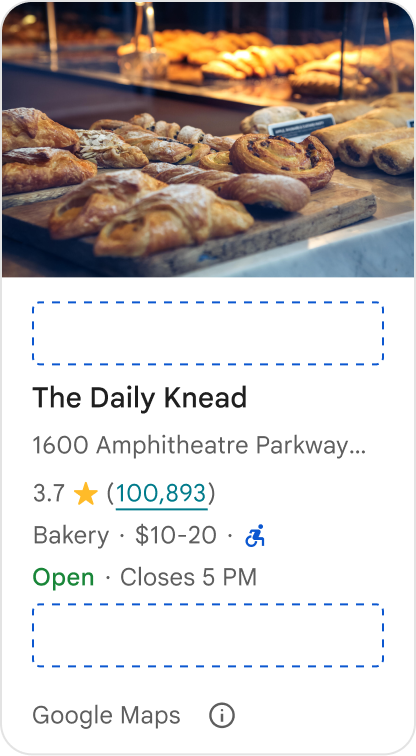
Niestandardowe sloty treści umożliwiają dodawanie własnych treści (takich jak podsumowania wygenerowane przez AI, sygnatury czasowe planu podróży lub niestandardowe plakietki) bezpośrednio do wstępnie zdefiniowanych stref układu.
Wymagania dotyczące podania źródła i sugestie dotyczące treści w przypadku slotów treści
Gdy zostanie zamontowany niestandardowy slot treści, ujawnienie informacji automatycznie się zaktualizuje, aby wyjaśnić, które treści są dostarczane przez Google, a które przez firmy zewnętrzne.
Należy
Zachowaj wyraźną hierarchię wizualną między informacjami o miejscu w Google a treściami niestandardowymi, aby uniknąć niejasności co do źródła informacji.
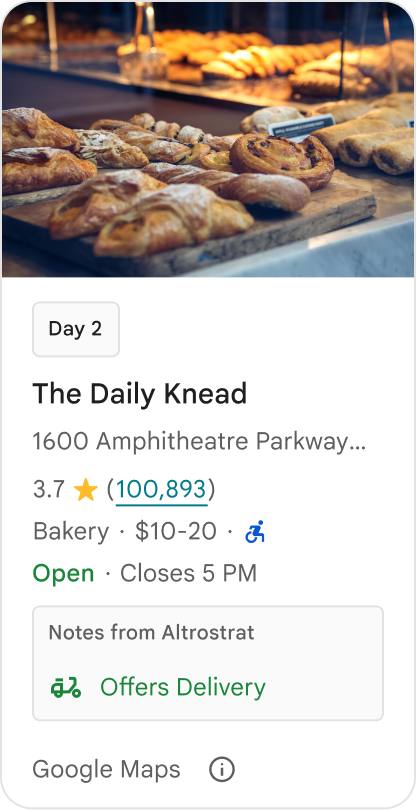
Należy
Zastanów się nad zlokalizowanymi, wartościowymi informacjami dostosowanymi do bieżących celów użytkowników. Dostosowane treści, takie jak okna rezerwacji w czasie rzeczywistym lub aktualna dostępność, pomagają użytkownikom podejmować szybsze i bardziej świadome decyzje.
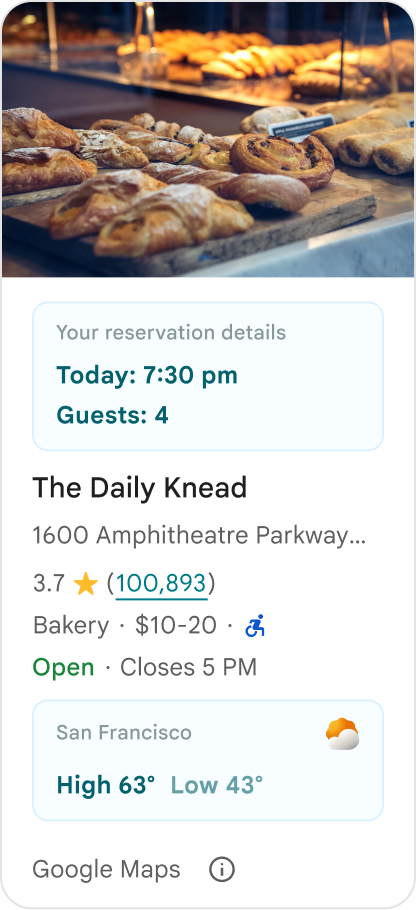
Nie należy
Nie powielaj istniejących informacji o miejscu w Google, takich jak oceny, opinie czy godziny otwarcia, nawet jeśli ukryjesz treści dostarczane przez Google. Może to wprowadzać użytkowników w błąd co do źródła treści i tego, czy pochodzą one od Google, czy od firmy zewnętrznej.

Nie należy
Nie wyświetlaj nieprzypisanych oświadczeń ani plakietek (np. „Najlepsza rekomendacja!”), które można by pomylić z oficjalnymi rekomendacjami Google. Treści niestandardowe muszą wyraźnie wskazywać swoje źródło.

Nie należy
Nie umieszczaj reklam, tekstów marketingowych, rabatów promocyjnych ani zachęt do subskrypcji w niestandardowych kontenerach miejsc.

Aby dodać treści niestandardowe, użyj elementu kompozycyjnego AdvancedPlaceDetailsCompact. Aby określić położenie treści, użyj basicSectionTop lub basicSectionBottom.
Przykłady zaawansowanych informacji o miejscu
Dostosowywanie przycisków poleceń
Aby określić, które działania są dostępne w przypadku poszczególnych miejsc, użyj interfejsu PlaceActionProvider.
Kotlin
class PlaceDetailsWidgetTestActivity : BaseActivity() {

// simplified example of starting the fragment
fun setupPPDFragment() {
   fullWidgetSelectedContent = AdvancedPlaceDetailsFragment.ALL_CONTENT.toMutableList()
   AdvancedPlaceDetailsFragment.newInstance(fullWidgetSelectedContent, Orientation.VERTICAL)
   supportFragmentManager
      .beginTransaction()
      .replace(R.id.fragment_container, fragment!!)
      .commitNow()
}

// you can set the callback elsewhere, but this is the ideal callback spot
override fun onAttachFragment(fragment: Fragment) {
    super.onAttachFragment(fragment)
    when (fragment) {
      is PlaceActionController -> setPlaceActionProvider(fragment)
    }
}

// have this callback return an empty list to hide all buttons
// if this callback isn't set, default buttons appear
 private fun setPlaceActionProvider(fragment: PlaceActionController) {
    fragment.setPlaceActionProvider(
        object : PlaceActionProvider {
        override fun getMainPlaceActions(place: Place): List<PlaceAction> = buildList {
            // predefined actions can be mixed in with custom ones
            add(PlaceAction.OPEN_IN_MAPS)

            // example of button with both text label and icon
            add(
              PlaceAction.builder()
                .setLabelTextResId(R.string.custom_action)
                .setIconResId(R.drawable.gs_custom_action_icon)
                .setContentDescriptionResId(R.string.custom_action_description)
                .setOnClickListener { /* todo perform action */ }
                .build()
            )

            // icon only button
            add(
              PlaceAction.builder()
                .setIconResId(R.drawable.custom_action_icon_2)
                .setContentDescriptionResId(R.string.custom_action_description_2)
                .setOnClickListener { /* todo perform action */}
                .build()
            )

            // text label only button
            add(
              PlaceAction.builder()
                .setLabelTextResId(R.string.custom_action_3)
                .setContentDescriptionResId(R.string.custom_action_description_2)
                .setOnClickListener {/* todo perform action */ }
                .build()
            )
          }

         /**
         You can also specify whether corner buttons should appear.
         For either callback, returning an empty list results in no buttons appearing
         */
         override fun getCornerPlaceActions(place: Place): List<PlaceAction> {
           return emptyList()
         }

        override fun addPlaceActionsChangedListener(
          listener: PlaceActionProvider.OnChangedListener
        ) {
          // in this example, just one listener and widget
          this@HostAppActivity.listener = listener
        }

        override fun removePlaceActionsChangedListener(
          listener: PlaceActionProvider.OnChangedListener
        ) {
          // if there are multiple listeners, remove only the provided listener
          this@HostAppActivity.listener = null
        }
      })
  }
}
Dodawanie działań niestandardowych i predefiniowanych
Ten przykład dodaje przycisk przełączania, który umożliwia użytkownikowi dodanie miejsca do ulubionych lub usunięcie go z ulubionych.
Kotlin
private var listener: PlaceActionProvider.OnChangedListener? = null

private fun setPlaceActionProvider(fragment: PlaceActionController) {
    fragment.setPlaceActionProvider(
      object : PlaceActionProvider {
        private var placeFavorited = false

        override fun getMainPlaceActions(place: Place): List<PlaceAction> {
          val buttonList = mutableListOf<PlaceAction>()

          if (placeFavorited) {
            buttonList.add(
              PlaceAction.builder()
                .setLabelTextResId(R.string.place_details_button_config_favorite)
                .setIconResId(R.drawable.gs_web_vd_theme_24)
                .setOnClickListener {
                  placeFavorited = !placeFavorited
                  refreshButtonConfigs()
                }
                .build()
            )
          } else {
            buttonList.add(
              PlaceAction.builder()
                .setLabelTextResId(R.string.place_details_button_config_unfavorite)
                .setIconResId(R.drawable.gs_web_vd_theme_24)
                .setOnClickListener {
                  placeFavorited = !placeFavorited
                  refreshButtonConfigs()
                }
                .build()
            )
          }

          return buttonList
        }

        override fun addPlaceActionsChangedListener(
          listener: PlaceActionProvider.OnChangedListener
        ) {
          this@PlaceDetailsWidgetTestActivity.listener = listener
        }

        override fun removePlaceActionsChangedListener(
          listener: PlaceActionProvider.OnChangedListener
        ) {
          // if there are multiple listeners, remove only the provided listener
          this@PlaceDetailsWidgetTestActivity.listener = null
        }
      }
    )
  }

private fun refreshButtonConfigs() {
    listener?.onPlaceActionsChanged()
}
Używanie predefiniowanych standardowych przycisków
Utwórz przyciski poleceń, które wykonują standardowe działania zdefiniowane przez Google.
Kotlin
  override fun getMainPlaceActions(place: Place): List<PlaceAction> {
    val buttonList = mutableListOf<PlaceAction>()
// these buttons will have different background and text color than user-created buttons.
    // Text and icon button
    buttonList.add(PlaceAction.OPEN_IN_MAPS)
    // Icon-only buttons not enabled for main action buttons
    // Use of kotlin extension to do the same.  see
    PlaceAction.OPEN_IN_MAPS {
       setIconResId(0)
     }

    return buttonList
  }
Filtrowanie opinii i multimediów
Ten przykładowy kod pokazuje tylko multimedia i opinie, w których pojawiają się słowa „spaghetti” i „smaczne”.
Kotlin
    import com.google.android.libraries.places.widget.AdvancedPlaceDetailsFragment
    import com.google.android.libraries.places.widget.model.SearchMediaOptions
    import com.google.android.libraries.places.widget.model.SearchReviewsOptions
    import com.google.android.libraries.places.widget.model.Orientation
    import com.google.android.libraries.places.R

     // 1. Create options using the Java builders (called from Kotlin)
    val mediaOptions = SearchMediaOptions.builder()
        .setQuery("spaghetti")
        .setRankPreference(SearchMediaOptions.RankPreference.MOST_RELEVANT)
        .build()

    val reviewOptions = SearchReviewsOptions.builder()
        .setQuery("tasty")
        .setRankPreference(SearchReviewsOptions.RankPreference.NEWEST)
        .build()

    // 2. Create the fragment
    val fragment = AdvancedPlaceDetailsFragment.newInstance(
        AdvancedPlaceDetailsFragment.STANDARD_CONTENT,
        Orientation.VERTICAL,
        R.style.PlacesMaterialTheme
    )

    // 3. Apply options to the fragment
    fragment.applySearchMediaOptions(mediaOptions)
    fragment.applySearchReviewsOptions(reviewOptions)
Tworzenie slotów treści
Kotlin
import androidx.compose.material3.MaterialTheme
import androidx.compose.material3.Text
import androidx.compose.runtime.Composable
import com.google.android.libraries.places.compose.AdvancedPlaceDetailsCompact
import com.google.android.libraries.places.compose.PlaceReference

@Composable
fun ItineraryPlaceCard(placeId: String) {
    AdvancedPlaceDetailsCompact(
        reference = PlaceReference.PlaceId(placeId)
    ) {
        // Slot: Injected directly above the place name
        basicSectionTop {
            Text(
                text = "Day 2 • 2:30 PM",
                style = MaterialTheme.typography.labelSmall,
                color = MaterialTheme.colorScheme.primary
            )
        }

        // Slot: Injected directly below the main action buttons
        basicSectionBottom {
            NotesCard(
                notes = "Great quiet atmosphere for morning meetings. Famous for house-roasted pour-overs."
            )
        }
    }
}