

مكوّن "تفاصيل المكان المتقدّمة"
يوفّر الإصدار المتقدّم من مكوّن "تفاصيل المكان" الميزات نفسها التي يوفّرها Places Details Essentials. ويتيح لك أيضًا ضبط أزرار الإجراءات الخاصة بالمكوّن وتطبيق خيارات البحث والفلترة على المراجعات والوسائط المعروضة.
إتاحة Jetpack Compose بدون الحاجة إلى تثبيت أي إضافات
توفّر حزمة أدوات "خرائط Google" الجاهزة للأماكن وظائف Jetpack Compose@Composable من أجل AdvancedPlaceDetailsCompact. تستخدم عناصر واجهة المستخدم القابلة للإنشاء هذه حالة تم نقلها إلى مستوى أعلى، وتتوافق مع أدوات التعديل المضمّنة، وتستخدم لغات خاصة بالنطاق (DSL) خاصة بفتحات Compose.
يوضّح عينة التعليمات البرمجية التالية كيفية استخدام الدالة المركّبة لتصميم عمودي.
Kotlin
import android.util.Log
import androidx.compose.foundation.layout.fillMaxWidth
import androidx.compose.foundation.layout.padding
import androidx.compose.material3.MaterialTheme
import androidx.compose.material3.Text
import androidx.compose.runtime.Composable
import androidx.compose.ui.Modifier
import androidx.compose.ui.graphics.painter.Painter
import androidx.compose.ui.unit.dp
import com.google.android.libraries.places.api.model.Place
import com.google.android.libraries.places.compose.AdvancedPlaceDetailsCompact
import com.google.android.libraries.places.compose.PlaceReference
import com.google.android.libraries.places.compose.action.CornerAction
import com.google.android.libraries.places.compose.action.MainAction
import com.google.android.libraries.places.compose.Orientation

@Composable
fun SampleAdvancedPlaceDetailsCompactCard(
    placeId: String,
    bookmarkIcon: Painter,
    onSavePlaceClicked: (Place) -> Unit
) {
    AdvancedPlaceDetailsCompact(
        // defines the place to be displayed
        reference = PlaceReference.PlaceId(placeId),
        // defines the orientation
        orientation = Orientation.VERTICAL,
        // defines custom styling
        modifier = Modifier
            .fillMaxWidth()
            .padding(16.dp),
        preferTruncation = true,
        enableLightbox = true,
        mainActions = { place ->
            listOf(
                MainAction.OpenDirections(),
                MainAction.OpenWebsite(),
                MainAction.Call()
            )
        },
        // action button configuration
        cornerActions = { place ->
            listOf(
                CornerAction.Custom(
                    icon = bookmarkIcon,
                    text = "Save Place",
                    onClick = { onSavePlaceClicked(place) }
                )
            )
        },
        onPlaceLoaded = { place ->
            Log.d("Places", "Successfully loaded place: ${place.id}")
        },
        onPlaceLoadFailed = { exception ->
            Log.e("Places", "Failed to load place", exception)
        }
    ) {
        // --- Slot: Injected directly above the place name ---
        basicSectionTop {
            Text(
                text = "Featured in 'Top 10 Coffee Shops in SF'",
                style = MaterialTheme.typography.labelSmall,
                color = MaterialTheme.colorScheme.secondary,
                modifier = Modifier.padding(top = 4.dp, bottom = 2.dp)
            )
        }

        // --- Slot: Injected directly below the action buttons ---
        basicSectionBottom {
            Text(
                text = "Notes: Great quiet atmosphere for meetings.",
                style = MaterialTheme.typography.bodySmall,
                color = MaterialTheme.colorScheme.onSurfaceVariant
            )
        }
    }
}
إعدادات متقدّمة لتفاصيل الأماكن
استخدِم AdvancedPlaceDetailsFragment أو AdvancedPlaceDetailsCompactFragment للوصول إلى الميزات المتقدّمة.
ضبط أزرار الإجراءات
استخدِم واجهة PlaceActionProvider الخاصة بـ AdvancedPlaceDetailsFragment أو AdvancedPlaceDetailsCompactFragment لتحديد أزرار الإجراءات وتخصيصها.
إذا كنت تستخدم دوال @composable، استخدِم دوال lambda mainActions وcornerActions لضبط أزرار الإجراءات.
متطلبات تحديد المصدر المرئي
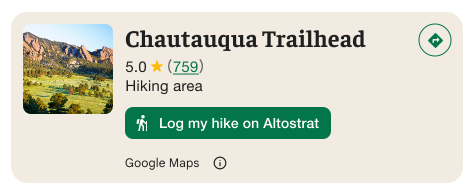
ملاحظة مهمة: يجب أن توضّح للمستخدمين النهائيين الحالات التي سيشارك فيها زر الإجراء المخصّص معلومات المستخدم مع جهة خارجية غير Google. راجِع متطلبات الإشارة إلى المصدر المرئي.
يعرض المثال على اليسار صورة مخصّصة توضّح أنّه سيتم إرسال معلومات المستخدم إلى "Altostrat".
تطبيق خيارات البحث والفلترة
استخدِم الفئتين SearchMediaOptions وSearchReviewsOptions من AdvancedPlaceDetailsFragment أو AdvancedPlaceDetailsCompactFragment لتفعيل البحث عن الوسائط أو المراجعات وتصفيتها.
إذا كنت تستخدم وظائف @composable، استخدِم com.google.android.libraries.places.compose.search.SearchMediaOptions لتفعيل البحث عن الوسائط أو المراجعات وفلترتها.
إنشاء خانات محتوى مخصّصة
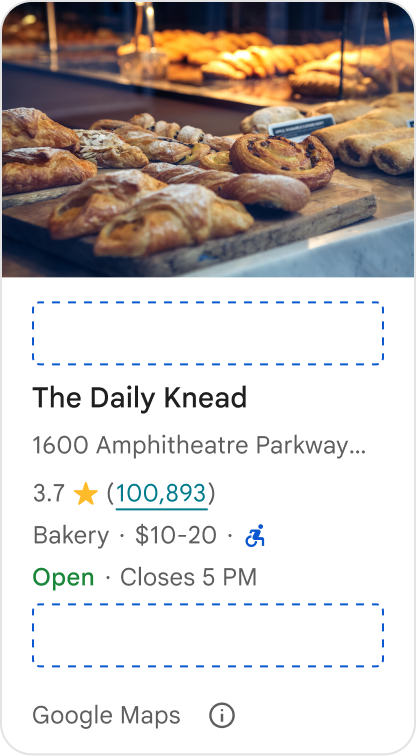
تتيح لك خانات المحتوى المخصّصة إضافة المحتوى الخاص بك (مثل الملخّصات من إنشاء الذكاء الاصطناعي أو الطوابع الزمنية لبرنامج الرحلة أو الشارات المخصّصة) مباشرةً إلى مناطق التنسيق المحدّدة مسبقًا.
متطلبات تحديد المصدر واقتراحات المحتوى لمساحات عرض المحتوى
عند تحميل موضع إعلان مخصّص، يتم تعديل بيان الإفصاح تلقائيًا لتوضيح المحتوى الذي تقدّمه Google والمحتوى الذي تقدّمه جهات خارجية.
الإجراءات المقترَحة
الحفاظ على تسلسل هرمي مرئي واضح بين تفاصيل "المكان على Google" والمحتوى المخصّص لمنع أي غموض بشأن مصدر المعلومات
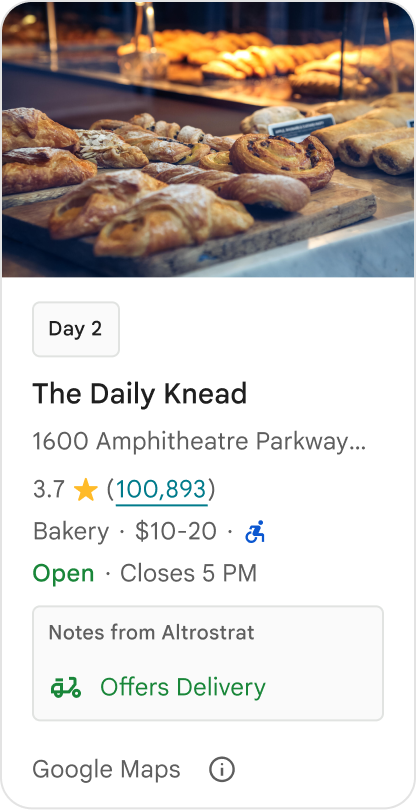
الإجراءات المقترَحة
ننصحك بتقديم إحصاءات محلية عالية القيمة ومخصّصة لتلبية أهداف المستخدمين المباشرة، لأنّ المحتوى المخصّص، مثل فترات الحجز في الوقت الفعلي أو مدى التوفّر الحالي، يساعد المستخدمين في اتّخاذ قرارات أسرع وأكثر استنارة.
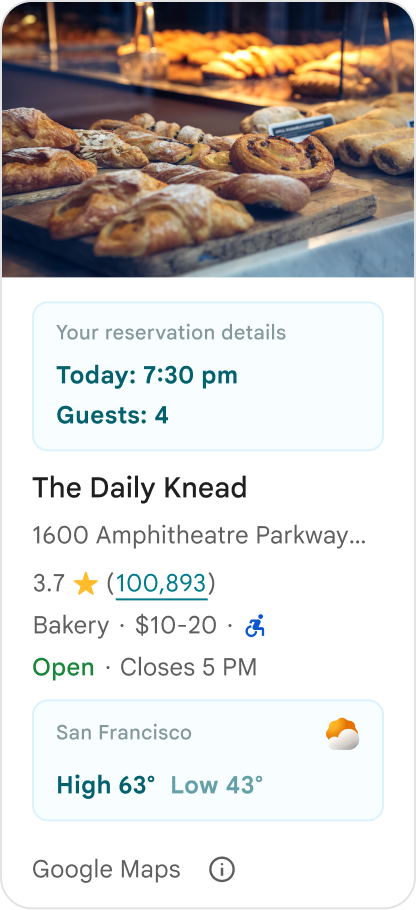
ما ننصحك بتجنّبه
لا تكرّر تفاصيل "أماكن Google" الحالية، مثل التقييمات أو المراجعات أو ساعات العمل، حتى إذا أخفيت المحتوى المقدَّم من Google. قد يؤدي ذلك إلى إرباك المستخدمين بشأن مصدر المحتوى وما إذا كان من Google أو من جهة خارجية.
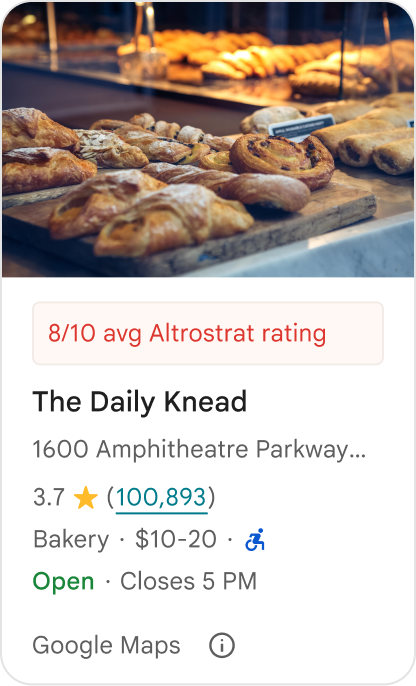
ما ننصحك بتجنّبه
لا تعرض ادّعاءات أو شارات بدون مصدر (مثل "أفضل اقتراح!") يمكن أن يتم الخلط بينها وبين تأييدات Google الرسمية. يجب أن يذكر المحتوى المخصّص مصدره بوضوح.
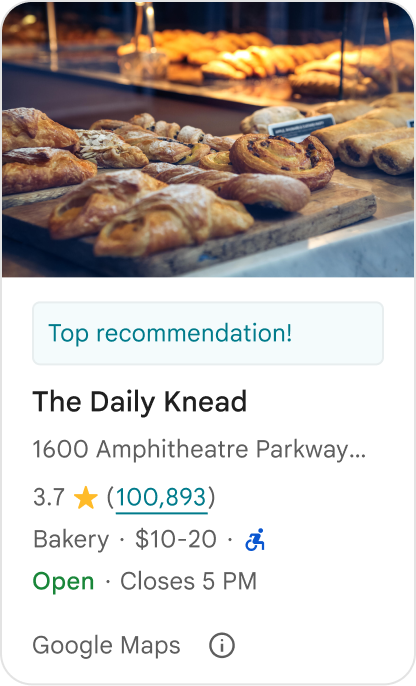
ما ننصحك بتجنّبه
لا تضمِّن إعلانات أو نصوصًا تسويقية أو خصومات ترويجية أو طلبات اشتراك في حاويات الأماكن المخصّصة.
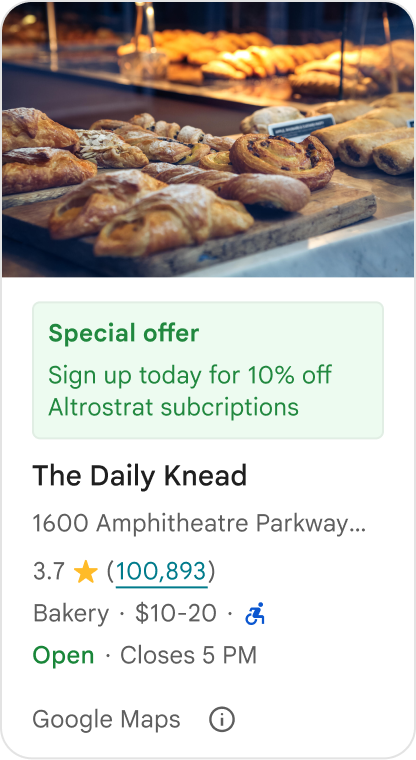
لإضافة محتوى مخصّص، استخدِم الدالة المركّبة AdvancedPlaceDetailsCompact. استخدِم basicSectionTop أو basicSectionBottom لتحديد موضع المحتوى.
أمثلة على "تفاصيل المكان المتقدّمة"
تخصيص أزرار الإجراءات
استخدِم واجهة PlaceActionProvider للتحكّم في الإجراءات المتاحة لكل مكان.
Kotlin
class PlaceDetailsWidgetTestActivity : BaseActivity() {

// simplified example of starting the fragment
fun setupPPDFragment() {
   fullWidgetSelectedContent = AdvancedPlaceDetailsFragment.ALL_CONTENT.toMutableList()
   AdvancedPlaceDetailsFragment.newInstance(fullWidgetSelectedContent, Orientation.VERTICAL)
   supportFragmentManager
      .beginTransaction()
      .replace(R.id.fragment_container, fragment!!)
      .commitNow()
}

// you can set the callback elsewhere, but this is the ideal callback spot
override fun onAttachFragment(fragment: Fragment) {
    super.onAttachFragment(fragment)
    when (fragment) {
      is PlaceActionController -> setPlaceActionProvider(fragment)
    }
}

// have this callback return an empty list to hide all buttons
// if this callback isn't set, default buttons appear
 private fun setPlaceActionProvider(fragment: PlaceActionController) {
    fragment.setPlaceActionProvider(
        object : PlaceActionProvider {
        override fun getMainPlaceActions(place: Place): List<PlaceAction> = buildList {
            // predefined actions can be mixed in with custom ones
            add(PlaceAction.OPEN_IN_MAPS)

            // example of button with both text label and icon
            add(
              PlaceAction.builder()
                .setLabelTextResId(R.string.custom_action)
                .setIconResId(R.drawable.gs_custom_action_icon)
                .setContentDescriptionResId(R.string.custom_action_description)
                .setOnClickListener { /* todo perform action */ }
                .build()
            )

            // icon only button
            add(
              PlaceAction.builder()
                .setIconResId(R.drawable.custom_action_icon_2)
                .setContentDescriptionResId(R.string.custom_action_description_2)
                .setOnClickListener { /* todo perform action */}
                .build()
            )

            // text label only button
            add(
              PlaceAction.builder()
                .setLabelTextResId(R.string.custom_action_3)
                .setContentDescriptionResId(R.string.custom_action_description_2)
                .setOnClickListener {/* todo perform action */ }
                .build()
            )
          }

         /**
         You can also specify whether corner buttons should appear.
         For either callback, returning an empty list results in no buttons appearing
         */
         override fun getCornerPlaceActions(place: Place): List<PlaceAction> {
           return emptyList()
         }

        override fun addPlaceActionsChangedListener(
          listener: PlaceActionProvider.OnChangedListener
        ) {
          // in this example, just one listener and widget
          this@HostAppActivity.listener = listener
        }

        override fun removePlaceActionsChangedListener(
          listener: PlaceActionProvider.OnChangedListener
        ) {
          // if there are multiple listeners, remove only the provided listener
          this@HostAppActivity.listener = null
        }
      })
  }
}
إضافة إجراءات مخصّصة ومحدَّدة مسبقًا
يضيف هذا النموذج زر تبديل يتيح للمستخدم إضافة مكان إلى الأماكن المفضّلة أو إزالته منها.
Kotlin
private var listener: PlaceActionProvider.OnChangedListener? = null

private fun setPlaceActionProvider(fragment: PlaceActionController) {
    fragment.setPlaceActionProvider(
      object : PlaceActionProvider {
        private var placeFavorited = false

        override fun getMainPlaceActions(place: Place): List<PlaceAction> {
          val buttonList = mutableListOf<PlaceAction>()

          if (placeFavorited) {
            buttonList.add(
              PlaceAction.builder()
                .setLabelTextResId(R.string.place_details_button_config_favorite)
                .setIconResId(R.drawable.gs_web_vd_theme_24)
                .setOnClickListener {
                  placeFavorited = !placeFavorited
                  refreshButtonConfigs()
                }
                .build()
            )
          } else {
            buttonList.add(
              PlaceAction.builder()
                .setLabelTextResId(R.string.place_details_button_config_unfavorite)
                .setIconResId(R.drawable.gs_web_vd_theme_24)
                .setOnClickListener {
                  placeFavorited = !placeFavorited
                  refreshButtonConfigs()
                }
                .build()
            )
          }

          return buttonList
        }

        override fun addPlaceActionsChangedListener(
          listener: PlaceActionProvider.OnChangedListener
        ) {
          this@PlaceDetailsWidgetTestActivity.listener = listener
        }

        override fun removePlaceActionsChangedListener(
          listener: PlaceActionProvider.OnChangedListener
        ) {
          // if there are multiple listeners, remove only the provided listener
          this@PlaceDetailsWidgetTestActivity.listener = null
        }
      }
    )
  }

private fun refreshButtonConfigs() {
    listener?.onPlaceActionsChanged()
}
استخدام أزرار عادية محدَّدة مسبقًا
إنشاء أزرار إجراءات تنفّذ إجراءات عادية تحدّدها Google
Kotlin
  override fun getMainPlaceActions(place: Place): List<PlaceAction> {
    val buttonList = mutableListOf<PlaceAction>()
// these buttons will have different background and text color than user-created buttons.
    // Text and icon button
    buttonList.add(PlaceAction.OPEN_IN_MAPS)
    // Icon-only buttons not enabled for main action buttons
    // Use of kotlin extension to do the same.  see
    PlaceAction.OPEN_IN_MAPS {
       setIconResId(0)
     }

    return buttonList
  }
فلترة المراجعات والوسائط
تعرض عينة التعليمات البرمجية هذه الوسائط والمراجعات التي تتضمّن الكلمتَين "معكرونة" و "لذيذة" فقط.
Kotlin
    import com.google.android.libraries.places.widget.AdvancedPlaceDetailsFragment
    import com.google.android.libraries.places.widget.model.SearchMediaOptions
    import com.google.android.libraries.places.widget.model.SearchReviewsOptions
    import com.google.android.libraries.places.widget.model.Orientation
    import com.google.android.libraries.places.R

     // 1. Create options using the Java builders (called from Kotlin)
    val mediaOptions = SearchMediaOptions.builder()
        .setQuery("spaghetti")
        .setRankPreference(SearchMediaOptions.RankPreference.MOST_RELEVANT)
        .build()

    val reviewOptions = SearchReviewsOptions.builder()
        .setQuery("tasty")
        .setRankPreference(SearchReviewsOptions.RankPreference.NEWEST)
        .build()

    // 2. Create the fragment
    val fragment = AdvancedPlaceDetailsFragment.newInstance(
        AdvancedPlaceDetailsFragment.STANDARD_CONTENT,
        Orientation.VERTICAL,
        R.style.PlacesMaterialTheme
    )

    // 3. Apply options to the fragment
    fragment.applySearchMediaOptions(mediaOptions)
    fragment.applySearchReviewsOptions(reviewOptions)
إنشاء خانات المحتوى
Kotlin
import androidx.compose.material3.MaterialTheme
import androidx.compose.material3.Text
import androidx.compose.runtime.Composable
import com.google.android.libraries.places.compose.AdvancedPlaceDetailsCompact
import com.google.android.libraries.places.compose.PlaceReference

@Composable
fun ItineraryPlaceCard(placeId: String) {
    AdvancedPlaceDetailsCompact(
        reference = PlaceReference.PlaceId(placeId)
    ) {
        // Slot: Injected directly above the place name
        basicSectionTop {
            Text(
                text = "Day 2 • 2:30 PM",
                style = MaterialTheme.typography.labelSmall,
                color = MaterialTheme.colorScheme.primary
            )
        }

        // Slot: Injected directly below the main action buttons
        basicSectionBottom {
            NotesCard(
                notes = "Great quiet atmosphere for morning meetings. Famous for house-roasted pour-overs."
            )
        }
    }
}