

Echtzeit-Verkehrsbehinderungen konfigurieren
Echtzeit-Verkehrsbehinderungen sind eine Sammlung von Funktionen, mit denen Nutzer über Verkehrsbehinderungen auf ihrer Route informiert werden. Außerdem können sie Verkehrsbehinderungen melden und bestätigen, die sie selbst beobachten. Beispiele für Verkehrsbehinderungen sind Fahrzeugunfälle, Staus, Polizeipräsenz, Geschwindigkeitsmessungen, Baustellen, Fahrbahnsperrungen und bestimmte Wetterbedingungen. Auf dieser Seite werden die Funktionen für Echtzeit-Verkehrsbehinderungen und ihre Konfigurationsoptionen erläutert. Außerdem werden Überlegungen für Apps beschrieben, die benutzerdefinierte Navigations-UIs verwenden.
Funktionen für Echtzeit-Verkehrsbehinderungen
Das Navigation SDK enthält die folgenden Funktionen für Echtzeit-Verkehrsbehinderungen als Teil der Kernnavigation:- Interaktive Hinweise zu Verkehrsbehinderungen auf Routen.
- Automatisierte Benachrichtigungen zu Verkehrsbehinderungen mit Abstimmung während der aktiven Navigation.
- Meldung von Verkehrsbehinderungen während der aktiven Navigation.
Diese Funktionen sind konfigurierbar und standardmäßig aktiviert. In den folgenden Abschnitten finden Sie weitere Informationen zu den Funktionen und den verfügbaren Konfigurationsoptionen.
Interaktive Hinweise zu Verkehrsbehinderungen auf Routen
Wenn eine App eine Route anzeigt, entweder in einer Routenübersicht oder während der aktiven Navigation, werden alle aktuellen Verkehrsbehinderungen als Hinweise auf der Route angezeigt. Die Hinweise enthalten ein Symbol, das den Typ der Verkehrsbehinderung angibt.
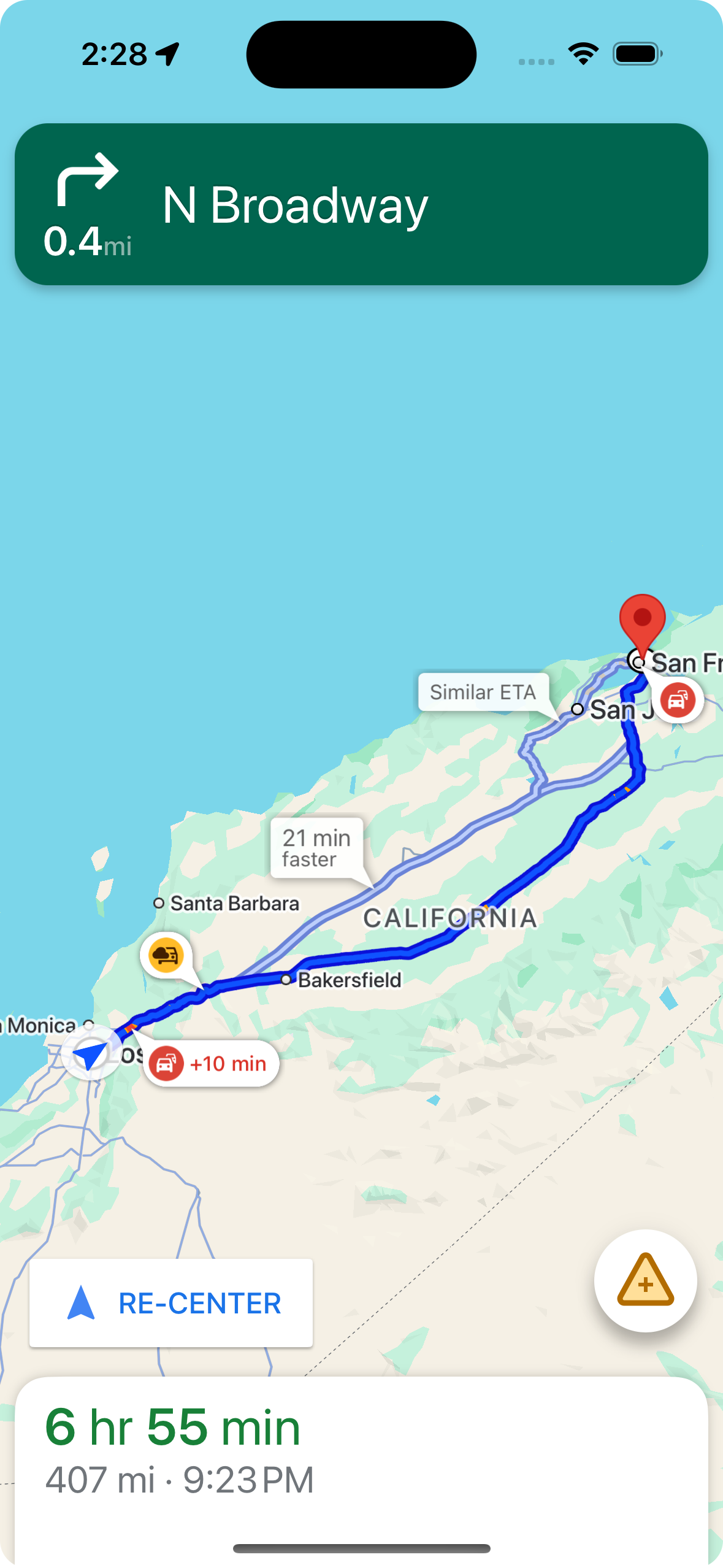
Sie können die Anzeige von Hinweisen zu Verkehrsbehinderungen auf Routen mit shouldDisplayPrompts steuern. Diese Option steuert auch die Anzeige automatisierter Benachrichtigungen, wenn sich ein Nutzer einer Verkehrsbehinderung nähert.
mapView.navigator.shouldDisplayPrompts = true
Details zu Verkehrsbehinderungen anzeigen, wenn ein Nutzer auf einen Hinweis tippt
Nutzer können auf einen Hinweis tippen, um eine Infokarte mit weiteren Informationen zur Verkehrsbehinderung aufzurufen, z. B. den Typ der Verkehrsbehinderung, den Zeitpunkt der letzten Meldung und in einigen Fällen eine Option, um abzustimmen, ob die Verkehrsbehinderung noch vorhanden ist. Je nachdem, ob sich der Nutzer in der aktiven Navigation befindet, werden zwei verschiedene Arten von Infokarten angezeigt. Die Konfigurations optionen variieren für jeden Typ.
Infokarten für Hinweise in Routenübersichten vor Beginn der aktiven Navigation
Wenn ein Nutzer vor Beginn der aktiven Navigation auf einen Hinweis in einer Routenübersicht tippt, wird eine Infokarte mit weiteren Informationen zur Verkehrsbehinderung angezeigt.
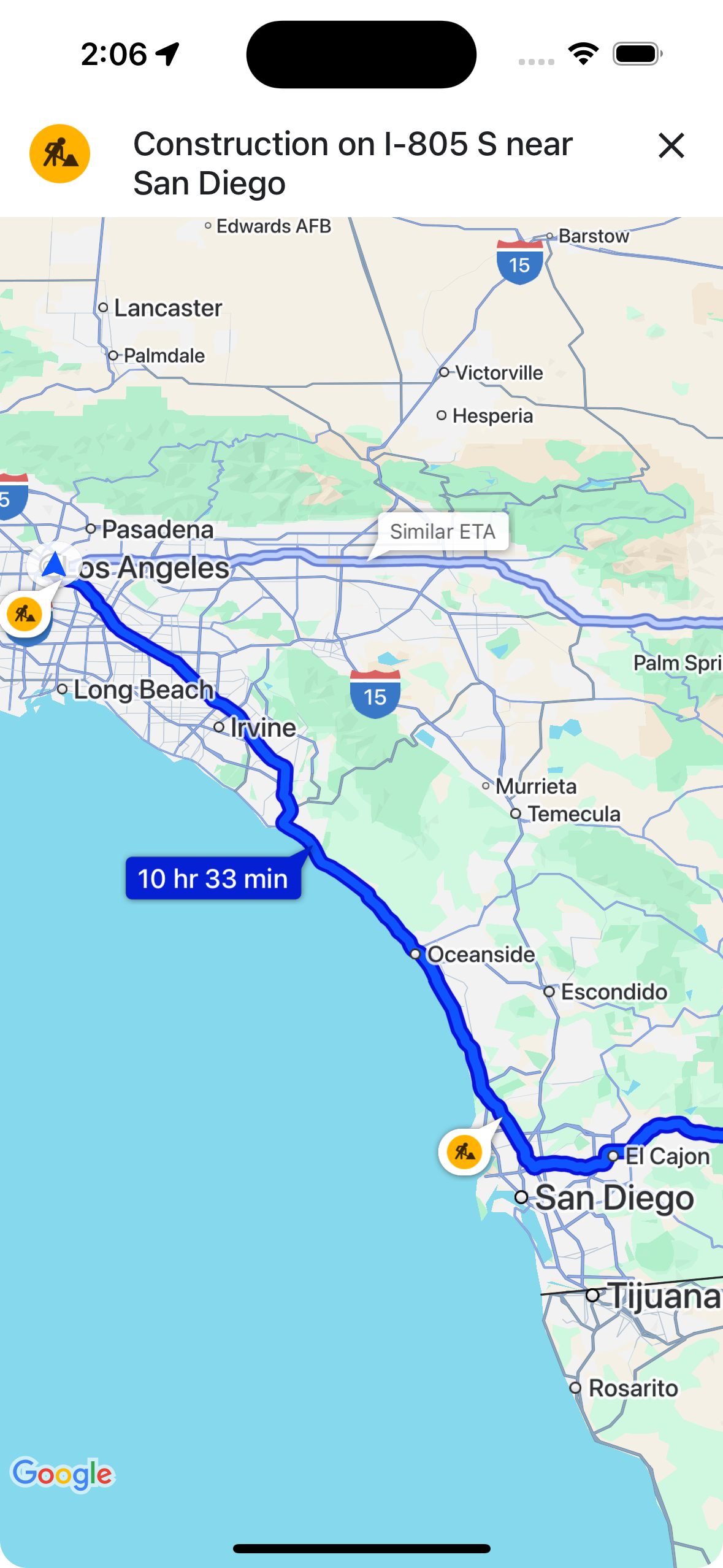
Mit showsIncidentCards können Sie steuern, ob Nutzer auf Hinweise zu Verkehrsbehinderungen in Routenübersichten tippen können, um weitere
Informationen aufzurufen.
mapView.settings.showsIncidentCards = true
Infokarten für Hinweise während der aktiven Navigation
Wenn während der aktiven Navigation ein Hinweis zu einer Verkehrsbehinderung auf einer Route angezeigt wird, können Nutzer darauf tippen, um eine Infokarte mit weiteren Informationen zur Verkehrsbehinderung aufzurufen, z. B. den Typ der Verkehrsbehinderung und den Zeitpunkt der letzten Meldung. Außerdem werden Schaltflächen angezeigt, mit denen sie abstimmen können, ob die Verkehrsbehinderung noch vorhanden ist. Von Nutzern eingereichte Abstimmungen werden von Google verarbeitet und können auf der Karte für andere Google Maps- und Navigation SDK-Nutzer angezeigt werden. Außerdem wird anhand der Abstimmungen entschieden, ob die Verkehrsbehinderung weiterhin angezeigt werden soll.
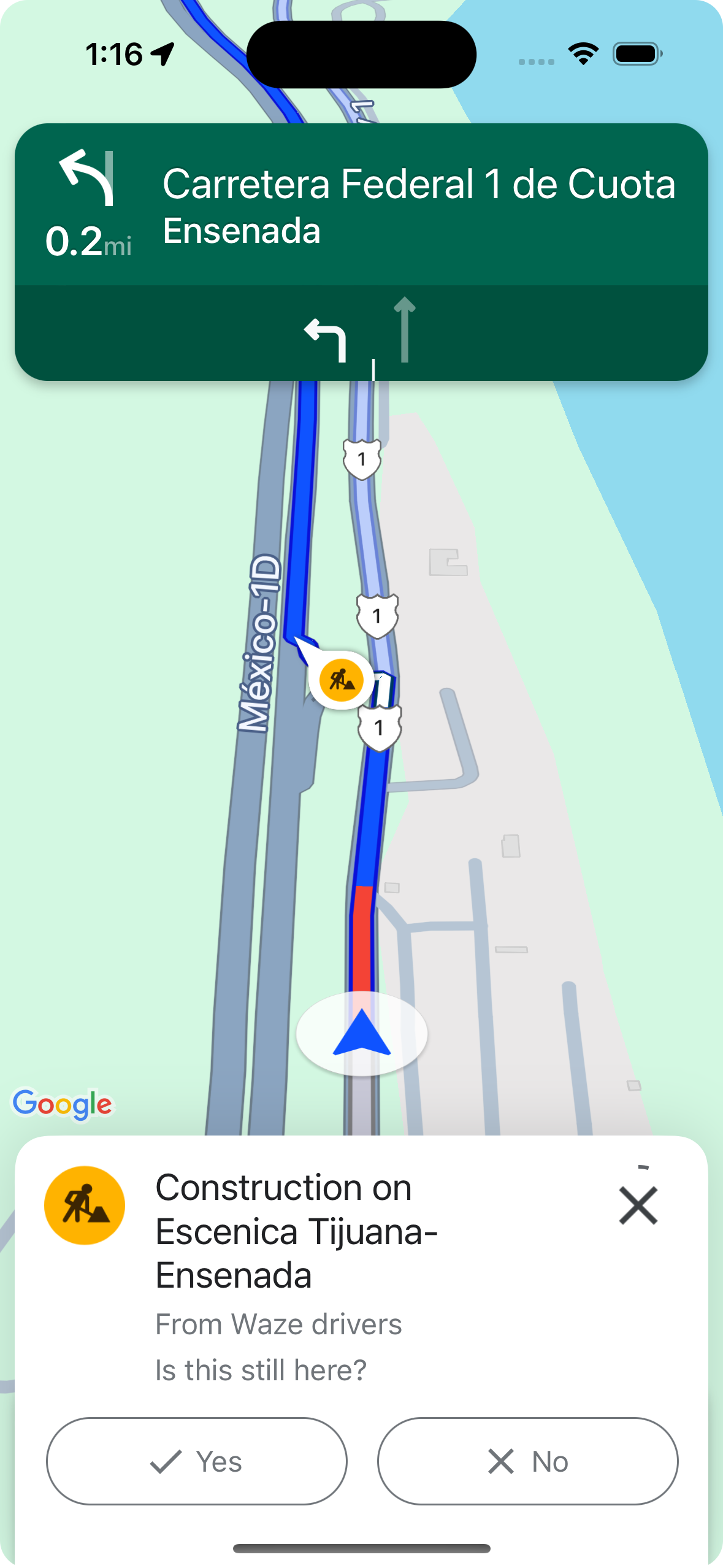
Mit
shouldDisplayPrompts können Sie die Anzeige und Tippbarkeit von Hinweisen zu Verkehrsbehinderungen während der aktiven Navigation steuern. Diese Option steuert auch die
Anzeige von Hinweisen auf Routen und die
Anzeige automatisierter Benachrichtigungen, wenn sich ein Nutzer einer Verkehrsbehinderung nähert.
mapView.navigator.shouldDisplayPrompts = true
Automatisierte Benachrichtigungen zu Verkehrsbehinderungen mit Abstimmung während der aktiven Navigation
Wenn sich ein Nutzer während der aktiven Navigation einer Verkehrsbehinderung auf einer Route nähert, wird eine Benachrichtigung mit Informationen zur Verkehrsbehinderung und Schaltflächen angezeigt, mit denen er abstimmen kann, ob die Verkehrsbehinderung noch vorhanden ist. Von Nutzern eingereichte Abstimmungen werden von Google verarbeitet und können auf der Karte für andere Google Maps- und Navigation SDK-Nutzer angezeigt werden. Außerdem wird anhand der Abstimmungen entschieden, ob die Verkehrsbehinderung weiterhin angezeigt werden soll.
Mit
shouldDisplayPrompts können Sie die Anzeige von Benachrichtigungen während der aktiven Navigation konfigurieren. Diese Option steuert auch die Anzeige
von Hinweisen auf Routen.
mapView.navigator.shouldDisplayPrompts = true
Meldung von Verkehrsbehinderungen während der aktiven Navigation
Im aktiven Navigationsmodus wird auf der Navigations-UI eine Schaltfläche angezeigt, mit der Nutzer neue Verkehrsbehinderungen auf ihrer Route melden können. Wenn ein Nutzer auf die Schaltfläche tippt, wird ein Menü mit den verfügbaren Arten von Verkehrsbehinderungen angezeigt, die gemeldet werden können. Von Nutzern eingereichte Meldungen werden von Google verarbeitet und können auf der Karte für andere Google Maps- und Navigation SDK-Nutzer angezeigt werden.
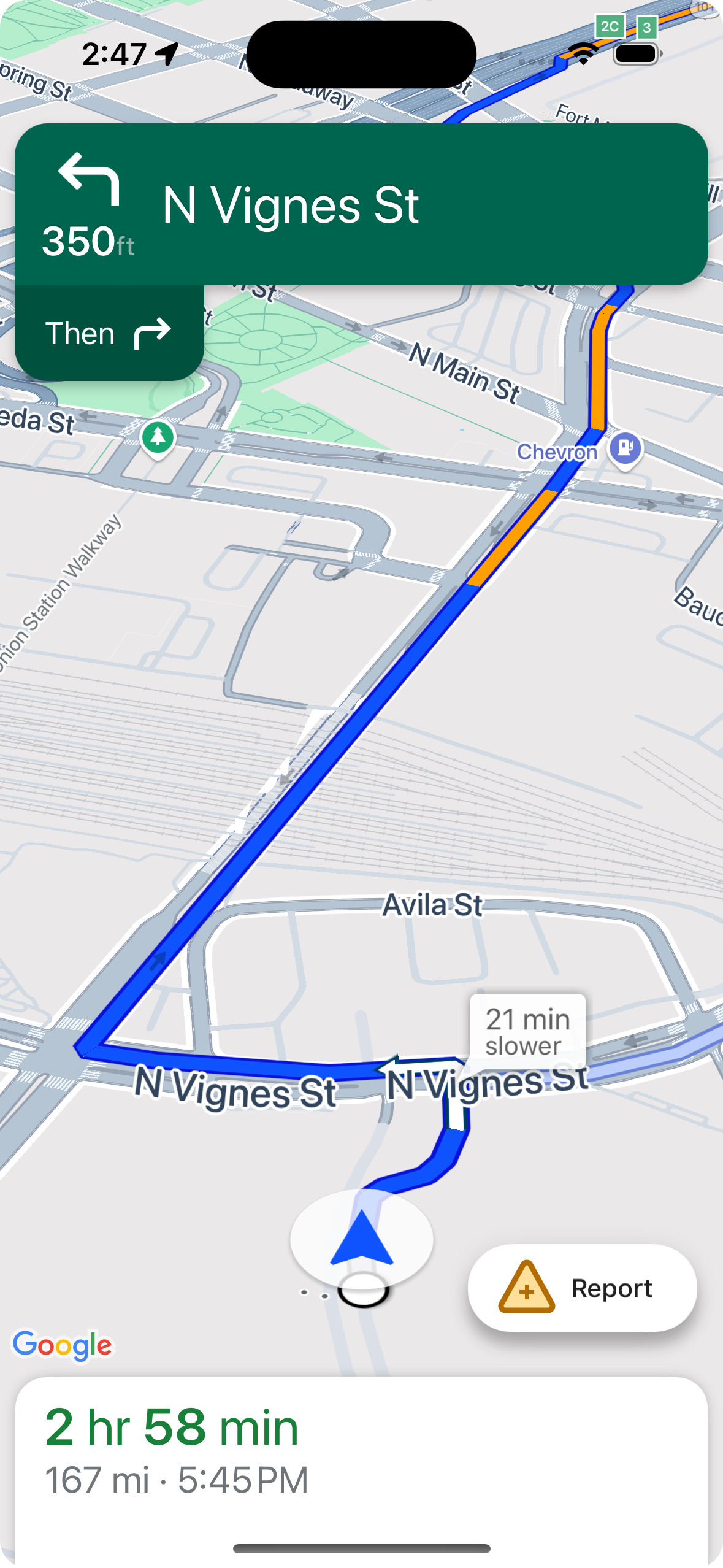

Standardmäßige Schaltfläche zum Melden ein- oder ausblenden
Mit
navigationReportIncidentButtonEnabled können Sie die Sichtbarkeit der standardmäßigen Schaltfläche zum Melden während der aktiven Navigation konfigurieren.
// Enables the incident reporting FAB to show in situations where incident
// reporting is possible.
mapView.settings.navigationReportIncidentButtonEnabled = true
Benutzerdefinierte Schaltfläche zum Melden hinzufügen
Anstelle der standardmäßigen Schaltfläche zum Melden von Verkehrsbehinderungen können Sie der Navigations-UI eine benutzerdefinierte Schaltfläche zum Melden hinzufügen. Wenn der Nutzer auf die benutzerdefinierte Schaltfläche klickt, können Sie die Anzeige des Menüs zum Melden auslösen, indem Sie die presentReportIncidentsPanel
Methode aufrufen. Bevor Sie eine benutzerdefinierte Schaltfläche zum Melden hinzufügen, prüfen Sie mit reportIncidentsAvailable, ob sich die App in der aktiven Navigation befindet und der Nutzer sich in einem Land befindet, in dem das Melden aktiviert ist. Wenn eine dieser Bedingungen nicht erfüllt ist, wird das Menü zum Melden nicht angezeigt.
  // Check if reporting is available before displaying your button
  let isReportingAvailable = mapview.isIncidentReportingAvailable()
  customReportingIncidentButton.isHidden = !isReportingAvailable
  customReportingIncidentButton.addTarget(self, action: #selector(didTapReportIncidentButton), for: .touchUpInside)

  // Trigger the reporting flow if the button is clicked
  func didTapReportIncidentButton() {
          mapView.presentReportIncidentsPanel(self) { [weak self] error in
              guard let self = self else { return }
              if let error = error as NSError? {
                  if error.domain == GMSMapViewPresentReportIncidentPanelErrorDomain {
                      let errorCode = GMSMapViewPresentReportIncidentPanelErrorCode(rawValue: error.code)

                      switch errorCode {
                      case .internal:
                          self.showErrorMessage(
                              title: "Error Presenting Report Incident Panel",
                              message: "An internal error occurred."
                          )
                      case .reportingNotAvailable:
                          self.showErrorMessage(
                              title: "Error Presenting Report Incident Panel",
                              message: "Reporting is not available."
                          )
                      case .none:
                          self.showErrorMessage(
                              title: "Error Presenting Report Incident Panel",
                              message: "An unknown error occurred."
                          )
                      }
                  } else {
                      // Handle other potential errors (e.g., network errors)
                      self.showErrorMessage(
                          title: "Error Presenting Report Incident Panel",
                          message: "An unexpected error occurred: \(error.localizedDescription)"
                      )
                  }
              }
              // If error is nil, the panel was presented successfully. You can add any extra logic here.
          }
     }
Mit benutzerdefinierten Navigations-UIs arbeiten
Wenn Ihre Implementierung des Navigation SDK benutzerdefinierte UI-Elemente enthält, müssen Sie die Elemente für Echtzeit-Verkehrsbehinderungen berücksichtigen, um Konflikte zu vermeiden.
Positionierung der Schaltfläche zum Melden
Standardmäßig befindet sich die Schaltfläche zum Melden von Verkehrsbehinderungen in der unteren Ecke der Karte, rechts bei linksläufigen Sprachen und links bei rechtsläufigen Sprachen. Wenn Sie die Schaltfläche zum Melden verschieben müssen, um Platz für benutzerdefinierte UI-Elemente zu schaffen, verwenden Sie einebottomTrailingButtonsLayoutGuide.
Swift
// Create a new layout guide
let topRightLayoutGuide = UILayoutGuide()
self.view.addLayoutGuide(topRightLayoutGuide)

// Activate constraints using fixed constants here as an example
// assuming the current reporting button is of fixed height
topRightLayoutGuide.topAnchor.constraint(equalTo: _mapView.navigationHeaderLayoutGuide.bottomAnchor, constant: 50).isActive = true
topRightLayoutGuide.trailingAnchor.constraint(equalTo: self.view.safeAreaLayoutGuide.trailingAnchor, constant: -14).isActive = true

// Assign the layout guide
_mapView.bottomTrailingButtonsLayoutGuide = topRightLayoutGuide

// Create an alternate layout guide to use when the header and the footer are not full width
let topRightAlternateLayoutGuide = UILayoutGuide()
self.view.addLayoutGuide(topRightAlternateLayoutGuide)

// Activate constraints using fixed constants here as an example
// assuming the current RTD button is of fixed height
topRightAlternateLayoutGuide.topAnchor.constraint(equalTo: _mapView.navigationHeaderLayoutGuide.bottomAnchor, constant: 20).isActive = true
topRightAlternateLayoutGuide.trailingAnchor.constraint(equalTo: self.view.safeAreaLayoutGuide.trailingAnchor, constant: -10).isActive = true

// Assign the layout guide
_mapView.bottomTrailingButtonsAlternateLayoutGuide = topRightAlternateLayoutGuide
Objective-C
// Create a new layout guide
UILayoutGuide *topRightLayoutGuide = [[UILayoutGuide alloc] init];
[self.view addLayoutGuide:topRightLayoutGuide];

// Activate constraints using fixed constants here as an example
// assuming the current RTD button is of fixed height
[[topRightLayoutGuide.topAnchor
    constraintEqualToAnchor:_mapView.navigationHeaderLayoutGuide.bottomAnchor
                   constant:50]
    setActive:YES];

[[topRightLayoutGuide.trailingAnchor
    constraintEqualToAnchor:self.view.safeAreaLayoutGuide.trailingAnchor
                   constant:-14]
    setActive:YES];

// Assign the layout guide
_mapView.bottomTrailingButtonsLayoutGuide = topRightLayoutGuide;

// Create an alternate layout guide to use when the header and the footer are not full width
UILayoutGuide *topRightAlternateLayoutGuide = [[UILayoutGuide alloc] init];
[self.view addLayoutGuide:topRightAlternateLayoutGuide];

// Activate constraints using fixed constants here as an example
// assuming the current RTD button is of fixed height
[[topRightAlternateLayoutGuide.topAnchor
    constraintEqualToAnchor:_mapView.navigationHeaderLayoutGuide.bottomAnchor
                   constant:50]
    setActive:YES];

[[topRightAlternateLayoutGuide.trailingAnchor
    constraintEqualToAnchor:self.view.safeAreaLayoutGuide.trailingAnchor
                   constant:-14]
    setActive:YES];

// Assign the layout guide
_mapView.bottomTrailingButtonsAlternateLayoutGuide = topRightAlternateLayoutGuide;
Prompt Visibility API (experimentell)
Mit der Prompt Visibility API können Sie Konflikte zwischen UI-Elementen, die vom Navigation SDK generiert wurden, und Ihren eigenen benutzerdefinierten UI-Elementen vermeiden. Dazu wird ein Listener hinzugefügt, der einen Callback empfängt, bevor ein UI-Element des Navigation SDK angezeigt wird und sobald das Element entfernt wird. Sie können Callbacks für Elemente für Echtzeit-Verkehrsbehinderungen empfangen, z. B. Infokarten, Benachrichtigungen und das Menü zum Melden von Verkehrsbehinderungen, sowie für andere Benachrichtigungen, die vom Navigation SDK generiert wurden.Swift
// Additional methods added to GMSNavigatorListener
...
func navigatorWillPresentPrompt(_ navigator: GMSNavigator) {
  // Hide any sort of custom UI element.
}

func navigatorDidDismissPrompt(_ navigator: GMSNavigator) {
  // Show any sort of custom UI element.
}
...
Objective-C
// Additional methods added to GMSNavigatorListener
...
- (void)navigatorWillPresentPrompt:(GMSNavigator *)navigator {
  // Hide any sort of custom UI element.
}

- (void)navigatorDidDismissPrompt:(GMSNavigator *)navigator {
  // Show any sort of custom UI element.
}
...