उपलब्धता: यह सुविधा Android, iOS, JavaScript, और Maps Static पर दिखती है.
ज़ूम के उस लेवल पर सुविधाओं को हाइलाइट करें जिस पर मैप देखा जाता है. इससे, उपयोगकर्ताओं की ज़रूरतों के हिसाब से मैप को बेहतर तरीके से बनाया जा सकता है. उदाहरण के लिए, दर्शकों के किसी दिलचस्पी वाले इलाके में ज़ूम इन करने के बाद, लोकप्रिय जगहों या सड़कों को हाइलाइट किया जा सकता है.
मैप पर आइटम या एलिमेंट को इस तरह से स्टाइल किया जा सकता है कि वे मैप पर ज़ूम करने के सभी लेवल पर एक जैसे दिखें. इसके अलावा, कुछ एलिमेंट के लिए, ज़ूम करने के अलग-अलग लेवल के हिसाब से अलग-अलग स्टाइल बनाई जा सकती हैं.
सभी सुविधाओं में, ज़ूम लेवल को पसंद के मुताबिक बनाने की सुविधा नहीं होती. मैप पर आइटम या एलिमेंट की जिन सुविधाओं के लिए, ज़ूम के अलग-अलग लेवल पर कस्टमाइज़ करने की सुविधा सेट की जा सकती है उनके दाईं ओर डायमंड आइकॉन होता है.
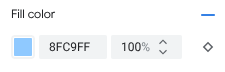
ज़ूम के अलग-अलग लेवल पर कस्टमाइज़ करने की सुविधा के बारे में जानकारी
ज़ूम करने का लेवल 0 से 22 तक होते हैं. ज़ूम करने का लेवल 0 पर, मैप को सबसे ज़्यादा ज़ूम आउट किया जाता है और पूरी दुनिया दिखती है. वहीं, ज़ूम करने का लेवल 22 पर, मैप को सबसे ज़्यादा ज़ूम इन किया जाता है और मैप का छोटा हिस्सा दिखता है. नई स्टाइल, ज़ूम करने का वह लेवल होता है जहां से आपको नई स्टाइल शुरू करनी होती है.
ज़ूम के अलग-अलग लेवल पर मैप की सुविधाओं को स्टाइल करने पर, वह स्टाइल ज़ूम के सभी बड़े लेवल (ज़्यादा ज़ूम इन) पर तब तक लागू होती है, जब तक ज़ूम के किसी दूसरे लेवल की स्टाइल नहीं पहुंच जाती. ज़ूम करने का लेवल 0 को हमेशा मौजूदा स्टाइल के साथ जोड़ा जाता है.
उदाहरण के लिए, अगर आपने ज़ूम लेवल 5 और 10 पर स्टाइल सेट की हैं, तो:
- ज़ूम करने के लेवल 5 की स्टाइल, ज़ूम करने के लेवल 5 से 9 पर लागू होती है.
- ज़ूम लेवल 10 की स्टाइल, ज़ूम लेवल 10 से 22 पर लागू होती है.
- ज़ूम लेवल 0 से 4 तक, मौजूदा स्टाइल को बनाए रखा जाता है.
मैप पर किसी आइटम या एलिमेंट के लिए ज़ूम-लेवल की स्टाइल को पसंद के मुताबिक बनाने पर, यह पूरे मैप पर लागू होने वाली पसंद के मुताबिक स्टाइल को बदल देता है.
3D मैप के लिए, ज़ूम करने के लेवल में होने वाले बदलावों को समझना
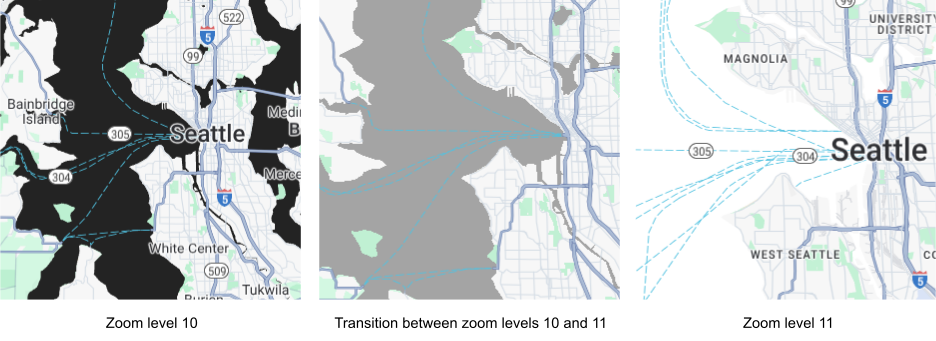
3D मैप को झुकाने और ज़ूम लेवल के बीच ट्रांज़िशन करने पर, आपको सेट किए गए ज़ूम लेवल की स्टाइल के बाहर ट्रांज़िशन कलर दिख सकते हैं.
उदाहरण के लिए, अगर आपने ज़ूम-लेवल की स्टाइल को इस तरह सेट किया है:
- ज़ूम लेवल 10 के लिए, पानी के रंग का फ़िल = काला.
- ज़ूम लेवल 11 के लिए, पानी का रंग = सफ़ेद.
ज़ूम के दो लेवल के बीच ट्रांज़िशन करते समय, पानी के रंग का फ़िल ग्रे रंग का दिख सकता है. जैसा कि इस इमेज में दिखाया गया है:
ज़ूम करने के अलग-अलग लेवल को पसंद के मुताबिक बनाना
Cloud Console में, मैप स्टाइल पर जाएं. अगर ज़रूरी हो, तो कोई प्रोजेक्ट चुनें.
मैप स्टाइल बनाएं या खोलें. इसके बाद, पसंद के मुताबिक बनाएं को चुनें. ज़्यादा जानकारी के लिए, मैप स्टाइल बनाना लेख पढ़ें.
मैप पर आइटम या एलिमेंट पैनल में जाकर, पसंद के मुताबिक बनाने के लिए मैप पर कोई आइटम या एलिमेंट चुनें. स्टाइल पैनल खुलता है. इसमें वे एलिमेंट दिखते हैं जिन्हें पसंद के मुताबिक बनाया जा सकता है.
जिस एलिमेंट में ज़ूम-लेवल की स्टाइलिंग जोड़नी है उसके बगल में मौजूद, दाईं ओर मौजूद ज़ूम डायमंड को चुनें. इससे कीज़ूम पैनल खुल जाएगा.
मौजूदा ज़ूम के बगल में, ज़ूम करने का वह लेवल चुनें जिसे आपको पसंद के मुताबिक बनाना है. झलक दिखाने वाला मैप, उस ज़ूम करने के लेवल के हिसाब से अडजस्ट हो जाता है.
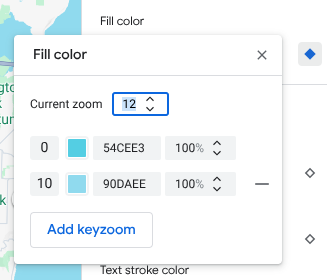
चुने गए ज़ूम लेवल पर नया कीज़ूम जोड़ने के लिए, कीज़ूम जोड़ें को चुनें. इससे, संबंधित डिफ़ॉल्ट बेस मैप वैल्यू दिखती है.
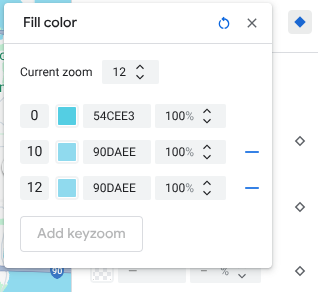
ज़ूम करने के इस लेवल और ज़रूरत के हिसाब से, ज़ूम करने के अन्य लेवल को स्टाइल करें.
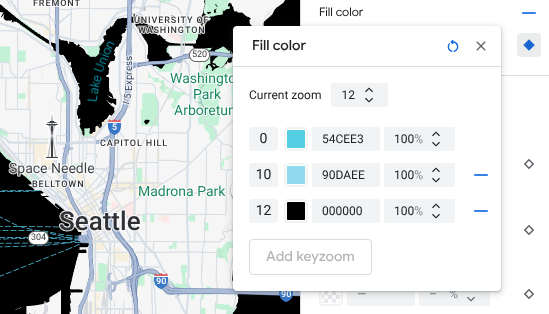
ज़ूम करने का कोई दूसरा लेवल सेट करने के लिए, मौजूदा ज़ूम बदलें. इसके बाद, सूची में ज़ूम करने का कोई दूसरा लेवल जोड़ने के लिए, कीज़ूम जोड़ें को फिर से चुनें. जब तक आपका काम पूरा न हो जाए, तब तक ज़ूम लेवल की स्टाइल जोड़ना और सेट करना जारी रखें.
इसके बाद, कीज़ूम पैनल बंद करें.
किसी एलिमेंट के लिए, बुनियादी मैप के रंग की डिफ़ॉल्ट वैल्यू को ओवरराइट करना
ज़ूम करने के लेवल के हिसाब से किसी एलिमेंट के लिए, सभी डिफ़ॉल्ट बुनियादी मैप के रंग की वैल्यू बदलने के लिए, पहले एलिमेंट को स्टाइल करें. कीज़ूम जोड़ने पर, कीज़ूम में एलिमेंट के लिए सेट किए गए रंग का इस्तेमाल होता है. इसमें डिफ़ॉल्ट बुनियादी मैप के रंग का इस्तेमाल नहीं होता.
ज़ूम के अलग-अलग लेवल पर कस्टमाइज़ करने की सुविधा को सेव और पब्लिश करना
मैप स्टाइल में किए गए बदलावों को सेव करने के लिए, सेव करें को चुनें.
अपने मैप स्टाइल से जुड़े मैप आईडी में किए गए बदलावों को लाइव करने के लिए, पब्लिश करें को चुनें.
ज़ूम लेवल की स्टाइल हटाना
मैप की सुविधाएं पैनल में जाकर, पसंद के मुताबिक बनाया गया मैप पर आइटम या एलिमेंट चुनें.
स्टाइल एलिमेंट के बगल में, दाईं ओर मौजूद डायमंड आइकॉन को चुनें. ज़ूम करने के कस्टम लेवल की स्टाइल वाले एलिमेंट में, नीले रंग का डायमंड दिखता है.
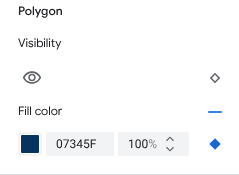
ज़ूम करने का लेवल मिटाने के लिए, कीज़ूम पैनल में जाकर माइनस आइकॉन चुनें.
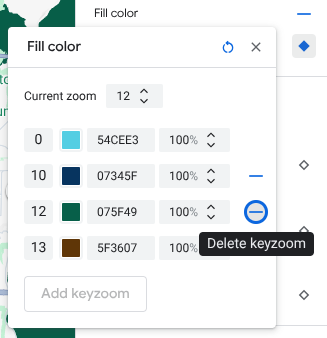
ज़ूम के अलग-अलग लेवल पर कस्टमाइज़ करने की सभी स्टाइल हटाएं
अगर आपको मैप पर मौजूद किसी आइटम या एलिमेंट से, पसंद के मुताबिक बनाई गई सभी स्टाइल हटानी हैं, तो इनमें से कोई एक तरीका अपनाएं:
- स्टाइल पैनल में, एलिमेंट के नाम के बगल में मौजूद घटाव के निशान वाला आइकॉन चुनें.
- नई स्टाइल वाले पैनल में, एलिमेंट के नाम के बगल में मौजूद रीसेट आइकॉन को चुनें.
सड़क से जुड़ी जानकारी की झलक देखना
ज़ूम लेवल 17 से ज़्यादा होने पर, सड़क से जुड़ी बेहतर जानकारी की झलक देखी जा सकती है. जैसे, सड़क की चौड़ाई, फ़ुटपाथ, लेन के निशान, और कुछ शहरों में उपलब्ध अन्य सुविधाएं. आपको हर स्टाइल एडिटर सेशन के लिए, झलक देखने की सुविधा चालू करनी होगी. सड़क की जानकारी दिखाने वाली मैप की ये सुविधाएं, सिर्फ़ उन एसडीके या एपीआई पर दिखती हैं जो सड़क की जानकारी दिखाने की सुविधा के साथ काम करते हैं. इन्हें अपने ऐप्लिकेशन में लागू करने के लिए, आपको इससे जुड़े एसडीके या एपीआई को उस वर्शन पर अपडेट करना होगा जो सड़क के लेवल की जानकारी के साथ काम करता हो. एपीआई और एसडीके के वर्शन के बारे में ज़्यादा जानने के लिए, Google Maps Platform के लिए सड़क से जुड़ी जानकारी लेख पढ़ें.
सड़क की जानकारी की झलक देखने की सुविधा चालू करने के लिए, यह तरीका अपनाएं:
Google Cloud Console में, मैप की स्टाइल पर जाएं.
कोई मौजूदा स्टाइल चुनें या स्टाइल बनाएं को चुनें.
पसंद के मुताबिक बनाएं पर क्लिक करें.
स्टाइल एडिटर में, सड़क की जानकारी की झलक पर क्लिक करें.
झलक दिखाने वाले डायलॉग बॉक्स में, सड़क की जानकारी को टॉगल करके चालू करें.
सड़क से जुड़ी किस जानकारी को स्टाइल किया जा सकता है, इस बारे में जानने के लिए मैप पर स्टाइल की जा सकने वाली चीज़ें लेख पढ़ें.
ज़ूम करने का लेवल 17 से ज़्यादा के लिए, स्टाइल ट्रांज़िशन को बेहतर बनाने के लिए ज़ूम करने का लेवल स्टाइल जोड़ें
सड़क के लेवल की जानकारी चालू करके, 17 लेवल से ज़्यादा ज़ूम करने पर, सड़क के मैप की सुविधाएं दिखनी बंद हो जाती हैं. इसके बजाय, सर्फ़ेस के मैप की सुविधा दिखने लगती है. ज़ूम इन करने पर, सर्फ़ेस के मैप की सुविधा पर लागू होने वाले स्टाइल किए गए एलिमेंट दिखते हैं. साथ ही, ये रोड मैप की सुविधाओं और स्टाइल की जगह ले लेते हैं.
मैप की सुविधा की स्टाइल के बीच ट्रांज़िशन को ज़्यादा बेहतर बनाने के लिए, ज़ूम लेवल की स्टाइल जोड़ी जा सकती हैं. इससे, ज़ूम के खास लेवल के बीच स्टाइल के रंगों को लॉक किया जा सकता है. ज़ूम के अलग-अलग लेवल पर कस्टमाइज़ करने की सुविधा का इस्तेमाल करके, यह भी कंट्रोल किया जा सकता है कि स्टाइल के नए रंग पर कब स्विच करना है.
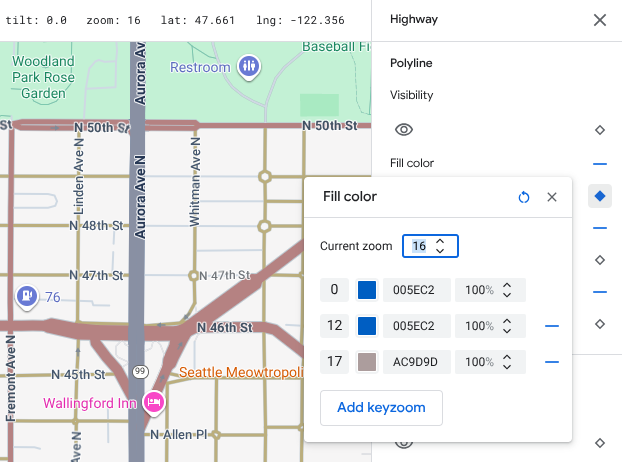
उदाहरण के लिए, ज़ूम करने के लेवल 16 पर, मैप पर आइटम या एलिमेंट को इस तरह स्टाइल किया जाता है:
- आर्टरीअल, लाल रंग की होती है.
- हाइवे को नीले रंग से दिखाया गया है.
- लोकल का रंग पीला है.
- सतह का रंग बेज है.
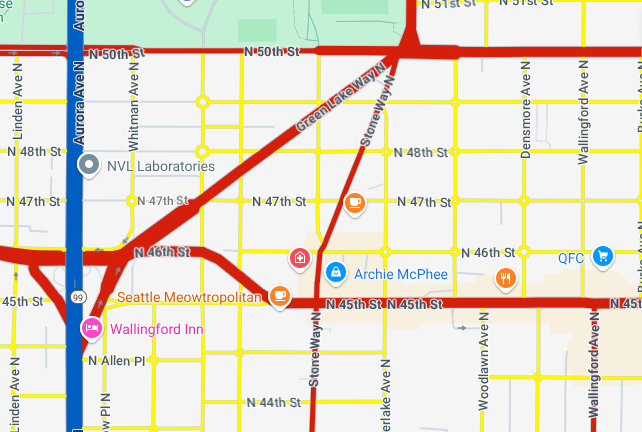
ज़ूम लेवल 17 पर ज़ूम इन करने पर, मुख्य सड़कें, हाइवे, और स्थानीय सड़कें, सर्फ़ेस मैप की सुविधा में बदल जाती हैं. इसे बेज रंग में स्टाइल किया गया है.
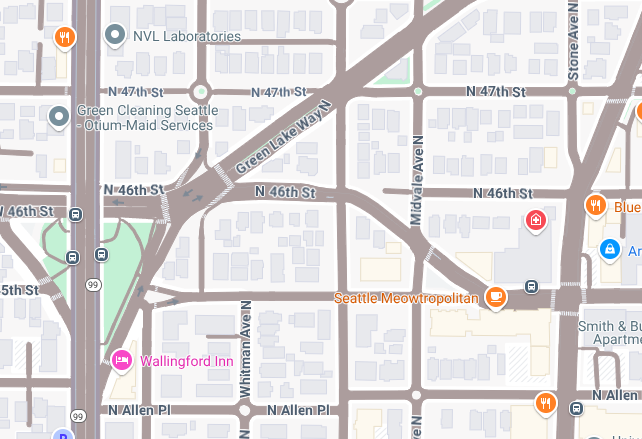
रोड मैप की सुविधाओं और सर्फ़ेस मैप की सुविधा के बीच आसानी से स्विच करने के लिए, ये कीज़ूम और ज़ूम-लेवल स्टाइलिंग जोड़ें:
| मैप पर आइटम या एलिमेंट | ज़ूम करने का लेवल 0 | ज़ूम करने का लेवल 12 | ज़ूम करने का लेवल 17 |
|---|---|---|---|
| धमनी | लाल | लाल | बेज |
| राजमार्ग | नीला | नीला | बेज |
| स्थानीय | पीला | पीला | बेज |
ज़ूम-लेवल स्टाइलिंग जोड़ने के बाद, ज़ूम इन करने पर ये बदलाव होते हैं:
- आर्टेरियल, हाइवे, और स्थानीय सड़कों को ज़ूम लेवल 0 से 12 तक, पसंद के हिसाब से स्टाइल किए गए रंग में दिखाया जाता है.
- ज़ूम करने के लेवल 12 के बाद, स्टाइल किया गया रंग बेज रंग में फ़ेड होने लगता है. ज़ूम करने के लेवल 17 पर, यह सर्फ़ेस के मैप पर आइटम या एलिमेंट के स्टाइल वाले बेज रंग में पूरी तरह से बदल जाता है.