

Questo tutorial ti guida nella procedura per creare e utilizzare uno stile della mappa in modalità chiara che mette in evidenza la rete stradale:
Crea e pubblica uno stile di mappa in modo che sia disponibile per l'uso.
Crea e collega un ID mappa che ti consenta di utilizzare lo stile in app e siti web.
Aggiungi l'ID mappa alle tue app e ai tuoi siti web in modo che le tue app utilizzino il tuo stile di mappa.
Passaggio 1: crea e pubblica uno stile di mappa
Aprire la personalizzazione delle mappe basata su cloud
Vai alla console Google Cloud e seleziona Stili mappa. Se necessario, seleziona o crea un progetto.
Seleziona Crea stile.
Seleziona Luce.
Nella parte inferiore della finestra di dialogo, seleziona Personalizza.
Stilizzare la rete stradale
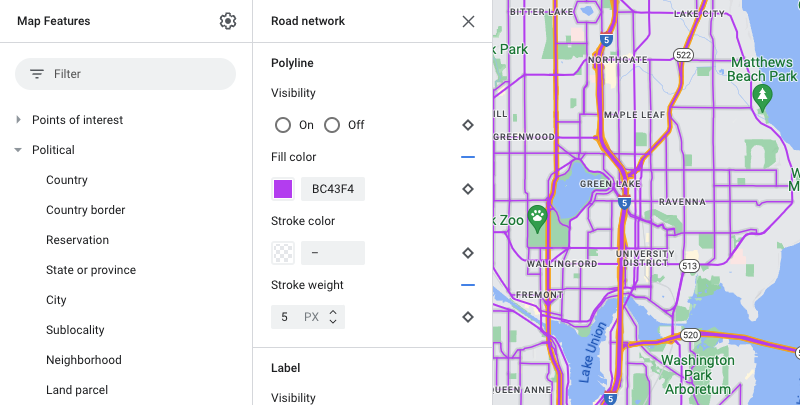
In Elementi della mappa, espandi Infrastruttura, quindi seleziona Rete stradale.
Nel riquadro Stile rete stradale, in Polilinea, poi in Colore di riempimento, seleziona la casella del colore.
Scegli un colore brillante. La modifica del colore seleziona automaticamente la casella Colore di riempimento.
In Larghezza tratto, imposta la larghezza del tratto su 5 px.
Sulla mappa, aumenta e diminuisci lo zoom per vedere l'effetto delle modifiche. Poiché hai selezionato un elemento della mappa relativamente in alto nella gerarchia, tutti i tipi di strade sottostanti hanno ereditato le tue modifiche.
Salva e pubblica lo stile di mappa
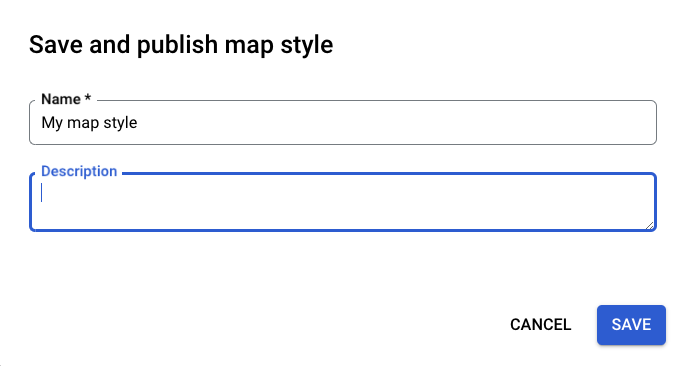
Seleziona Salva in alto a destra.
In Salva e pubblica stile mappa, inserisci un nome e, facoltativamente, una descrizione per lo stile di mappa.
Seleziona Salva. Lo stile di mappa viene salvato e pubblicato.
Passaggio 2: crea e connetti un ID mappa
Un ID mappa ti consente di utilizzare lo stile di mappa su app e siti web. Se apporti modifiche allo stile di mappa associato a un ID mappa, le modifiche allo stile vengono pubblicate quando pubblichi, quindi non sono necessari aggiornamenti di software o app.
Creare un ID mappa
Nella console Google Cloud, seleziona Gestione mappe.
In alto, seleziona Crea ID mappa.

Aggiungi un nome per l'ID mappa e, facoltativamente, una descrizione.
Seleziona il tipo di mappa per l'ID mappa, a seconda di dove vuoi utilizzare lo stile di mappa.
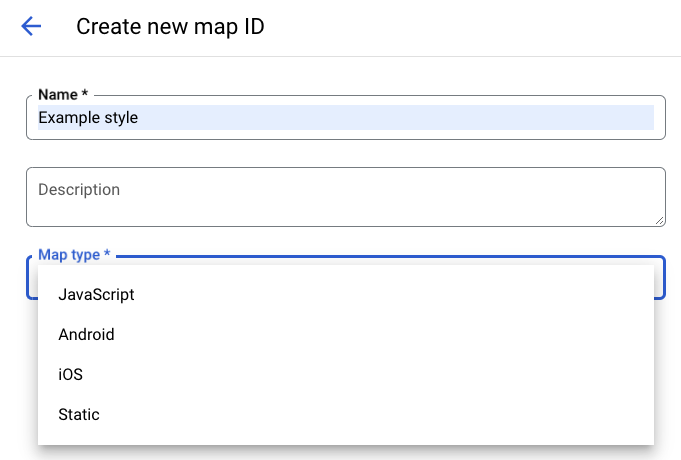
Seleziona Salva in basso alla pagina. L'ID mappa viene creato.
Collegare l'ID mappa allo stile di mappa
Nella sezione Stili mappa, seleziona Cambia stile modalità Luce per la modalità Luce.
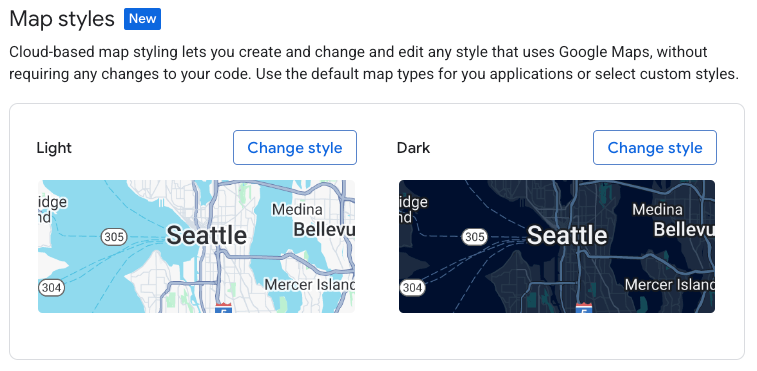
Nella sezione Cambia stile di mappa, scegli lo stile di mappa da utilizzare per la modalità Luce nelle tue app e seleziona Fine.
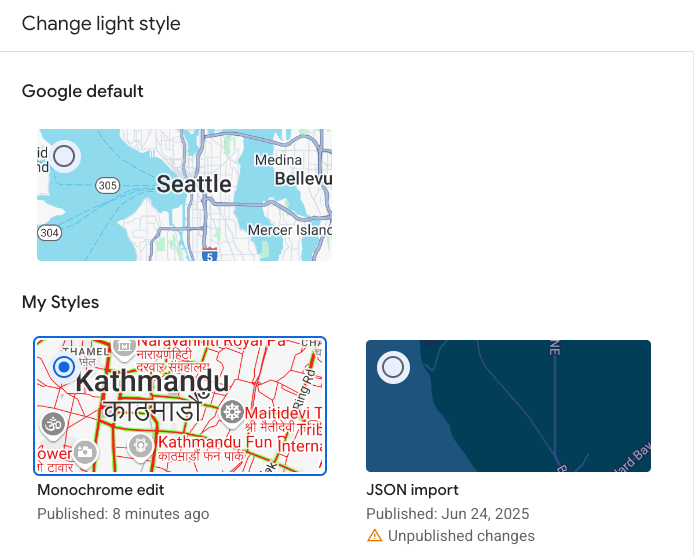
Seleziona Salva. L'ID mappa è ora associato agli stili mappa.
Passaggio 3: aggiungi l'ID mappa alle tue app o ai tuoi siti web
Ora che hai un ID mappa associato a uno stile di mappa pubblicato, puoi aggiungerlo alle tue app o ai tuoi siti web e testarlo per assicurarti che funzioni come previsto.
Per ulteriori informazioni sull'aggiunta di un ID mappa, vedi Aggiungere l'ID mappa alla mappa.
Passaggi successivi
Ecco alcune cose che puoi provare a fare:
Aggiorna uno stile. Per apportare modifiche allo stile di mappa e pubblicarlo, consulta Modificare uno stile.
Scopri come lo stile viene applicato a diversi tipi di mappe. Per saperne di più, consulta Informazioni su modalità e tipi di mappe.
Testa gli aggiornamenti dello stile di mappa. Se vuoi testare le modifiche allo stile di mappa prima della pubblicazione, consulta Testare gli aggiornamenti dello stile di mappa.
Crea stili per livelli di zoom specifici. Ad esempio, puoi personalizzare l'aspetto di elementi specifici della mappa quando riduci lo zoom rispetto a quando aumenti lo zoom sulla mappa. Per saperne di più, consulta Livelli di zoom dello stile.
Utilizza la gerarchia degli elementi della mappa per ottenere in modo efficiente gli stili che preferisci. Ad esempio, puoi applicare uno stile all'elemento della mappa di livello superiore Naturale > Terra e tutti gli elementi della mappa di terra sottostanti ereditano lo stile. Puoi quindi applicare uno stile personalizzato solo agli elementi della mappa secondaria che vuoi che siano diversi. Per ulteriori informazioni, consulta Comprendere l'ereditarietà e la gerarchia degli stili di mappa.