

Z tego samouczka dowiesz się, jak utworzyć i używać stylu mapy w trybie jasnym, który wyróżnia sieć drogową:
Utwórz i opublikuj styl mapy , aby można było go używać.
Utwórz i połącz identyfikator mapy , który umożliwi Ci korzystanie ze stylu w aplikacjach i witrynach.
Dodaj identyfikator mapy do aplikacji i witryn , aby aplikacje korzystały z Twojego stylu mapy.
Krok 1. Utwórz i opublikuj styl mapy
Otwórz definiowanie stylów map w Google Cloud
Otwórz konsolę Google Cloud i wybierz Style map. W razie potrzeby wybierz lub utwórz projekt.
Kliknij Utwórz styl.
Kliknij Jasny.
U dołu okna kliknij Dostosuj.
Zdefiniuj styl sieci drogowej
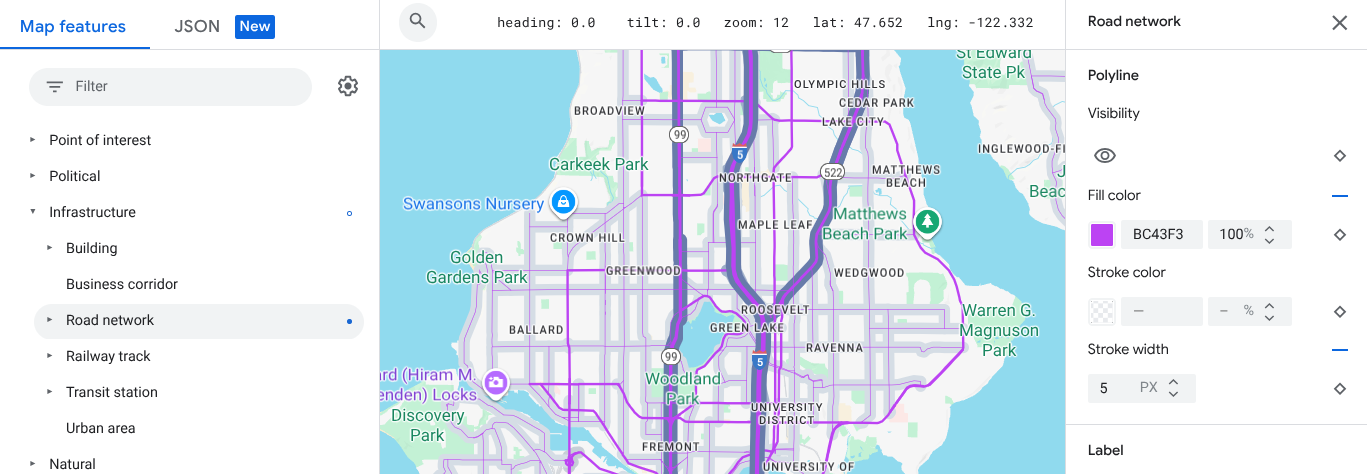
W sekcji Funkcje mapy rozwiń Infrastruktura, a następnie kliknij Sieć drogowa.
W panelu stylu Sieć drogowa w sekcji Polilinia, a następnie Kolor wypełnienia kliknij pole koloru.
Wybierz jasny kolor. Zmiana koloru automatycznie zaznacza pole Kolor wypełnienia.
W sekcji Grubość kreski ustaw grubość kreski na 5 pikseli.
Na mapie powiększaj i pomniejszaj widok, aby zobaczyć efekt zmian. Ponieważ wybrano funkcję mapy, która znajduje się stosunkowo wysoko w hierarchii, wszystkie typy dróg pod nią odziedziczyły Twoje zmiany.
Zapisz i opublikuj styl mapy
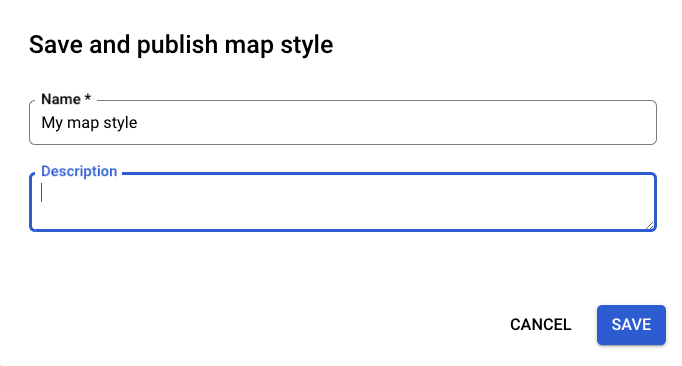
W prawym górnym rogu kliknij Zapisz.
W polu Zapisz i opublikuj styl mapy wpisz nazwę i opcjonalnie opis stylu mapy.
Kliknij Zapisz. Styl mapy zostanie zapisany i opublikowany.
Krok 2. Utwórz i połącz identyfikator mapy
Identyfikator mapy umożliwia korzystanie ze stylu mapy w aplikacjach i witrynach. Jeśli wprowadzisz zmiany w stylu mapy powiązanym z identyfikatorem mapy, zmiany stylu zostaną opublikowane, więc nie trzeba aktualizować oprogramowania ani aplikacji.
Utwórz identyfikator mapy
W konsoli Google Cloud kliknij Zarządzanie mapami.
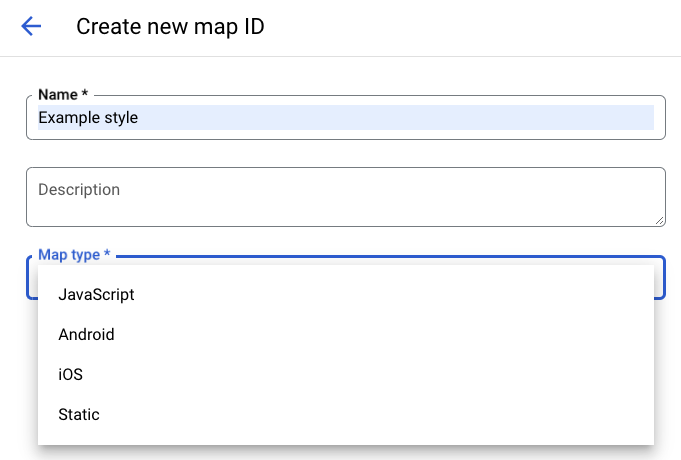
U góry kliknij Utwórz identyfikator mapy.

Dodaj nazwę identyfikatora mapy i opcjonalnie opis.
Wybierz typ mapy dla identyfikatora mapy w zależności od tego, gdzie chcesz używać stylu mapy.
U dołu strony kliknij Zapisz. Identyfikator mapy zostanie utworzony.
Połącz identyfikator mapy ze stylem mapy
W sekcji Style mapy kliknij Zmień styl trybu jasnego w przypadku Trybu jasnego.
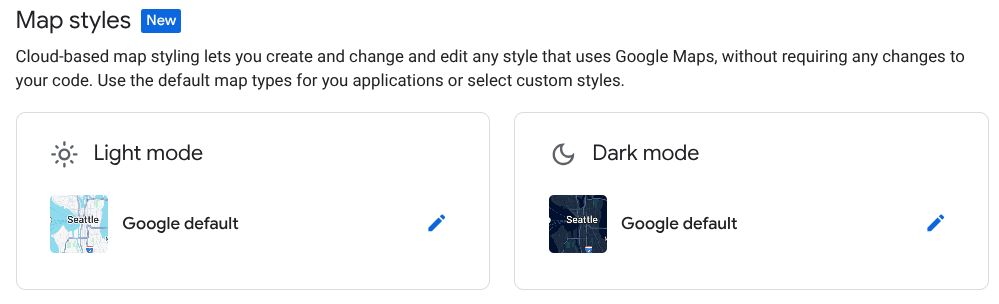
W sekcji Zmień styl jasny wybierz styl mapy, którego chcesz używać w trybie jasnym w swoich aplikacjach, i kliknij Gotowe.
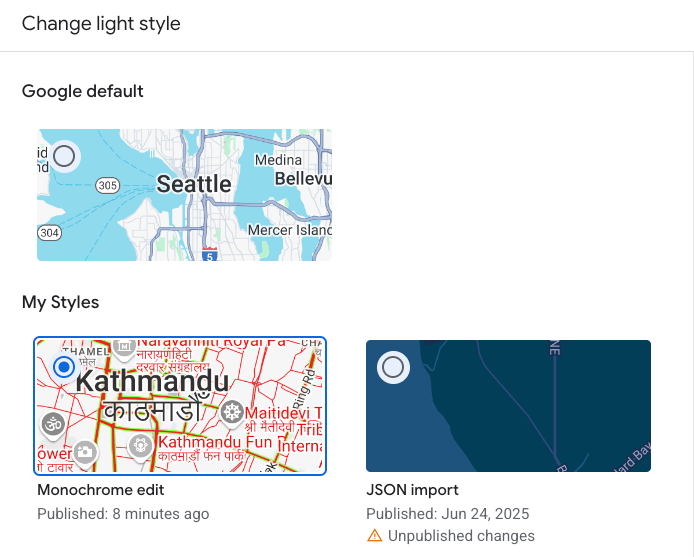
Kliknij Zapisz. Identyfikator mapy jest teraz powiązany ze stylami mapy.
Krok 3. Dodaj identyfikator mapy do aplikacji lub witryn
Teraz, gdy masz identyfikator mapy powiązany z opublikowanym stylem mapy, możesz dodać go do aplikacji lub witryn i przetestować, aby upewnić się, że działa zgodnie z oczekiwaniami.
Więcej informacji o dodawaniu identyfikatora mapy znajdziesz w artykule Dodawanie identyfikatora mapy do mapy.
Co dalej?
Oto kilka rzeczy, które możesz wypróbować:
Zaktualizuj styl. Aby wprowadzić zmiany w stylu mapy i opublikować go, przeczytaj artykuł Zmienianie stylu.
Dowiedz się, jak styl jest stosowany do różnych typów map. Więcej informacji znajdziesz w artykule Informacje o trybach i typach map.
Przetestuj aktualizacje stylu mapy. Jeśli chcesz przetestować zmiany stylu zanim zostaną opublikowane, przeczytaj artykuł Testowanie aktualizacji stylu mapy.
Twórz style dla określonych poziomów powiększenia. Możesz na przykład dostosować wygląd określonych funkcji mapy, gdy mapa jest pomniejszona, w porównaniu z tym, jak wygląda, gdy jest powiększona. Więcej informacji znajdziesz w artykule Style poziomów powiększenia.
Użyj hierarchii elementów mapy, aby skutecznie uzyskać odpowiednie style. Możesz na przykład zdefiniować styl funkcji mapy wyższego poziomu Obiekt naturalny>Ląd, a wszystkie funkcje mapy lądu pod nią odziedziczą ten styl. Następnie możesz zastosować styl niestandardowy tylko do tych elementów mapy podrzędnej, które mają się różnić. Więcej informacji znajdziesz w artykule Informacje o dziedziczeniu i hierarchii stylów mapy.