

Temel haritada, bazı harita özellikleri belirli yakınlaştırma seviyelerinde birbiriyle çakışır. Çakışma olduğunda, başka bir harita özelliği stili, ayarladığınız stili tamamen veya kısmen gizlediği için özel bir stilin görünmediğini fark edebilirsiniz. Çakışan harita özelliği kısmen şeffafsa rengi değişir.
Bir harita özelliğini stillendiriyor ve değişikliklerinizin görünmediğini fark ediyorsanız bunun nedeni, çakışan bir harita özelliği olması olabilir. Aşağıda bazı örnekler verilmiştir:
Harita özellikleri tamamen çakışıyor: POI>Nature Reserve (Önemli Yer>Doğa Koruma Alanı) harita özelliği, Natural>Vegetation (Doğal>Bitki Örtüsü) harita özelliğiyle çakışabilir. Örneğin, ulusal parkları stillendiriyorsanız Yellowstone, Bitki Örtüsü harita özelliği tarafından kapsandığı için hiçbir zaman Doğa Koruma Alanı stilini göstermez.
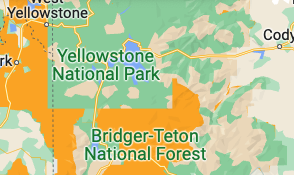
Bir diğer örnek ise bazı otoparkların, otopark ve bina harita özelliklerinin çakışmasıdır.
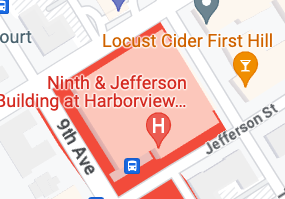
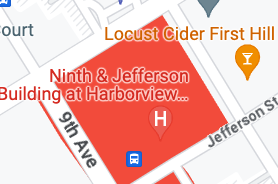
Şeffaf bir harita özelliği başka bir harita özelliğiyle çakışıyor: Şeffaf bir harita özelliği başka bir harita özelliğiyle çakışıyorsa bazı yakınlaştırma seviyelerinde yer paylaşımı olarak görünür. Örneğin, bu iki resimde kırmızı renkteki hastaneler gösteriliyor. İlkinde, Bina harita özelliği stili, Hastane harita özelliğinin üzerine yerleştiriliyor ancak yarı şeffaf olduğu için rengi değiştiriyor. İkinci resimde, bina haritası özelliği Görünürlüğü Kapalı olduğundan seçilen stil (sabit kırmızı) gösteriliyor.
Çakışan harita detaylarını bulma
Sonuçlarınızı etkileyen çakışan harita özelliklerini belirlemek için aşağıdaki adımları uygulayın:
Çakışan harita özelliğinin ne olduğu hakkında bir fikriniz varsa şüphelendiğiniz çakışan harita özelliğinin görünürlüğünü kapatın ve stilinizin beklendiği gibi görünüp görünmediğini kontrol edin.
En olası şüphelileri (ör. Bina veya Doğal) kapatmayı deneyin.
Hâlâ bulamadıysanız sırayla diğer üst düzey harita özelliklerinde Görünürlük'ü Kapalı olarak ayarlayarak başlayın ve stilinizin beklendiği gibi göründüğü zamanı haritada izleyin.
Üst düzey bir özelliğe kadar daralttıktan sonra, çakışan özelliği veya özellikleri tam olarak belirlemek için altındaki harita özelliklerini test edin.
Çakışan harita özelliklerini yönetme
Hangi harita özelliklerinin çakıştığını belirledikten sonra birkaç seçeneğiniz vardır:
Çakışan harita özelliğinin görünürlüğünü kapatma: Bu değişiklik, harita özelliğini haritadan kaldırır.
Çakışan özelliği de stilize edin: Çakışan harita özelliğini stilize ederek, stilinin değiştirmek veya eklemek istediğiniz stille daha uyumlu olması için amaçladığınız özellik dışında bir özelliği değiştirirsiniz.
Bunun yerine çakışan özelliğin stilini belirleyin: İhtiyaçlarınıza uygunsa orijinal harita özelliği yerine çakışan özelliğin stilini belirleyin.
Çakışmayı bırakın: Yukarıdaki hastane örneğinde olduğu gibi, bazen tüm binaların görünürlüğünü kapatmak yerine, yer paylaşımı efektini bırakmak işe yarar.