

على الخريطة الأساسية، تتداخل بعض عناصر الخريطة مع بعضها البعض عند مستويات تكبير معيّنة. عندما يحدث تداخل، قد لا يظهر نمط مخصّص لأنّ نمطًا آخر لعنصر على الخريطة يحجب النمط الذي ضبطته كليًا أو جزئيًا. إذا كان العنصر المتداخل على الخريطة شفافًا جزئيًا، يتغيّر اللون.
إذا كنت تصمّم عنصرًا على الخريطة ولم تظهر التغييرات، قد يكون السبب هو تداخل عنصر آخر على الخريطة. وإليك بعض الأمثلة:
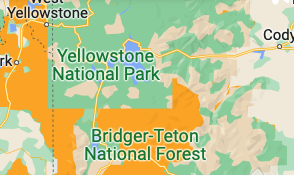
تداخل عناصر الخريطة بشكل كامل: قد يتداخل عنصر على الخريطة نقطة اهتمام>محمية طبيعية مع عنصر على الخريطة طبيعي>نباتات. على سبيل المثال، إذا كنت تنسّق المتنزّهات الوطنية، لن يعرض متنزّه "يلوستون" أبدًا نمط المحمية الطبيعية لأنّ عنصر الغطاء النباتي على الخريطة يغطّيه.
مثال آخر هو أنّ بعض مرائب السيارات تتضمّن ميزات خرائط تتداخل فيها مواقف السيارات مع المباني.
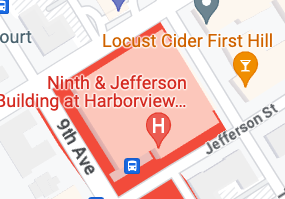
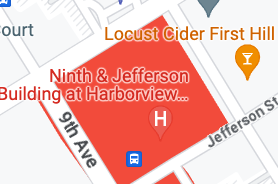
تداخل عنصر على الخريطة شفاف مع عنصر آخر على الخريطة: إذا تداخل عنصر على الخريطة شفاف مع عنصر آخر على الخريطة، فسيظهر كطبقة متراكبة عند بعض مستويات التكبير/التصغير. على سبيل المثال، تعرض هاتان الصورتان مستشفيات محدّدة باللون الأحمر. في الحالة الأولى، يتراكب نمط العنصر على الخريطة مبنى مع العنصر على الخريطة مستشفى، ولكنّه شبه شفاف، لذا يغيّر اللون. في الصورة الثانية، تم ضبط مستوى العرض لعنصر المبنى على الخريطة على إيقاف، لذلك يظهر النمط المحدّد، وهو اللون الأحمر الثابت.
العثور على عناصر الخريطة المتداخلة
لمعرفة ميزات الخريطة المتداخلة التي تؤثّر في نتائجك، اتّبِع الخطوات التالية:
إذا كانت لديك فكرة عن العنصر المتداخل على الخريطة، يمكنك إيقاف مستوى الرؤية للعنصر الذي تشكّ في تداخله على الخريطة، ومعرفة ما إذا كان النمط يظهر على النحو المتوقّع.
حاوِل إيقاف الطبقات التي يُرجَّح أن تكون السبب، مثل مبنى أو طبيعي.
إذا لم تعثر على النمط بعد، ابدأ بإيقاف الرؤية لكل ميزات الخريطة الأخرى في المستوى الأعلى بالتناوب، وراقِب الخريطة إلى أن يظهر النمط كما هو متوقّع.
بعد تحديد ميزة من المستوى الأعلى، اختبِر ميزات الخريطة ضمنها لتحديد الميزة أو الميزات المتداخلة.
إدارة ميزات الخرائط المتداخلة
بعد تحديد ميزات الخريطة المتداخلة، تتوفّر لك بعض الخيارات:
إيقاف إمكانية رؤية ميزة الخريطة المتداخلة: يؤدي هذا التغيير إلى إزالة ميزة الخريطة من الخريطة.
تنسيق الميزة المتداخلة أيضًا: من خلال تنسيق ميزة الخريطة المتداخلة، يمكنك تغيير ميزة أخرى غير الميزة التي أردت تغييرها، وذلك لجعل تنسيقها أكثر توافقًا مع النمط الذي تريد تغييره أو إضافته.
تصميم العنصر المتداخل بدلاً من ذلك: إذا كان ذلك مناسبًا لاحتياجاتك، يمكنك تصميم العنصر المتداخل بدلاً من العنصر الأصلي على الخريطة.
ترك التداخل: كما في مثال المستشفى أعلاه، من الأفضل أحيانًا ترك تأثير التراكب بدلاً من إيقاف مستوى الرؤية لجميع المباني.