

Na mapie podstawowej niektóre elementy mapy nakładają się na siebie na określonych poziomach powiększenia. Gdy występuje nakładanie, styl niestandardowy może się nie pojawić, ponieważ inny styl elementu mapy całkowicie lub częściowo zasłania ustawiony przez Ciebie styl. Jeśli nakładający się element mapy jest częściowo przezroczysty, zmienia kolor.
Jeśli stylizujesz element mapy, a zmiany nie są widoczne, może to być spowodowane nakładaniem się elementów mapy. Oto przykłady:
Elementy mapy całkowicie się pokrywają: element mapy POI>Nature Reserve może pokrywać się z elementem mapy Natural>Vegetation. Jeśli na przykład zmieniasz styl parków narodowych, Yellowstone nigdy nie wyświetla stylu Rezerwat przyrody, ponieważ obejmuje go element mapy Roślinność.
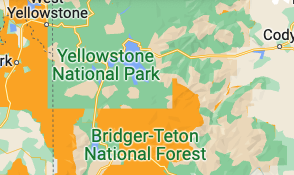
Innym przykładem są niektóre parkingi, na których funkcje mapy dotyczące parkingu i budynku nakładają się na siebie.
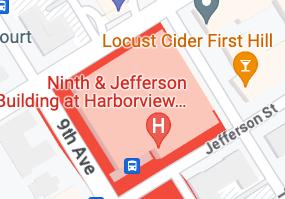
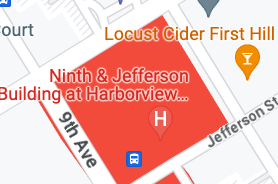
Przezroczysty element mapy nakłada się na inny: jeśli przezroczysty element mapy nakłada się na inny element, przy niektórych poziomach powiększenia jest on widoczny jako nakładka. Na przykład na tych 2 obrazach szpitale są oznaczone na czerwono. W pierwszym przypadku styl elementu mapy Budynek nakłada się na element mapy Szpital, ale jest półprzezroczysty, więc zmienia kolor. Na drugim obrazie funkcja mapy budynku Widoczność jest wyłączona, więc wyświetla wybrany styl – jednolity czerwony kolor.
Znajdowanie nakładających się elementów mapy
Aby dowiedzieć się, które nakładające się funkcje mapy wpływają na wyniki, wykonaj te czynności:
Jeśli wiesz, jaki element mapy nakłada się na inny, wyłącz widoczność tego elementu i sprawdź, czy styl wyświetla się zgodnie z oczekiwaniami.
Spróbuj wyłączyć najbardziej prawdopodobne kategorie, np. Budynki lub Przyroda.
Jeśli nadal nie możesz go znaleźć, zacznij od wyłączenia widoczności innych funkcji mapy najwyższego poziomu, obserwując mapę, aby zobaczyć, kiedy styl pojawi się zgodnie z oczekiwaniami.
Gdy zawęzisz wybór do funkcji najwyższego poziomu, przetestuj funkcje mapy w jej ramach, aby określić nakładającą się funkcję lub funkcje.
Zarządzanie nakładającymi się elementami mapy
Gdy ustalisz, które funkcje mapy się nakładają, masz kilka możliwości:
Wyłącz widoczność nakładającego się elementu mapy: ta zmiana powoduje usunięcie elementu z mapy.
Zmień styl nakładającego się elementu: zmieniając styl nakładającego się elementu mapy, zmieniasz element inny niż zamierzony, aby jego styl był bardziej zgodny ze stylem, który chcesz zmienić lub dodać.
Zastosuj styl do nakładającego się elementu: jeśli to rozwiązanie Ci odpowiada, zastosuj styl do nakładającego się elementu zamiast do oryginalnego elementu mapy.
Pozostaw nakładkę: jak w przykładzie szpitala powyżej, czasami lepiej jest pozostawić efekt nakładki, zamiast wyłączać widoczność wszystkich budynków.