

Trên bản đồ cơ sở, một số đối tượng trên bản đồ sẽ chồng lên nhau ở một số mức thu phóng nhất định. Khi xảy ra trường hợp chồng chéo, bạn có thể không thấy kiểu tuỳ chỉnh xuất hiện vì một kiểu đối tượng khác trên bản đồ che khuất hoàn toàn hoặc một phần kiểu mà bạn đã đặt. Nếu đối tượng trên bản đồ chồng lên nhau có độ trong suốt một phần, thì đối tượng đó sẽ thay đổi màu sắc.
Nếu bạn đang tạo kiểu cho một đối tượng trên bản đồ và không thấy các thay đổi của mình xuất hiện, thì có thể là do có một đối tượng trên bản đồ bị trùng lặp. Dưới đây là một số ví dụ:
Các đối tượng trên bản đồ hoàn toàn trùng lặp: Đối tượng trên bản đồ POI>Khu bảo tồn thiên nhiên có thể trùng lặp với đối tượng trên bản đồ Natural>Vegetation. Ví dụ: nếu bạn đang tạo kiểu cho các công viên quốc gia, thì Yellowstone sẽ không bao giờ hiển thị kiểu Khu bảo tồn thiên nhiên vì đối tượng trên bản đồ Thảm thực vật bao phủ khu vực này.
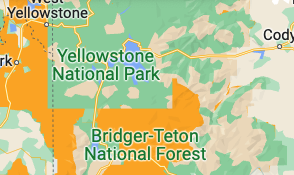
Một ví dụ khác là một số nhà để xe có các đối tượng trên bản đồ là bãi đỗ xe và toà nhà bị trùng lặp.
Một đối tượng trên bản đồ trong suốt chồng lên một đối tượng khác: Nếu một đối tượng trên bản đồ trong suốt chồng lên một đối tượng trên bản đồ khác, thì đối tượng đó sẽ xuất hiện dưới dạng lớp phủ ở một số mức thu phóng. Ví dụ: hai hình ảnh này cho thấy các bệnh viện được tạo kiểu màu đỏ. Trong trường hợp đầu tiên, kiểu đối tượng trên bản đồ Building sẽ phủ lên đối tượng trên bản đồ Hospital, nhưng có độ trong suốt một phần nên sẽ làm thay đổi màu sắc. Trong hình ảnh thứ hai, tính năng bản đồ toà nhà ở trạng thái Tắt Chế độ hiển thị, nên tính năng này cho thấy kiểu đã chọn – màu đỏ đồng nhất.
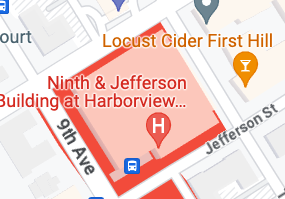
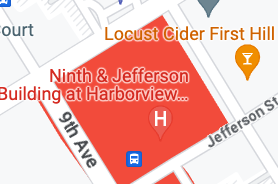
Tìm các đối tượng trên bản đồ bị trùng nhau
Để xác định những đối tượng bản đồ trùng lặp ảnh hưởng đến kết quả của bạn, hãy làm theo các bước sau:
Nếu bạn biết đối tượng bản đồ nào đang bị trùng lặp, hãy chuyển Chế độ hiển thị sang Tắt cho đối tượng bản đồ mà bạn nghi ngờ đang bị trùng lặp và xem kiểu của bạn có xuất hiện như mong đợi hay không.
Hãy thử tắt những đối tượng có khả năng cao nhất, chẳng hạn như Toà nhà hoặc Tự nhiên.
Nếu bạn vẫn chưa tìm thấy, hãy bắt đầu bằng cách lần lượt tắt Chế độ hiển thị của các đối tượng bản đồ cấp cao khác, đồng thời quan sát bản đồ để xem kiểu của bạn có xuất hiện như mong đợi hay không.
Khi bạn đã thu hẹp phạm vi xuống một tính năng cấp cao nhất, hãy kiểm thử các tính năng bản đồ trong đó để xác định chính xác tính năng hoặc các tính năng trùng lặp.
Quản lý các đối tượng bản đồ bị trùng lặp
Sau khi xác định được những đối tượng trên bản đồ bị trùng lặp, bạn có một số lựa chọn:
Tắt chế độ hiển thị đối với đối tượng bản đồ bị trùng lặp: Thay đổi này sẽ xoá đối tượng bản đồ khỏi bản đồ.
Tạo kiểu cho cả đối tượng trên bản đồ bị trùng lặp: Bằng cách tạo kiểu cho đối tượng trên bản đồ bị trùng lặp, bạn sẽ thay đổi một đối tượng trên bản đồ khác với đối tượng mà bạn muốn để kiểu của đối tượng đó tương thích hơn với kiểu mà bạn muốn thay đổi hoặc thêm.
Tạo kiểu cho đối tượng trùng lặp thay vì đối tượng ban đầu trên bản đồ: Nếu phù hợp với nhu cầu của bạn, hãy tạo kiểu cho đối tượng trùng lặp thay vì đối tượng ban đầu trên bản đồ.
Để hiệu ứng chồng lên nhau: Như trong ví dụ về bệnh viện ở trên, đôi khi bạn nên để hiệu ứng lớp phủ thay vì tắt khả năng hiển thị cho tất cả các toà nhà.