

รูปแบบแผนที่คือชุดการปรับแต่งภาพสำหรับฟีเจอร์แผนที่ ที่คุณเชื่อมโยงกับรหัสแผนที่ จากนั้นคุณจะอ้างอิงรหัสแผนที่ในโค้ดของแอปพลิเคชันเพื่อแสดงแผนที่แบบกำหนดเอง
คุณสร้างรูปแบบแผนที่ก่อนที่จะมีรหัสแผนที่ได้ แต่หากต้องการใช้รูปแบบดังกล่าว คุณต้องเชื่อมโยงรูปแบบกับรหัสแผนที่ หากต้องการใช้รูปแบบแผนที่ คุณต้องทำตามขั้นตอนต่อไปนี้ทั้งหมด
สร้างและเผยแพร่สไตล์แผนที่ โปรดดูรายละเอียดที่หัวข้อสร้างสไตล์และเผยแพร่สไตล์
สร้างรหัสแผนที่ ดูรายละเอียดได้ที่สร้างรหัสแผนที่
เชื่อมโยงรูปแบบแผนที่กับรหัสแผนที่ ดูรายละเอียดได้ที่หัวข้อเชื่อมโยงรหัสแผนที่กับรูปแบบแผนที่
เพิ่มรหัสแผนที่ลงในแอปเพื่อแสดงสไตล์ ดูรายละเอียดได้ที่หัวข้อเพิ่มรหัสแผนที่ลงในแผนที่
เอกสารนี้อธิบายวิธีสร้าง แก้ไข และเผยแพร่รูปแบบแผนที่ รวมถึงวิธีเชื่อมโยงรูปแบบแผนที่กับรหัสแผนที่
สร้างรูปแบบแผนที่
สร้างรูปแบบแผนที่โดยใช้วิธีใดวิธีหนึ่งต่อไปนี้
สร้างสไตล์ใหม่โดยใช้สไตล์แผนที่เริ่มต้นของ Google
คัดลอกและแก้ไขสไตล์ที่กำหนดเองที่มีอยู่
นำเข้ารูปแบบแผนที่ JSON เพื่อใช้เป็นรูปแบบที่กำหนดเอง
สร้างสไตล์ใหม่
ในคอนโซล Google Cloud ไปที่ รูปแบบแผนที่ แล้วเลือกโปรเจ็กต์ หากจำเป็น
ในรูปแบบแผนที่ ให้คลิกสร้างรูปแบบ
ในกล่องโต้ตอบ ให้เลือกโหมดในแท็บรูปแบบของ Google
- สว่างสร้างสไตล์ธีมสว่าง เหมาะสำหรับสภาพแวดล้อมที่สว่างหรือกลางแจ้ง
- มืดจะสร้างสไตล์ธีมมืด ซึ่งเหมาะสำหรับสภาพแวดล้อมที่มีแสงน้อย
ดูข้อมูลเพิ่มเติมเกี่ยวกับรูปแบบโหมดสว่างและโหมดมืดได้ที่หัวข้อดูข้อมูลเกี่ยวกับโหมดและประเภทแผนที่
(ไม่บังคับ) หากต้องการใช้รูปแบบธีมกับรูปแบบแผนที่ ให้เลือกตัวเลือกใดตัวเลือกหนึ่งต่อไปนี้ในส่วนธีมที่ไม่บังคับ
- ขาวดำ: สร้างสไตล์แผนที่เวอร์ชันระดับสีเทา
- โดยรอบ: สร้างแผนที่สไตล์เวอร์ชันที่ปิดเสียง ตัวเลือกนี้จะใช้ได้ก็ต่อเมื่อโปรเจ็กต์เปิดใช้ Navigation SDK เท่านั้น
หรือจะคลิกแท็บ JSON เพื่อนําเข้ารูปแบบแผนที่ JSON ก็ได้
เลือกปรับแต่งเพื่อสร้างรูปแบบใหม่ที่ไม่มีชื่อ
เลือกฟีเจอร์แผนที่และเปลี่ยนสไตล์เพื่อสร้างสไตล์แผนที่ที่ต้องการ
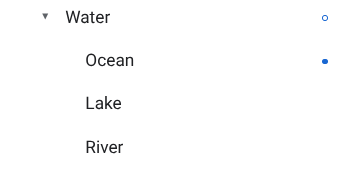
องค์ประกอบในแผนที่ที่มีรูปแบบที่กำหนดเองจะมีจุดสีน้ำเงินทึบอยู่ข้างๆ หากคุณ ปรับแต่งสไตล์ย่อย สไตล์หลักจะแสดงวงกลมสีน้ำเงิน ดูข้อมูลเพิ่มเติมเกี่ยวกับลำดับชั้นของรูปแบบแผนที่ได้ที่หัวข้อทำความเข้าใจการรับค่าและลำดับชั้นของรูปแบบแผนที่
คลิกบันทึก
ในช่องบันทึกและเผยแพร่สไตล์แผนที่ ให้ป้อนชื่อสไตล์และคำอธิบาย (ไม่บังคับ) แล้วคลิกบันทึก
ระบบจะเผยแพร่สไตล์โดยอัตโนมัติ และคุณจะเห็นหน้ารายละเอียดสไตล์สำหรับสไตล์ใหม่
คัดลอกสไตล์
ไปที่ รูปแบบแผนที่ แล้วเลือกโปรเจ็กต์ หากจำเป็น
เลือกสไตล์ที่มีอยู่
คลิกทำสำเนาในหน้าสไตล์
ในกล่องโต้ตอบทำสำเนา ให้ป้อนชื่อรูปแบบแผนที่ใหม่และคำอธิบาย (ไม่บังคับ)
(ไม่บังคับ) หากต้องการสร้างเวอร์ชันโหมดสว่างหรือมืดที่เสริมกันของสไตล์ที่คัดลอก ให้เลือกช่องทำเครื่องหมายในส่วนตัวเลือกโหมดสไตล์
คลิกบันทึก
ระบบจะเผยแพร่สไตล์โดยอัตโนมัติ และคุณจะเห็นหน้าหลักของสไตล์ใหม่ เชื่อมโยงสไตล์แผนที่กับรหัสแผนที่เพื่อใช้กับแผนที่ของคุณ ดูรายละเอียดได้ที่เชื่อมโยงรหัสแผนที่กับรูปแบบแผนที่
หากต้องการแก้ไขรูปแบบ ให้คลิกปรับแต่ง ทำการเปลี่ยนแปลง แล้วคลิกบันทึก
เผยแพร่สไตล์
เมื่อสร้างรูปแบบแผนที่ใหม่เป็นครั้งแรก ระบบจะเผยแพร่รูปแบบแผนที่ใหม่นั้นโดยอัตโนมัติ หลังจากนั้น คุณจะบันทึกการเปลี่ยนแปลงเป็นฉบับร่าง และเมื่อพอใจกับการเปลี่ยนแปลงแล้ว คุณต้องเผยแพร่
ทำการเปลี่ยนแปลงสไตล์แผนที่หรือสไตล์แผนที่ที่ทำซ้ำ ดูรายละเอียดได้ที่เปลี่ยนสไตล์
คลิกบันทึกเพื่อบันทึกการเปลี่ยนแปลงเป็นฉบับร่าง
เมื่อพร้อมที่จะเผยแพร่และต้องการให้การเปลี่ยนแปลงมีผลกับรหัสแผนที่ที่ใช้รูปแบบแผนที่นั้น ให้คลิกเผยแพร่
รูปแบบแผนที่ที่เผยแพร่แล้วเทียบกับฉบับร่าง
เผยแพร่แล้ว: สไตล์แผนที่ที่เผยแพร่แล้วจะใช้งานได้ แผนที่ใดก็ตามที่ใช้รูปแบบแผนที่จะแสดงเวอร์ชันที่เผยแพร่ของรูปแบบนั้น
ฉบับร่าง: รูปแบบแผนที่เวอร์ชันฉบับร่างเป็นงานที่อยู่ระหว่างดำเนินการ และจะไม่แสดงในแผนที่จนกว่าคุณจะเผยแพร่
เปลี่ยนรูปแบบ
หากต้องการเปลี่ยนแปลงสไตล์แผนที่ คุณสามารถทำการเปลี่ยนแปลงได้ในตัวแก้ไขสไตล์ คุณมี 2 ตัวเลือกเมื่ออัปเดตสไตล์ ดังนี้
หากต้องการให้การเปลี่ยนแปลงเผยแพร่ทันทีที่พร้อม ให้คลิกปรับแต่งแล้วทำการเปลี่ยนแปลง คลิกบันทึกเพื่อบันทึกการเปลี่ยนแปลงเป็นฉบับร่าง แล้วคลิกเผยแพร่เมื่อพร้อม
หากต้องการทดสอบการเปลี่ยนแปลงในสภาพแวดล้อมการทดสอบก่อน ให้ทำซ้ำสไตล์ก่อนแทนที่จะ ทำการเปลี่ยนแปลงในสไตล์แผนที่โดยตรง ดูรายละเอียดได้ที่คัดลอกสไตล์และทดสอบการอัปเดตสไตล์แผนที่
เมื่อสร้างรูปแบบแผนที่แล้ว คุณจะเปลี่ยนแปลงรูปแบบดังกล่าวได้ในหน้ารายละเอียดของรูปแบบด้วยวิธีใดวิธีหนึ่งต่อไปนี้
แก้ไข: คลิกปรับแต่ง
ทำสำเนา: โปรดดูรายละเอียดที่คัดลอกสไตล์
เปลี่ยนชื่อ: เปลี่ยนชื่อรูปแบบแผนที่
ลบ: ลบรูปแบบแผนที่
เชื่อมโยงสไตล์กับรหัสแผนที่
เชื่อมโยงรูปแบบที่กำหนดเองกับรหัสแผนที่เพื่อแสดงรูปแบบที่กำหนดเองในเว็บไซต์ และในแอป รหัสแผนที่สามารถมีรูปแบบที่กำหนดเองโหมดสว่างและรูปแบบที่กำหนดเองโหมดมืด ที่เชื่อมโยงได้เพียงอย่างละ 1 รายการ
หากต้องการเปลี่ยนรูปแบบที่เชื่อมโยงสำหรับรหัสแผนที่ ให้ทำดังนี้ในคอนโซล Google Cloud
ไปที่การจัดการแผนที่ แล้วเลือกรหัสแผนที่
ในส่วนรูปแบบแผนที่ ให้คลิก แก้ไขสำหรับโหมดสว่างหรือโหมดมืด
เลือกรูปแบบที่จะเชื่อมโยงกับรหัสแผนที่นี้ในแผง
คลิกเสร็จสิ้น
(ไม่บังคับ) ใช้สไตล์กับแผนที่ประเภทต่างๆ
โดยค่าเริ่มต้น ระบบจะใช้สไตล์กับแผนที่ทุกประเภทที่มี (
roadmap,navigation,terrain,hybrid,3D roadmap,3D hybrid) หากต้องการใช้สไตล์กับแผนที่บางประเภท ให้คลิก แสดงเพิ่มเติม แล้วเลือกช่องทำเครื่องหมายสำหรับแผนที่แต่ละประเภทที่แสดงสำหรับทั้งโหมดสว่างและโหมดมืด หากต้องการใช้รูปแบบแผนที่ Google เริ่มต้นสำหรับโหมดนั้นแทน ให้ล้างช่องทำเครื่องหมายสำหรับประเภทแผนที่ดูข้อมูลเพิ่มเติมเกี่ยวกับประเภทแผนที่ได้ที่ดูข้อมูลเกี่ยวกับโหมดและประเภทแผนที่
คลิกบันทึกเพื่อใช้การเปลี่ยนแปลงทั้งหมด
หากต้องการใช้รูปแบบแผนที่ที่อิงตามระบบคลาวด์ ให้เพิ่มรหัสแผนที่ลงในแอป