Stil der Sehenswürdigkeiten ändern
Mit Sammlungen den Überblick behalten
Sie können Inhalte basierend auf Ihren Einstellungen speichern und kategorisieren.
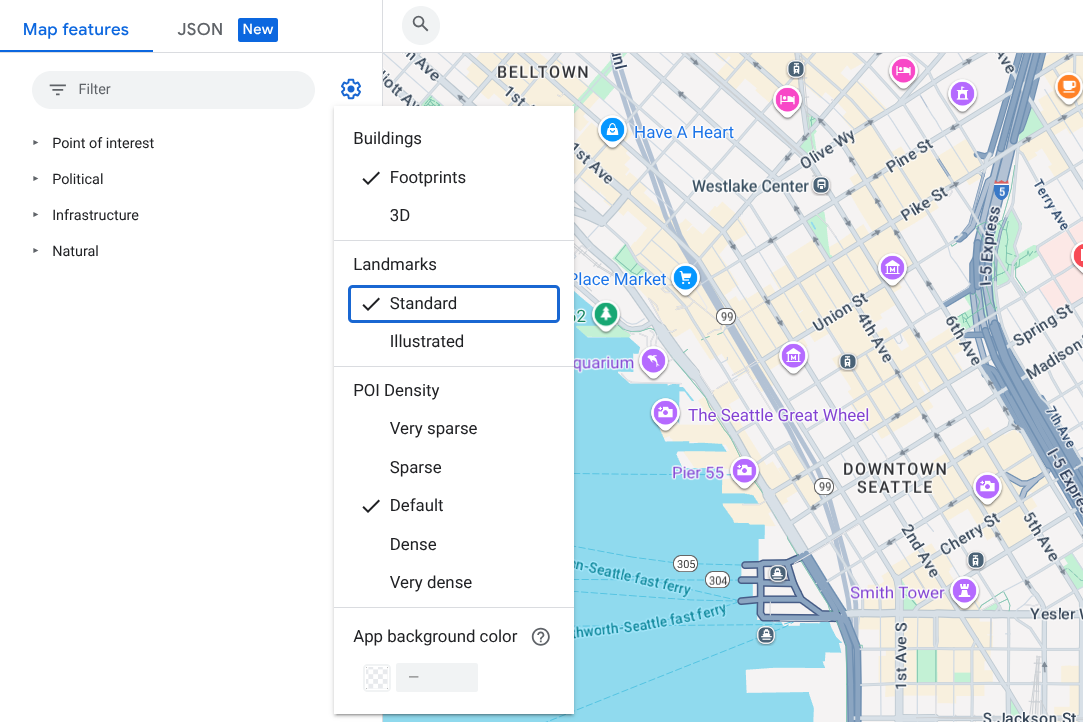
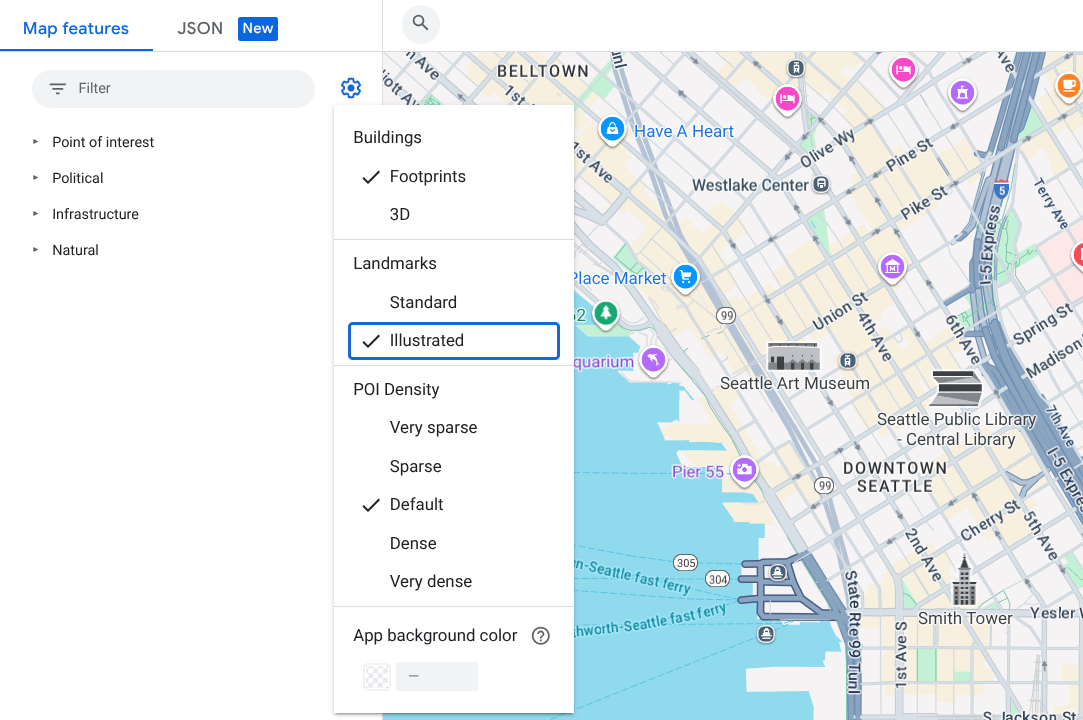
Sehenswürdigkeiten und bekannte Orte können eigene Symbole haben. Sie können in zwei Stilen dargestellt werden: POI-Symbole vom Typ Standard ähneln anderen, illustrierte Karten-Markierungen sind dagegen auffälliger.
So ändern Sie den Stil des Orientierungspunktsymbols:
Zoomen Sie die Kartenansicht heran, bis Sehenswürdigkeiten angezeigt werden. Zoomen Sie beispielsweise mit der Zoomstufe 13 auf Paris.
Wählen Sie unter Kartenelemente das Zahnradsymbol settings aus, um das Menü Karteneinstellungen zu öffnen.
Wählen Sie Standard aus, um Standard-POI-Symbole zu verwenden:
Wählen Sie Illustriert aus, um die auffälligeren POI-Symbole einzublenden:
Öffnen Sie den Bereich für das Element Sehenswürdigkeit mithilfe des Filters oder des Kartenprüfers.
Weitere Informationen finden Sie unter Kartenelemente finden.
Im Bereich für das Element Sehenswürdigkeit können Sie die Sichtbarkeit, die Symbolfarbe, die Textfüllfarbe und die Textstrichfarbe anpassen.
[[["Leicht verständlich","easyToUnderstand","thumb-up"],["Mein Problem wurde gelöst","solvedMyProblem","thumb-up"],["Sonstiges","otherUp","thumb-up"]],[["Benötigte Informationen nicht gefunden","missingTheInformationINeed","thumb-down"],["Zu umständlich/zu viele Schritte","tooComplicatedTooManySteps","thumb-down"],["Nicht mehr aktuell","outOfDate","thumb-down"],["Problem mit der Übersetzung","translationIssue","thumb-down"],["Problem mit Beispielen/Code","samplesCodeIssue","thumb-down"],["Sonstiges","otherDown","thumb-down"]],["Zuletzt aktualisiert: 2026-10-11 (UTC)."],[],[]]