
Il framework Cast supporta iOS 16 e versioni successive ed è disponibile sia in framework statici che dinamici.
Consulta il Riferimento API Google Cast per iOS per le descrizioni di tutte le classi e i metodi.
Configurazione di Xcode
iOS 14
-
Aggiungi l'SDK Cast per iOS 4.8.6 al tuo progetto
Se utilizzi CocoaPods, usa
pod updateper aggiungere l'SDK 4.8.6 al tuo progetto.In caso contrario, inserisci l'SDK manualmente.
-
Aggiungi
NSBonjourServicesal fileInfo.plistSpecifica
NSBonjourServicesnel fileInfo.plistper consentire il corretto rilevamento della rete locale su iOS 14.Dovrai aggiungere sia
_googlecast._tcpsia_<your-app-id>._googlecast._tcpcome servizi per il corretto funzionamento del rilevamento dei dispositivi.L'appID è il tuo receiverID, ovvero lo stesso ID definito in your
GCKDiscoveryCriteria.Aggiorna la seguente definizione di
NSBonjourServicesdi esempio e sostituisci "ABCD1234" con il tuo appID. -
Aggiungi
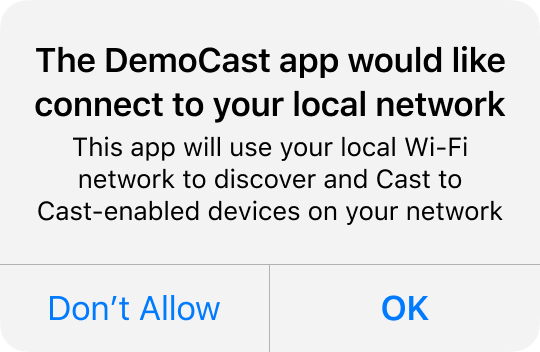
NSLocalNetworkUsageDescriptionaInfo.plistTi consigliamo vivamente di personalizzare il messaggio visualizzato nel prompt della rete locale aggiungendo una stringa di autorizzazione specifica dell'app nel file
Info.plistdell'app perNSLocalNetworkUsageDescription, ad esempio per descrivere il rilevamento di Cast e altri servizi di rilevamento, come DIAL.Questo messaggio verrà visualizzato nella finestra di dialogo di accesso alla rete locale di iOS, come mostrato nel mock.
-
Pubblica di nuovo l'app sull'App Store di Apple
Ti consigliamo di ripubblicare l'app utilizzando la versione 4.8.6 il prima possibile.
iOS 13
iOS 12
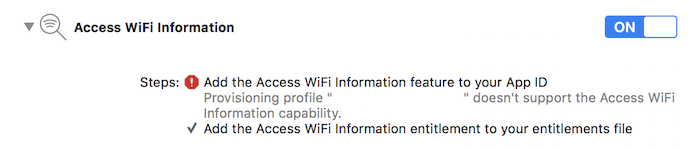
Assicurati che l'opzione Accesso alle informazioni Wi-Fi nella sezione Funzionalità del target sia impostata su "On" (Attiva).
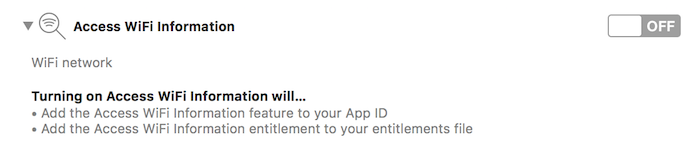
Inoltre, il profilo di provisioning dovrà supportare la funzionalità Accesso alle informazioni Wi-Fi. Puoi aggiungerla nel portale per sviluppatori Apple.
Configurazione di CocoaPods
Il modo consigliato per integrare Google Cast è utilizzare
CocoaPods. Per l'integrazione, utilizza i
google-cast-sdk CocoaPods.
Per iniziare, segui la guida introduttiva.
Una volta configurato CocoaPods, segui la
guida all'utilizzo di CocoaPods
per creare il file Podfile e preparare il progetto per l'utilizzo con l'SDK Google Cast.
Ecco un esempio di come aggiungere il CocoaPod google-cast-sdk al file Podfile:
use_frameworks!

platform :ios, '16.0'

def target_pods
  pod 'google-cast-sdk'
end

target 'CastVideos-objc' do
  target_pods
end
target 'CastVideos-swift' do
  target_pods
end
Per il tuo progetto, devi specificare un intervallo per i pod per evitare modifiche che causano interruzioni impreviste , come descritto nella guida a podfile.
In questo snippet sono consentite la versione 4.8.6 e le versioni fino alla versione principale successiva (major.minor.patch):
pod 'google-cast-sdk', '~> 4.8.6'
Ad esempio, "~> 1.6.7" includerebbe tutte le versioni a partire dalla 1.6.7 fino alla versione 2.0.0, esclusa quest'ultima.
Configurazione manuale
Le seguenti istruzioni riguardano l'aggiunta dell'SDK Cast per iOS al tuo progetto senza utilizzare CocoaPods:
Download
Dopo aver scaricato la libreria appropriata di seguito, segui i passaggi di configurazione per aggiungere il framework al tuo progetto.
Librerie dell'SDK Cast per iOS Sender 4.8.6:
Procedura di configurazione
Per installare la libreria:
- Scarica ed estrai l'SDK appropriato per il tuo progetto.
- Configura la libreria dinamica GoogleCastSDK:
-
Trascina il file
.xcframeworkdecompresso nel progetto principale nel navigatore del progetto Xcode (non nel progetto Pods, se ne hai uno). Seleziona "Copia tutti gli elementi se necessario" e aggiungi a tutti i target. -
Nel target Xcode, nella scheda
General, selezionaEmbed and SignperGoogleCast.xcframework.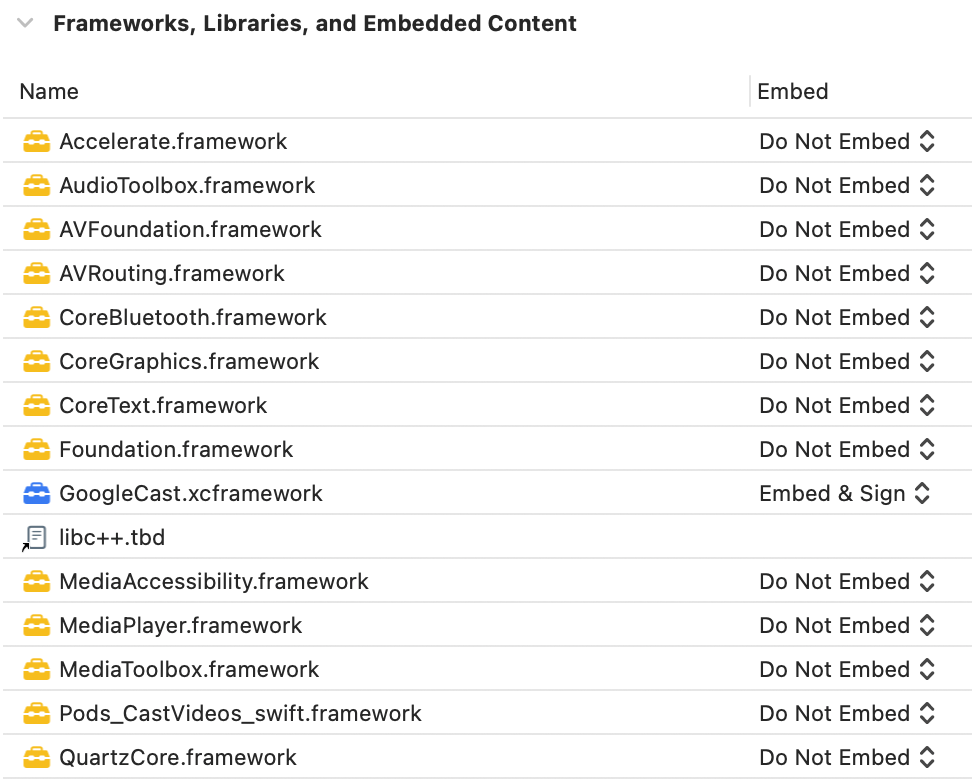
Se stai configurando la libreria dinamica, segui questi passaggi in aggiunta a quelli precedenti:
- Configura la libreria Protobuf con la versione minima v3.13.
- Se il tuo progetto utilizza CocoaPods:
-
Apri il file
Podfilee rimuovi ilgoogle-cast-sdkse presente:pod 'google-cast-sdk'
-
Aggiungi la libreria
Protobuf, se non è presente:pod 'Protobuf', '3.13'
-
Esegui
pod installnella cartella principale del progetto. - Se il tuo progetto non utilizza CocoaPods:
-
Rimuovi la versione corrente di
GoogleCastSDK, se presente. - Aggiungi la libreria Protobuf v3.13 o versioni successive, seguendo le istruzioni riportate nel repository GitHub di Protobuf.
Se stai configurando la libreria statica, segui questi passaggi in aggiunta a quelli precedenti:
-
Nel progetto Xcode, aggiungi i flag
-ObjC -lc++a Build Settings > Other Linker Flags.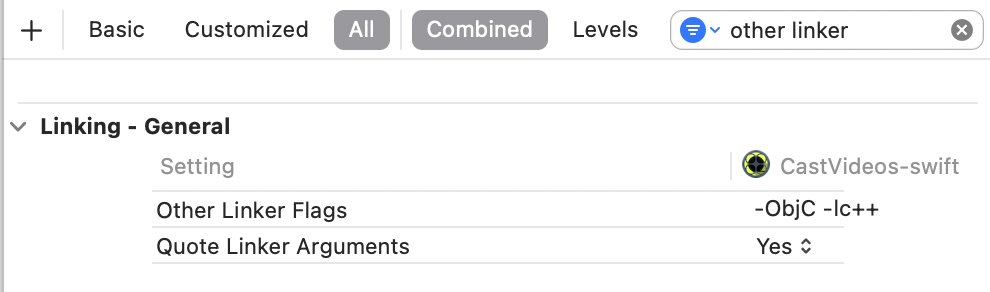
-
Individua la cartella Resources nella directory decompressa e
trascina tutti i file
.bundlenel progetto accanto aGoogleCast.xcframeworkche hai aggiunto in precedenza. Seleziona "Copia tutti gli elementi se necessario" e aggiungi a tutti i target.
Configurazione di Mac Catalyst
Per le app che supportano Mac Catalyst, utilizza la libreria dinamica dell'SDK Cast. Segui la procedura di configurazione manuale per aggiungere il framework al tuo progetto. Poi escludi in modo condizionale l'SDK Cast dal target Mac come indicato nella documentazione di Apple. Le librerie statiche sono precompilate per l'architettura iOS, il che causa un errore del linker durante la compilazione rispetto al target Mac.