
يتوافق إطار عمل Cast مع الإصدار 16 من نظام التشغيل iOS والإصدارات الأحدث، ويتوفّر في كل من إطارات العمل الثابتة والديناميكية.
يمكنك الاطّلاع على مرجع واجهة برمجة التطبيقات Google Cast iOS للحصول على أوصاف لجميع الفئات وطرق الإعداد.
إعداد Xcode
الإصدار 14 من نظام التشغيل iOS
-
إضافة حزمة Cast iOS SDK 4.8.6 إلى مشروعك
في حال استخدام CocoaPods، استخدِم
pod updateلإضافة حزمة SDK الإصدار 4.8.6 إلى مشروعك.بخلاف ذلك، يمكنك جلب حزمة SDK يدويًا.
-
إضافة
NSBonjourServicesإلىInfo.plistحدِّد
NSBonjourServicesفيInfo.plistللسماح بالبحث عن الأجهزة على الشبكة المحلية بنجاح على نظام التشغيل iOS 14.يجب إضافة كل من
_googlecast._tcpو_<your-app-id>._googlecast._tcpكخدمات حتى تعمل ميزة "اكتشاف الأجهزة" بشكلٍ سليم.appID هو receiverID، وهو المعرّف نفسه الذي تم تحديده في
GCKDiscoveryCriteria.عدِّل تعريف المثال التالي
NSBonjourServicesواستبدِل "ABCD1234" برقم تعريف تطبيقك. -
إضافة
NSLocalNetworkUsageDescriptionإلىInfo.plistننصحك بشدّة بتخصيص الرسالة المعروضة في طلب "الشبكة المحلية" من خلال إضافة سلسلة أذونات خاصة بالتطبيق في ملف
Info.plistالخاص بتطبيقك من أجلNSLocalNetworkUsageDescription، مثل وصف عملية البحث عن الأجهزة المتوافقة مع Cast وخدمات البحث الأخرى، مثل DIAL.ستظهر هذه الرسالة كجزء من مربّع الحوار "الوصول إلى الشبكة المحلية" على نظام التشغيل iOS كما هو موضّح في النموذج التجريبي.
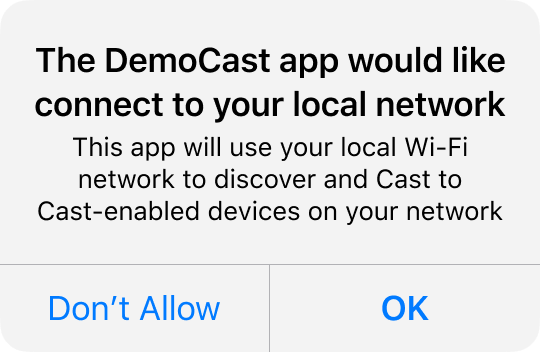
-
إعادة طرح تطبيقك على Apple App Store
ننصحك أيضًا بإعادة طرح تطبيقك باستخدام الإصدار 4.8.6 في أقرب وقت ممكن.
iOS 13
iOS 12
تأكَّد من أنّ مفتاح التبديل الوصول إلى معلومات شبكة Wi-Fi في قسم الإمكانات الخاص بالجهاز المستهدف مضبوط على "مفعّل".
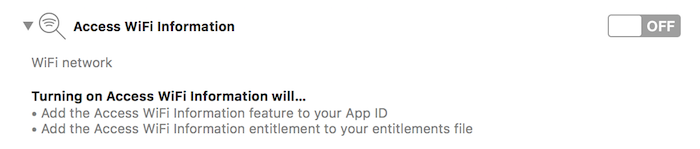
بالإضافة إلى ذلك، يجب أن يتيح ملف الإعداد إمكانية الوصول إلى معلومات شبكة Wi-Fi. يمكن إضافة ذلك في بوابة Apple للمطوّرين.
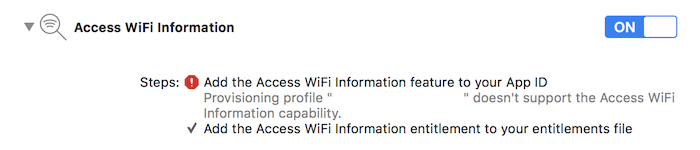
إعداد CocoaPods
الطريقة المقترَحة لدمج Google Cast هي استخدام
CocoaPods. لإجراء عملية الدمج، استخدِم
google-cast-sdk CocoaPods.
للبدء، اتّبِع دليل البدء.
بعد إعداد CocoaPods، اتّبِع دليل استخدام CocoaPods لإنشاء Podfile وإعداد مشروعك لاستخدامه مع حزمة تطوير البرامج (SDK) الخاصة بـ Google Cast.
في ما يلي مثال على كيفية إضافة google-cast-sdk CocoaPod إلى
Podfile:
use_frameworks!

platform :ios, '16.0'

def target_pods
  pod 'google-cast-sdk'
end

target 'CastVideos-objc' do
  target_pods
end
target 'CastVideos-swift' do
  target_pods
end
بالنسبة إلى مشروعك، عليك تحديد نطاق للوحدات الفرعية لتجنُّب حدوث تغييرات غير متوقّعة تؤدي إلى إيقاف التطبيق، كما هو موضّح بالتفصيل في دليل ملف Podfile.
في هذا المقتطف، يُسمح بالإصدار 4.8.6 والإصدارات حتى الإصدار الرئيسي التالي (major.minor.patch):
pod 'google-cast-sdk', '~> 4.8.6'
على سبيل المثال، سيشمل الرمز '~> 1.6.7' جميع الإصدارات من 1.6.7 إلى 2.0.0، ولكن بدون الإصدار 2.0.0.
الإعداد اليدوي
في ما يلي تعليمات لإضافة حزمة تطوير البرامج (SDK) لنظام التشغيل iOS في Cast إلى مشروعك بدون استخدام CocoaPods:
عمليات التنزيل
بعد تنزيل المكتبة المناسبة أدناه، اتّبِع خطوات الإعداد لإضافة إطار العمل إلى مشروعك.
مكتبات الإصدار 4.8.6 من حزمة تطوير البرامج (SDK) لتطبيق الإرسال على أجهزة iOS:
خطوات الإعداد
لتثبيت المكتبة، اتّبِع الخطوات التالية:
- نزِّل حزمة تطوير البرامج (SDK) المناسبة لمشروعك واستخرِجها.
- إعداد مكتبة GoogleCastSDK الديناميكية:
-
اسحب الملف
.xcframeworkالذي تم فك ضغطه إلى مشروعك الرئيسي في نافذة مستكشف مشروع Xcode (وليس إلى مشروع Pods إذا كان لديك مشروع). ضَع علامة في المربّع بجانب "نسخ كل العناصر إذا لزم الأمر"، ثم أضِفها إلى جميع الاستهدافات. -
في هدف Xcode، ضِمن علامة التبويب
General، اختَرEmbed and SignلـGoogleCast.xcframework.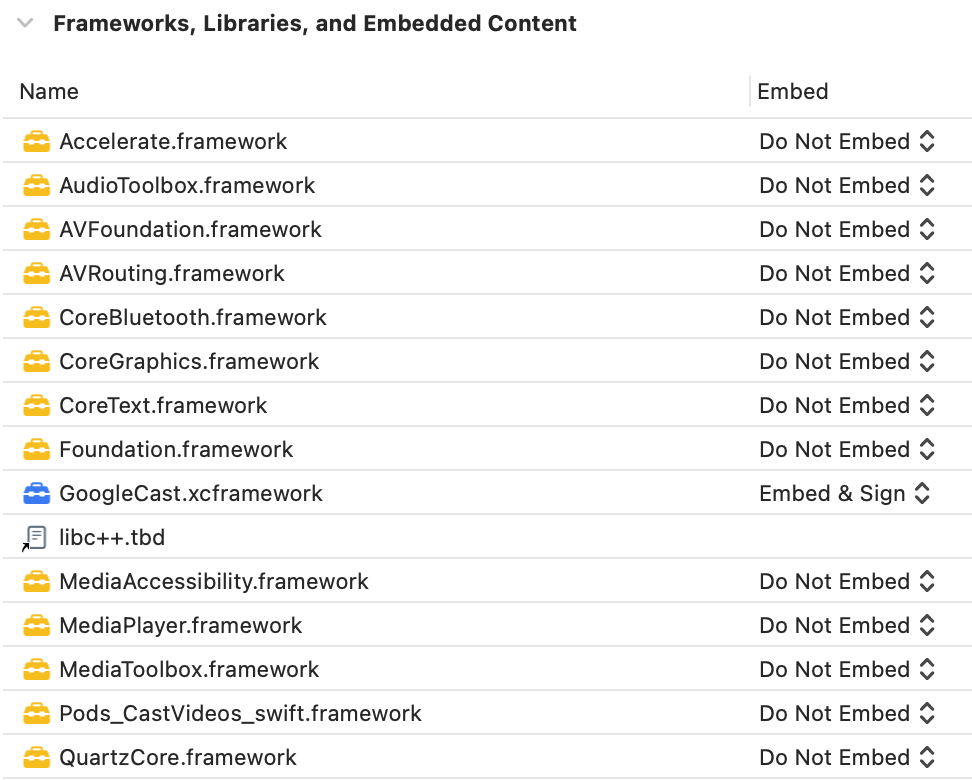
إذا كنت بصدد إعداد المكتبة الديناميكية، اتّبِع الخطوات التالية بالإضافة إلى الخطوات السابقة:
- إعداد مكتبة Protobuf باستخدام الإصدار 3.13 على الأقل
- إذا كان مشروعك يستخدم CocoaPods:
-
افتح
Podfileوأزِلgoogle-cast-sdkإذا كان متوفّرًا:pod 'google-cast-sdk'
-
أضِف مكتبة
Protobufإذا لم تكن متوفّرة:pod 'Protobuf', '3.13'
-
نفِّذ الأمر
pod installفي المجلد الجذر لمشروعك. - إذا كان مشروعك لا يستخدم CocoaPods، اتّبِع الخطوات التالية:
-
أزِل الإصدار الحالي من
GoogleCastSDKإذا كان مثبّتًا. - أضِف مكتبة Protobuf الإصدار 3.13 أو إصدارًا أحدث، باتّباع التعليمات الواردة في مستودع Protobuf GitHub.
إذا كنت بصدد إعداد مكتبة ثابتة، اتّبِع الخطوات التالية بالإضافة إلى الخطوات السابقة:
-
في مشروع Xcode، أضِف العلامات
-ObjC -lc++إلى إعدادات الإنشاء > علامات الرابط الأخرى.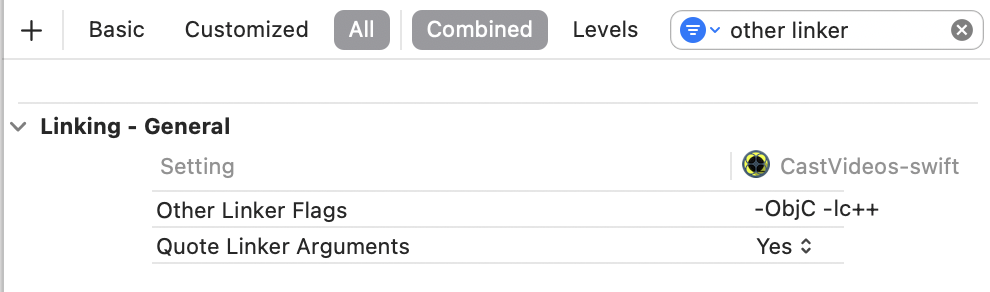
-
ابحث عن مجلد Resources في الدليل الذي تم فك ضغطه، ثم اسحب جميع ملفات
.bundleإلى مشروعك بجانب ملفGoogleCast.xcframeworkالذي أضفته سابقًا. ضَع علامة في المربّع بجانب "نسخ كل العناصر إذا لزم الأمر"، ثم أضِفها إلى كل الأهداف.
إعداد Mac Catalyst
بالنسبة إلى التطبيقات المتوافقة مع Mac Catalyst، استخدِم المكتبة الديناميكية لحزمة تطوير البرامج (SDK) الخاصة بـ Cast. اتّبِع عملية الإعداد اليدوي لإضافة إطار العمل إلى مشروعك. بعد ذلك، استبعِد Cast SDK بشكل مشروط من هدف Mac كما هو موضّح في مستندات Apple. يتم تجميع المكتبات الثابتة مسبقًا لبنية iOS، ما يؤدي إلى حدوث خطأ في الرابط عند الإنشاء مقابل هدف Mac.