
Platforma Cast obsługuje system iOS 16 i nowsze wersje oraz jest dostępna w postaci bibliotek statycznych i dynamicznych.
Opisy wszystkich klas i metod znajdziesz w dokumentacji interfejsu Google Cast iOS API.
Konfiguracja Xcode
iOS 14
-
Dodaj pakiet Cast iOS SDK 4.8.6 do projektu
Jeśli używasz CocoaPods, dodaj pakiet SDK w wersji 4.8.6 do projektu za pomocą polecenia
pod update.W przeciwnym razie, pobierz pakiet SDK ręcznie.
-
Dodaj
NSBonjourServicesdo plikuInfo.plistOkreśl
NSBonjourServicesw plikuInfo.plist, aby umożliwić wykrywanie sieci lokalnej w iOS 14.Aby wykrywanie urządzeń działało prawidłowo, musisz dodać zarówno
_googlecast._tcp, jak i_<your-app-id>._googlecast._tcpjako usługi.AppID to Twój receiverID, czyli ten sam identyfikator, który jest zdefiniowany w
GCKDiscoveryCriteria.Zaktualizuj ten przykład
NSBonjourServicesdefinicji i zastąp "ABCD1234" swoim appID. -
Dodaj
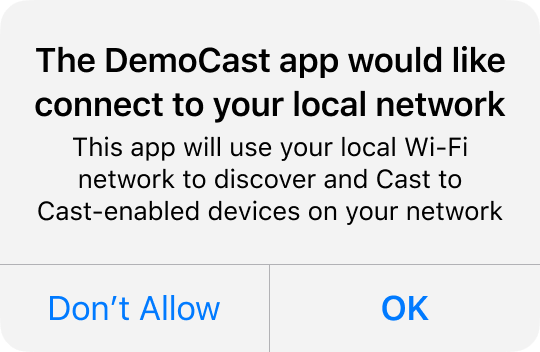
NSLocalNetworkUsageDescriptiondo swojegoInfo.plistZdecydowanie zalecamy dostosowanie komunikatu wyświetlanego w prośbie o dostęp do sieci lokalnej przez dodanie ciągu uprawnień specyficznego dla aplikacji w pliku
Info.plistaplikacji dlaNSLocalNetworkUsageDescription, np. aby opisać wykrywanie Cast i inne usługi wykrywania, takie jak DIAL.Ten komunikat będzie wyświetlany w oknie dialogowym dostępu do sieci lokalnej w iOS, jak pokazano na makiecie.
-
Ponownie opublikuj aplikację w Apple App Store
Zalecamy jak najszybsze ponowne opublikowanie aplikacji w wersji 4.8.6.
iOS 13
iOS 12
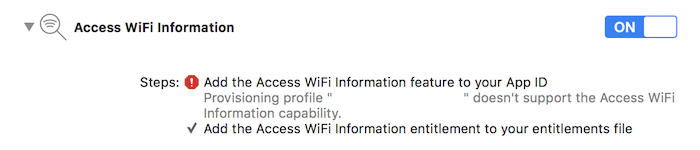
Upewnij się, że przełącznik Access WiFi Information (Dostęp do informacji o Wi-Fi) w sekcji Capabilities (Funkcje) celu jest ustawiony na „On” (Włączone).
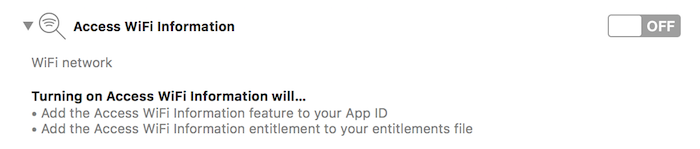
Twój profil aprowizacji musi też obsługiwać funkcję Access WiFi Information (Dostęp do informacji o Wi-Fi). Możesz ją dodać w portalu dla deweloperów Apple.
Konfiguracja CocoaPods
Zalecamy integrację Google Cast za pomocą
CocoaPods. Do integracji użyj
google-cast-sdk CocoaPods.
Aby rozpocząć, zapoznaj się z przewodnikiem dla początkujących.
Po skonfigurowaniu CocoaPods postępuj zgodnie z
instrukcjami w przewodniku dotyczącym korzystania z CocoaPods, aby utworzyć plik Podfile i przygotować projekt do użycia z pakietem Google Cast
SDK.
Oto przykład dodawania CocoaPod google-cast-sdk do pliku Podfile:
use_frameworks!

platform :ios, '16.0'

def target_pods
  pod 'google-cast-sdk'
end

target 'CastVideos-objc' do
  target_pods
end
target 'CastVideos-swift' do
  target_pods
end
W przypadku projektu należy określić zakres dla podów, aby zapobiec nieoczekiwanym zmianom powodującym niezgodność, jak opisano w przewodniku po pliku Podfile.
W tym fragmencie kodu dozwolone są wersja 4.8.6 i wersje do następnej wersji głównej (major.minor.patch):
pod 'google-cast-sdk', '~> 4.8.6'
Na przykład „~> 1.6.7” obejmuje wszystkie wersje od 1.6.7 do wersji 2.0.0, ale nie obejmuje wersji 2.0.0.
Konfiguracja ręczna
Poniższe instrukcje dotyczą dodawania pakietu Cast iOS SDK do projektu bez użycia CocoaPods:
Pobrane
Po pobraniu odpowiedniej biblioteki wykonaj czynności opisane w sekcji Konfiguracja, aby dodać platformę do projektu.
Biblioteki pakietu Cast iOS Sender SDK 4.8.6:
Instrukcje konfiguracji
Aby zainstalować bibliotekę:
- Pobierz i rozpakuj odpowiedni pakiet SDK dla swojego projektu.
- Skonfiguruj bibliotekę dynamiczną GoogleCastSDK:
-
Przeciągnij rozpakowany plik
.xcframeworkdo głównego projektu w nawigatorze projektu Xcode (nie do projektu Pods, jeśli go masz). Zaznacz opcję „Copy all items if needed” (Skopiuj wszystkie elementy w razie potrzeby) i dodaj do wszystkich celów. -
W celu Xcode na karcie
GeneralwybierzEmbed and SigndlaGoogleCast.xcframework.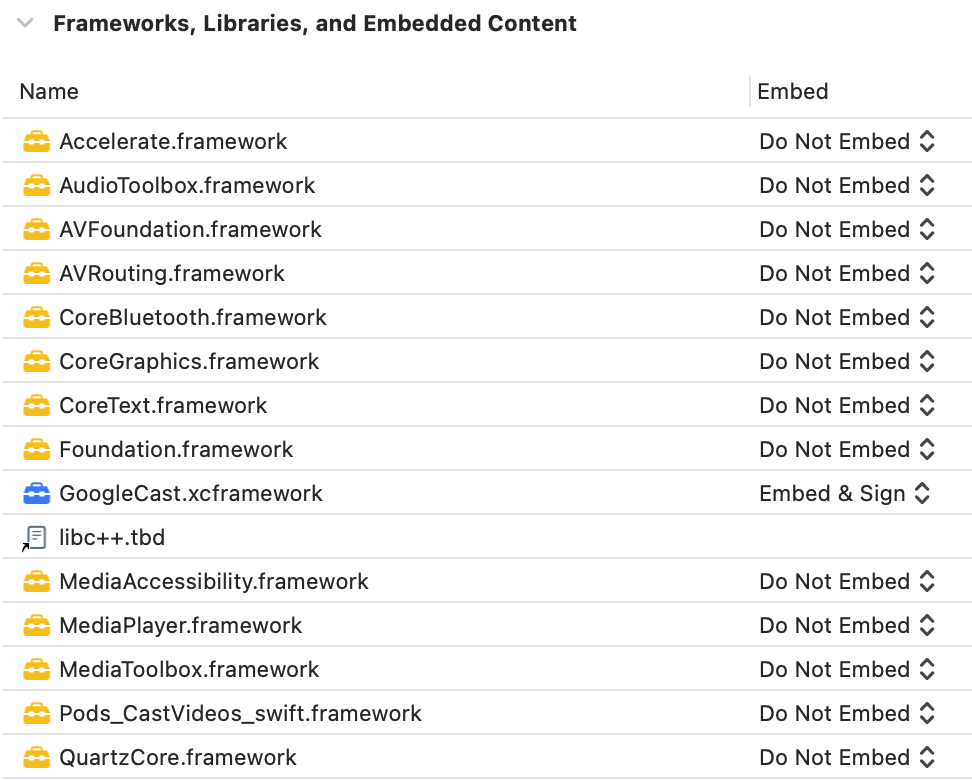
Jeśli konfigurujesz bibliotekę dynamiczną, oprócz poprzednich czynności wykonaj te:
- Skonfiguruj bibliotekę Protobuf z minimalną wersją 3.13.
- Jeśli Twój projekt korzysta z CocoaPods:
-
Otwórz plik
Podfilei usuńgoogle-cast-sdkjeśli jest obecny:pod 'google-cast-sdk'
-
Dodaj bibliotekę
Protobuf, jeśli nie jest obecna:pod 'Protobuf', '3.13'
-
Uruchom polecenie
pod installw folderze głównym projektu. - Jeśli Twój projekt nie korzysta z CocoaPods:
-
Usuń bieżącą wersję
GoogleCastSDK, jeśli jest obecna. - Dodaj bibliotekę Protobuf w wersji 3.13 lub nowszej, postępując zgodnie z instrukcjami w repozytorium Protobuf GitHub repo.
Jeśli konfigurujesz bibliotekę statyczną, oprócz poprzednich czynności wykonaj te:
-
W projekcie Xcode dodaj flagi
-ObjC -lc++do Build Settings > Other Linker Flags.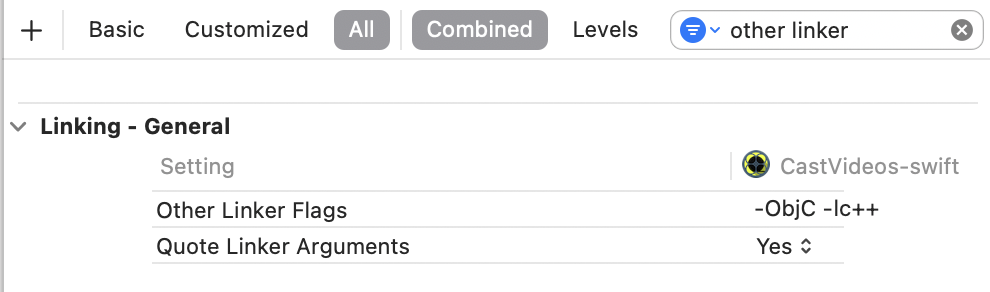
-
Znajdź folder Resources w rozpakowanym katalogu i
przeciągnij wszystkie pliki
.bundledo projektu obokGoogleCast.xcframeworkdodanego wcześniej. Zaznacz opcję „Copy all items if needed” (Skopiuj wszystkie elementy w razie potrzeby) i dodaj do wszystkich celów.
Konfiguracja Mac Catalyst
W przypadku aplikacji obsługujących Mac Catalyst użyj biblioteki dynamicznej pakietu Cast SDK. Aby dodać platformę do projektu, wykonaj ręczną konfigurację. Następnie warunkowo wyklucz pakiet Cast SDK z celu Mac jak wspomniano w dokumentacji Apple. Biblioteki statyczne są wstępnie skompilowane pod kątem architektury iOS, co powoduje błąd konsolidatora podczas kompilowania pod kątem celu Mac.