
O SDK do Web Receiver oferece uma interface do player integrada. Para implementar essa interface no app personalizado do Web Receiver, adicione o elemento cast-media-player ao corpo do arquivo HTML.
<body>
  <cast-media-player></cast-media-player>
</body>
As variáveis CSS permitem personalizar várias propriedades cast-media-player, incluindo o plano de fundo do player, a imagem de abertura, a família de fontes e muito mais. É possível adicionar essas variáveis com estilos CSS inline, uma folha de estilo CSS ou style.setProperty em JavaScript.
Nas próximas seções, aprenda a personalizar cada área do elemento do player de mídia. Use os modelos a seguir para começar.
index.html
<!DOCTYPE html>
<html>
<head>
  <link rel="stylesheet" href="css/receiver.css" media="screen" />
  <script type="text/javascript" src="//www.gstatic.com/cast/sdk/libs/caf_receiver/v3/cast_receiver_framework.js">
  </script>
</head>
<body>
  <cast-media-player></cast-media-player>
</body>
<footer>
  <script src="js/receiver.js"></script>
</footer>
</html>
js/receiver.js
const context = cast.framework.CastReceiverContext.getInstance();

...

// Update style using javascript
let playerElement = document.getElementsByTagName("cast-media-player")[0];
playerElement.style.setProperty('--splash-image', 'url("http://some/other/image.png")');

...

context.start();
css/receiver.css
body {
  --playback-logo-image: url('http://some/image.png');
}
cast-media-player {
  --theme-hue: 100;
  --progress-color: rgb(0, 255, 0);
  --splash-image: url('http://some/image.png');
  --splash-size: cover;
}
<!DOCTYPE html>
<html>
<head>
  <script type="text/javascript" src="//www.gstatic.com/cast/sdk/libs/caf_receiver/v3/cast_receiver_framework.js">
  </script>
</head>
<body>
  <cast-media-player></cast-media-player>
  <style>
    body {
      --playback-logo-image: url('http://some/image.png');
    }
    cast-media-player {
      --theme-hue: 100;
      --progress-color: rgb(0, 255, 0);
      --splash-image: url('http://some/image.png');
    }
  </style>
  <script>
    const context = cast.framework.CastReceiverContext.getInstance();

    ...

    // Update style using javascript
    let playerElement = document.getElementsByTagName("cast-media-player")[0];
    playerElement.style.setProperty('--splash-image', 'url("http://some/other/image.png")');

    ...

    context.start();
  </script>
</body>
</html>Logotipo de reprodução
O logotipo de reprodução aparece no canto superior esquerdo do receptor enquanto a mídia é reproduzida. Essa propriedade é separada da classe .logo. É possível personalizar --playback-logo-image no seletor body.
body {
  --playback-logo-image: url('image.png'); /* set from the body selector */
}
Propriedades do plano de fundo do player
As variáveis --background definem as propriedades de plano de fundo de todo o player, visíveis durante a inicialização e a reprodução. Por exemplo, é possível definir todo o plano de fundo como um gradiente linear branco e prateado:
cast-media-player {
  --background-image: linear-gradient(white, silver);
}
Exibição do Web Receiver:

Use as variáveis a seguir para personalizar as propriedades .background:
Variáveis e padrões
| Nome | Valor padrão | Descrição |
|---|---|---|
| --background | preto | Propriedade de plano de fundo CSS |
| --background-color | Propriedade de cor de plano de fundo CSS | |
| --background-image | Propriedade de imagem de plano de fundo CSS | |
| --background-repeat | no-repeat | Propriedade de repetição de plano de fundo CSS |
| --background-size | cover | Propriedade de tamanho de plano de fundo CSS |
Modelo CSS
cast-media-player {
  --background:
  --background-color:
  --background-image:
  --background-repeat:
  --background-size:
}
Propriedades do logotipo
A classe .logo é posicionada na frente da classe .background e abrange todo o player. Essa classe é exibida quando o receptor está sendo iniciado. Se você não fornecer nenhuma variável .splash, a classe .logo também será exibida quando o receptor estiver inativo.
O exemplo a seguir define --logo-image como um ícone de equalizador chamado welcome.png. Uma imagem é definida como padrão no centro do receptor:
cast-media-player {
  --logo-image: url('welcome.png');
}
Exibição do Web Receiver:

Use as variáveis a seguir para personalizar as propriedades .logo:
Variáveis e padrões
| Nome | Valor padrão | Descrição |
|---|---|---|
| --logo-background | Propriedade de plano de fundo CSS | |
| --logo-color | Propriedade de cor de plano de fundo CSS | |
| --logo-image | Propriedade de imagem de plano de fundo CSS | |
| --logo-repeat | no-repeat | Propriedade de repetição de plano de fundo CSS |
| --logo-size | Propriedade de tamanho de plano de fundo CSS |
Modelo CSS
cast-media-player {
  --logo-background:
  --logo-color:
  --logo-image:
  --logo-repeat:
  --logo-size:
}
Propriedades de abertura
Semelhante à classe .logo, a classe .splash abrange todo o player. Se você definir essas propriedades, as variáveis .splash vão substituir as variáveis .logo quando o receptor estiver inativo. Isso significa que você pode usar um conjunto de propriedades .logo na inicialização e exibir planos de fundo ou imagens separados quando o receptor estiver inativo.
Por exemplo, é possível substituir o plano de fundo gradiente branco e prateado por dimgray e adicionar um ícone animado Aguardando...:
cast-media-player {
  --splash-color: dimgray;
  --splash-image: url('waiting.png');
}
Exibição do Web Receiver:

Se você não definir essas propriedades, o receptor vai usar as configurações .logo ou o nome do app quando estiver inativo.
Use as variáveis a seguir para personalizar as propriedades .splash:
Variáveis e padrões
| Nome | Valor padrão | Descrição |
|---|---|---|
| --splash-background | Propriedade de plano de fundo CSS | |
| --splash-color | Propriedade de cor de plano de fundo CSS | |
| --splash-image | Propriedade de imagem de plano de fundo CSS | |
| --splash-repeat | Propriedade de repetição de plano de fundo CSS | |
| --splash-size | Propriedade de tamanho de plano de fundo CSS |
Modelo CSS
cast-media-player {
  --splash-background:
  --splash-color:
  --splash-image:
  --splash-repeat:
  --splash-size:
}
Apresentação de slides
Para que até 10 imagens sejam exibidas durante o estado inativo (em vez da imagem de abertura), use os seguintes parâmetros de apresentação de slides.
Variáveis e padrões
| Nome | Valor padrão | Descrição |
|---|---|---|
| --slideshow-interval-duration | 10s | Tempo entre as imagens. |
| --slideshow-animation-duration | 2s | Duração da transição. |
| --slideshow-image-1 | Primeira imagem na apresentação de slides. | |
| --slideshow-image-2 | Segunda imagem na apresentação de slides. | |
| --slideshow-image-3 | Terceira imagem na apresentação de slides. | |
| --slideshow-image-4 | Quarta imagem na apresentação de slides. | |
| --slideshow-image-5 | Quinta imagem na apresentação de slides. | |
| --slideshow-image-6 | Sexta imagem na apresentação de slides. | |
| --slideshow-image-7 | Sétima imagem na apresentação de slides. | |
| --slideshow-image-8 | Oitava imagem na apresentação de slides. | |
| --slideshow-image-9 | Nona imagem na apresentação de slides. | |
| --slideshow-image-10 | Décima imagem na apresentação de slides. |
Modelo CSS
cast-media-player {
  --slideshow-interval-duration:
  --slideshow-animation-duration:
  --slideshow-image-1:
  --slideshow-image-2:
  --slideshow-image-3:
  --slideshow-image-4:
  --slideshow-image-5:
  --slideshow-image-6:
  --slideshow-image-7:
  --slideshow-image-8:
  --slideshow-image-9:
  --slideshow-image-10:
}
Propriedades de marca-d'água
Uma .watermark é exibida enquanto a mídia está sendo reproduzida. Normalmente, é uma imagem pequena e transparente que é definida como padrão no canto inferior direito do receptor.
Use as variáveis a seguir para personalizar as propriedades .watermark:
Variáveis e padrões
| Nome | Valor padrão | Descrição |
|---|---|---|
| --watermark-background | Propriedade de plano de fundo CSS | |
| --watermark-color | Propriedade de cor de plano de fundo CSS | |
| --watermark-image | Propriedade de imagem de plano de fundo CSS | |
| --watermark-position | canto inferior direito | Propriedade de posição de plano de fundo CSS |
| --watermark-repeat | no-repeat | Propriedade de repetição de plano de fundo CSS |
| --watermark-size | Propriedade de tamanho de plano de fundo CSS |
Modelo CSS
cast-media-player {
  --watermark-background:
  --watermark-color:
  --watermark-image:
  --watermark-position:
  --watermark-repeat:
  --watermark-size:
}
Reprodução, anúncios e outras propriedades CSS
Também é possível personalizar anúncios, fontes, imagens do player e outras propriedades no seletor cast-media-player.
Variáveis e padrões
| Nome | Valor padrão | Descrição |
|---|---|---|
| --ad-title | Anúncio | Título do anúncio. |
| --skip-ad-title | Pular anúncio | Texto da caixa de texto Pular anúncio. |
| --break-color | hsl(hue, 100%, 50%) | Cor da marca de intervalo do anúncio. |
| --font-family | Open Sans | Família de fontes para metadados e a barra de progresso. |
| --spinner-image | Imagem padrão | A imagem a ser exibida durante a inicialização. |
| --buffering-image | Imagem padrão | A imagem a ser exibida durante o buffer. |
| --pause-image | Imagem padrão | A imagem a ser exibida durante a pausa. |
| --play-image | A imagem a ser mostrada nos metadados durante a reprodução. | |
| --theme-hue | 42 | A tonalidade a ser usada para o player. |
| --progress-color | hsl(hue, 95%, 60%) | Cor da barra de progresso. |
Modelo CSS
cast-media-player {
  --ad-title:
  --skip-ad-title:
  --break-color:
  --font-family:
  --spinner-image:
  --buffering-image:
  --pause-image:
  --play-image:
  --theme-hue:
  --progress-color:
}
Para mais informações e ilustrações adicionais, consulte Receptor de mídia estilizado.
Overscan
Layouts para TV têm algumas exigências únicas devido à evolução dos padrões de TV e à vontade de apresentar sempre uma imagem em tela cheia para o usuário. Os dispositivos de TV podem cortar a margem externa de um layout de app para garantir que todo o visor seja preenchido. Geralmente, esse comportamento é chamado de overscan. Para evitar que os elementos da tela sejam cortados devido ao overscan, incorpore uma margem de 10% em todos os lados do layout.
Interface de áudio padrão
MetadataType.MUSIC_TRACK
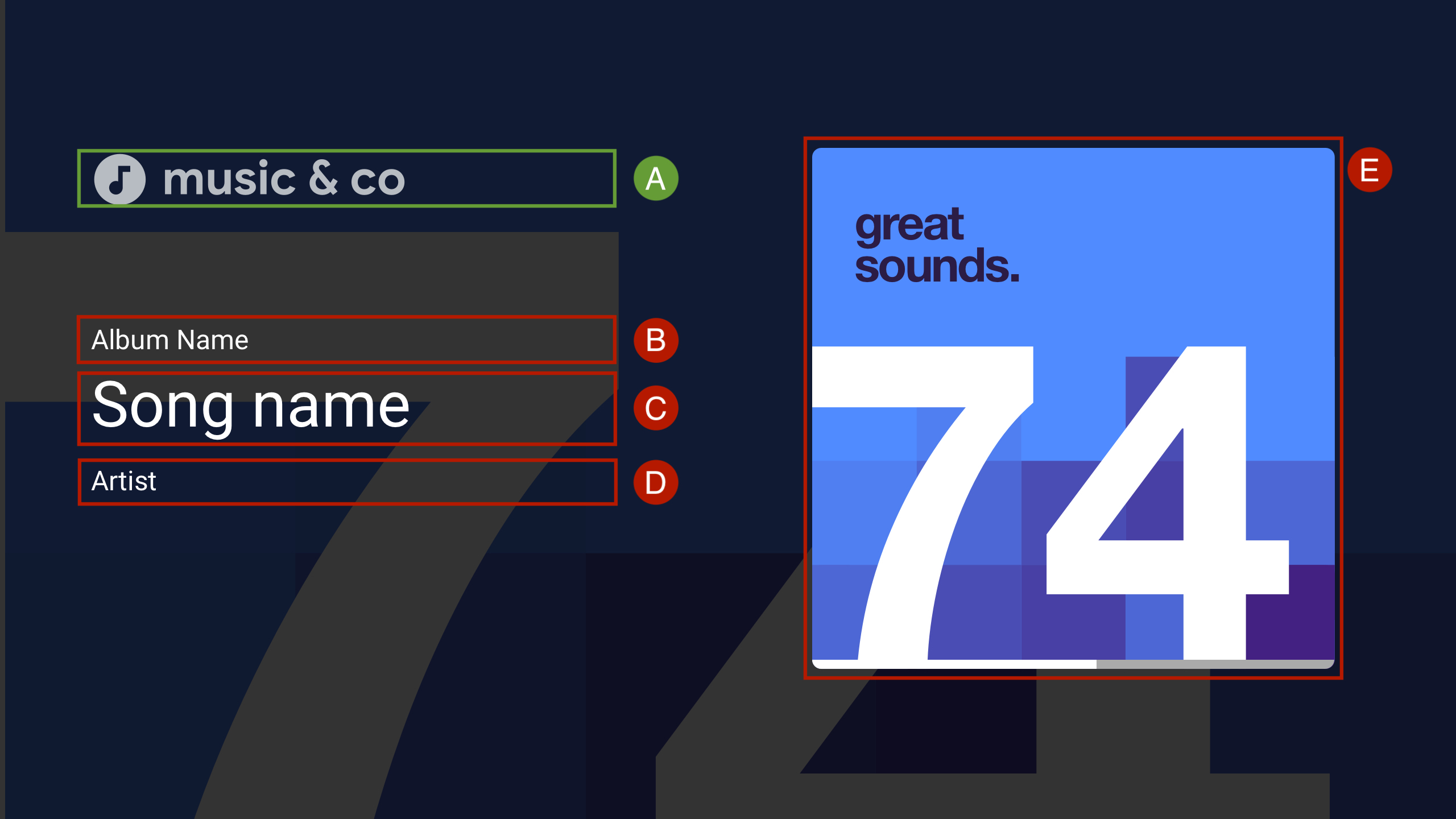
A. --logo-image
B. MusicTrackMediaMetadata.albumName
C. MusicTrackMediaMetadata.title
D. MusicTrackMediaMetadata.albumArtist, MusicTrackMediaMetadata.artist ou MusicTrackMediaMetadata.composer
E. MusicTrackMediaMetadata.images[0]
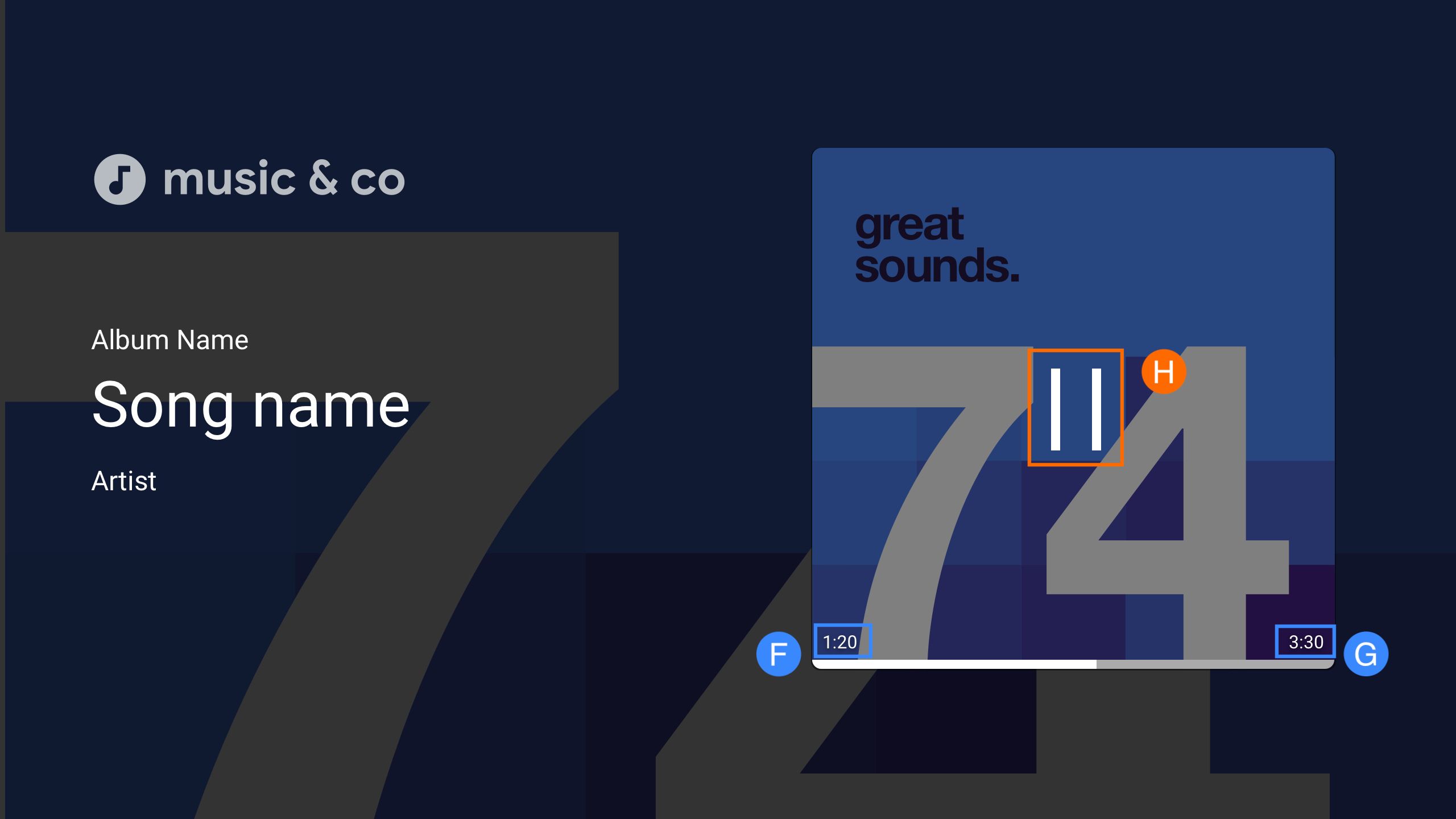
H. Reproduzir / Pausar
Vinculação de dados da interface personalizada
O SDK do Cast Web Receiver oferece suporte ao uso do seu próprio elemento da interface personalizada em vez do cast-media-player.
A vinculação de dados da interface personalizada permite usar seu próprio elemento de interface personalizada e usar a
PlayerDataBinder
classe para vincular a interface ao estado do player em vez de adicionar o
cast-media-player elemento ao receptor. O binder também oferece suporte ao envio de eventos para mudanças de dados, caso o app não ofereça suporte à vinculação de dados.
const context = cast.framework.CastReceiverContext.getInstance();
const player = context.getPlayerManager();

const playerData = {};
const playerDataBinder = new cast.framework.ui.PlayerDataBinder(playerData);

// Update ui according to player state
playerDataBinder.addEventListener(
    cast.framework.ui.PlayerDataEventType.STATE_CHANGED,
    e => {
      switch (e.value) {
        case cast.framework.ui.State.LAUNCHING:
        case cast.framework.ui.State.IDLE:
          // Write your own event handling code
          break;
        case cast.framework.ui.State.LOADING:
          // Write your own event handling code
          break;
        case cast.framework.ui.State.BUFFERING:
          // Write your own event handling code
          break;
        case cast.framework.ui.State.PAUSED:
          // Write your own event handling code
          break;
        case cast.framework.ui.State.PLAYING:
          // Write your own event handling code
          break;
      }
    });
context.start();
Adicione pelo menos um
MediaElement
ao HTML para que o Web Receiver possa usá-lo. Se vários objetos MediaElement estiverem disponíveis, marque o MediaElement que você quer que o Web Receiver use. Para fazer isso, adicione castMediaElement à lista de classes do vídeo, conforme mostrado abaixo. Caso contrário, o Web Receiver vai escolher o primeiro MediaElement.
<video class="castMediaElement"></video>