
Android N या इसके बाद के वर्शन पर, विज्ञापन कॉल सिर्फ़ तब Charles प्रॉक्सी में दिखते हैं, जब यह तरीका अपनाया जाता है:
- मोबाइल डिवाइस पर Google Play services को अपडेट करें.
- मोबाइल डिवाइस पर नेटवर्क ट्रेसिंग की सुविधा चालू करें.
- अपने डिवाइस पर Charles SSL सर्टिफ़िकेट इंस्टॉल करें और प्रॉक्सी सेट अप करें.
- अपने मोबाइल ऐप्लिकेशन के लिए एसएसएल प्रॉक्सी चालू करें.
मोबाइल डिवाइस पर Google Play services को अपडेट करें
अगर आपको साइड मेन्यू में Google Play सेक्शन नहीं दिखता है, तो आपको Android Studio को अपडेट करना पड़ सकता है. साथ ही, वर्चुअल डिवाइस कॉन्फ़िगरेशन में जाकर, सिस्टम की नई इमेज डाउनलोड करनी पड़ सकती हैं. पक्का करें कि आपने ऐसी सिस्टम इमेज का इस्तेमाल किया हो जिसमें Google Play को टारगेट किया गया हो.

साइड मेन्यू का इस्तेमाल करके, Google Play services के नए वर्शन की जाँच करें और उसे अपडेट करें. Google Play services का कम से कम 14.5.74 वर्शन होना चाहिए.
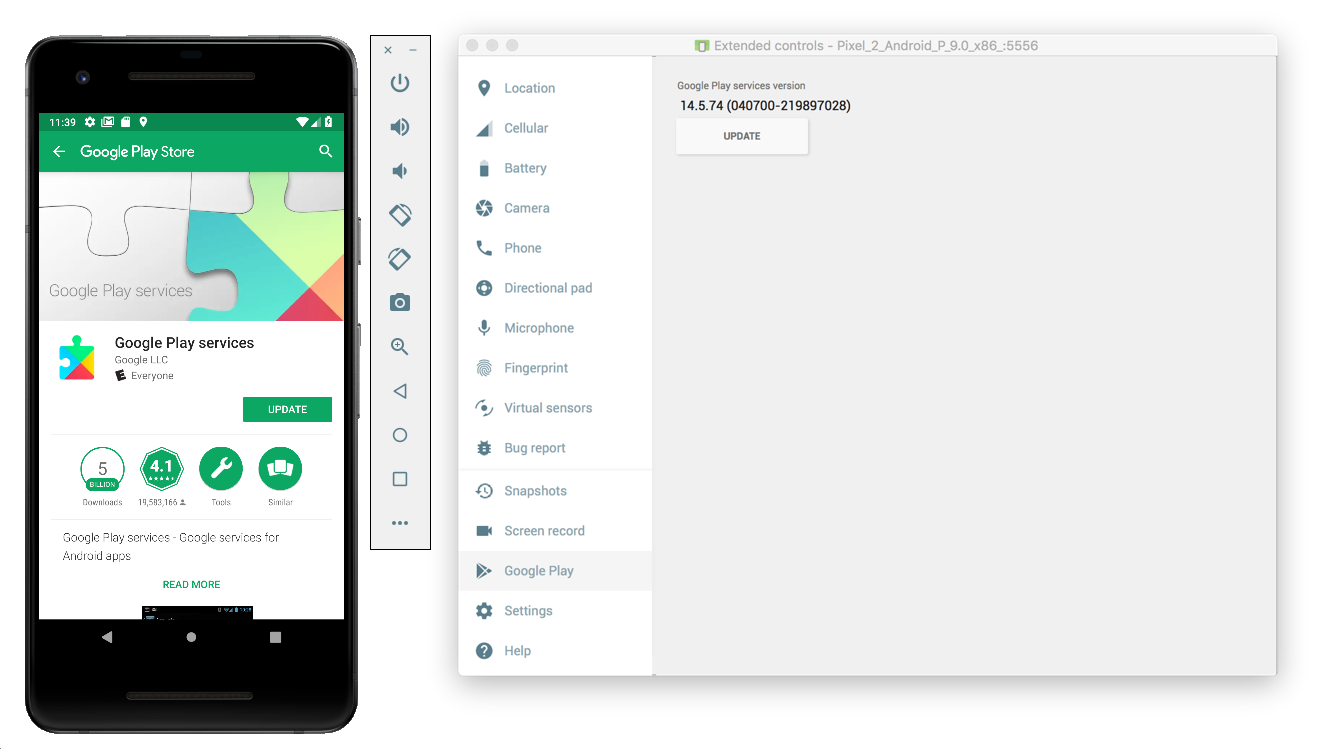
फ़ोन या टैबलेट जैसे किसी मोबाइल डिवाइस पर, Google Play को खोजा जा सकता है. इसके अलावा, सीधे Google Play खोलने के लिए, इस लिंक पर जाएँ.
मोबाइल डिवाइस पर नेटवर्क ट्रेसिंग की सुविधा चालू करना
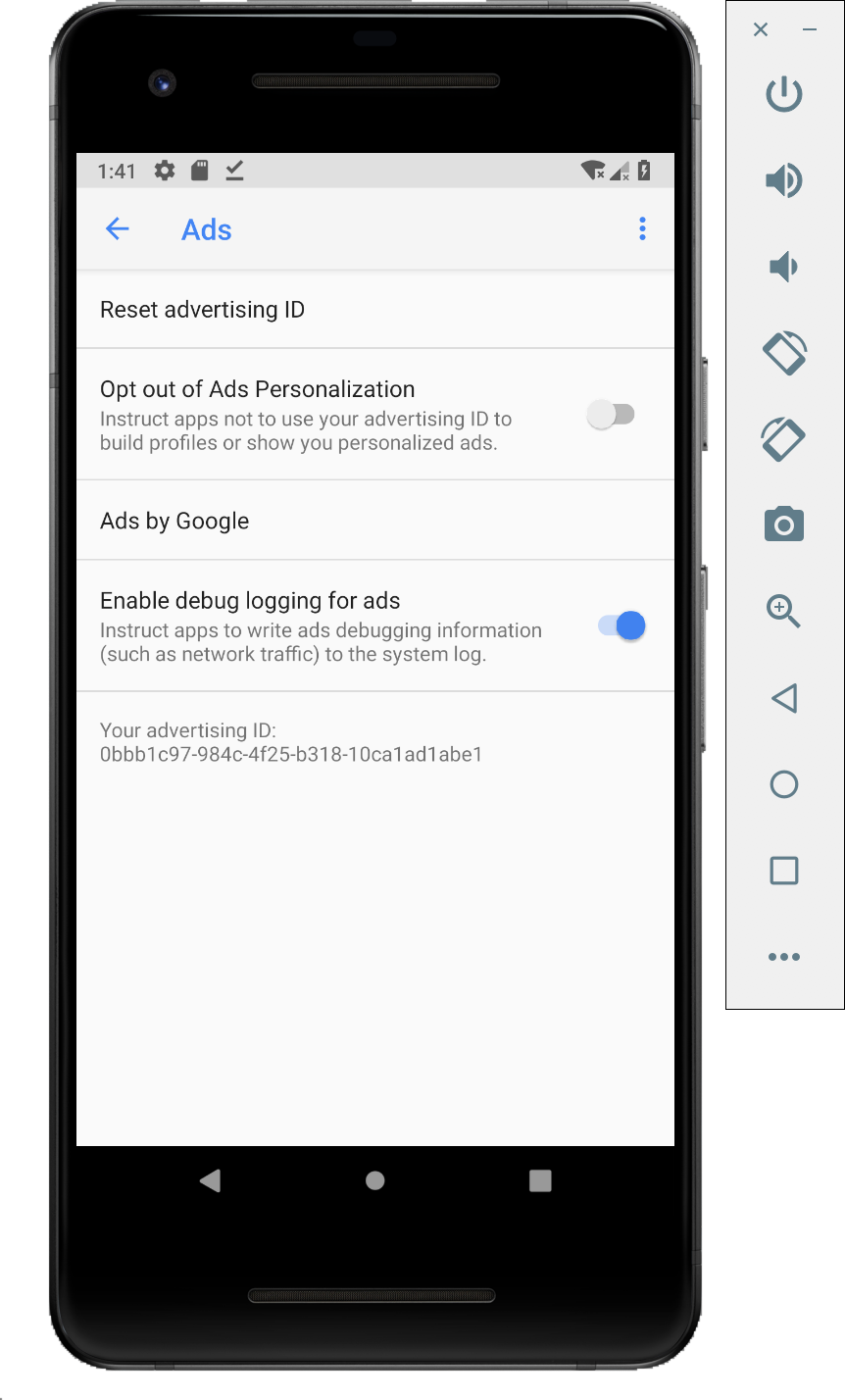
नेटवर्क ट्रेसिंग की सुविधा चालू करने के लिए, आपको अपने डिवाइस पर डेवलपर के लिए सेटिंग और टूल चालू करने होंगे. Google Settings ऐप्लिकेशन लॉन्च करें. इसके बाद, Google > विज्ञापन > विज्ञापनों के लिए डीबग लॉगिंग चालू करें को चुनें. AdMob और Google Ad Manager, दोनों के पब्लिशर के लिए ज़्यादा जानकारी वाली गाइड उपलब्ध है.
अपने डिवाइस पर Charles एसएसएल सर्टिफ़िकेट इंस्टॉल करना और प्रॉक्सी सेट अप करना
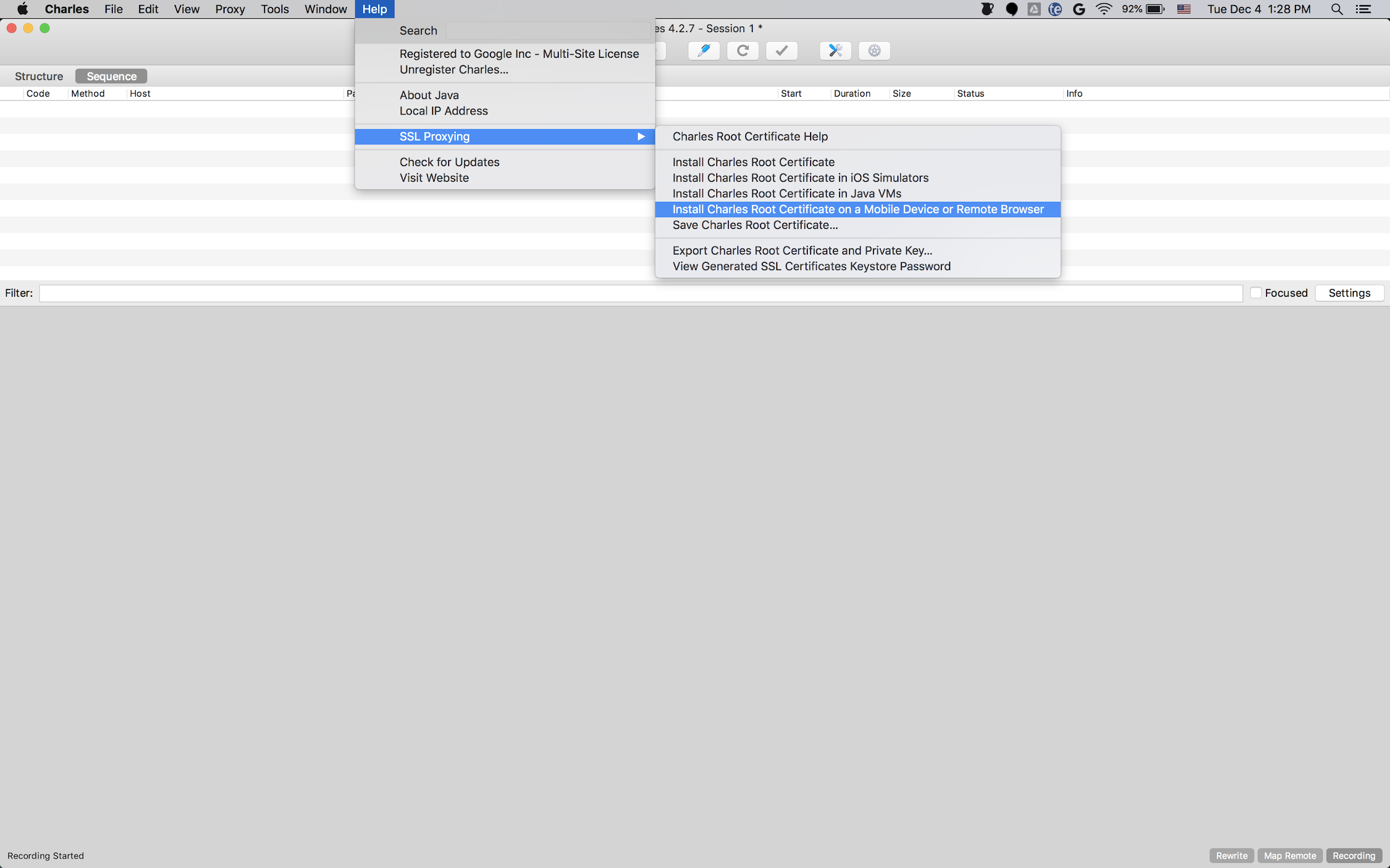
अपने मोबाइल ऐप्लिकेशन के लिए Charles को प्रॉक्सी के तौर पर इस्तेमाल करने के लिए, आपको कंप्यूटर पर Charles को डाउनलोड और इंस्टॉल करना होगा. Android Emulator या फ़ोन या टैबलेट पर एसएसएल सर्टिफ़िकेट इंस्टॉल करने के लिए, Charles के निर्देशों का पालन करें.
एम्युलेटर को प्रॉक्सी के साथ इस्तेमाल करना आसान होता है, क्योंकि एम्युलेटर पहले से ही उसी वाई-फ़ाई नेटवर्क से कनेक्ट होता है जिस पर Charles चल रहा होता है. प्रॉक्सी के साथ एम्युलेटर का इस्तेमाल करते समय, प्रॉक्सी को लोकलहोस्ट (http://127.0.0.1) पर सेट करें. साथ ही, उस पोर्ट पर सेट करें जिस पर Charles प्रॉक्सी चल रही है. यह जानकारी, Charles के मेन्यू विकल्प प्रॉक्सी > प्रॉक्सी सेटिंग में मिलती है.
अगर किसी फ़ोन या टैबलेट का इस्तेमाल किया जा रहा है, तो आपको उसे उसी वाई-फ़ाई नेटवर्क से कनेक्ट करना होगा जिससे Charles चलाने वाला कंप्यूटर कनेक्ट है. इसके लिए, नेटवर्क की ऐडवांस सेटिंग का इस्तेमाल करें. अपने डिवाइस के लिए प्रॉक्सी सेटिंग सेट अप करते समय, Charles मेन्यू विकल्प Help > Local IP address का इस्तेमाल करके अपने कंप्यूटर का आईपी पता पाएं. इसके बाद, इसे अपने डिवाइस पर प्रॉक्सी पते के तौर पर डालें. इसके लिए, आपको एक ही वाई-फ़ाई नेटवर्क से कनेक्ट होना होगा. उस पोर्ट का इस्तेमाल करें जिस पर Charles प्रॉक्सी चल रही है.
अपने मोबाइल ऐप्लिकेशन के लिए एसएसएल प्रॉक्सी चालू करना
Charles को अपने मोबाइल ऐप्लिकेशन के एसएसएल ट्रैफ़िक को इंटरसेप्ट करने के लिए, आपको यह एलान करना होगा कि आपका ऐप्लिकेशन, उपयोगकर्ता के दिए गए एसएसएल सर्टिफ़िकेट पर भरोसा कर सकता है.
सबसे पहले, आपको नेटवर्क सुरक्षा कॉन्फ़िगरेशन के लिए, नई एक्सएमएल रिसॉर्स फ़ाइल जोड़नी होगी. इसके लिए,
<network-security-config>
   <debug-overrides>
       <trust-anchors>
           <!-- Trust user added CAs while debuggable only -->
           <certificates src="user" />
       </trust-anchors>
   </debug-overrides>
</network-security-config>

इसके बाद, नेटवर्क सुरक्षा कॉन्फ़िगरेशन का इस्तेमाल करने के लिए, AndroidManifest.xml फ़ाइल को अपडेट करें.
<?xml version="1.0" encoding="utf-8"?>
<manifest ... >
    <application ...
                 android:networkSecurityConfig="@xml/network_security_config"
                 ... >
        ...
    </application>
</manifest>

इसके बाद, मोबाइल ऐप्लिकेशन लॉन्च करें और Charles लॉग में विज्ञापन अनुरोध देखें.